Изменение формата файлов, используемого по умолчанию
При создании пустой базы данных Access запрашивает имя для файла базы данных. По умолчанию файлу присваивается расширение ACCDB: он создается в формате ACCDB для вашей версии Access, так что его невозможно открыть в более ранних версиях этого приложения.
Вы можете настроить создание файлов в формате Access 2000 или Access 2002–2003 (в обоих случаях используется расширение MDB). В этом случае при создании новой базы данных ее файл сохраняется в формате более ранней версии Access, что позволяет делиться им с пользователями, которые работают с соответствующим выпуском. Это может пригодиться, если вы выполнили обновление до более поздней версии, но обмениваетесь файлами с пользователями, у которых установлена одна из предыдущих версий приложения.
Изменение формата файлов, используемого по умолчанию
- Откройте вкладку Файл.
- Выберите пункт Параметры.
- В диалоговом окне Параметры Access выберите пункт Общие.
- В разделе Создание баз данных в поле Формат файла по умолчанию для пустой базы данных выберите формат файла, который требуется использовать по умолчанию.
- Нажмите кнопку ОК.
- Откройте меню Файл и выберите команду Создать.
- Чтобы создать новый файл, введите для него имя, не изменяя расширение, и нажмите кнопку Создать. Если вы пока не хотите создавать файл, нажмите кнопку Отмена.
Преобразование одного формата базы данных в другой
Если у вас уже есть база данных и вы хотите преобразовать ее в другой формат, вы можете указать его, выбрав команду Сохранить базу данных как. При выборе этой команды база данных в исходном формате не будет удалена, но будет создана ее копия в заданном вами формате. С этой копией можно будет работать в нужной версии Access.
Примечание: Если исходная база данных сохранена в формате Access 2010 или более поздней версии и содержит сложные данные, автономные данные или вложения, то невозможно сохранить ее копию в формате более ранней версии, такой как Access 2000 или Access 2002–2003.
- Если база данных, которую необходимо преобразовать, еще не открыта, откройте ее.
- Выберите в меню Файл >Сохранить как >Сохранить базу данных как. (В Access 2010 выберите «Файл» >«Сохранить как> сохранить базу данных как.)
Примечание: Если попытаться сохранить в другом формате базу данных, когда открыты какие-либо ее объекты, то приложению Access потребуется закрыть их перед созданием копии. Чтобы закрыть объекты, нажмите кнопку Да (при необходимости появится запрос на сохранение изменений), а чтобы отменить всю процедуру, нажмите Нет.
Как изменить значок для типа файла в Windows 11 и 10

В Windows сравнительно просто поменять системные значки, значки папок и ярлыков, дисков и флешек. Если же вам потребовалось изменение иконки для типа файлов (для конкретного расширения файла) — здесь сложнее и очевидных способов, кроме изменения программы по умолчанию для выбранного типа файлов, нет. Однако присутствуют неочевидные.
В этой инструкции подробно о способах изменить значки (иконки) для типов файлов в Windows 11 и Windows 10 как вручную так и с помощью простой сторонней утилиты.
Изменение значка для расширения файла с помощью редактора реестра
Значки для типов файлов можно задать в реестре, для этого:
- Нажмите клавиши Win+R на клавиатуре, введите regedit и нажмите Enter.
- Перейдите к разделу реестра
HKEY_CURRENT_USER\Software\Microsoft\Windows\CurrentVersion\Explorer\FileExts\.расширение\UserChoice
и обратите внимание на значение параметра с именем ProgId — если такой параметр нашелся, перейдите к 4-му шагу. 
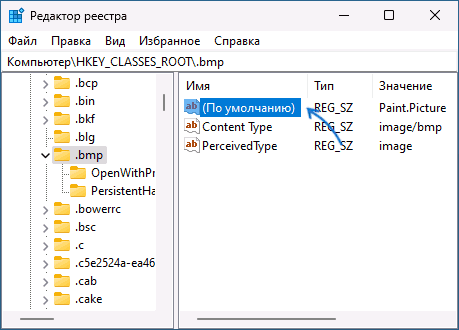


Сами значки, как было отмечено, вы можете скачать отдельно в виде файлов .ico или найти в системных DLL, например, в файлах imageres.dll, Shell32.dll или ddores.dll в папке System32.

Ознакомиться с находящимися в библиотеках DLL значками проще всего, используя стандартный способ смены значка для папки или ярлыка, а чтобы определить номер нужного значка, учитывайте, что подсчет ведется с 0 и столбцами: первый столбец сверху вниз, второй, и так далее.
Изменение иконок для типов файлов в FileTypesMan
Самый простой способ изменить значок для типа файлов — бесплатная утилита FileTypesMan, скачать которую можно с официального сайта и, на той же странице вы можете скачать файл с русским языком интерфейса, который достаточно скопировать в папку с распакованной программой для включения соответствующего языка.
Процесс изменения значков для типов файлов в FileTypesMan состоит из следующих простых шагов:
- Запустите утилиту и найдите тип файла, для которого требуется выполнить изменение.
- Дважды нажмите по этому расширению мышью или нажмите по нему правой кнопкой мыши и выберите пункт «Правка типа файла».
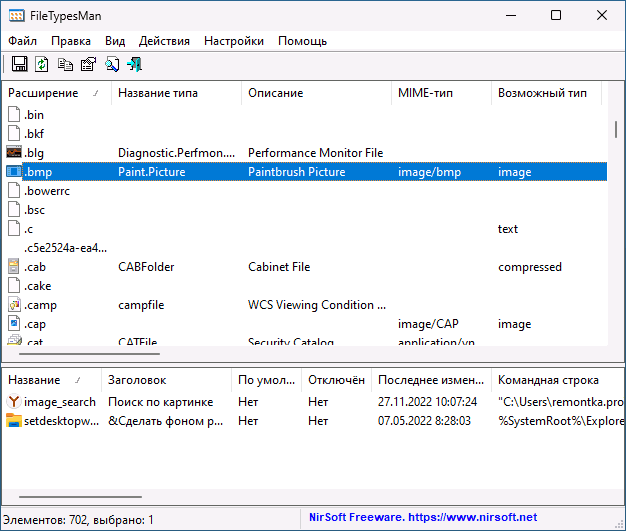
- Нажмите по трем точкам справа от поля «Значок».

- Выберите нужный значок из библиотек со значками, файлов EXE или укажите собственный файл иконки.

- Нажмите Ок, в следующем окне — тоже «Ок», а затем в главном меню FileTypesMan выберите Файл — Обновить рабочий стол, чтобы изменения отобразились. Иногда может потребоваться выполнит выход из системы и повторный вход или перезапуск проводника.
Готово, значок типа файла изменен и те же действия при необходимости можно выполнить для других типов файлов.
Изменение других значков в Windows 11 и Windows 10
На сайте есть ещё несколько инструкций на тему изменения значков в системе, которые могут оказаться полезными в контексте рассматриваемой темы:
- Как изменить значок диска или флешки
- Как изменить значки Windows 11 — системные, для папок и дисков
- Как изменить системные значки Windows 10
Если у вас остаются вопросы на тему изменения значков (иконок) в Windows — задавайте их в комментариях, я постараюсь дать подсказку.
А вдруг и это будет интересно:
- Лучшие бесплатные программы для Windows
- Ноутбук тормозит на зарядке или без неё — причины и варианты решения
- 403 Forbidden — что это за ошибка и как исправить?
- Непредвиденная ошибка компонента службы теневого копирования томов — как исправить?
- Ошибка 0x00000005 в Microsoft Store — как исправить?
- Как добавить папку в панель навигации Проводника Windows
- Windows 11
- Windows 10
- Android
- Загрузочная флешка
- Лечение вирусов
- Восстановление данных
- Установка с флешки
- Настройка роутера
- Всё про Windows
- В контакте
- Одноклассники
-
Lorens 04.05.2023 в 21:09
- Dmitry 05.05.2023 в 09:30
- Denis 05.05.2023 в 09:59
Распространенные расширения имен файлов в Windows
Имена файлов в Windows состоять из двух частей, разделенных точкой: первая, имя файла, и вторая, расширение из трех или четырех символов, которое определяет тип файла. Например, в expenses.xlsx первая часть имени файла — expenses, а расширение — xlsx.
Расширения помогают определить компьютеру, в каком приложении был создан файл или в каком приложении его можно открыть, а также какой значок следует использовать для файла. Например, расширение docx сообщает компьютеру, что файл можно открыть в программе Microsoft Word и что при просмотре файла в проводнике для него следует отображать значок Word.
Большинство расширений имен файлов совместимы с более чем одной программой. Можно изменить расширение имени файла, но при этом файл не будет преобразован либо изменен как-либо еще, за исключением изменения имени файла. Дополнительные инструкции по изменению программы для открытия файла см. в разделе Изменение программ по умолчанию в Windows 10.
Если при просмотре файлов в проводнике не отображаются расширения имен файлов, выполните следующие действия.
- В поле поиска на панели задач введите слово проводник и в результатах поиска выберите Проводник.
- В проводнике в разделе Вид в группе Показать или скрыть установите флажок Расширения имен файлов.
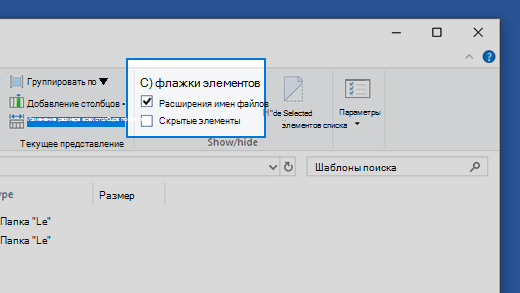
Ниже приведен список распространенных расширений имен и форматов файлов в Windows.
Файл аудио Windows
Файл базы данных Microsoft Access
Как показать расширения файлов в Windows 11

При работе с файлами в операционной системе, может потребоваться узнать их точное расширение. Под расширением понимается тип файла, его понимание необходимо, чтобы выбрать программу, которая будет открывать определенный файл. В этой статье мы рассмотрим, как можно сделать в Windows 11, чтобы показывалось расширение файлов. Есть несколько удобных способов.
Оглавление: 1. Как показать расширения файлов в Windows 11 в проводнике 2. Как показать расширения файлов в Windows 11 через параметры папок 3. Как показать расширения файлов в Windows 11 через реестр
Как показать расширения файлов в Windows 11 в проводнике
Откройте проводник Windows 11, при этом не имеет значение в какой папке. Главное, чтобы сверху была доступна панель управления, которая может быть использована для настройки. Нажмите на верхней панели управления на пункт “Просмотреть”. В выпадающем списке выберите “Показать” — “Расширения имен файлов”.
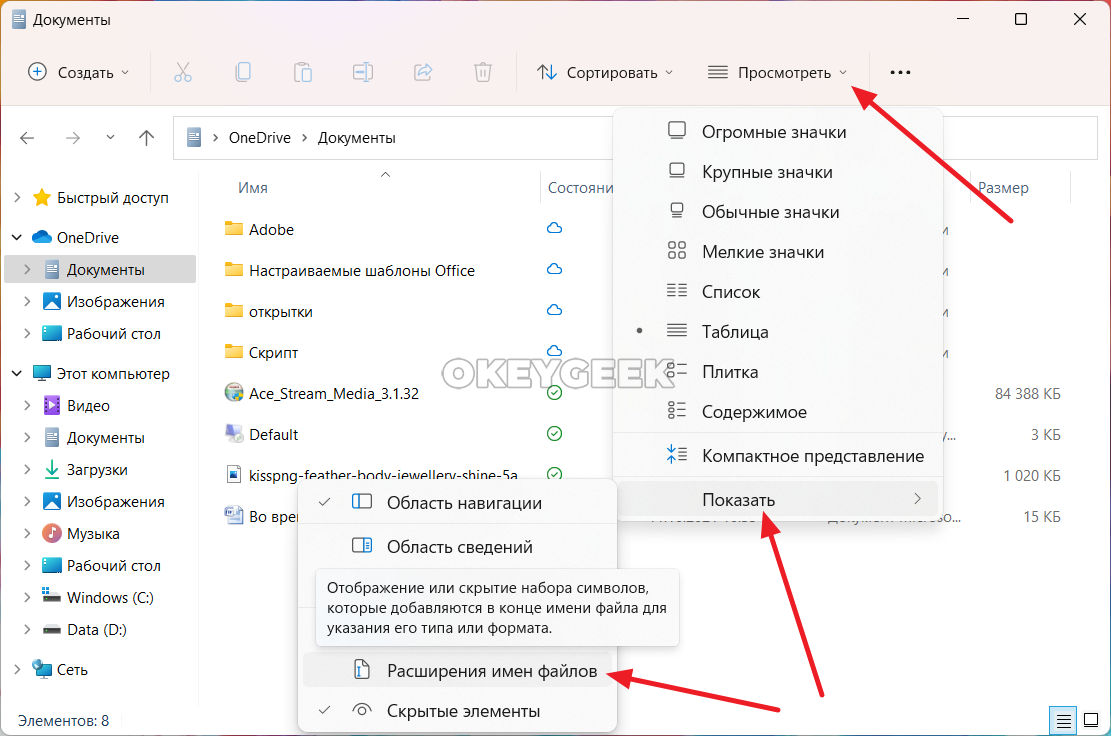
После этого расширения (они же тип файлов) будут показываться прямо около названия каждого из файлов в папке.
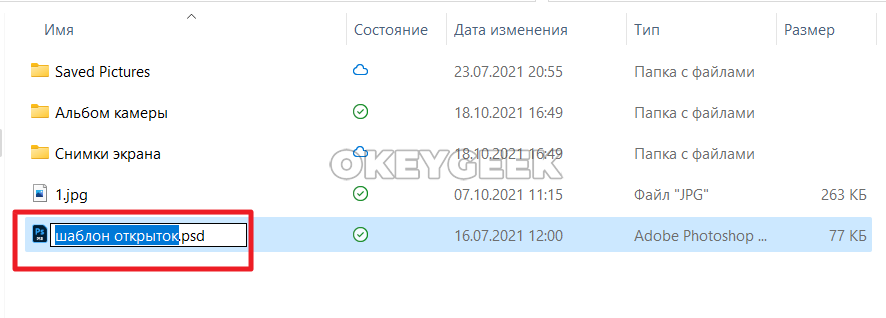
Отдельно стоит отметить, что расширение будет не только показываться рядом с названием файла, но и его можно будет изменить в ручном режиме. Достаточно приступить к переименованию файла, и его расширение можно будет изменить точно также, как и меняется само название файла.
При изменении таким способом расширения файла, минуя конвертеры, нужно быть максимально внимательными, чтобы не “сломать” файл. К примеру, если переименовать файл .JPG в файл .DOC — это не приведет к открытию изображения в текстовом редакторе, а вызовет ошибку. Нужно учитывать, какой файл вы изменяете и какое конечное расширение ему устанавливаете.
Как показать расширения файлов в Windows 11 через параметры папок
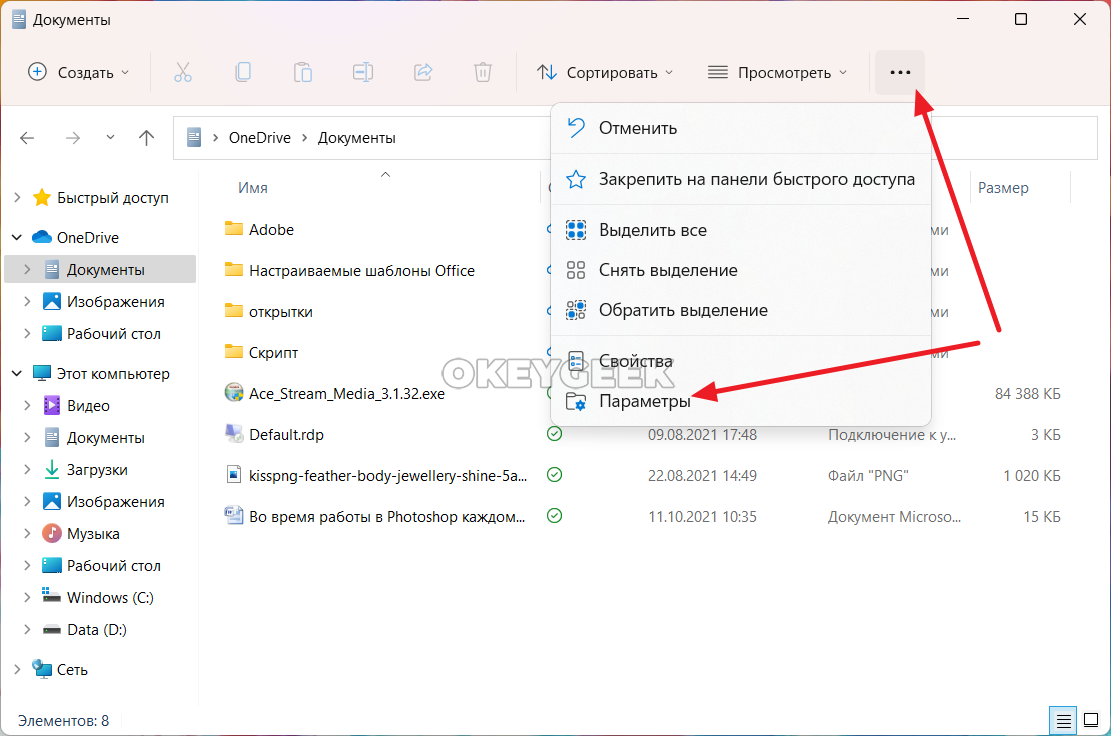
Есть еще один способ показать расширения файлов в Windows 11, который может быть полезен в ряде случаев. Он предполагает настройку через параметры папок в Windows 11. Зайдите в проводник и нажмите в верхней панели управления на 3 точки. В выпадающем меню выберите пункт “Параметры”.
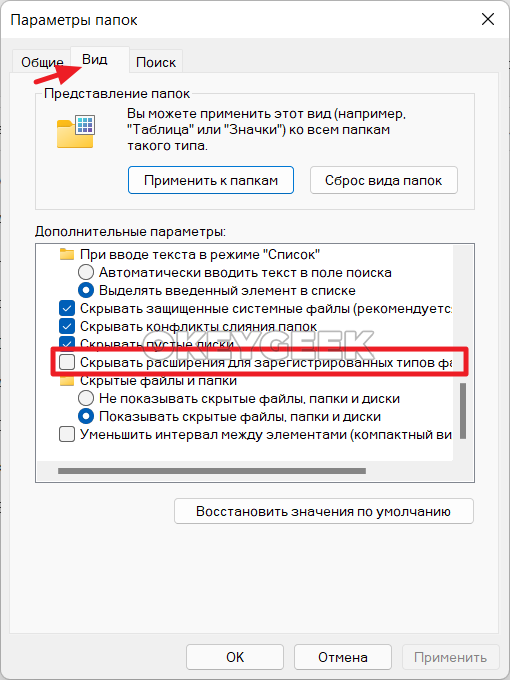
На вкладке “Вид” снимите галочку с пункта “Скрывать расширения для зарегистрированных типов файлов”. И нажмите “ОК”, чтобы подтвердить настройку.
Теперь прямо в проводнике будут отображаться расширения для известных Windows типов файлов.
Как показать расширения файлов в Windows 11 через реестр
Есть еще способ включить отображение расширений файлов в Windows 11 через реестр. Он может подойти в ситуации, когда редактирование напрямую через проводник по тем или иным причинам невозможно. Например, из-за ошибок.
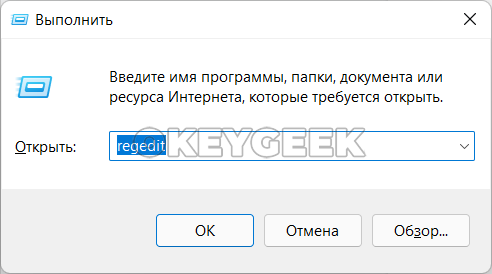
Откройте редактор реестра, для этого нажмите на клавиатуре Win+R и запустится строка “Выполнить”. Используйте в ней команду Regedit.
Обратите внимание:
Редактировать реестр может только администратор компьютера — потребуется подтвердить права.
Далее вставьте в строку реестра (или перейдите по пунктам реестра) следующую команду для перехода к нужному разделу:
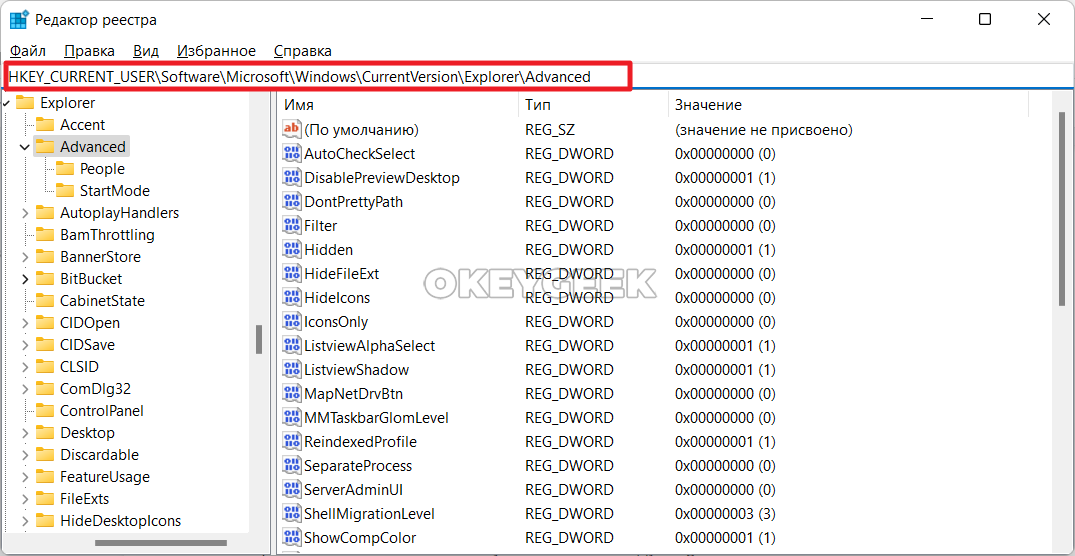
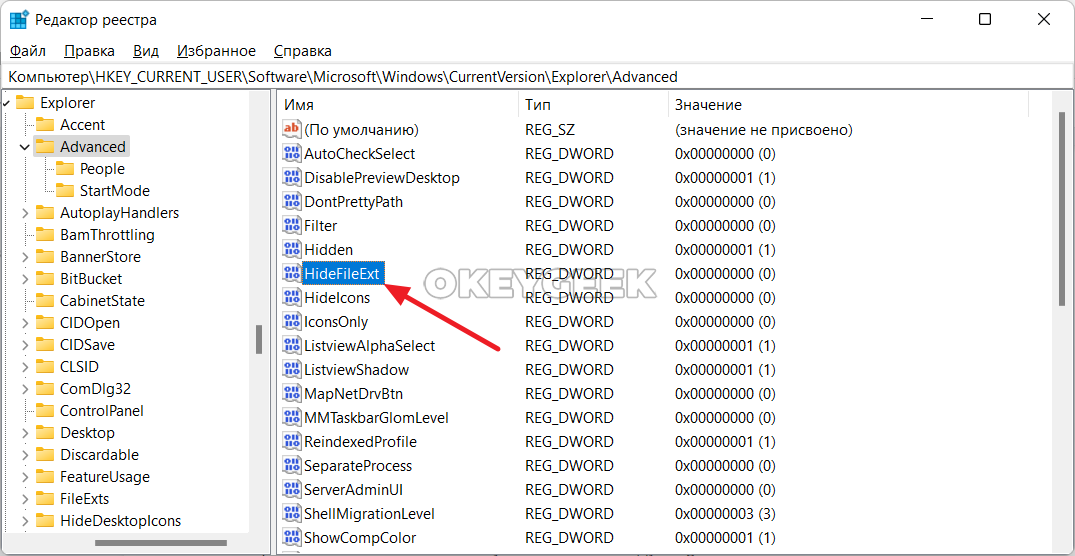
Здесь есть параметр HideFileExt — нажмите на него дважды левой кнопкой мыши.
Установите значение 1, вместо 0.
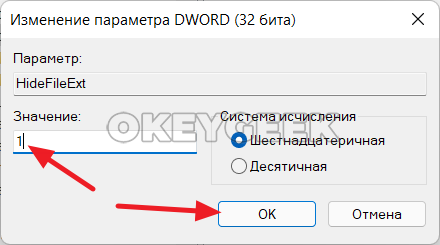
Теперь в проводнике будет отображаться расширение файла рядом с его названием.