Как изменить расширение нескольких файлов одновременно в Linux
Вопрос. На моем компьютере с Linux есть много файлов изображений, расширение которых я хочу изменить с *.JPEG на *.jpg. А вообще как поменять расширение сразу у нескольких файлов?
Большинство дистрибутивов Linux поставляются с предустановленной утилитой командной строки под названием rename , которая, как следует из названия, может переименовывать несколько файлов одновременно. Этот инструмент на самом деле представляет собой сценарий Perl и принимает в качестве аргумента правило переименования на основе регулярного выражения, которое изменяет все имена файлов, соответствующие правилу. Использование rename выглядит следующим образом.
rename [-vnf]
С опцией -n rename покажет, какие файлы будут переименованы, без фактического изменения имен файлов. Этот параметр полезен, если вы хотите заранее протестировать правило переименования.
Чтобы изменить расширение всех файлов с .JPEG на .jpg:
$ rename 's/.JPEG$/.jpg/' *
Чтобы преобразовать все прописные буквы, включая расширения, в строчные аналоги:
$ rename 'y/A-Z/a-z/' *
Чтобы удалить расширение всех файлов, соответствующих «*.bak»:
$ rename 's/.bak$//' *
Прочтите другое руководство, чтобы узнать больше о случаях использования команды rename .
Все права защищены. © Linux-Console.net • 2019-2023
Как изменить расширение файла в Windows 10
Всем пользователям рано или поздно нужно изменить расширение файла. В Windows 10 это можно сделать разными способами. Также есть и некоторые «подводные камни», о существовании которых не стоит забывать.
Самый простой вариант
Быстрее всего просто указать новое расширение. Для этого нужно сначала включить их отображение. Процедура совсем простая: требуется открыть проводник и во вкладке «Вид» (можно найти в самом верху окна) поставить галочку напротив соответствующего пункта. Увидеть его расположение можно на скриншоте:

Далее необходимо просто переименовать файл (ПКМ и в контекстном меню выбрать одноименный пункт). При этом можно будет изменить не только само название, но и расширение.

После этого всегда появляется сообщение, в котором говорится, что внесенные изменения могут привести к тому, что файл не будет открываться. Нужно нажать «Да», тем самым подтвердив свои намерения.

Что делать, если не работает
Проблема в том, что пользователи часто путают расширение файла с его типом. Изменение первого никак не влияет на второе. Именно поэтому файлы могут не открываться после смены расширения. Чаще всего подобное происходит с видео, музыкой, текстовыми файлами и изображениями.
Важно понимать, что для изменения типа файла метод, указанный выше, не подходит. Изменить его можно с помощью специальных программ, которые принято называть «конверторы». Они весьма многочисленны, и среди них есть бесплатные приложения на русском языке.

Как изменить расширение сразу у нескольких файлов
Есть способ, позволяющий изменить все файлы в одном формате, которые находятся в определенной папке. Осуществляется процедура в командной строке. Открывать ее нужно исключительно с правами администратора.
Если файлы расположены не на диске C, то нужно сначала поставить букву, обозначающую диск, и двоеточие, после чего нажать Enter. Далее в строку требуется написать простую команду «cd» (без кавычек), а затем поставить пробел и указать путь к файлам. Выглядит это вот так:

Чтобы изменить расширения всех файлов, нужно написать «ren», поставить пробел и указать сначала старое расширение, поставив перед ним звездочку и точку, а после аналогично указать новое.

Изменить расширение в Windows 10 несложно, однако в некоторых случаях не все идет, как надо: файлы могут не работать. Важно понимать, что расширение не является типом файла, поэтому указанные методы не могут заменить утилиты-конверторы.
Понравилось? Поделись с друзьями!
Дата: 22.11.2021 Автор/Переводчик: Wolf
ИНСТРУКЦИИ Как одновременно переименовать несколько файлов в ОС Windows XP с помощью проводника
В данной статье содержатся подробные инструкции по переименованию нескольких файлов в ОС Windows XP с помощью проводника.
Как переименовать несколько файлов с помощью проводника
- Запустите проводник. Для этого нажмите кнопку Пуск, выберите пункт Все программы, а затем — Стандартные и Проводник.
- Выбор нескольких файлов в папке. Для этого щелкните каждый из этих файлов мышью, удерживая клавишу CTRL.
- Выбрав файлы, нажмите клавишу F2.
- Введите новое имя и нажмите клавишу ВВОД.
Примечание. При этом исчезнет выделение всех файлов кроме одного, поэтому все может выглядеть так, словно вы переименовываете только один файл. Однако после нажатия клавиши ВВОД все файлы будут переименованы. После переименования нескольких файлов все они имеют одно имя (чтобы оно было уникальным, в скобках рядом с ним указывается цифра). Например, если вы ввели в качестве нового имени БЮДЖЕТ, то первый файл будет называться БЮДЖЕТ. Все остальные выбранные файлы получат имя БЮДЖЕТ(x), где x — это уникальный номер. Нумерация начинается с (1).
Примечания
Если при переименовании нескольких файлов вы допустили ошибку, нажмите клавиши CTRL+Z или выберите команду Отменить переименование в меню Правка, чтобы отменить переименование и ввести правильное имя.
Функция переименования в проводнике отличается от команды REN, которую вы можете использовать в командной строке. Например, если бы ваши файлы имели имена smitha.doc, smithb.doc и smithc.doc, вы могли бы использовать команду ren smith*.doc smythe*.doc. Все имена файлов автоматически изменятся на smythea.doc, smytheb.doc и smythec.doc.
Если вы используете функцию переименования в проводнике в ОС Windows XP, то после выбора трех файлов «smith» и переименования файла smitha.doc на smythea.doc, все остальные выбранные файлы получают имя smythea(x).doc. Для возврата к исходной структуре наименования файлов (использование a, b, c и др.) необходимо переименовать каждый файл отдельно.
Как поменять расширение файла в Windows?
Изменить расширение файла в Windows можно средствами самой операционной системы или с помощью программ файловых менеджеров. Расширение файла — это последовательность символов, которые добавляются к имени файла после точки. Эта последовательность символов указывает на тип файла и помогает операционной системе определить программу, которой следует открывать данный файл. Но, стоит сразу сказать, что изменение расширения файла может привести к невозможности его открытия программой, которая создала данный файл. Есть только небольшой перечень расширений, смена которых позволит без проблем открыть файл другим приложением.
Как поменять расширение файла в Windows 7?
По умолчания операционная система Windows 7 скрывает расширение файлов в проводнике для зарегистрированных типов файлов. Это значит, что если у Вас установлена программа WORD, то вы не увидите в проводнике расширения файлов, которые открываются этой программой.
Когда появляется необходимость поменять формат файла, многие пользователи начинают теряться, так как при попытке переименовать файл его расширение не показывается, а только название. Для переименования файла необходимо нажать на его название правой кнопкой мыши и выбрать «Переименовать».
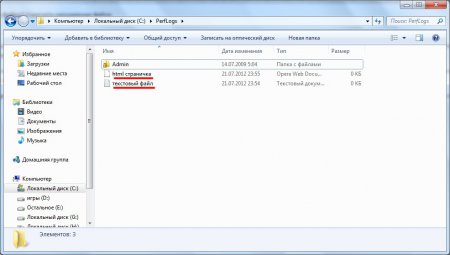
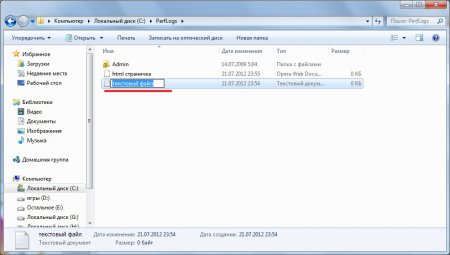
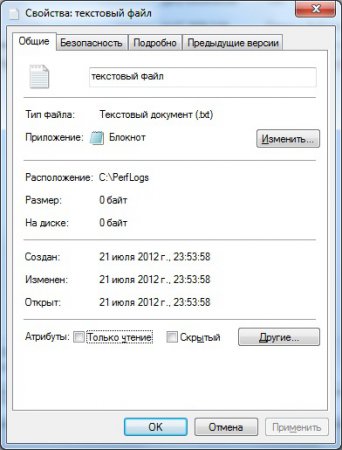
Если в этом же меню выбрать «Свойства», то покажется более подробная информация о файле, а также его расширение и название программы, которой он открывается. Но только поменять расширение файла и в этом случае нельзя.
В примере на скриншоте показано два файла с расширениями txt и html. Файл формата html получают из файла txt заменой расширения. Для этих целей можно воспользоваться различными программами или другими файловыми менеджерами, например Total Commander, но мы рассмотрим случай как изменить расширение файла в проводнике Windows 7.
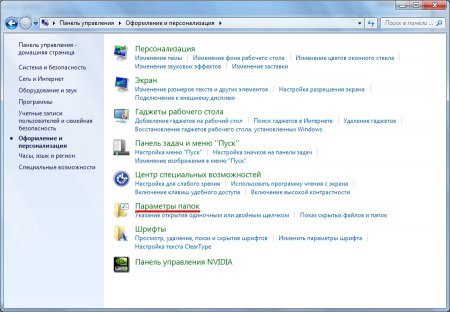
Для начал нам необходимо настроить проводник так, чтобы он показывал нам расширения всех файлов. Для этого заходим в «Пуск / Панель управления / Оформление и персонализация / Параметры папок».
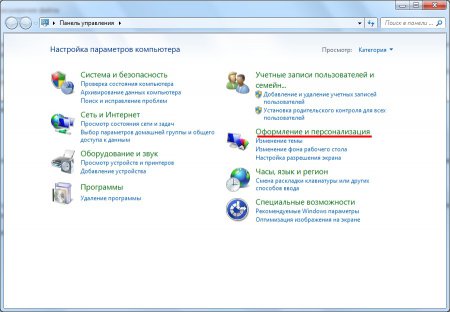
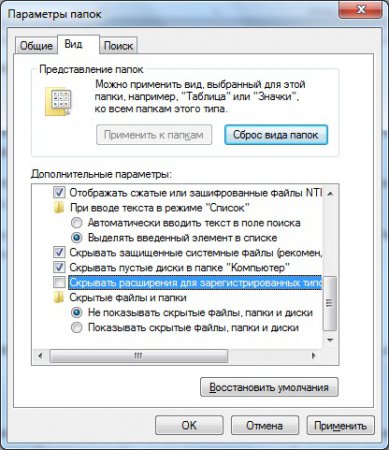
Далее в появившемся окошке «Параметры папок» на вкладке «Вид» прокручивая ползунок, находим строку «Скрывать расширения для зарегистрированных типов файлов» и убираем галочку. После нажатия на кнопку «Ок» в проводнике должны отображаться расширения для всех файлов.
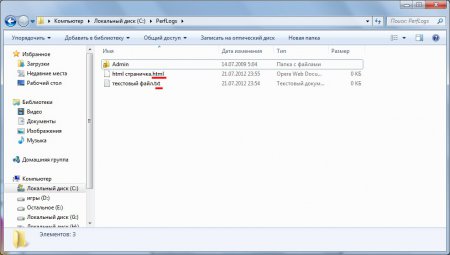
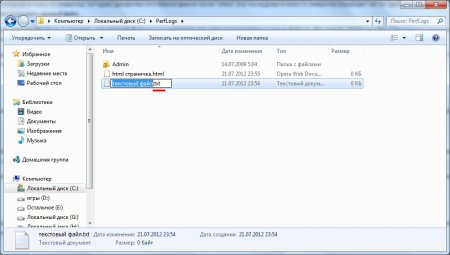
Теперь поменять формат файла можно и при переименовании файла.
Как изменять расширение файла в Windows 10?
Изменить расширение файла в Виндовс 10 можно таким же способом, как и в предыдущих версиях операционной системы. По умолчанию расширения файлов для зарегистрированных в системе программ также скрываются. Но в Windows 10 сделать расширения файлов видимыми можно прямо в проводнике, не заходя в настройки.
Чтобы сделать расширения файлов видимыми в проводнике Виндовс 10, нужно перейти на вкладку «Вид» и установить галочку «Расширения имен файлов». После этого расширения файлов будут отображаться и станут доступными для изменения. 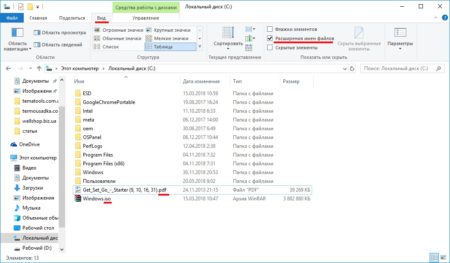
При необходимости можно сделать такую настройку через параметры. Самый быстрый способ добраться до необходимых настроек, перейти на вкладку «Вид» проводника, найти «Параметры» и выбрать «Изменить параметры папок и поиска». В настройках «Параметры папок» переходим на вкладку «Вид» и убираем галочку «Скрывать расширения для зарегистрированных типов файлов». 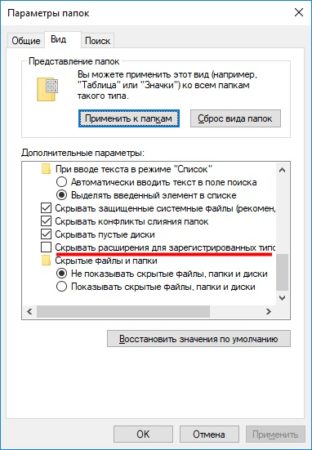
Быстрее все же через проводник.
Как изменить расширение файла в Total Commander?
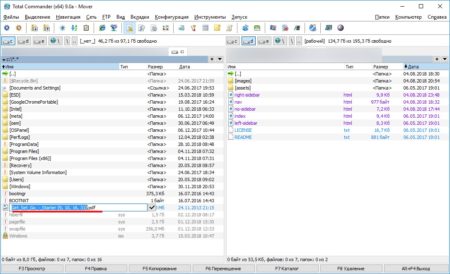
В файловом менеджере Total Commander изменить расширение файла можно перейдя в режим редактирования названия файла. Для этого выделяем необходимый файл и нажимаем клавишу «F2». Также можно просто два раза медленно нажать на необходимый файл. В результате имя файла будет выделено и доступно для изменения, а в месте с ним и расширения файла. После изменения достаточно нажать «Enter», чтобы изменения вступили в силу.
Как изменить расширение нескольких файлов сразу?
Если вдруг понадобилось изменить расширение сразу нескольких файлов, можно это сделать с помощью командной строки самой Windows. Для этого потребуется запустить командную строку. Сделать это просто, достаточно набрать в поиске Windows название «cmd» и выбрать показанное приложение «Командная строка».
Затем в командной строке необходимо указать папку, в которой находятся файлы для изменения расширения. Сделать это можно с помощью команды «cd», после которой нужно ввести адрес необходимой папки. Благо сейчас в командную строку можно вставлять данные из буфера обмена, поэтому в проводнике в адресной строке копируем адрес нашей папки, вводим команду для смены директории, добавляем пробел и вставляем адрес папки из буфера обмена. Если это не сработает, для перехода на необходимый диск просто введите будку диска, пример: «D:». Затем уже используя команду «cd» можно перейти в нужную папку.
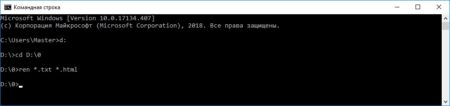
После перехода в необходимую папку осталось только записать команду «ren» для смены расширений файлов. После команды записываем сначала расширение, которое необходимо найти, затем расширение, на которое необходимо заменить. Пример: «ren *.txt *.html».
В результате в папке будут изменены расширения файлов, для которых выполнено соответствие в записанной команде.
Чтобы не мучаться с командной строкой, можно воспользоваться файловым менеджером, например Total Commander. Заходим в папку с файлами, выделяем их. В меню «Файлы» файлового менеджера выбираем пункт «Групповое переименование» или нажимаем комбинацию клавиш «Ctrl + M».
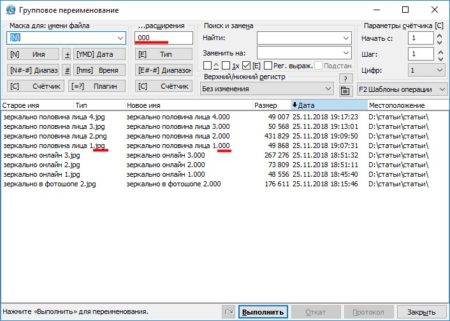
В появившемся окошке нас интересует маска «…расширения», где нужно просто вписать вместо имеющейся там маски необходимое расширение, которое будет применено ко всем выделенным файлам после нажатия на кнопку «Выполнить» внизу окна.
Можно это сделать и немного по-другому, выделить все файлы в папке и при групповом переименовании воспользоваться поиском и заменой для замены необходимых расширений.
После долгой и изнурительной войны с компьютером может присниться все что угодно. Толкованием своих снов в основном интересуются девушки. Но что-то можно найти интересное и для мужчин, машина во сне – это не хорошо. Как утверждает сайт sonan.ru проблем будет, как при езде на Запорожце.