3 трюка для работы с рабочими столами и окнами в Windows 10
Многие пользователи привычно таскают окна и меняют их размер с помощью мыши. А про Рабочие столы в Windows 10 знают единицы. Мы собрали три трюка, которые сделают вашу работу быстрее и проще.
Быстро размещаем два окна экране
Откройте первое приложение и нажмите Win+Стрелка влево. Окно займет левую половину экрана.
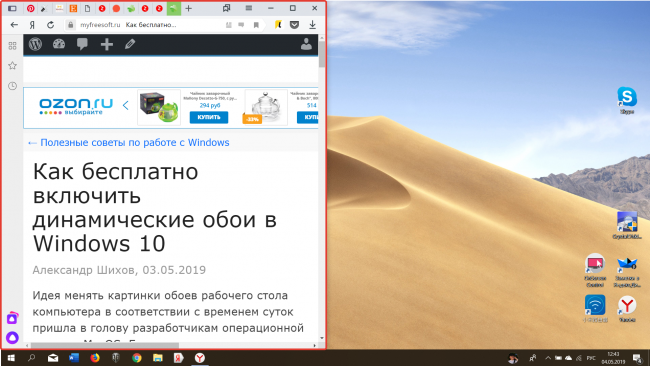
А теперь откройте вторую программу и нажмите Win+Стрелка вправо.
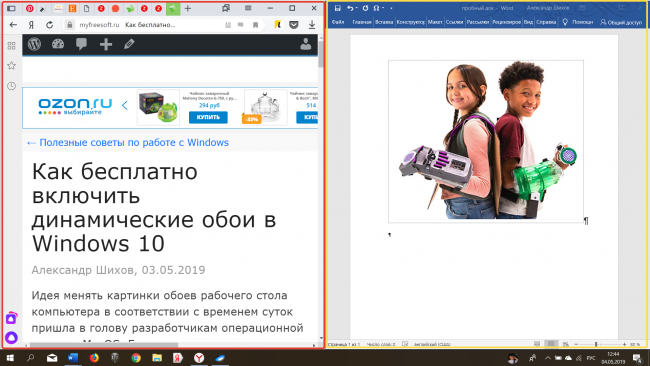
И не нужно дергать мышью, подгонять размеры окон.
Нажимая клавишу Стрелка вверх и вниз вместе с Win можно разворачивать и сворачивать окно программы.
Создание и переключение между Рабочими столами
Рабочих столов в Windows 10 можно сделать несколько. Чтобы открыть новый, нажмите Win+Ctrl+D. Чтобы быстро переключиться на следующий (предыдущий), используйте комбинации Win+Ctrl+Стрелка вправо (Влево).
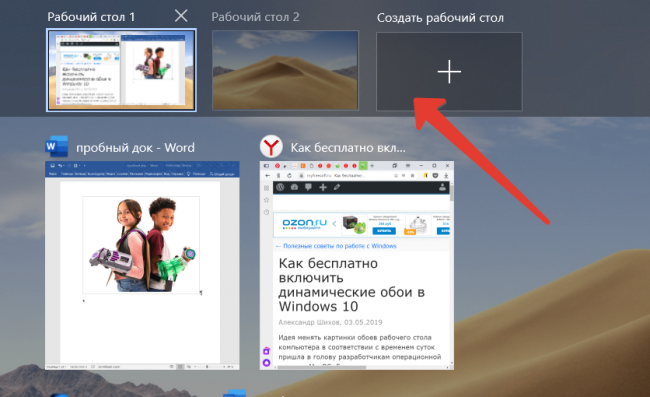
Также можно использовать новый режим переключения задач и просмотра истории действий Win+Tab.
Как быстро перебросить приложение на другой Рабочий стол
Перебросить окно удобнее всего через режим переключения Win+Tab. Наводим курсор мыши на нужное приложение, нажимаем правую клавишу и выбираем Переместить в…
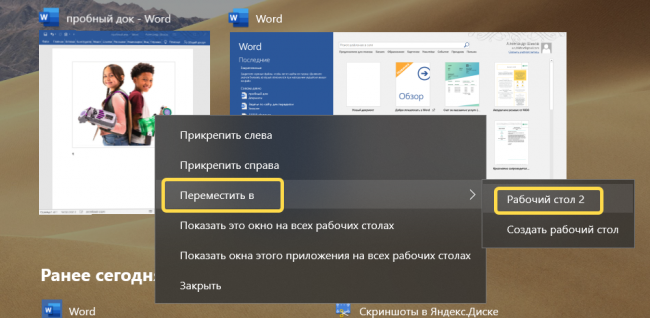
В этом режиме можно заставить окно отображаться на всех Рабочих столах.
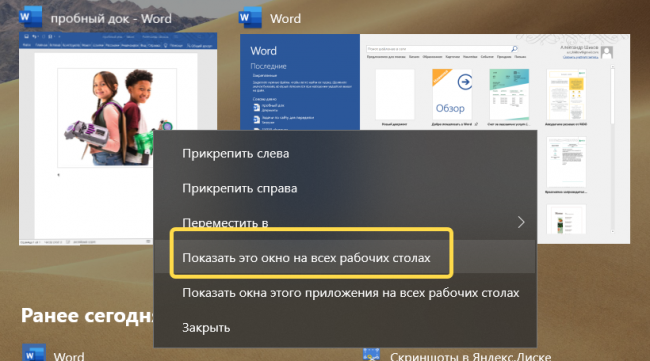
Для всех описанных выше действий запомните всего одно сочетание клавиш — Win+Tab. Через этот режим переключения задач и отображения TimeLine можно прикреплять окна справа и слева, перемещать их между областями.
Понравилась статья? Поделитесь!
Читайте также:
- 10 горячих клавиш Windows 10, которые надо знать
- 15 важных горячих клавиш Windows 10
- Как убрать с экрана ВКонтакте за 3 секунды от начальства на ПК под Windows 10
- 10 горячих клавиш, повышающих удобство работы в Windows 7
- 5 малоизвестных быстрых действий для управления Windows
Несколько рабочих Windows
Несколько рабочих стола отлично подходит для организации несвязанных, текущих проектов или быстрого переключения рабочего стола перед собранием.
Создание нескольких рабочих стола

- На панели задач выберите значок Представления задач и выберите Новый рабочий стол.
- Откройте приложения, которые вы хотите использовать на этом рабочем столе.
- Чтобы переключиться на другой рабочий стол, снова выберите Представление задач.
Настройка фона для настольных компьютеров
Вы также можете выбрать разные фоны для каждого рабочего стола, если вы используете рисунок. Если вы используете сплошной цвет или слайд-шоу, фон будет одинаковым.
Чтобы изменить фон при использовании рисунка:

- Щелкните правой кнопкой мыши рабочий стол, который вы хотите изменить.
- Выберите Выбрать фон.
- Выберите список в разделе Персонализация фона и выберите Рисунок.
- Выберите рисунок.
Несколько рабочих стола отлично подходит для организации несвязанных, текущих проектов или быстрого переключения рабочего стола перед собранием. Создание нескольких рабочих столов:
- На панели задач выберите Представление задач > новый рабочий стол .
- Откройте приложения, которые вы хотите использовать на этом рабочем столе.
- Чтобы переключиться на другой рабочий стол, снова выберите Представление задач.
Как поменять рабочий стол на windows 10
Windows 10
Вопросы и ответы по «Windows 10»
Вопрос и ответы были вам полезны?

Да

Нет
Попробуйте также:

Похожие вопросы :
- Как вытащить созданную панель инструментов из панели задач? (Ответов: 1)
- Вконтакте для Windows 10 Pro (Ответов: 0)
- Как вернуть рабочий стол? (Ответов: 45)
- Установка HP 1020 на Windows 10 (Ответов: 1)
- Как пользоваться виртуальными рабочими столами? (Ответов: 2)
- Не могу открыть файлы с рабочего стола (Ответов: 2)
- Как восстановить windows 10 установленный (microsoft-ом по интернету) вместо windows. (Ответов: 1)
- Пожелание по функционалу Windows 10 (Ответов: 3)
- Активация Windows 10 на другом компьютере (Ответов: 1)
Как поменять «Рабочий стол» на «Desktop’?
Вы не поверите, но %userprofile%\desktop в Windows — это вполне корректный путь к рабочему столу. Другое дело, что если в имени пользователя есть кириллица, то проблема все равно останется.
13 фев 2022 в 15:16
Я когда открываю путь до папки на рабочем столе, то в этом пути вместо необходимого Deskop вижу «Рабочий стол» и софт в котором работаю не распознает русский символы.
13 фев 2022 в 15:33
Вы путаете локализованные названия известных папок и файловые пути.
15 фев 2022 в 12:15
@Yaant в общем случае рабочий стол может быть перенесён в другую папку, и этот путь может оказаться некорректным
21 фев 2022 в 23:28
@andreymal Так-то да, но, исходя из заголовка вопроса, можно предположить, что до таких тонкостей автор вопроса еще не дошел. 🙂
22 фев 2022 в 9:03
2 ответа 2
Сортировка: Сброс на вариант по умолчанию
Чтобы решить данную проблему надо избавиться от OneDrive, но у меня это сделать не получилось, поэтому нашел альтернативный вариант. Надо кликнуть пкм на системную папку — > свойства -> расположение -> поменять «C:\Users\user\OneDrive\Рабочий стол» на «C:\Users\user\OneDrive\Desktop». Готово! Теперь весь путь состоит из латиницы.
Отслеживать
ответ дан 21 фев 2022 в 23:18
41 1 1 серебряный знак 5 5 бронзовых знаков
Реально рабочий стол может располагаться в папке: C:\Users\. имя пользователя. \Desktop Можно пользоваться этим путем, — он направит на рабочий стол.
Отслеживать
ответ дан 13 фев 2022 в 15:27
11 2 2 бронзовых знака
Мне нужно чтобы сам путь к папке на рабочем столе, когда я её открываю, был полностью на английском.
13 фев 2022 в 15:35
C:\Users\Ya\Desktop\NewPapka — это путь, который я скопировал у себя с проводника (вверху), открыв папку, только что созданную на рабочем столе. Путь полностью на английском.