Как изменить статус в Дискорде на смартфоне и компьютере — подробный разбор

Как изменить статус в Дискорде на стандартный или поставить пользовательскую надпись? Подготовили подробный гайд – он уже ждёт вас ниже!
Что это
Статус в Discord – важная часть профиля, позволяющая рассказать о том, что вы делаете (или о чем думаете) в текущий момент. Не хотите, чтобы вас беспокоили? Хочется рассказать о том, во что вы играете? Ищете единомышленников? Выбирайте соответствующие слова, пишите их в специальном окне – ваши друзья узнают все, что им стоит знать!
Хорошая новость в том, что мы знаем, как поставить статус в Дискорде на компьютере – в десктопной и браузерной версиях, а также через мобильное приложение! Вы всегда можете поделиться с друзьями своим текущим настроением, состоянием, мыслями и делами. Очень удобно!
На компьютере
Давайте же поговорим о том, как сделать статус в Дискорде – начнём с компьютера, инструкцию можно использовать при работе в браузере или десктопном приложении.
Первое, о чем стоит упомянуть – стандартные варианты, которые есть в мессенджере. Пользователь может выбрать одно из следующих отображений:
- В сети. Обычный зелёный огонёк, сигнализирующий о том, что вы доступны и открыты к общению.
- Неактивен . Жёлтый полумесяц. Говорит о том, что вы не будете отвечать на входящие, так как отошли от компьютера (например).
- Не беспокоить . Красный значок «Стоп», предупреждающий, что входящие пока прочитаны не будут. Кроме того, вы не будете получать никаких уведомлений на рабочий стол.
- Невидимый . Вы не будете отображаться в сети (онлайн), но при этом сможете пользоваться всеми функциями мессенджера.
Достаточно широкий встроенный функционал, не правда ли? А как поменять статус в Дискорде и поставить одно из значений выше?
- Нажмите на свой аватар – он снизу слева;
- Появится небольшое меню, где можно выбрать понравившуюся иконку.

Менять значение можно неограниченное количество раз! Управляйте профилем так, как вам нравится.
Чуть ниже вы увидите иконку «Задать пользовательский…» Это отличная возможность не просто добавить статус в Дискорде, но придумать его самостоятельно!

Смело нажимайте на эту кнопку. Откроется новое окно, где мы будем редактировать описание!
Сначала кликните на смайлик слева – откроется огромный выбор встроенных эмодзи, вы можете кликнуть на любое, чтобы поставить его перед основным текстом. Поверьте, вам будет сложно оторваться.
Теперь о том, как написать статус в Дискорде. Именно в строке «Как жизнь?» вы можете ввести собственный текст. Постарайтесь выразить мысли ёмко и чётко, не забывайте о том, что статус должен выглядеть симпатично.
Если вам не понравился результат, жмите на крестик справа и начинайте сначала!

Вы можете поделиться с друзьями моментами своей жизни. Например, показать, во что играете. Прочитайте о том, как включить демонстрацию экрана в Дискорде.
2. «Удалить через…»
В этой строке появится выпадающее меню, где можно выбрать, когда ваша пользовательская надпись будет удалена. Доступны такие варианты:
- никогда (вы вручную сможете сделать надпись под ником в Дискорде и замените её, когда захотите);
- сегодня (будет удалено по истечение текущих суток);
- через 4 часа;
- через час;
- через полчаса.

А в этом разделе ещё немного о том, как сменить статус в Дискорде! Можно выбрать одно из значений, о которых говорилось выше.
В сочетании с пользовательским текстом вы можете поставить «В сети», «Не беспокоить», «Неактивен» или даже «Невидимый».
Когда закончите редактирование, просто жмите на кнопку «Сохранить» . Ура!
Несколько слов о том, как убрать статус в Дискорде, если он вам надоел. Во-первых, вы можете поставить автоматическое удаление (о нем мы уже рассказали) и надпись исчезнет сама через установленный промежуток времени.
Если хочется стереть текст вручную, снова нажмите на аватар и кликните по крестику, который появится напротив. Готово!
На смартфоне
Попробуем сделать то же самое в мобильном приложении? Инструкция ещё проще:
- Нажмите на аватар снизу справа;
- Откроется меню настроек – первая же строка «Задать статус» , кликаем по ней;

- Выбираем одно из четырёх встроенных значений или жмём «Пользовательский» ;

- Иконка смайлика позволяет выбрать эмодзи, далее заполняем текстовое поле;

- Выбираем промежуток для удаления и кликаем «Сохранить» , чтобы изменения вступили в силу.
Вот и все – как и обещали, максимально просто и быстро. Можете управлять своим профилем, добавлять забавные и интересные (а также информативные) надписи. Поверьте, эта опция вам точно пригодится!
А ещё есть несколько полезных статей о проблемах в Дискорде. Например, когда Дискорд не видит игру в демонстрации экрана.
Как поставить статус в Дискорде

Дискорд статус — полезная опция программы, цель которой показать другим пользователям текущее состояние. В зависимости от настроек можно установить, что вы находитесь в режиме онлайн, не активны или не хотите, чтобы вас беспокоили. Некоторые варианты задаются автоматически, но есть и те, что устанавливаются вручную. Ниже рассмотрим, какие решения имеются в распоряжении пользователя, в чем их особенности, и как вносить изменения.
Что это такое
Перед тем как сделать статус в Дискорде, разберитесь, что это такое, и как его правильно установить в приложении. Простыми словами, status — текущее состояние, которое отображается возле имени пользователя внизу рабочего интерфейса, показывает уровень активности или занятости (состояние на конкретный момент времени).

Наличие статусов Дискорда помогает ориентироваться в состоянии других участников и показывает, есть ли возможность связаться с ними. Глянув на индикатор, человеку проще разобраться, кто из пользователей доступен в конкретный момент, а к кому нет смысла обращаться. При этом каждый участник вправе сам изменить status, или же он меняется в автоматическом режиме.
Статусы Дискорда и их виды
Следующий вопрос, требующий изучения — виды статусов, которые доступны пользователям Дискорд. Рассмотрим каждый из вариантов подробнее:
- Онлайн (Online) . Устанавливается по умолчанию и показывает, что человек находится в программе и подключен к Интернету. Отображается в виде зеленого кружочка возле аватара. Пользователь получает уведомления, может общаться в Дискорде и отображается в перечне участников.
- Не активен (Idle) . Позволяет выполнять те же действия, что и при нахождении Онлайн. Человеку приходят уведомления, и он может использовать приложение в стандартном режиме. Дискорд-статус устанавливается автоматически или вручную. Первый вариант имеет место, когда пользователь в течение длительного времени ничего не делает. Иными словами, нет движения мышкой или набора текста. Как только происходит какое-то движение, происходит автоматическое изменение на Онлайн.

Если поставить Не активен вручную, такой status будет действовать неопределенное время (до очередного внесения изменений). Цвет индикатора для Idle — желтый (оранжевый) в виде луны.
- Не беспокоить (Do Not Disturb). При выборе этого варианта возле профиля пользователя Дискорд появляется кружок красного цвета. В таком режиме все уведомления на рабочем столе отключаются. По факту, человек находится внутри программы, но для других пользователей его нет. Применяется в том случае, когда вы хотите избежать контакта с другими участниками приложения. Символ режима — красный кружок с полоской внутри (напоминает знак «кирпич» в ПДД).
- Невидимый (Invisible). Такой статус Дискорд позволяет «спрятаться» от других участников программы. Для них пользователь находится вне сети, но на самом деле он может общаться, получать сообщения и уведомления, играть или выполнять иные действия. Открыт доступ ко всем опциям Discord в обычном режиме. Цвет индикатора при включении такого статуса — серый, а внутри кружка находится улыбающееся лицо.
- Пользовательский статус. В новых версиях приложения можно установить Custom Status для Discord. Такая опция появилась после недавних обновлений. Ее особенность состоит в возможности добавления разных эмоций в виде эмодзи, а также написание текста к профилю Дискорд. Подробнее о настройках поговорим ниже.
Выше рассмотрены основные статусы, которые можно поменять в программе. Но существует еще два режима, которые нельзя установить, но они могут появляться в автоматическом режиме. Рассмотрим их подробнее:
- Стрим. Такой статус может устанавливаться только для той учетной записи, которая интегрирована с «учеткой» Дискорд. Он работает по такому же принципу, как и Не беспокоить. Значок имеет вид фиолетового индикатора в аккаунте.
- Не в сети. Отображается другим участникам в том случае, когда пропадает подключение к Интернету. Опция показывает, что на данный момент связи с человеком нет. Как правило, она устанавливается в автоматическом режиме, но можно задать ее и вручную (для этого ставится статус невидимки).
Как видно из сказанного, в Дискорд доступно четыре status, которые можно выставить в ручном режиме, и еще два устанавливаются автоматически с учетом сложившейся ситуации.
Как поменять статус Discord
Зная доступные варианты, можно переходить к следующему вопросу — как поставить статус в Дискорде. Этот вопрос не вызывает никаких трудностей и легко решается даже новичками. Алгоритм действий имеет такой вид:
- Войдите в программу и авторизуйтесь в ней, если не сделали это ранее.
- Найдите внизу свой ник и изображение статуса.
- Жмите по аватарке левой кнопкой мышки.
- Выберите один из статусов, который вас интересует на данный момент — в сети, не активен, не беспокоить или невидимый.

Как вариант, можно задать пользовательский вариант (animated версию). Для этого сделайте такие шаги:
- Выберите пункт «Задать пользовательский…».

- Введите в верхней строке какую-то фразу или слово. Это может быть призыв к игре или общению, указание текущего настроения и т. д.
- Выберите подходящий смайлик. Для этого жмите на него (он находится с левой стороны строки) и кликните на подходящую картинку. Убедитесь, что смайлик поменялся с учетом сделанного выбора.
- Укажите, когда удалить статус. Здесь возможно несколько вариантов — сегодня, через четыре часа, спустя 30 минут или вообще не удалять. В последнем случае пользовательский режим будет действовать неограниченное время.
- Жмите на кнопку Сохранить.

Теперь друзья будут видеть особый статус в Дискорд и картинку, которую вы сами установили. Это удобная опция, позволяющая сделать уникальным профиль и выделить его среди массы других вариантов.
Открытие информации об игре
Выше мы рассмотрели, как изменить статус в Дискорде и информировать участников о текущей ситуации. Но имеется еще одна настройка, позволяющая отобразить игровую активность в приложении. Для ее установки сделайте такие шаги:
- Войдите в программу Discord и авторизуйтесь.
- Жмите на шестеренку внизу (возле ника).
- Выберите пункт Игровая активность.
- Переведите тумблер в правую сторону.

В этом случае пользователи будут видеть ваш статус и игру, которая на данный момент запущена.
Итоги
Статус Дискорд — полезный инструмент, с помощью которого можно информировать других пользователей о текущем состоянии. В зависимости от обстоятельств доступен выбор между режимом онлайн, не беспокоить, не активен или невидимый. Большой плюс — возможность установить индивидуальный (пользовательский) статус и тем самым выделиться среди других участников.
Как в Discord сделать описание под своим ником
Многие пользователи Discord полюбили этот мессенджер за гибкость настроек. В отличие от других подобных приложений, здесь можно отредактировать практически все данные в четной записи. Рассказываем, как сделать описание в Дискорде по ником, чтобы придать своему профилю более наполненный вид, как поменять пользовательское значение, и какие настройки предложены разработчиками.

Как сделать описание в мессенджере Дискорд под ником
Пользователи этого мессенджера могут транслировать другим состояние своего статуса в сети. Его будут видеть все, кто добавлен в френд-лист. Основные системные настройки профиля представлены в четырех вариантах – в сети, неактивен, не беспокоить и невидимый. Меняя базовые варианты статусы, вы сможете ограничить общение, или наоборот показать готовность к нему.
Доступ к изменению статусности находится в вашем профиле в разделе настроек. Чтобы изменить базовое текущее состояние, воспользуйтесь простой инструкцией:
- Откройте Дискорд, и авторизуйтесь в нем.
- В нижней панели слева тапните на свою аватарку, которая располагается рядом с никнеймом.
- Для открытия контекстного меню достаточно нажать на нее один раз.
- Откроется панель с доступными вариантами базовых статусов, выберите один из них, просто нажав на него.

В этой же панели контекстного меню в самом низу есть и еще один пункт. Он позволит создать пользовательский статус. Применить его стоит, если вы желаете выделиться на фоне остальных. Это стопроцентно будет вашей уникальной особенностью профиля. В него можно включить ряд параметров:
- Поставить эмодзи.
- Оставить описание.

Делаете вы его полностью самостоятельно, и он полностью может отобразить ваше состояние. Также это позволяет передать ваши мысли или отправить пожелание другим участникам.
Обратите внимание! Чтобы оставить описание под ником, нужно выбрать в настройках «Пользовательский статус».

Инструкция по установке собственного описания под ником в Discord
От теории переходим к практике, и научимся создавать пользовательский статус участника мессенджера. Для использования этой опции достаточно обычной базовой версии приложения. Пройдите пошаговые действия:
- В мессенджере тапните на свой аватар.
- В открывшемся меню, пролистнув его вниз, тапните по надписи «Пользовательский статус».
- В новом окне вы сможете заполнить все необходимые изменения.
- Тапните на смайлик для вызова полной панели.
- В самой первой строчке введите текст, которые вы желаете сделать видимым для других.
- Строка ниже позволит установить время, когда эта запись исчезнет. Также вы можете выбрать пункт «Не удалять», тогда надпись сохранится. А по умолчанию предусмотрено ее удаление через 24 часа.
- Внесенные изменения нужно сохранить, для этого тапните по кнопке в нижней части формы.
Эти простые действия помогут персонализировать ваш профиль. И конечно так вы сможете предать своим друзьям добрые пожелания, или сообщить им о том, что сейчас для вас самое важное.
Частые вопросы:
- Что такое Дискорд Онлайн, и как им пользоваться
- Как сделать бота, выдающего роли в Discord
- Как в Discord поставить статус «Играет в игру»
- Как в Дискорд Онлайн сделать статус, который меняется автоматически
Инструкция по изменению названия игры в Discord
Дискорд – это платформа, которая разработала в 2015 году. Принцип работы меееснджера заключается в том, чтобы создавать группы или каналы в зависимости от установленных интересов. Пользователи могут общаться с собеседниками по помощи аудиозвонка или видеоконференции.
Помимо основополагающего функционала, пользователи могут применять дополнительный набор опций и инструментов, чтобы оптимизировать работу. Как правило, мессенджер вызывает интерес у геймеров, которые создают каналы, которые специализированны конкретно на игровых интересах. Чтобы искать собеседников для конкретного канала, можно просматривать статусы, и выбирать участников в конкретно выбранной игрой.
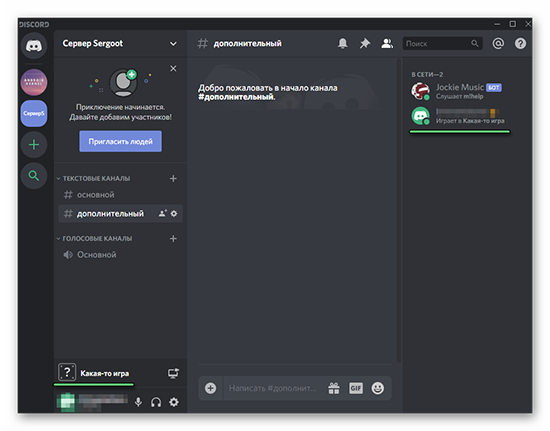
Зачем менять название игры в статусе?
Как правило, мессенджер Дискорд используется геймерами, которые могут вести диалог во время прохождения игры, или делиться необходимой информацией по поводу прохождения игры, или обсуждать моменты.
Пользователь может искать собеседников в зависимости от конкретно выбранной игры, но для этого посторонние пользователи должны указать игру, на которой специализируются. Сделать можно при помощи статуса. Преимущество программы Дискорд заключается в том, что пользователи могут устанавливать не только стандартный набор статусов, например, онлайн, или неактивен. Пользователи могут указать название игры, и в подобном варианте посторонние клиенты программы могут просматривать статусы, и искать необходимых участников для созданного канала. Подобный вариант построения поиска участников для канала помогает сэкономить время и силы, и увеличить участников канала, чтобы делиться необходимым опытом, и знаниями.
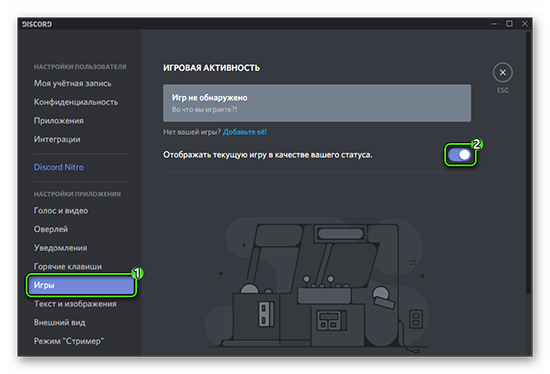
Как изменить название игры в статусе Discord?
Пользователи могут менять статусы. Для этого, следует выбрать настройки персонального профиля. Статус можно дополнять необходимой текстовой информацией, или эмоджи. Если необходимо указать название игры, чтобы посторонние пользователи могли ознакомиться с информацией, то следует выполнить действия по конкретной инструкции. При этом, в статус можно поставить наименование игры, которая была запущенна. Для того, чтобы поместить название игры в статус, следует:
- Вначале следует войти в программу Дискорд, и выбрать меню с настройками мессенджера.
- В настройках следует выбрать команду, которая будет отображаться в виде шестеренки. Значок с шестеренкой можно найти в нижней области экорана, которая будет стоять в левой части.
- После перехода к разделу в меню, следует выбрать блок с названием и настройками игровой активности в мессенджере.
- При включении опции тумблера в строке с названием «Отображать игру, в которую сейчас играете», в статусе пользователя будет указано название игры.
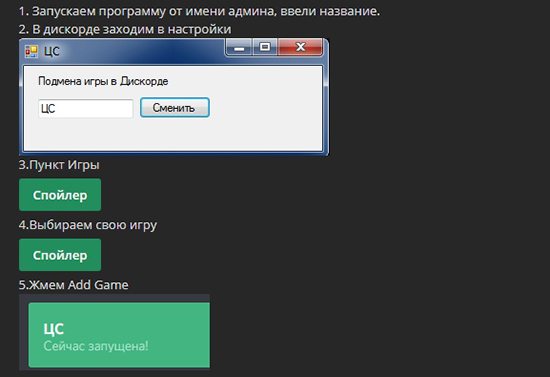
После того, как игра будет выбрана, и помещена в статус пользователя, участники мессенджера Дискорд могут искать собеседников, или создавать каналы в зависимости от выбранного интереса по выбору игры.