Как выставить приоритет загрузки в БИОС или UEFI

Переустановка системы на компьютере зачастую не может происходить из среды операционной системы. Довольно часто пользователю приходится использовать для установки Windows или другой системы внешние накопители — загрузочный диск или флешку. Чтобы начать установку со стороннего накопителя, предварительно нужно выставить для него приоритет загрузки в базовой системе ввода-вывода, то есть в БИОС или в UEFI, в зависимости от того, какая система размещена на материнской плате. В данный момент насчитывается более десятка разных систем BIOS и UEFI, из-за чего пользователям бывает затруднительно понять, как выставить приоритет загрузки на той или иной базовой системе. Рассмотрим в рамках данной статьи основные принципы, как это сделать.
Оглавление: Как выставить приоритет загрузки в БИОС (UEFI) Что делать, если Boot device priority нет в БИОС
Как выставить приоритет загрузки в БИОС (UEFI)
Чтобы выставить приоритет загрузки в БИОС, нужно использовать меню Boot device priority. Бывают ситуации, когда данное меню названо иначе, из-за чего возникают сложности с его нахождением. Ниже рассмотрим, что делать в таких случаях, а сейчас рассмотрим стандартный вариант использования Boot device priority.
Как можно понять, располагается меню Boot device priority в настройках БИОС (UEFI). Чтобы попасть в них, необходимо при загрузке компьютера (до начала загрузки операционной системы) нажимать на клавишу Del. На некоторых версиях материнской платы для запуска настроек БИОС могут использоваться другие клавиши, например, F2 или F4.
Оказавшись в меню настройки BIOS, определитесь с элементами управления. Чаще всего для управления используется только клавиатура — клавиши вверх, вниз, влево, вправо, TAB, Enter, плюс, минус, F1, F10. Могут быть задействованы и другие кнопки, полный их список обычно отображен в нижней части экрана настроек BIOS. В UEFI можно использовать для управления мышь и клавиатуру.
Определившись с элементами управления, перейдите в меню BOOT. В нем и располагается пункт Boot device priority, который позволяет выставить приоритет загрузки информации при старте компьютера. Чтобы установить операционную систему с загрузочной флешки или диска, переместите на приоритетное место загрузки нужное устройство.
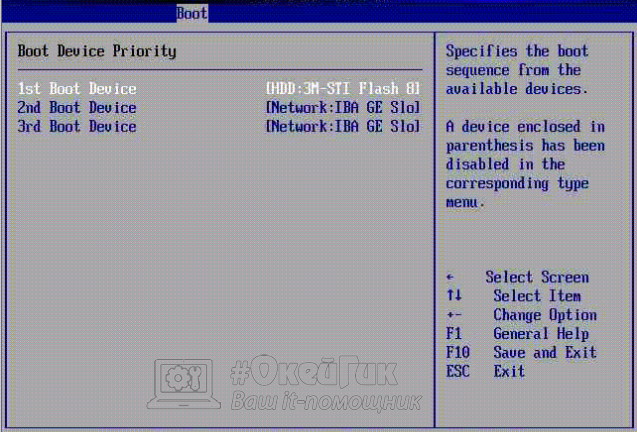
Обратите внимание: Зачастую в меню Boot device priority присутствует только 3 позиции, тогда как устройств может быть подключено к компьютеру больше. Это означает, что три указанных устройства будут загружаться поочередно, в зависимости от приоритета (1, 2, 3), а после остальные устройства загрузятся в том порядке, который посчитает оптимальным система.
Если в настройках BIOS не удается найти пункт Boot или Boot device priority, попробуйте найти один из следующих пунктов:
- Boot Priority;
- Boot Option Priority;
- Приоритет загрузки;
- Advanced BIOS Features — First Boot Device;
- Boot Priority Order.
Все перечисленные выше варианты являются аналогом пункта Boot device priority. В зависимости от разных версий BIOS, меняются названия данной настройки, а также ее расположение в разделах.
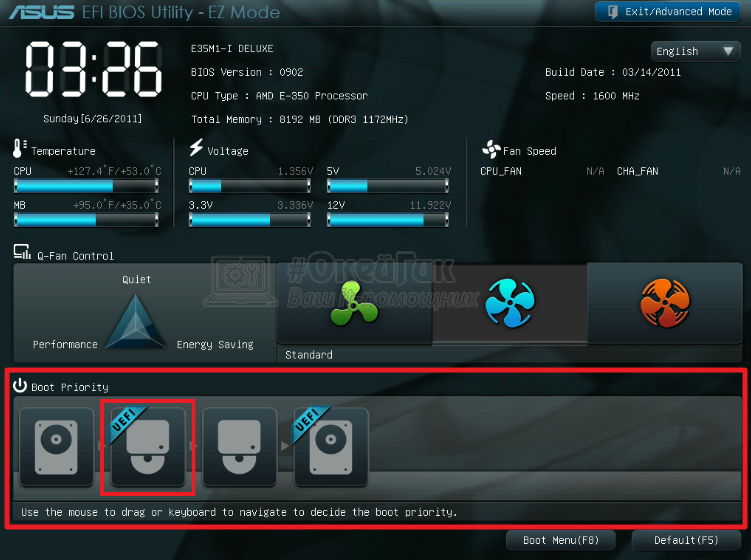
Что делать, если Boot device priority нет в БИОС
Для пользователей, которые редко пользуются БИОС или UEFI, может быть сложно найти раздел, отвечающий за приоритет загрузки с различных накопителей. Им может показаться, что пункта Boot device priority просто нет в настройках BIOS, но обычно это не так, а просто он далеко “запрятан”. Если найти его не удается, можно попробовать запустить меню настройки приоритета загрузки сразу, без перехода ко всем настройкам БИОС. Многие производители материнских плат и ноутбуков предусматривают запуск данного меню по “горячей клавише” при старте компьютера.
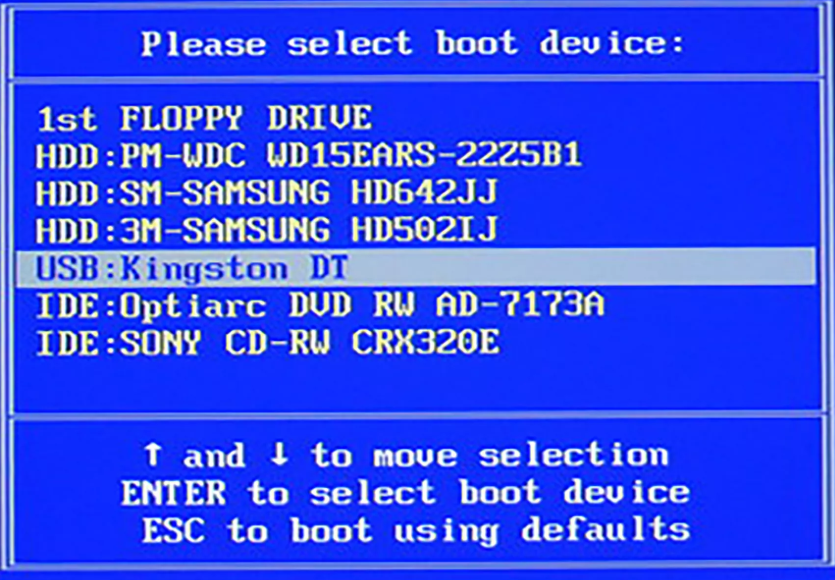
В зависимости от модели материнской платы (или ноутбука), “горячая клавиша” для быстрого запуска Boot device priority меняется. Приведем сводную таблицу наиболее часто встречающейся “горячей клавиши” для быстрого перехода в меню настройки приоритета для различных производителей материнских плат и ноутбуков:
| Acer | F9, F12 или ESC |
| Asrock | F11 |
| ASUS | F8 или ESC |
| Compaq | F9 или ESC |
| Dell | F12 |
| ESC | F11 |
| Fujitsu Siemens | F12 |
| Gigabyte | F12 |
| HP | F9 или ESC |
| Intel | F10 |
| Lenovo | F12 |
| MSI | F11 |
| Packard Bell | F8 |
| Samsung | ESC |
| Sony Vaio | F11 |
| Toshiba | F12 |
Запустив меню Boot device priority, остается выставить нужным образом приоритет загрузки, после чего сохранить настройки и перезагрузить систему.
Как в boot изменить очередность загрузки?
Надеюсь на этот раз меня не запинают. В общем, вставляю usb, перезагружаю комп, захожу в setup utility—>boot device priority—>там выдается список: numlock, keypad etc, выбора последовательности загрузки нет. Что неверно в моих действиях?
Fervour
28.08.12 21:26:59 MSK

Попытаюсь заюзать libastral.
Человек хочет в биосе выставить приоритет для загрузки со съемного носителя, но не знает как. А так как на съемном носителе стоит линух, то человек решил задать сей вопрос на ЛОРе. Я прав?
morse ★★★★★
( 28.08.12 21:33:50 MSK )
Ответ на: комментарий от morse 28.08.12 21:33:50 MSK
anonymous
( 28.08.12 21:35:29 MSK )
Давай разберемся что ты понимаешь под очередью загрузки. Если это то, где BIOS будет искать операционную систему для загрузки, то это делается в BIOS. Как правило там есть пункты «First boot device», «Second boot device» и т. п (вот так: http://www.pchell.com/images/bootdevicepriority.jpg ). У меня там стоит DVD, во втором HDD0, третий пуст, то есть сначала BIOS будет искать операционную систему на DVD, потом на жестком диске.
В данном случае не понятно зачем перед этим ты вставляешь USB (флешку или внешний HDD, так?). Оно, конечно, ничем оно не мешает; но и не помогает, и в данном случае сбивает с толку.
Еще информация. Последовательность загрузки (упрощенно):
1. BIOS. Хранится во flash-микросхеме на материнке. Задача — инициализация подключенных устройств, поиск устройства с которого загружаться. Как правило позволяет нажать что-то вроде del, F2, F12 или типа того чтобы зайти в настройки.
2. Загрузчик. Хранится на жестком диске (или флешке) в самом начале. Задача: загрузить ядро операционной системы. Как правило загрузчики (особенно линуксовые, сейчас в моде Grub) выдают меню по выбору операционной системы, которую загружать, если их на диске более одной. Иногда может вообще никак себя не проявлять, особенно в Windows и когда одна ОС на диске.
3. Ядро операционной системы. Хранится на каком-то конкретном разделе жесткого диска. Задача — загрузиться (ядро — это огромный набор библиотек, драйверов и всего остального необходимого для работы приложений), определить, инициализировать и перевести в нужный режим устройства, передать управление загрузочным сценариям. Еще как правило выдает красивую картинку «Загружаюсь. », особенно Windows и Ubuntu.
4. Загрузочные сценарии и приложения — грубо — «автозагрузка».
Мы все очень надеемся что на этапе пока инициализируется BIOS (и еще не дошло до загрузчика) ты нажал что-то типа Del или типа того, зашел в настройки и ищешь как изменить порядок загрузки.
Как поменять приоритет загрузки BIOS
BIOS/UEFI после включения компьютера или ноутбука проводит тестирование всего оборудования. Затем считывается загрузчик, который хранится в первых секторах жесткого диска. Загрузчик передает управление системой загрузочной записи уже логического раздела. На каждом томе физического диска может располагаться собственная загрузочная запись, а значит и операционная система.
Сегодня мы разобрали как изменить порядок загрузки в BIOS, надеемся эта информация была для вас полезной. BIOS можно настроить таким образом, чтобы после запуска компьютера в поисках загрузчика он обращался ко второму жесткому диску, твердотельному накопителю, компакт-диску или USB-флешке. В этой статье мы разберемся как поменять приоритет загрузки в BIOS. Изменение приоритета загрузочных устройств требуется для переустановки операционной системы и запуска Windows с иного физического накопителя. Из-под операционной системы нельзя удалить многие вирусы и сделать образ системного диска.
Как поменять приоритет загрузки в BIOS
Если необходимо единожды загрузиться из флешки, например, для переустановки операционной системы, удаления вирусов при помощи LiveCD и т.д., лучше воспользоваться функцией Boot Menu. Она позволяет выбрать устройство, из которого компьютер запустится единожды без изменения приоритетности загрузочных устройств.
Перезагрузите компьютер, после самотестирования оборудования нажмите Del или F2 (актуально для ноутбука). Подробнее о том, как зайти в BIOS/UEFI на компьютере и ноутбуке, читайте в статье как войти в BIOS на компьютере или ноутбуке.
Дальше выполняемые действия будут различаться в зависимости от версии микропрограммы.
В случае с нашей прошивкой UEFI от MSI необходимо мышей перетаскивать иконки накопителей. Чтобы устройство стало загрузочным, его значок переносится на первое место (влево). Так можно изменить приоритет загрузки в bios.
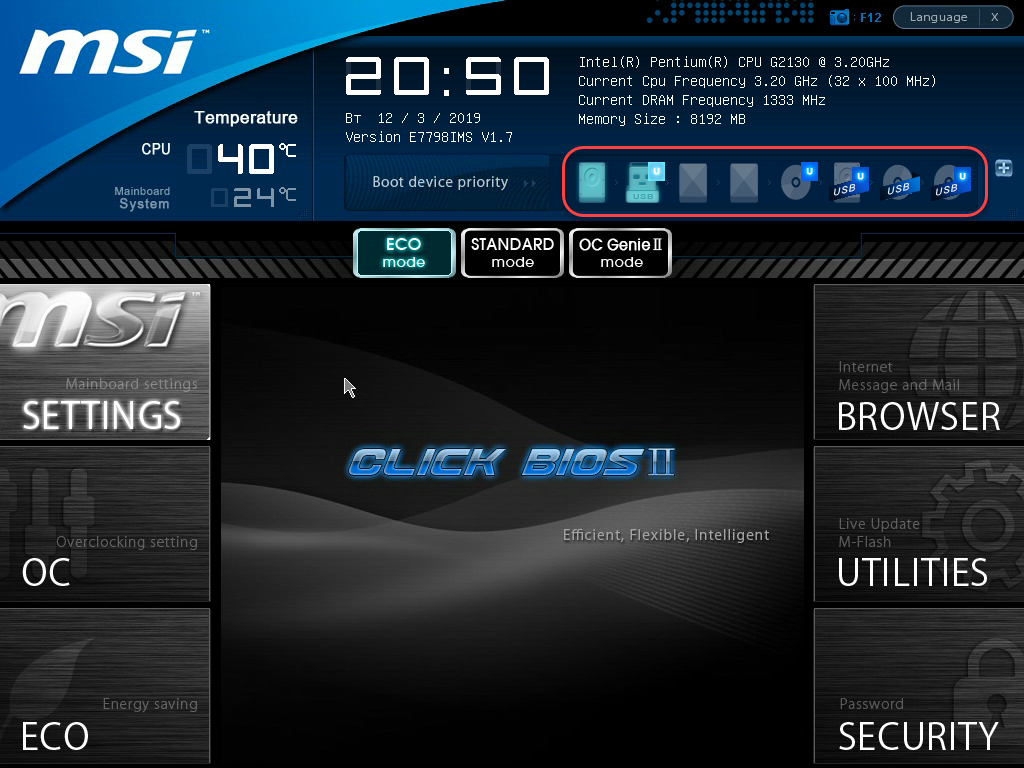
Если накопителей много, а их пиктограммы не помещаются в форму Boot device priority, кликните по плюсу и выберите нужный.
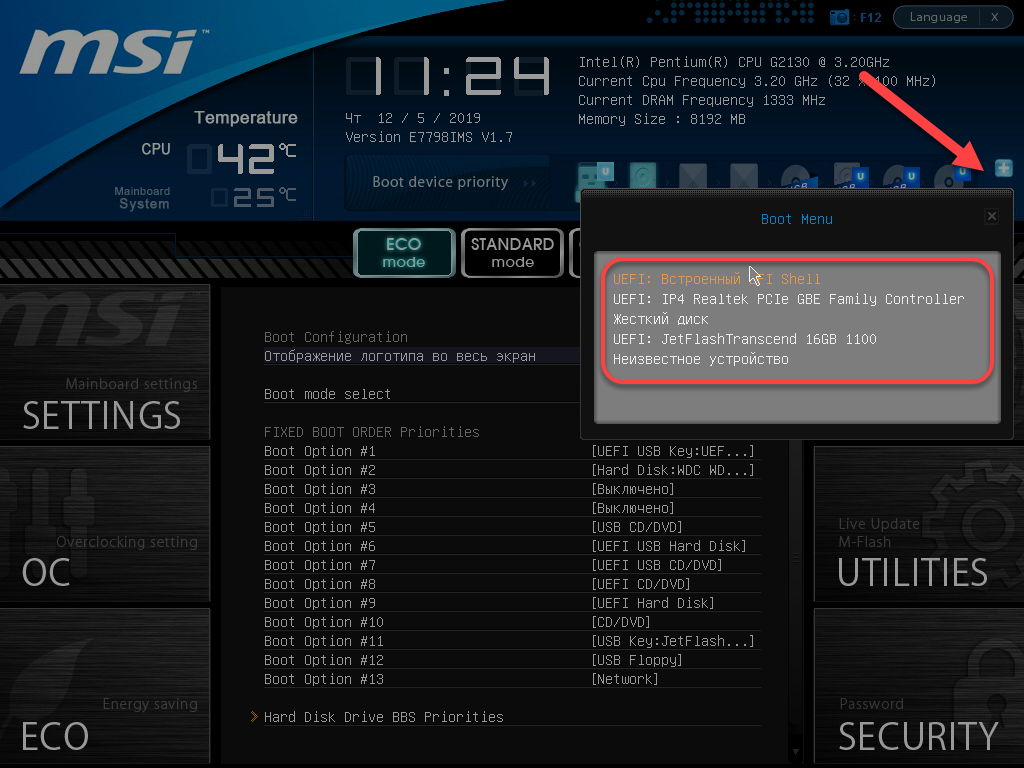
Второй вариант как поставить загрузку с флешки bios – классический. Он актуален почти для любой версии BIOS. Необходимо зайти в раздел Boot, реже – Startup (везде называется по-разному, ориентируйтесь на эти слова).
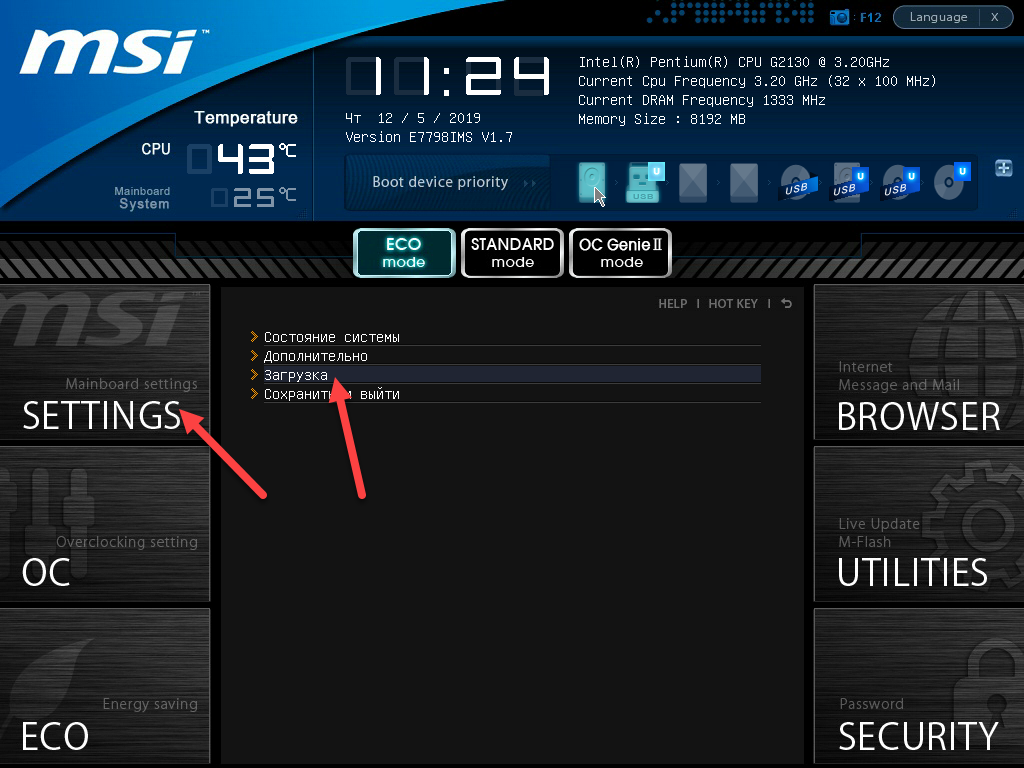
В строке First Boot Device или Boot Option #1 (название также может отличаться) укажите устройство, из которого запустится система после включения компьютера.
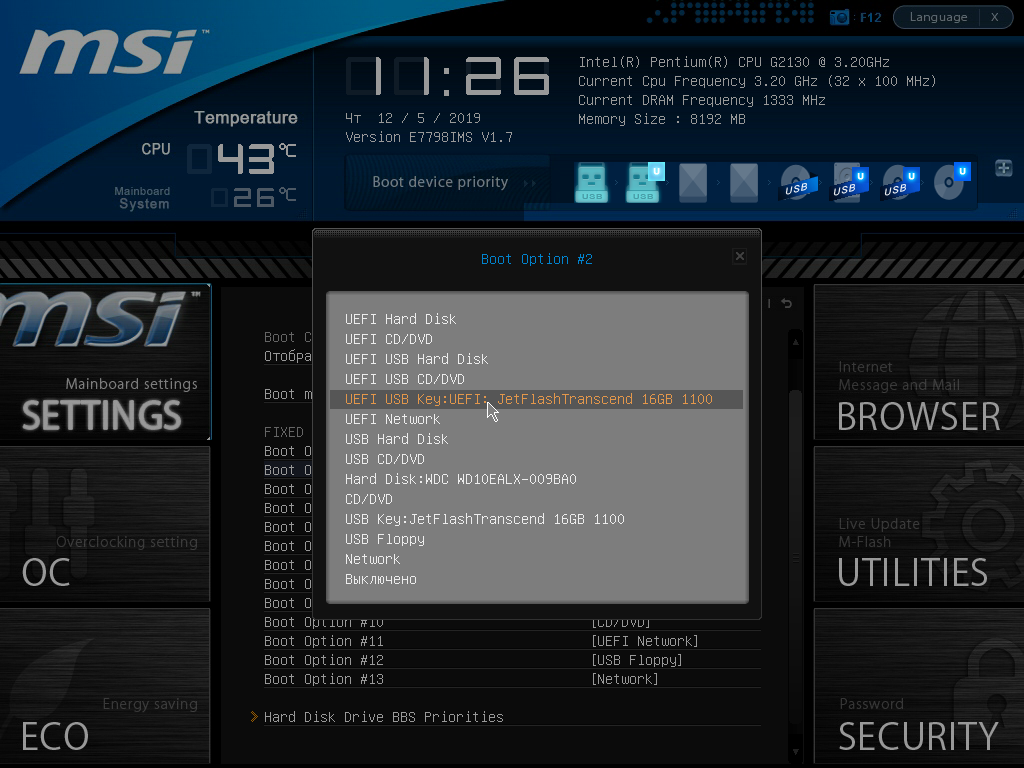
Если не обнаружится само устройство или загрузчик на нем, BIOS перейдет к следующему, указанному в Second Boot Device или Boot Option #2 и так далее.
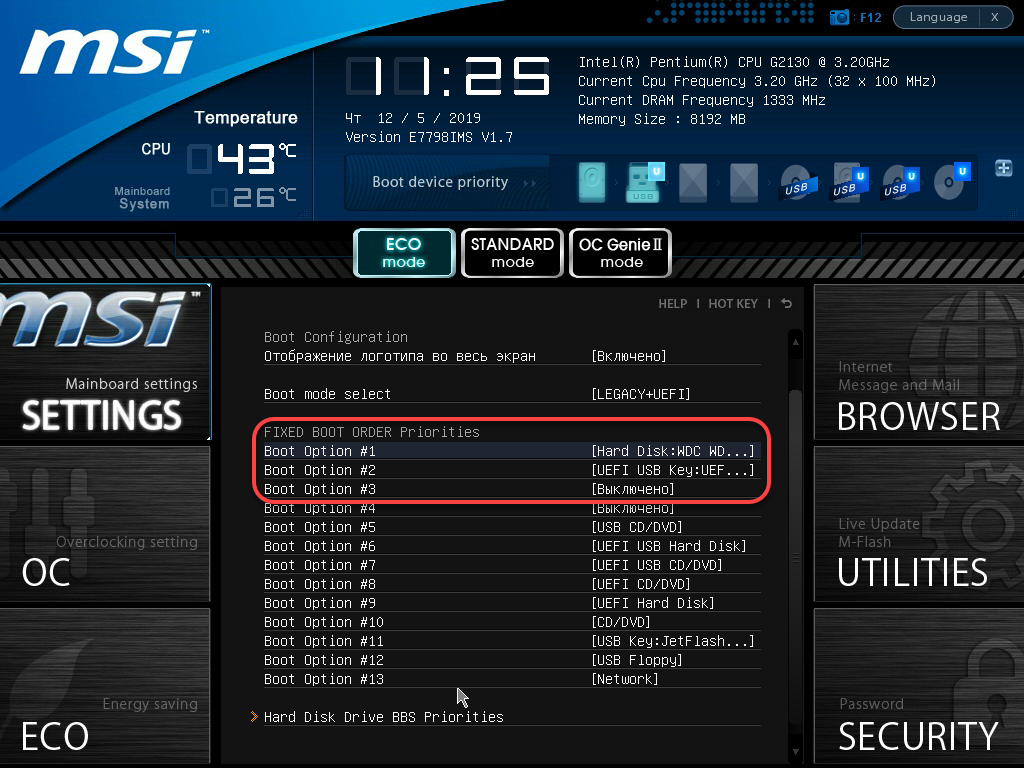
Если вас интересует ответ на вопрос как запустить флешку через bios, то для сменных накопителей свойственна особенность: если флешка или диск не являются загрузочными, появляется уведомление об этом с предложением заменить устройство и продолжить (нажать Enter).
В современных микропрограммах UEFI есть опция Hard Disk Drive BBS Priorities. Она служит для выбора раздела жесткого диска, где загрузчик будет искать загрузочную запись в первую очередь. Если на вашем компьютере установлено несколько операционных систем в UEFI, то появится пункт UEFI Hard Disk Drive BBS Priorities, который позволяет выбрать операционную систему, которая будет запускаться автоматически.
BIOS может искать загрузчик и на удаленных хранилищах, расположенных в сети. Если запустить компьютер со сменного накопителя требуется один раз – воспользуйтесь Boot Menu. Оно позволяет выбрать загрузочный носитель для текущей сессии. Вызывается горячей клавишей Esc или F9-F12, на некоторых ноутбуках – F8, нажатой на экране с информацией о системе (когда заходите в BIOS).
ПК HP — Настройка порядка загрузки в системе BIOS
При запуске компьютера система BIOS начинает проверять список предварительно заданных накопителей и устройств, на которых может находиться операционная система, например ОС Windows.
Компьютер может загружать операционную систему с жесткого диска, оптического дисковода, устройства хранения данных USB или сети. Порядок, в котором выполняется проверка таких устройств, задается в меню настройки BIOS.
Что такое порядок загрузки по умолчанию?
Настройки порядка загрузки по умолчанию для компьютера задаются производителем. Порядок загрузки по умолчанию определяет, загрузка каких компонентов выполняется компьютером в первую очередь.
Порядок загрузки UEFI
- Диспетчер загрузки ОС
- Накопитель USB
- CD или DVD-привод USB
- Сетевой адаптер
Порядок загрузки в устаревшем режиме:
- Диспетчер загрузки ОС
- Жесткий диск
- Накопитель USB
- CD или DVD-привод USB
- Сетевой адаптер USB
- Сетевой адаптер
Для загрузки с устройства USB, DVD или CD необходимо, чтобы на нем были установлены загрузочные файлы, или компьютер может обойти устройство и загрузить файлы, установленные на локальном компьютере.
Может появиться сообщение об ошибке Operating system not found (Операционная система не найдена), если в компьютер вставлен диск, не содержащий операционной системы. При возникновении такой ошибки извлеките диск и перезапустите компьютер.
Если вы установили второй жесткий диск и компьютер не загружается, выберите жесткий диск с операционной системой в качестве первого загрузочного устройства в группе жестких дисков.
Настройка порядка загрузки
Действия по изменению порядка загрузки могут отличаться в зависимости от модели компьютера.
- Настольные ПК HP — Информация о служебной программе настройки BIOS компьютера и пунктах ее меню
- Потребительские ноутбуки HP – Информация по утилите настройки BIOS и опциям меню
Порядок загрузки можно настроить на вкладке Advanced (Дополнительно) в меню параметров BIOS.
На большинстве компьютеров настройка порядка загрузки выполняется следующим образом.
- Включите или перезапустите компьютер.
- Пока на дисплее ничего не отображается, нажмите клавишу F10 , чтобы открыть меню параметров BIOS. На некоторых компьютерах вход в меню параметров BIOS выполняется нажатием клавиши F2 или F6 .
- После открытия BIOS перейдите к параметрам загрузки.
- Ноутбуки: выберите Storage (Устройства хранения) > Boot Options (Параметры загрузки) .
- Настольные компьютеры: выберите System Configuration (Конфигурация системы) > Boot Options (Параметры загрузки) .
Сброс порядка загрузки до настроек по умолчанию
Выполните следующие действия для сброса настроек порядка загрузки.
- Включите или перезапустите компьютер.
- Пока на дисплее ничего не отображается, нажмите клавишу F10 , чтобы открыть меню параметров BIOS. На некоторых компьютерах вход в меню параметров BIOS выполняется нажатием клавиши F2 или F6 .
- В служебной программе настройки BIOS откройте вкладку File (Файл).
- Выберите Apply Defaults and Exit (Применить настройки по умолчанию и выйти). Служебная программа BIOS закроется, и на компьютере будет выполнена загрузка ОС Windows.
Конфигурация BIOS может отличаться в зависимости от компьютера. Для получения дополнительных сведений об определенном компьютере ознакомьтесь с документацией, входящей в его комплект поставки. Настройки BIOS можно найти в Руководстве по обслуживанию.