Когда и зачем менять устаревший диск HDD на новый SSD
В случае настольного компьютера замена HDD на SSD не должна представлять трудностей. В типичном корпусе достаточно много места, так что можно установить несколько дисков, а на материнской плате находятся, по крайней мере, четыре порта SATA, таким образом, диски могут работать одновременно, что позволяет клонировать систему или установить всё с нуля.
В случае ноутбука возникают определенные сложности, потому что, как правило, доступен только один порт SATA и один отсек для диска 2,5”. Так что, чтобы перенести данные с одного диска на другой, Вам потребуется хороший USB-диск. Конечно, проблема теряет актуальность, если в ноутбуке имеется место для двух накопителей 2,5” (или один 2,5” и один M.2).
Замена жесткого диска в ноутбуке
Установка системы с нуля – это просто: достаточно заменить старый диск на новый и переустановить систему с диска или флэш-памяти. Труднее, в случае клонирования.
Одно место для диска
Если ваш ноутбук имеет только один отсек для диска 2,5”, а в нём стоит работающий системный диск, следует использовать USB-корпус.
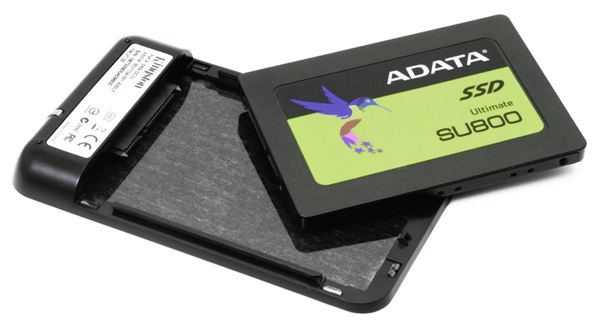
- Новый твердотельный диск вставьте в карман USB:
- Подключите жесткий диск к USB-порту ноутбука. Если у вас корпус с интерфейсом USB 3.0, стоит его подключить и к порту USB 3.0.
- Выполните клонирование диска, после чего извлеките твердотельный накопитель из корпуса.
- Раскройте корпус ноутбука, чтобы добраться до диска. Как правило, достаточно открутить пару винтов снизу и снять небольшую крышку.
- Извлеките диск из корпуса ноутбука.
- Теперь выполните все действия в обратном порядке. Поместите SSD в отсек и подключите кабель SATA
Вы можете уже закрыть крышку и включить компьютер. Если возникает проблема с запуском системы, почти уверен, что источником является неправильное клонирование диска. Замените диски, повторите все действия, с немного другими настройками программы (например, измените структуру разделов) или используйте другой инструмент для клонирования.
Если после нескольких попыток не удается произвести замену с клонированием, возможно, Вам придется установить операционную систему на новый диск с нуля.
Есть место для второго диска
Многие современные ноутбуки имеют место для второго диска, например, разъем M.2. Он настолько мал, что не требует от производителя увеличения габаритов компьютера, а его наличие значительно облегчает переход на SSD.
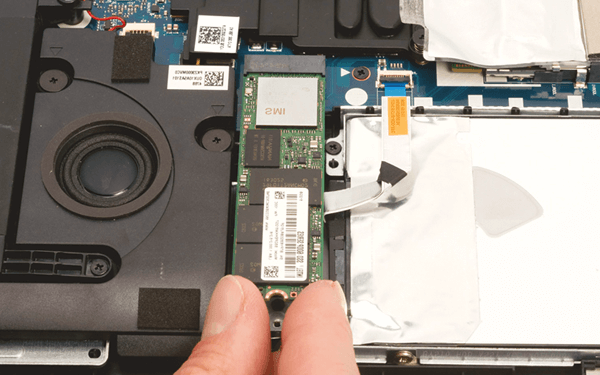
- Откройте крышку ноутбука и найдите на материнской плате слот M.2.
- Вставьте диск в слот соответствующим образом. Система отступов в разъеме предотвращает ошибки установки:
- Закрепите жесткий диск компьютера с помощью винта, закройте корпус и клонируйте или установить систему заново. Для того, чтобы система загружаться с нового диска, в BIOS установите SSD в качестве первого в списке устройства для запуска (например, в разделе Boot).
Клонировать или устанавливать
Для того чтобы переход на новый жесткий диск был наименее затруднительным, можно клонировать содержимое старого диска на новый. После правильно выполненной операции Вы получите вашу систему и данные, а также всю структуру разделов, включая разделы восстановления и т.д.
Несколько производители SSD комплектуют свои продукты хорошим инструментом Acronis True Image HD. Мы также можем рекомендовать Ashampoo Backup Pro.
Замену диска можно также рассматривать как возможность для переустановки системы. Благодаря этому вы будете иметь гарантию, что распределение данных в отдельных секторах является оптимальной для SSD (не каждый инструмент для клонирования делает это хорошо), вы избавитесь от также ненужных данных (это также облегчение для SSD).
Кроме того, вы получаете гарантию, что система поместиться на новом диске, что в случае клонирования не всегда работает, потому что SSD-накопители часто имеют меньшую емкость, чем HDD.
К сожалению, владельцы ноутбуков часто не имеют возможности для установки системы «с нуля», потому что производители не поставляют установочного носителя – дистрибутив системы находится только на разделе восстановления.
Замена жесткого диска ПК
В этом случае в корпусе столько места, что можно без проблем поставить любой SSD. Даже если нет карманов, SSD может «висеть» в корпусе на проводах – это не представляет для него никакой угрозы.
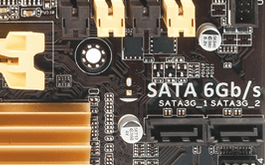
- Выключите компьютер, откройте корпус и проверьте, есть ли свободное место для диска.
- Если корпус имеет отсек для жесткого диска на 2,5”, установите SSD в этом месте.
- Если корпус имеет только отсек 3,5”, вы можете использовать специальное крепление (его можно купить вместе с некоторыми дисками или докупить отдельно). Затем установите жесткий диск в отсек 3,5”.
- Подключите SSD к одному из разъемов SATA на материнской плате. Обратите внимание, чтобы это был SATA 3 (6 Гб/сек) – старые порты имеют в два раза меньшую пропускную способность. В случае сомнений проверьте описание портов в руководстве к материнской плате.
- Включите компьютер, после чего выполните клонирование системы, например, как описано выше или установите систему с нуля. Для того, чтобы система загружалась с SSD, перейдите к BIOS и установите этот диск первым в списке устройств для запуска.
Отключите дефрагментацию!
Дефрагментация твердотельного накопителя увеличивает износ ячеек памяти, поэтому Windows 7 (и выше) после установки SSD автоматически её отключает. Однако, при клонировании может случиться так, что дефрагментация будет включена. Чтобы изменить это, откройте Проводник Windows, а в нём список дисков. Нажмите правой кнопкой мыши на любой диск, в контекстном меню выберите Свойства. Перейдите на вкладку Сервис и нажмите кнопку Выполнить дефрагментацию . В следующем окне нажмите кнопку Настроить расписание . Вы можете полностью отключить дефрагментацию, для снимите флажок с опции Выполнять в соответствии с графиком .
Замена жесткого диска на SSD в ноутбуке
Некоторые примеры того, как изъять и заменить накопитель в ноутбуке/лаптопе. Данные иллюстрации являются лишь примером, так как мы не можем предоставить иллюстрации и инструкции для всех моделей, существующих на рынке на данный момент. Для более подробной инструкции, обратитесь к производителю Вашей конкретной модели.
Dell XPS M1330:
1. Открутите винты , крепящие жесткий диск на нижней части ноутбука .
2. Выньте жесткий диск .
3. Удалите основу жесткого диска и поместите SSD на нее.
4. Задвиньте SSD в компьютер и заново закрепите винты.
Dell Latitude D620/D630
1. Открутите винты , крепящие жесткий диск на нижней части ноутбука .
2. Выньте жесткий диск .
3. Удалите основу жесткого диска и поместите SSD на нее.
4. Задвиньте SSD в компьютер и заново закрепите винты.
Lenovo (IBM) ThinkPad R61
1. Открутите винты , крепящие жесткий диск на нижней части ноутбука .
2. Выньте жесткий диск .
3. Удалите основу жесткого диска и поместите SSD на нее.
4. Задвиньте SSD в компьютер и заново закрепите винты.
HP Pavilion dv9000
1. Откройте крышку накопителя.
2. Выньте жесткий диск .
3. Вставьте SanDisk SSD.
4. Закройте крышку накопителя.
Apple Macbook pro A1278
1. Откройте крышку накопителя.
2. Раскрутите центральный винт жесткого диска.
3. Выньте жесткий диск .
4. Отстегните застежки жесткого диска и застегните их на SanDisk SSD.
5. Вставьте SanDisk SSD в компьютер.
6. Закрутите центральный винт.
7. Закройте крышку драйва.
| ID ответа | 39714 |
| Опубликовано | 14.09.2022 01:00 |
| Обновлено | 22.09.2022 05:27 |
Замена HDD на SSD в ноутбуке HP
Сейчас замена HDD на SSD в ноутбуке HP является одним из самых популярных способов ускорения его работы. Данная статья 2023 г. поможет вам понять особенности установки и настройки SSD в ноутбуках HP.
Шаги для замены жесткого диска на SSD в ноутбуке HP
- Перед тем, как начать замену жесткого диска на SSD, подготовьте новый накопитель, отвертки и инструкцию по замене для вашей модели ноутбука HP, флешку с дистрибутивом Windows.
- Создайте резервную копию всех важных данных.
- Установите новый накопитель в ноутбук. Для большинства ноутбуков HP необходимо открыть корпус ноутбука и заменить жесткий диск на SSD.
- Установите операционную систему на него, например, с помощью загрузочной флешки.
- После установки операционной системы обновите все драйверы и настройте операционную систему. Убедитесь, что установлены все последние обновления Windows, а также обновлены драйверы для вашего ноутбука HP.
- Включите TRIM в Windows, чтобы получить максимальную производительность от вашего SSD. Для этого можно использовать встроенную утилиту командной строки Windows «fsutil».
- Отключите функцию гибернации в Windows, чтобы сохранить место на вашем SSD и повысить его производительность.
Подбор SSD для замены
При выборе модели SSD для ноутбука HP важно учитывать несколько факторов.
Форм-фактор
Наиболее распространенные форм-факторы SSD для ноутбуков — это 2,5 дюйма и M.2. Некоторые модели ноутбуков HP могут поддерживать только один из этих форм-факторов. Перед покупкой твердотельного диска убедитесь, что выбранный вами форм-фактор совместим с вашим ноутбуком.
Интерфейс
Некоторые старые ноутбуки HP могут поддерживать только SATA интерфейс для подключения жестких дисков. В других аппаратах дополнительно к SATA устанавливали mSATA и mini PCI. Однако, новые модели могут поддерживать PCIe интерфейс. PCIe диск обычно быстрее, чем SATA, поэтому, если ваш ноутбук поддерживает PCIe интерфейс, рекомендуется выбрать его.

Емкость
Рекомендуется выбирать твердотельный диск емкостью не менее 240 Гб для установки операционной системы и программ. Помните, что для твердотельного накопителя необходимо оставлять достаточно свободного места, чтобы срок службы был приемлемый.
Скорость чтения и записи
Рекомендуется выбирать накопитель с высокой скоростью чтения и записи для быстрой загрузки операционной системы и ускорения работы приложений.
Производительность
Производительность и скорость чтения и записи — разные параметры. Некоторые SSD имеют более высокую производительность в случае интенсивного использования. Например, при работе с большими файлами или использовании приложений для работы с графикой. Если вы планируете использовать ноутбук для таких задач, рекомендуется выбрать диск с более высокой производительностью.
Цена
Стоимость является одним из важных факторов при выборе SSD. Но не стоит сильно экономить, потому что дешевые устройства могут иметь низкую производительность и меньшую гарантию.
Бренд
Некоторые бренды SSD, такие как Samsung, Kingston, WD, Transcend являются надежными и широко используются в ноутбуках HP.
Надежность
Надежность — один из самых важных факторов при выборе SSD. которая зависит от следующих моментов:
- Качества компонентов, используемых в SSD. Некоторые производители используют менее качественные компоненты, чтобы снизить стоимость производства. Но это снижает надежность продукта.
- Производственных процессов. Некоторые производители используют более совершенные технологии производства, что повышает надежность продукта.
- Тестирование — качество тестирования или отбраковки может влиять на надежность SSD. Некоторые производители проводят более тщательную отбраковку продукта, что увеличивает его надежность.
- Контроллер — это микросхема, которая управляет операциями чтения и записи на диск. Чем выше качество контроллера, тем быстрее и надежнее будет работать накопитель. Некоторые из лучших производителей контроллеров включают Samsung, SandForce и Marvell.
- Уровень износа — SSD имеют ограниченное число циклов записи/стирания. При достижении этого лимита, память быстро начнет выходить из строя. Поэтому, следует обращать внимание на показатель «TBW» — количество объема перезаписанных данных. Чем выше TBW, тем дольше устройство будет служить. Для обычного использования ноутбука HP рекомендуется выбирать накопители с TBW не менее 100 ТБ.
- Температура — высокая температура может снизить надежность SSD и уменьшить его срок службы. Поэтому, следует следить за температурой, и обеспечивать нормальную вентиляцию внутри корпуса ноутбука.
- Электромагнитные помехи могут повлиять на работу и снизить его надежность. Поэтому, при следует избегать использования ненадежного адаптера питания и не размещать устройство рядом с мощными источниками электромагнитных помех.
В целом, выбирая SSD для вашего ноутбука HP, рекомендуется обращать внимание на вышеперечисленные факторы, чтобы обеспечить максимальную надежность и производительность устройства.
Особенности замены HDD на SSD в ноутбуке HP
Некоторые ноутбуки HP имеют особенности, которые могут повлиять на замену HDD на SSD.
Сложность доступа к жесткому диску
Некоторые модели ноутбуков HP могут иметь конструкцию корпуса, которая делает доступ к жесткому диску более сложным. Например, для замены жесткого диска может потребоваться снять нижнюю крышку ноутбука. Для этого могут требоваться специальные инструменты.
Совместимость с интерфейсом
Старые модели ноутбуков HP могут поддерживать только SATA интерфейс для подключения жестких дисков. В некоторых моделях Hewlett Packard есть разъем mSATA или mini PCI-E, который позволит установить SSD mSATA или mini PCI-E, чтобы оставить старый HDD для архива. Однако, новые модели могут поддерживать PCIe интерфейс. Необходимо убедиться, что выбранный SSD совместим с интерфейсом вашего ноутбука.
Требования к драйверам
Может потребоваться установка драйверов для обеспечения оптимальной работы устройства. Некоторые модели ноутбуков HP для работы в Windows потребуют специальные драйвера на определенные типы SSD.
BIOS
Некоторые модели ноутбуков HP могут требовать обновления BIOS для поддержки новых типов SSD. Нужно проверить, что на вашем ноутбуке установлена последняя версия BIOS.
Замена HDD на SSD в ноутбуке HP с помощью переходника Optibay
Некоторые ноутбуки HP имеют встроенный оптический привод, который можно заменить на переходник Optibay для подключения SSD.

При использовании переходника необходимо убедиться, что выбранный SSD подходит для использования с этим устройством. Потому что некоторые модели HP не будут загружаться с отдельных переходников, а особо выдающиеся вообще не смогут увидеть твердотельный диск в них.
Ограничения на емкость
Некоторые старые модели ноутбуков HP могут иметь ограничения на емкость жесткого диска. Например, некоторые модели могут поддерживать только жесткие диски емкостью до 500 ГБ. При выборе SSD необходимо учитывать ограничения на емкость для обеспечения совместимости с вашим ноутбуком.
- Надежность ноутбуков
- Медленно работает ноутбук
- Как заменить HDD на SSD в ноутбуке
Добавить страницу в Закладки ctrl+D
Замена HDD на SSD в ноутбуке Lenovo
В статье 2023 г. рассматривается замена HDD на SSD в ноутбуке Lenovo. Дается пошаговая инструкция, как подобрать SSD, заменить, клонировать данные со старого диска, настроить BIOS, установить Windows на ноутбуке Леново.
Какие SSD бывают и как выбрать
SSD (Solid-State Drive) — это устройство хранения данных, которое использует флэш-память для хранения информации. SSD имеет меньший размер и большую скорость, чем жесткий диск.
Основные характеристики
При выборе SSD для конкретной модели ноутбука следует учитывать следующие характеристики:
-
-
-
- Форм-фактор: убедитесь, что выбранный SSD подходит для вашего ноутбука по форм-фактору. Наиболее распространенные форм-факторы для ноутбуков — 2,5 дюйма и M.2.
- Интерфейс: убедитесь, что интерфейс SSD совпадает с интерфейсом вашего ноутбука. Наиболее распространенные интерфейсы для ноутбуков — SATA III и PCIe.
- Емкость: выберите SSD с достаточной емкостью для ваших потребностей. Учитывайте, что на SSD нужно будет установить операционную систему и программное обеспечение, так что рекомендуется выбирать SSD емкостью не менее 256 Гб, а лучше 480-512 Гб.
- Скорость чтения и записи: чем выше скорость чтения и записи, тем быстрее будет работать ноутбук. Однако, скорость чтения и записи SSD не должны превышаеть скорость интерфейса.
- Пропускная способность интерфейса: учитывайте максимальную скорость передачи данных для выбранного интерфейса SSD. Например, SATA III имеет максимальную скорость передачи данных 6 Гбит/с, а PCIe может иметь максимальную скорость до 32 Гбит/с.
- Надежность: обратите внимание на надежность выбранного SSD. Убедитесь, что у производителя SSD есть надежная репутация и хорошие отзывы от других пользователей.
- Стоимость: учитывайте стоимость выбранного SSD. Сравните цены на несколько моделей, чтобы выбрать наиболее подходящий по соотношению цена-качество.
Форм-фактор
Твердотельные диски имеют следующие форм-факторы:
- SATA 2.5″ — классический для замены HDD 2.5″.Скорость интерфейса ограничена 540 Mb/s.
- M.2 — используется в новых ноутбуках и настольных компьютерах. Размеры M.2 могут быть различными, но обычно это 2242, 2260, 2280, 22110 и т.д. Первые две цифры — это ширина в мм, а вторые — длина в мм. В M.2 можно вставить как медленный SATA накопитель с протоколом AHCI, так и более быстрый PCIe с протоколом NVMe. Это зависит от поддержки материнской платы — какие контроллеры установлены. NVMe имеет ограничение по скорости 3500 Mb/s для PCIe 3.0 и 7500 для PCIe 4.0.
- mSATA — для замены HDD 1.8″
Чтобы узнать, какой интерфейс используется для M.2 в вашем ноутбуке, можно использовать несколько способов:
- Информация в документации: Если у вас есть документация на ноутбук, то в ней должна быть указана информация о поддерживаемых интерфейсах для M.2.
- Проверка в спецификациях ноутбука: Вы можете проверить спецификации ноутбука на официальном сайте производителя, чтобы узнать информацию о поддерживаемых интерфейсах для M.2.
- Проверка в системной информации: Вы можете использовать системную информацию в вашем ноутбуке для проверки интерфейса M.2. Чтобы открыть системную информацию в Windows 10, нажмите правой кнопкой мыши на кнопке «Пуск» и выберите «Система». В открывшемся окне выберите «Диспетчер устройств» и найдите «Дисковые устройства». Если у вас установлен M.2 SSD, он будет отображаться в списке дисковых устройств. Нажмите правой кнопкой мыши на M.2 SSD и выберите «Свойства». Затем перейдите на вкладку «Детали» и выберите «Идентификаторы аппаратного обеспечения». В списке «Идентификаторы аппаратного обеспечения» вы найдете информацию о интерфейсе M.2.
- Проверка в BIOS: Вы можете проверить информацию о интерфейсе M.2 в BIOS. Для этого перезагрузите ноутбук и нажмите клавишу, указанную на экране, чтобы войти в BIOS. Затем найдите информацию о M.2 SSD в разделе «Устройства хранения» или «Настройки хранения». В этом разделе вы можете увидеть информацию о поддерживаемых интерфейсах для M.2.
В целом, проверить интерфейс M.2 в ноутбуке можно через документацию, спецификации ноутбука, системную информацию и BIOS.
Односторонние и двухсторонние SSD для M.2
- Односторонние имеют компоненты только на одной стороне платы. Их можно установить в любой разъем M.2
- Двухсторонние имеют компоненты на обеих сторонах платы. Для них нужно больше места по высоте. Они влезают только в специальный разъем для двухсторонних SSD
Размеры и типы SSD могут быть важными при выборе устройства для конкретного компьютера или ноутбука. Например, если у вас есть ноутбук с слотом M.2, то вам следует выбрать M.2 SSD. Кроме того, если вы выбираете между односторонним и двухсторонним SSD, то стоит учитывать размеры и возможности вашего компьютера или ноутбука.
Инструкция по замене HDD на SSD в ноутбуке Lenovo
Перед тем, как заменить жесткий диск на SSD, нужно убедиться, что ноутбук работает исправно.
Выполните следующие шаги:- Проверьте наличие резервной копии данных на внешнем носителе.
- Выполните проверку жесткого диска с помощью утилиты Lenovo Diagnostics. Для этого нажмите клавишу F10 при запуске ноутбука, выберите «Diagnostics», а затем — «Primary hard disk drive».
- Проверьте работу оперативной памяти и других компонентов ноутбука.
Установка SSD
После выбора и покупки SSD, необходимо произвести его установку:
-
-
- Отключите ноутбук от сети и снимите батарею.
- Откройте крышку, закрепленную на нижней части ноутбука, чтобы получить доступ к жесткому диску.
- Выньте жесткий диск из разъема и замените его на SSD. Если вы выбрали NVMe SSD, то установите его в слот M.2.
- Закрепите SSD в разъеме или слоте и закройте крышку ноутбука.
- Перед установкой SSD рекомендуется скопировать данные со старого жесткого диска на новый SSD. Для этого можно использовать программу для клонирования дисков, такую как EaseUS Todo Backup или Acronis True Image. Следуйте инструкциям программы для создания копии данных на новом SSD.
Настройка
После установки нового SSD необходимо настроить BIOS так, чтобы ноутбук мог загрузиться с него. Для этого выполните следующие действия:
-
-
-
- Подключите ноутбук к сети и включите его.
- Нажмите клавишу F2 при запуске ноутбука, чтобы войти в BIOS.
- В разделе Boot выберите новый SSD в качестве первого загрузочного устройства.
- Сохраните изменения и выйдите из BIOS.
- После установки нового SSD и настройки BIOS необходимо переустановить операционную систему и программное обеспечение. Для этого можно использовать установочный носитель операционной системы, который был поставлен вместе с ноутбуком. Установите операционную систему и программное обеспечение на новый SSD, используя лицензионный ключ, который был предоставлен вместе с ноутбуком или приобретен отдельно.
Это основные шаги по замене HDD на SSD в ноутбуке Lenovo. Если у вас есть дополнительные вопросы, пожалуйста, уточните их.
Какие драйверы нужны для установки PCIe SSD
Обычно для установки PCIe SSD драйверы не требуются, так как операционные системы в большинстве случаев автоматически распознают и устанавливают драйверы для данного типа устройств. Однако, если вам необходимо установить драйверы для PCIe SSD вручную, то вы можете найти их на сайте производителя вашего SSD.
Как установить лицензионную Windows, если BIOS содержит SLIC
Установка лицензионной Windows, если в BIOS содержит SLIC SLIC (System Locked Pre-installation) — это технология, которая используется для предварительной установки операционной системы на компьютер. Обычно, когда компьютер производится, производитель устанавливает на него лицензионную версию операционной системы, и ключ активации операционной системы сохраняется в BIOS в виде SLIC-таблицы.
Если у вас есть лицензионная копия операционной системы, вы можете установить ее на компьютер, который содержит SLIC, следующим образом:
-
-
-
- Создайте загрузочный носитель с помощью установочного образа операционной системы.
- Загрузитесь с этого носителя.
- В процессе установки системы, введите ключ продукта, который поставляется с вашей лицензионной копией операционной системы.
- Активируйте операционную систему с помощью ключа продукта.
После завершения установки и активации операционной системы, SLIC-таблица будет заменена на лицензионный ключ активации, который вы ввели во время установки.
В целом, большинство SSD контроллеров должны быть совместимы с ноутбуками Lenovo, если они используют стандартные интерфейсы, такие как SATA III или PCIe. Однако, есть несколько случаев, когда возможна несовместимость между контроллером SSD и ноутбуком Lenovo:
-
-
-
- Несовместимость драйверов: Некоторые SSD могут требовать установки драйверов для работы в некоторых операционных системах. Если драйверы не совместимы с ноутбуком Lenovo или не удается установить драйверы, то SSD может быть несовместим с ноутбуком.
- Ограничения BIOS: Некоторые старые версии BIOS на ноутбуках Lenovo могут иметь ограничения на использование SSD. Например, некоторые BIOS могут ограничивать доступную емкость SSD или не поддерживать определенный тип SSD.
- Почему нужна замена HDD на SSD в ноутбуке
- Апгрейд ноутбуков
-
-
-
-
-
-
-
-
-