Изменение отображаемого имени, которое видят получатели электронной почты
Если получателям электронной почты видна только часть вашего имени, например фамилия, а вы хотите использовать полное имя, можно легко внести нужные изменения. На дисплее может отображаться только часть имени, если вы не введите полное имя при первой настройке учетной записи электронной почты.
Примечание: Если вы используете учетную запись Microsoft Exchange, изменить отображаемое имя невозможно. Это может сделать только администратор Exchange.
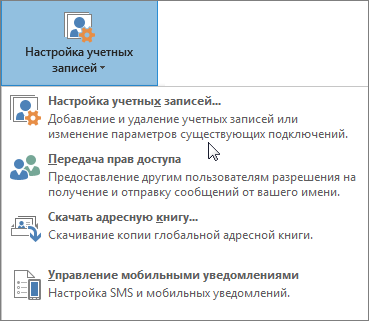
- В Outlook выберите Файл >Настройка учетных записей >Настройка учетных записей.
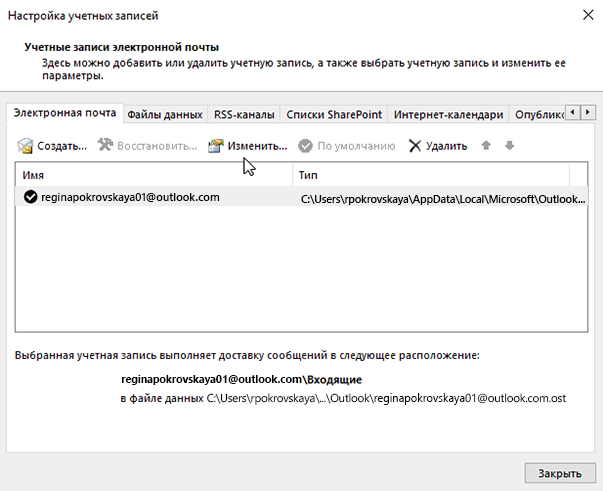
- Выберите учетную запись электронной почты, которую вы хотите изменить, и нажмите кнопку Изменить.
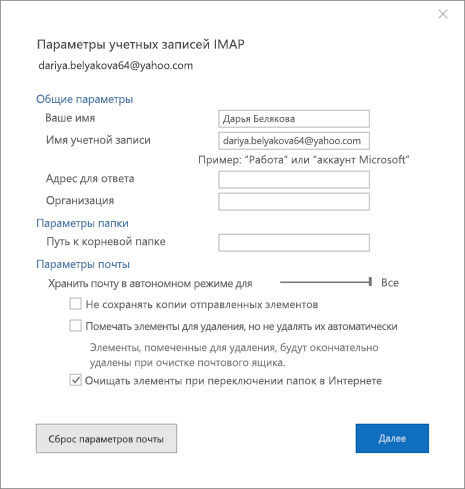
- Вы можете изменить свое имя на экране Параметры учетной записи. Чтобы изменить имя, отображаемое при отправке сообщения электронной почты, обновите поле «Имя «. Если вам не нужно изменять какие-либо другие поля, можно оставить значения по умолчанию. Когда все будет готово, нажмите кнопку «Далее». Затем можно нажми кнопку «Закрыть», чтобы вернуться Outlook.
- Перейдите в раздел «Профили«, а затем выберите «Управление Параметры».
- Затем щелкните ссылку под именем и контактной информацией, и вы сможете изменить отображаемое имя.
Изменение своей фотографии или имени в Outlook.com
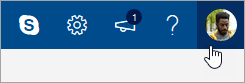
- В верхней части страницы выберите изображение своего профиля.
- Выберите «Изменить профиль».
- Выберите Изменить аватар.
- Нажмите кнопку Обзор и выберите нужную фотографию.
- Перетащите поле изображения или измените его размер, а затем нажмите кнопку Сохранить.
Изменение имени профиля Outlook.com
Примечание: Если вы хотите добавить псевдоним электронной почты в свою учетную запись, см. статью «Добавление и удаление псевдонима электронной почты в Outlook.com».
- В верхней части страницы выберите изображение своего профиля.
- Выберите «Изменить профиль».
- Выберите Изменить имя.
- Введите имя и фамилию и нажмите кнопку Сохранить.
Чтобы изменения фотографии или имени профиля вступили в силу, у вас может быть до 24 часов.
Есть дополнительные вопросы?
Чтобы получить поддержку в Outlook.com, щелкните здесь или выберите Справка в строке меню, затем введите запрос. Если вам не удастся решить проблему самостоятельно, прокрутите страницу вниз до надписи Все еще нужна помощь? и выберите Да.
Чтобы связаться с нами в Outlook.com, необходимо войти в систему. Если не удается войти, щелкните здесь.
Дополнительные сведения об учетной записи Майкрософт и подписках см. в разделе Справка по учетной записи и выставлению счетов.

Чтобы получить справку и устранить неполадки с другими продуктами и службами Майкрософт, укажите свою проблему здесь.
Публикуйте вопросы, следите за обсуждениями и делитесь знаниями в сообществе Outlook.com.
Как изменить имя или адрес учетной записи Майкрософт
При входе в учетную запись вы используете свое отображаемое имя. Вы также увидите его на всех устройствах с Windows, на которых вы вошли в свою учетную запись Microsoft. Это имя, которое люди видят, когда вы отправляете электронную почту или присоединяетесь к группе Outlook.com. Это имя может отличаться от вашего отображаемого имени локальной учетной записи.
Чтобы обновить свое имя, название компании или любой из адресов для выставления счетов или доставки, нужно войти в свою учетную запись Microsoft. Если вы не можете войти в систему, перейдите в раздел поддержки учетных записей Майкрософт.
- Если вы видите экран с вопросом, какую учетную запись вы хотите использовать, это означает, что у вас есть две учетные записи Microsoft, связанные с одним и тем же адресом электронной почты.
- Обновление вашего имени везде может занять до 24 часов.
- При изменении отображаемого имени ваш тег игрока не меняется. Если вам нужен новый тег игрока, см. раздел Как изменить тег игрока Xbox.
- При изменении адреса выставления счетов он будет применяться только к новым покупкам. При покупке в прошлом или в текущей активной подписке будет по-прежнему отображаться предыдущий адрес выставления счетов. Если необходимо изменить адрес выставления счетов для активной подписки, необходимо сначала отменить подписку, изменить адрес выставления счетов, а затем повторно приобрести подписку.
Чтобы изменить свое имя, выберите Изменить имя, внесите изменения и нажмите Сохранить.
Изменить адрес для выставление счетов или адрес доставки
Чтобы изменить адрес для выставления счетов или доставки, выберите Адреса для выставления счетов и доставки, внесите изменения и нажмите Сохранить.
покупка
Как изменить имя учетной записи электронной почты в Outlook?
В общем, переименовать личную папку легко с помощью контекстного меню в области навигации в Outlook. Однако этот метод не может изменить имя учетной записи электронной почты. В этой статье вы узнаете, как быстро переименовать учетную запись электронной почты в Outlook.
Переименовать учетную запись электронной почты в Outlook
Чтобы изменить имя учетной записи электронной почты в Outlook, сделайте следующее:
1. Нажмите Файл > Инфо > Настройки учетной записи > Настройки учетной записи , чтобы открыть диалоговое окно «Параметры учетной записи».

2. В диалоговом окне «Параметры учетной записи» введите (1) разрешить файлы данных вкладка, (2) щелкните, чтобы выделить учетную запись электронной почты, которую вы переименуете, а затем (3) нажмите Настройки кнопка. Смотрите скриншот:

3. В диалоговом окне «Файл данных Outlook» введите новое имя учетной записи в поле Имя и нажмите OK кнопка. Смотрите скриншот:

4. Закройте диалоговое окно «Параметры учетной записи».
Теперь вы вернетесь в основной интерфейс Outlook и увидите, что указанная учетная запись электронной почты была переименована в области навигации. Смотрите скриншот:
Автоматический ответ с учетной записью электронной почты по умолчанию в Outlook
Как правило, Outlook может определить учетную запись электронной почты, к которой принадлежит активная электронная почта, а затем автоматически ответить с этой учетной записью электронной почты. Однако с Kutools for Outlook’s Всегда отвечать с учетной записью по умолчанию Независимо от того, какой учетной записи электронной почты принадлежит активная электронная почта, на нее будет отправлен ответ с учетной записью электронной почты по умолчанию в Outlook.