Как изменить имя пользователя в Windows 11
Изменить имя пользователя в Windows 11 проще, чем вы думаете. Изменить имя учетной записи в системе можно тремя способами. Вы хотите их узнать?
Различия между отображаемым именем и именем пользователя
Прежде чем объяснять, как изменить имя пользователя в Windows 11, важно сделать небольшое пояснение. Когда мы используем выражение «имя пользователя», мы можем ссылаться на имя, которое Windows показывает в таких разделах, как экран блокировки или меню «Пуск». Однако также возможно, что мы ссылаемся на имя, по которому система идентифицирует учетную запись.
Например, вы можете создать профиль в Windows на имя Хуана Родригеса, а внутреннее имя пользователя — jrodriguez. Первое будет видимым именем пользователя, а второе — внутренним.
Изменение видимого имени пользователя в локальной учетной записи из Панели управления
После появления соответствующих разъяснений пора поговорить с вами о методах изменения имени пользователя. В этом случае мы фокусируемся на видимом, показанном на экране блокировки и в меню Пуск. Перейдите в Панель управления и нажмите Учетные записи пользователей.
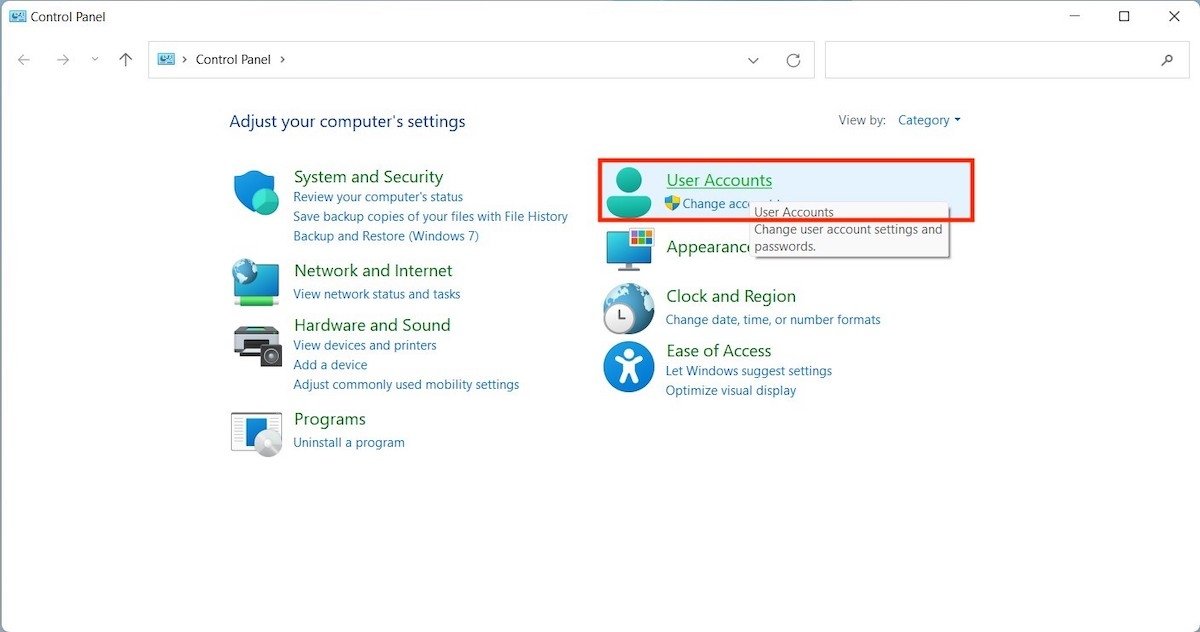
Откройте настройки локальной учетной записи
Еще раз щелкните Учетные записи пользователей, чтобы отобразить дополнительные параметры.
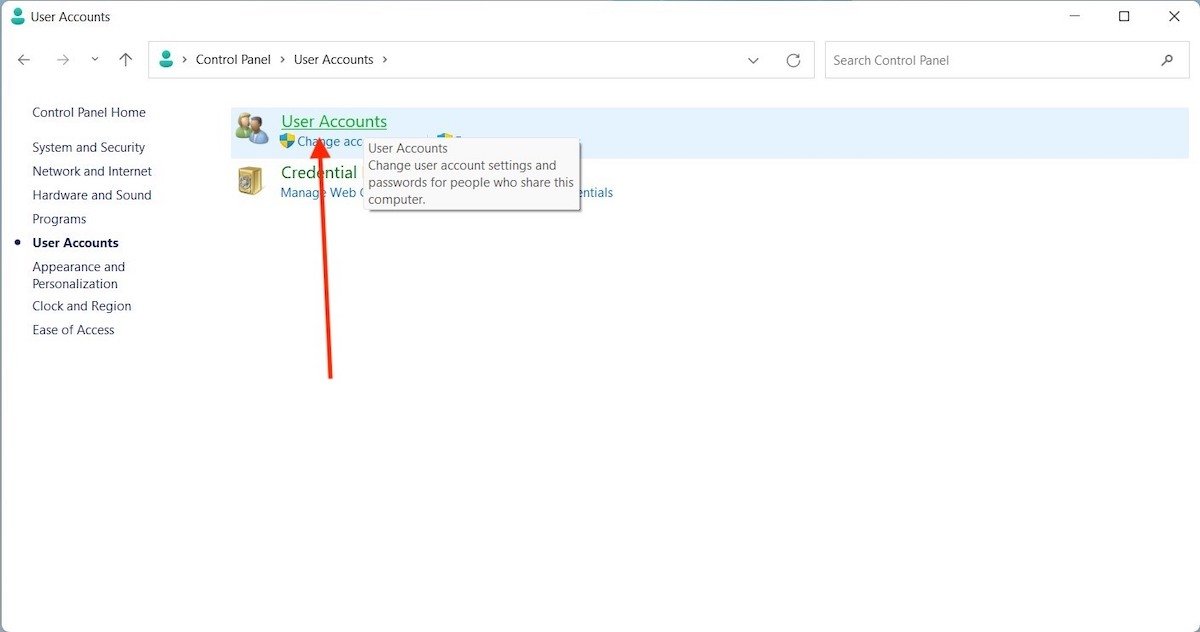
Информация об учетной записи
Выберите параметр Изменить имя учетной записи, чтобы начать процесс смены пользователя. Обратите внимание, что на данный момент наша учетная запись называется тестовой.
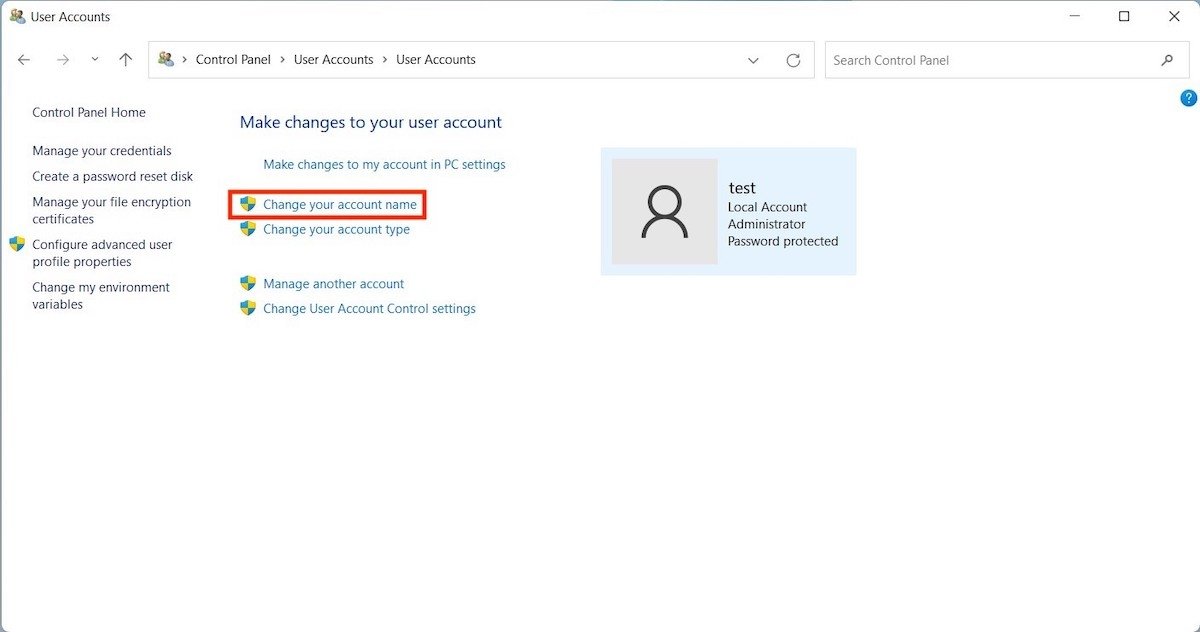
Изменить имя учетной записи
Введите новое имя пользователя и нажмите кнопку Изменить имя, чтобы подтвердить изменения.
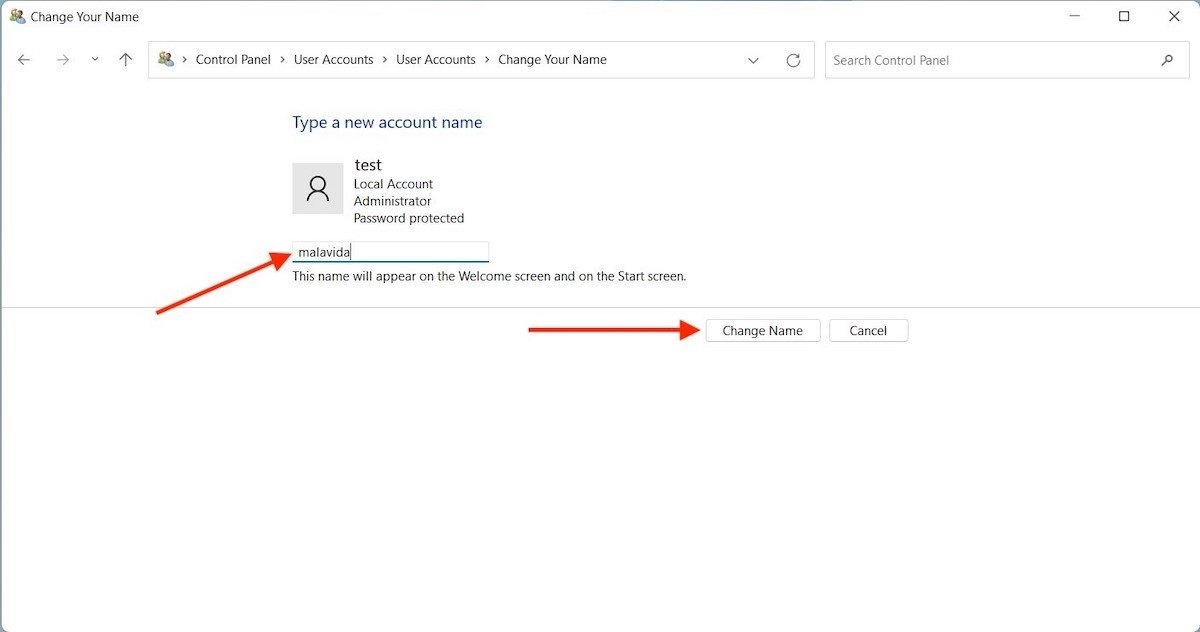
Введите имя новой учетной записи
Теперь отображаемое имя учетной записи изменено.
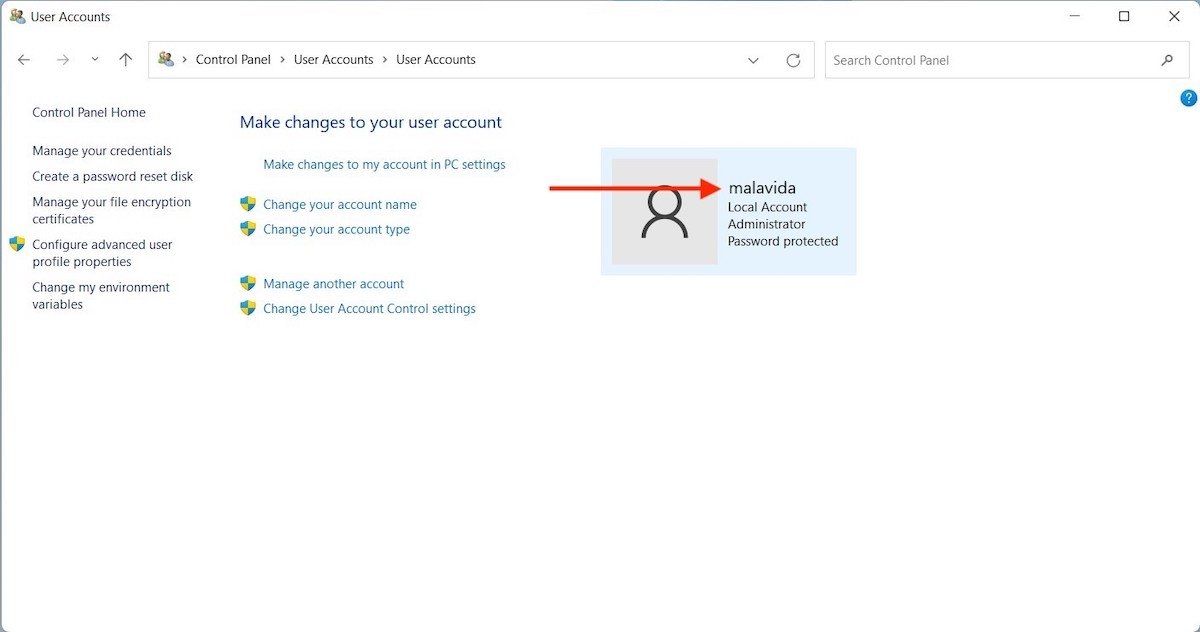
Произведено изменение имени учетной записи
Учетная запись, которая ранее использовала тест имени, теперь использует malavida во всех местах системы, где отображается эта информация.
Как изменить видимое имя пользователя в учетной записи Microsoft
Если вы связали учетную запись Microsoft со своим профилем Windows, действия будут отличаться. Сначала откройте настройки и нажмите на аватар учетной записи, расположенный в верхнем левом углу окна. Затем перейдите в раздел «Ваши данные» и нажмите Учетные записи.
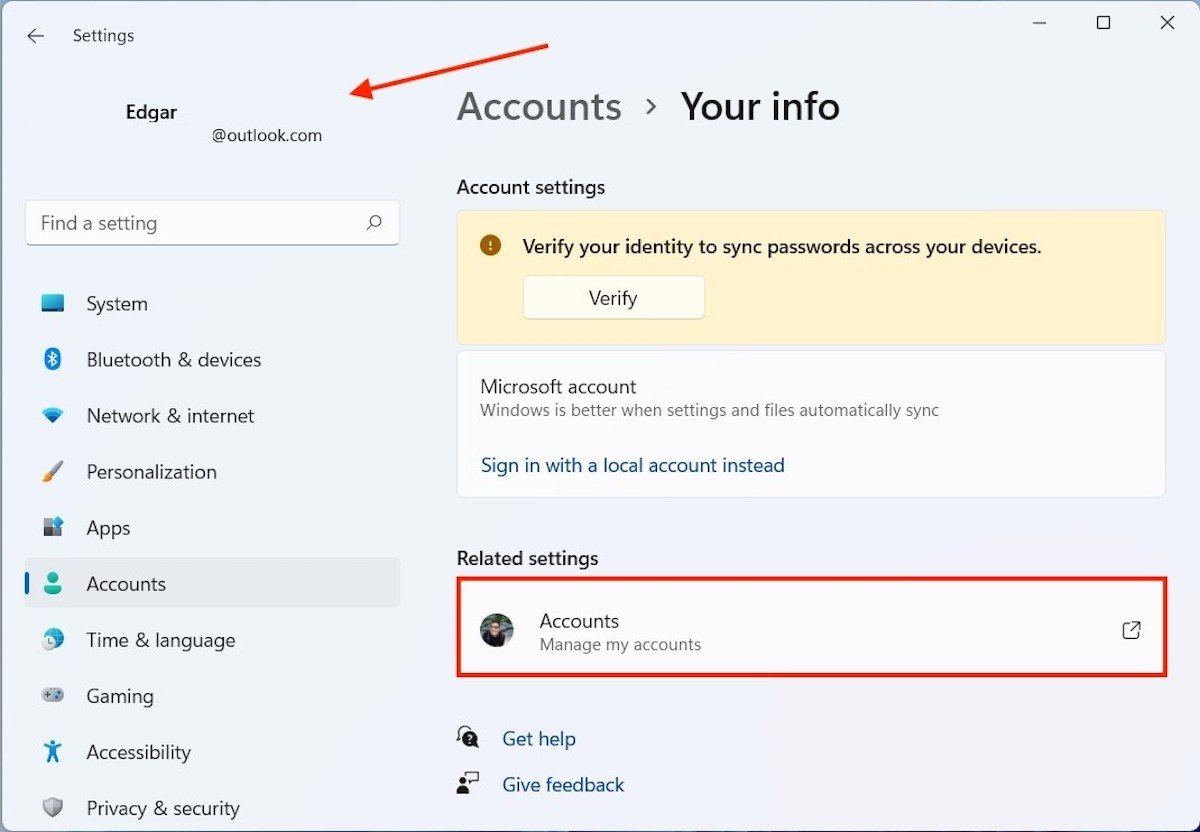
Информация об учетной записи
Следующий шаг нужно сделать из браузера. Когда в Интернете откроется информация о вашей учетной записи Microsoft, щелкните вкладку Ваши данные.
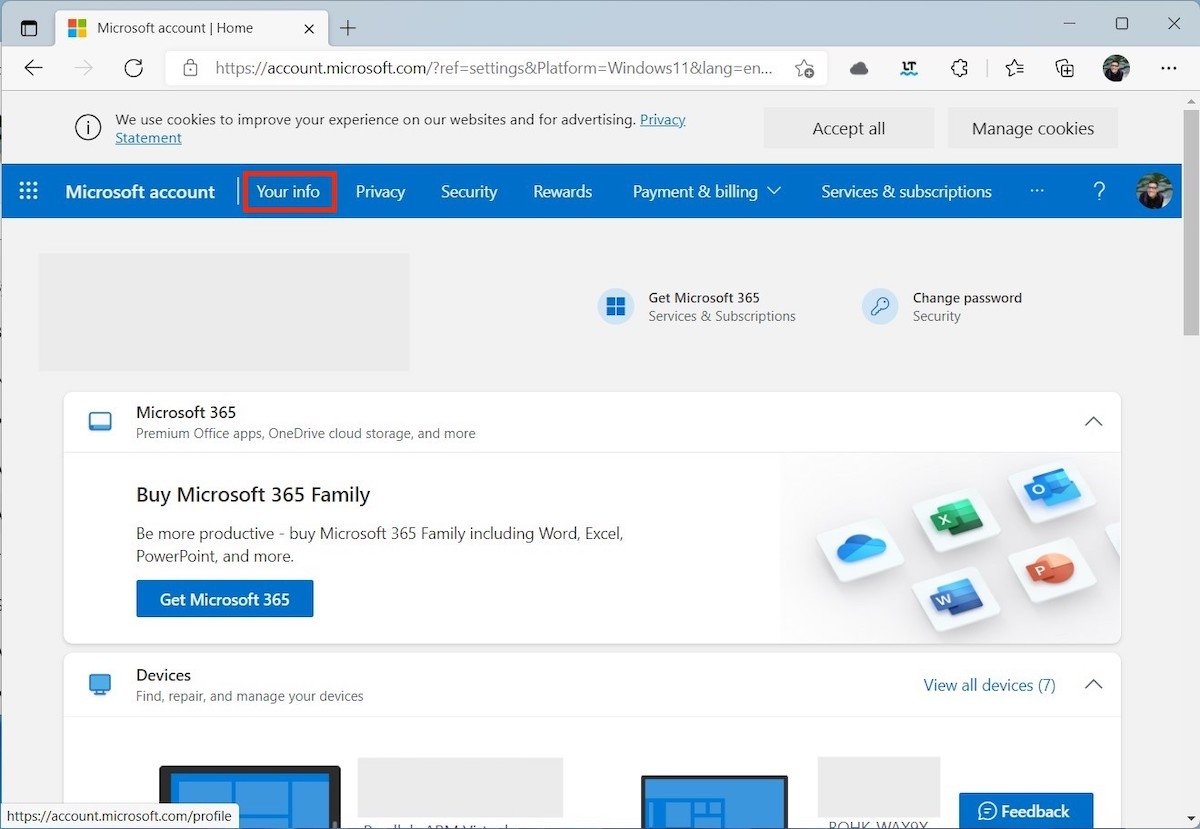
Информация об учетной записи Microsoft
Щелкните ссылку Изменить имя, чтобы продолжить.
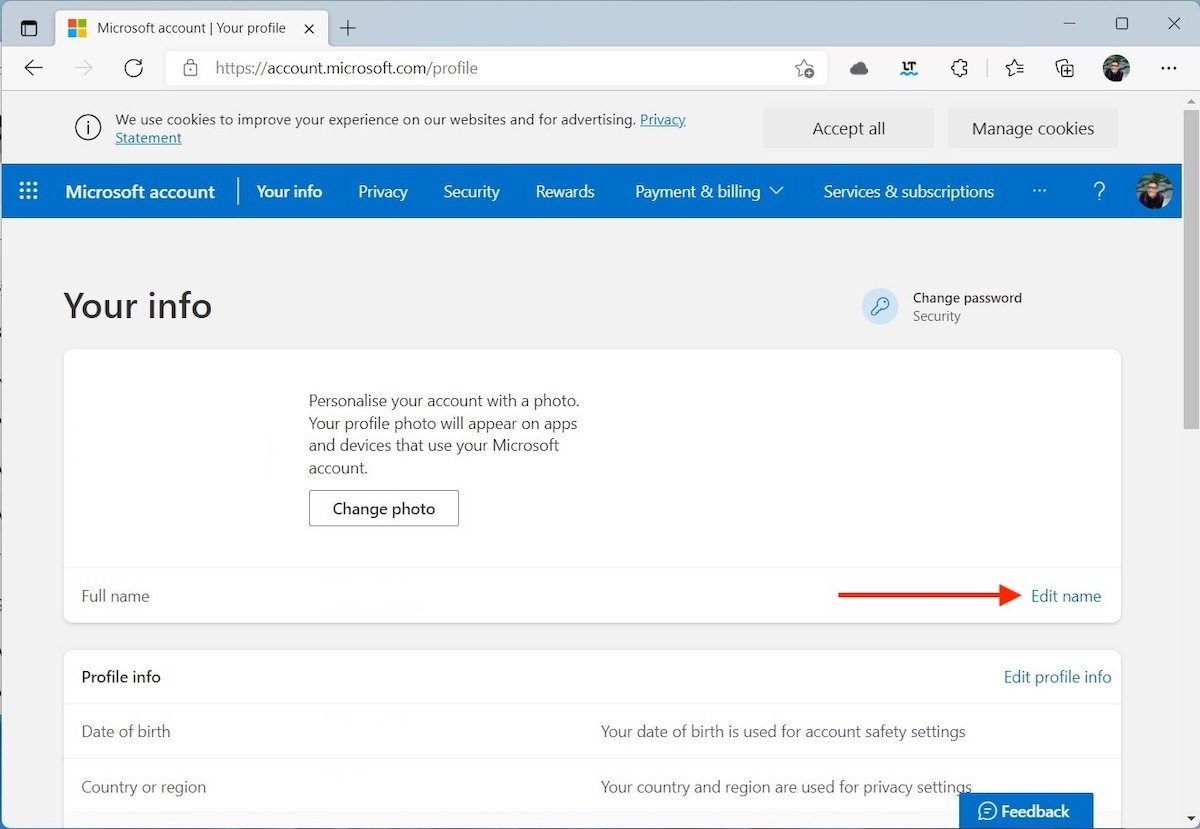
Изменение имени
Укажите свое имя и фамилию. Введите код и нажмите кнопку Сохранить, чтобы сохранить изменения.
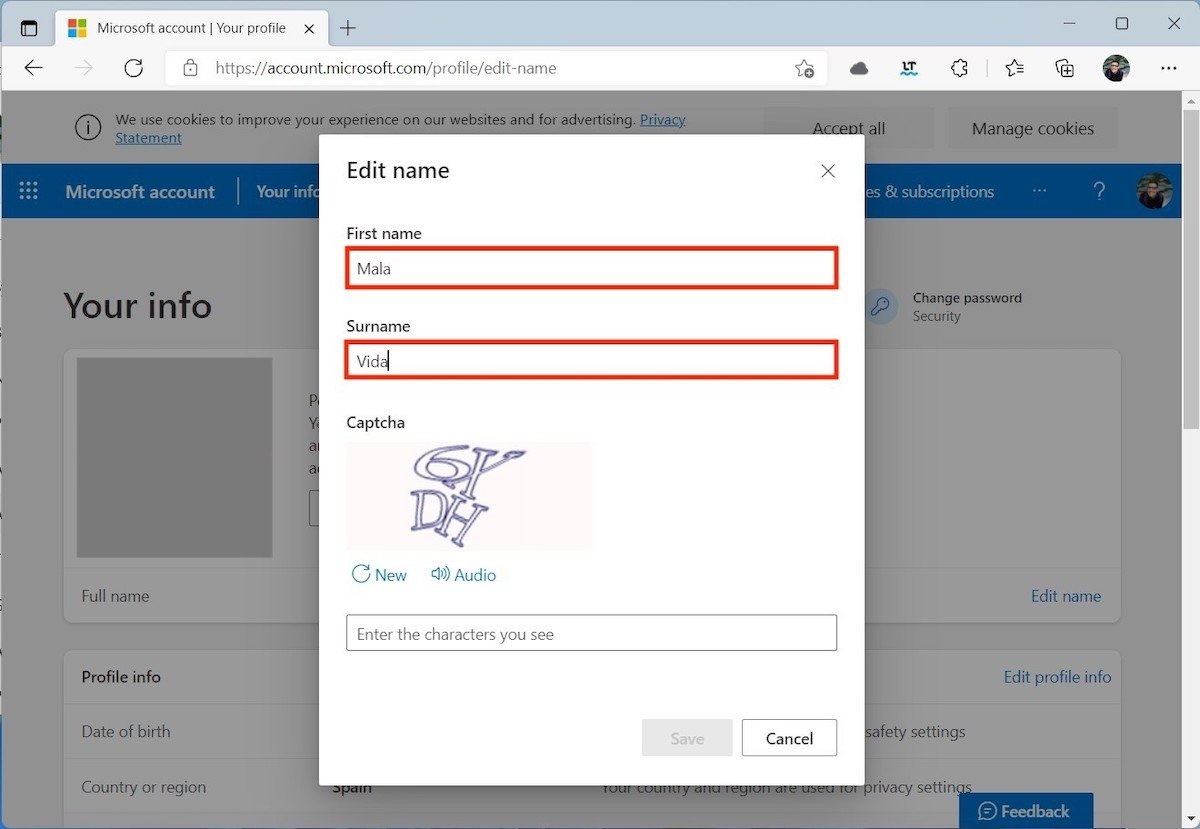
Подтверждение изменения имени
Возможно, вам потребуется перезагрузить компьютер, чтобы ваше имя пользователя обновилось правильно.
Как изменить внутреннее имя пользователя вашей учетной записи
Наконец, мы поговорим о том, как изменить внутреннее имя пользователя, то есть то, которое Windows 11 связывает с вашей учетной записью. Используйте комбинацию клавиш Windows + R, чтобы открыть диалоговое окно Выполнить. В текстовом поле введите netplwiz и нажмите клавишу Enter.
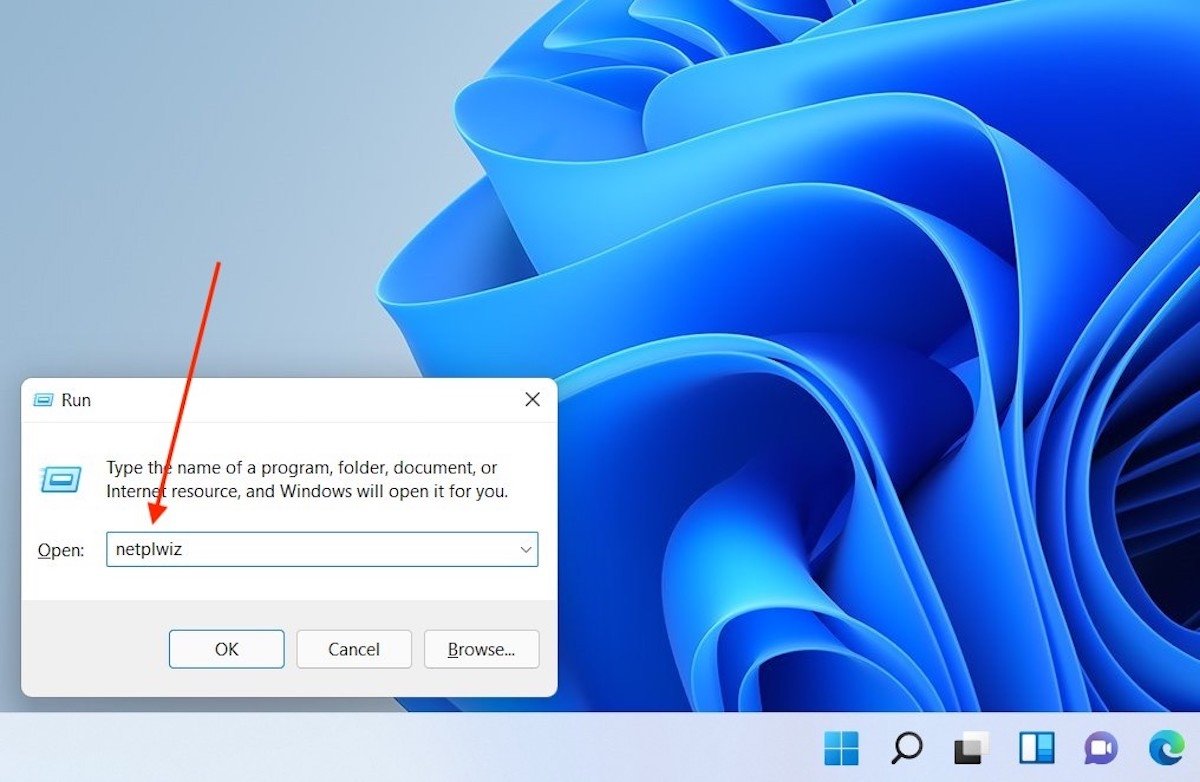
Выполнение необходимой команды
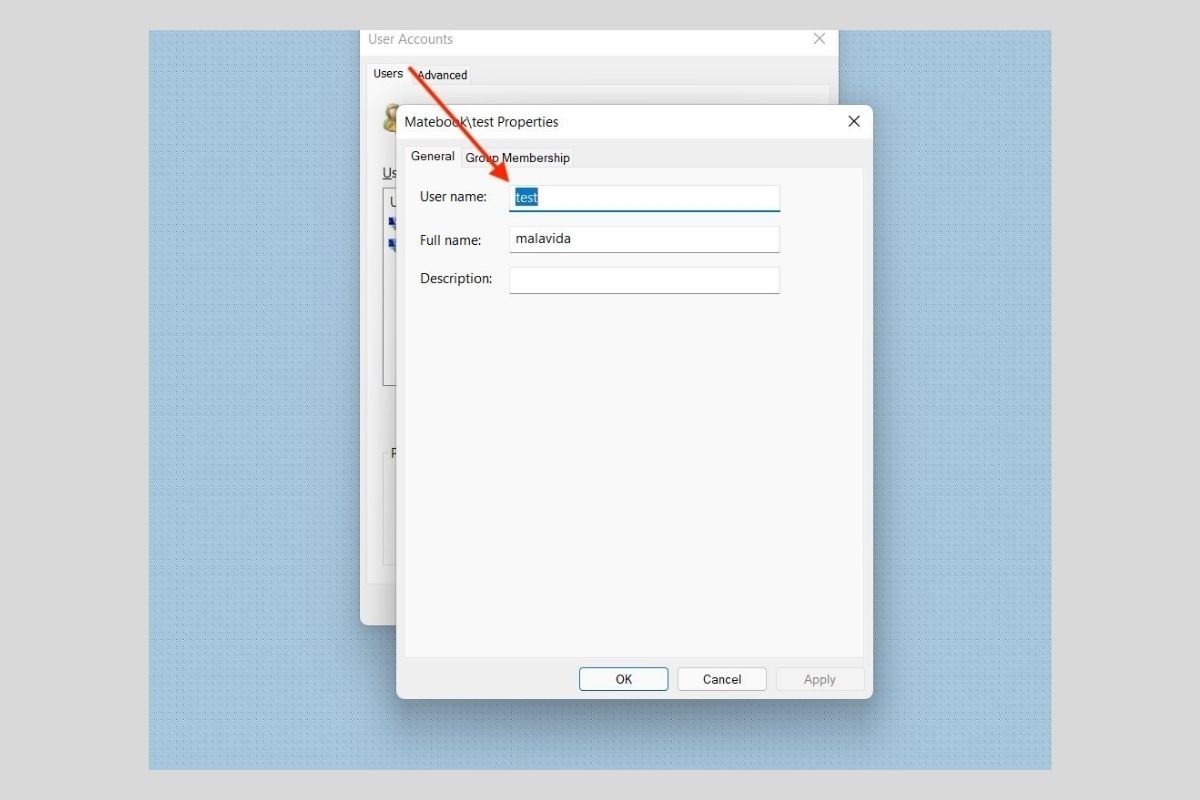
В окне Учетные записи пользователей выберите свою учетную запись (как видите, в нашем случае это все еще была тестовая, несмотря на предыдущие изменения) и нажмите кнопку « Свойства» .
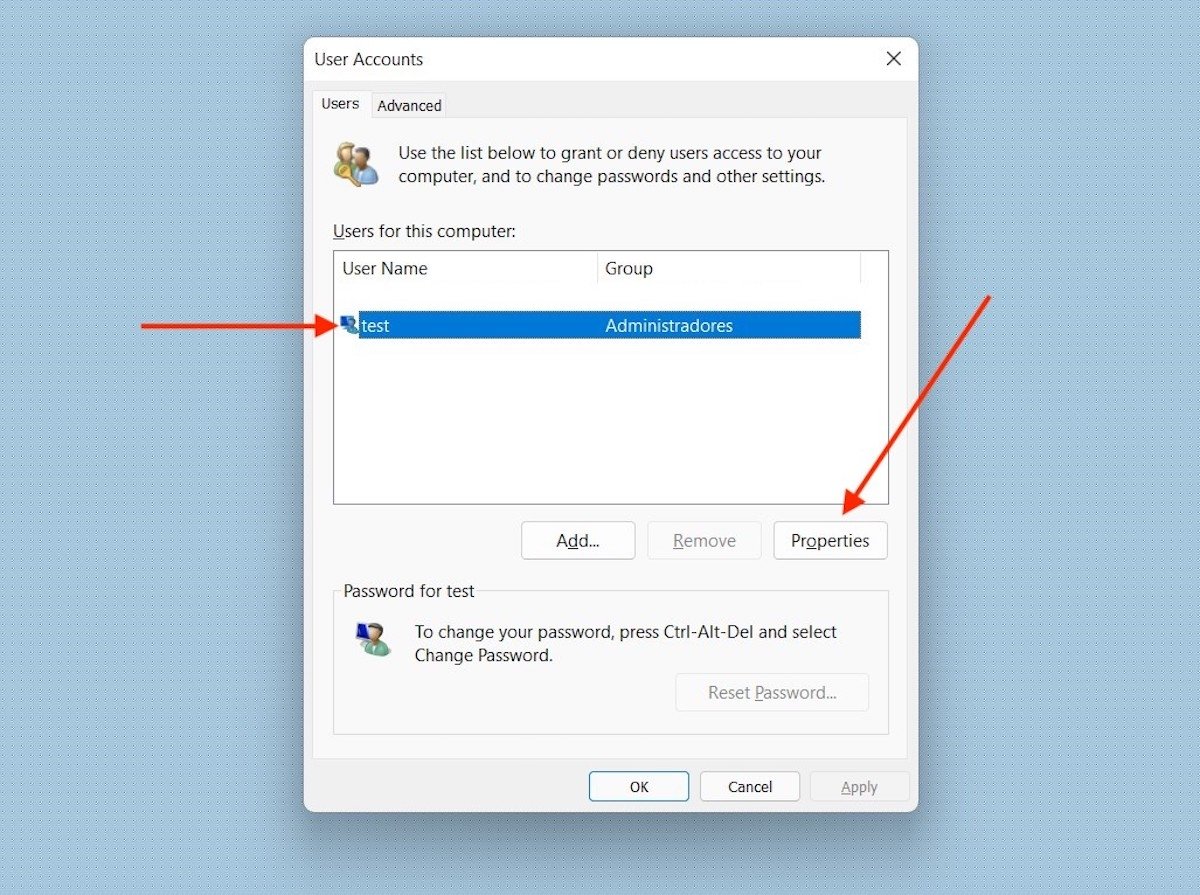
Выбор параметров учетной записи
Измените свое имя пользователя, изменив значение поля Имя пользователя. Точно так же, если вы хотите изменить видимое имя своей учетной записи отсюда, вы можете сделать это, написав его в текстовом поле Полное имя.
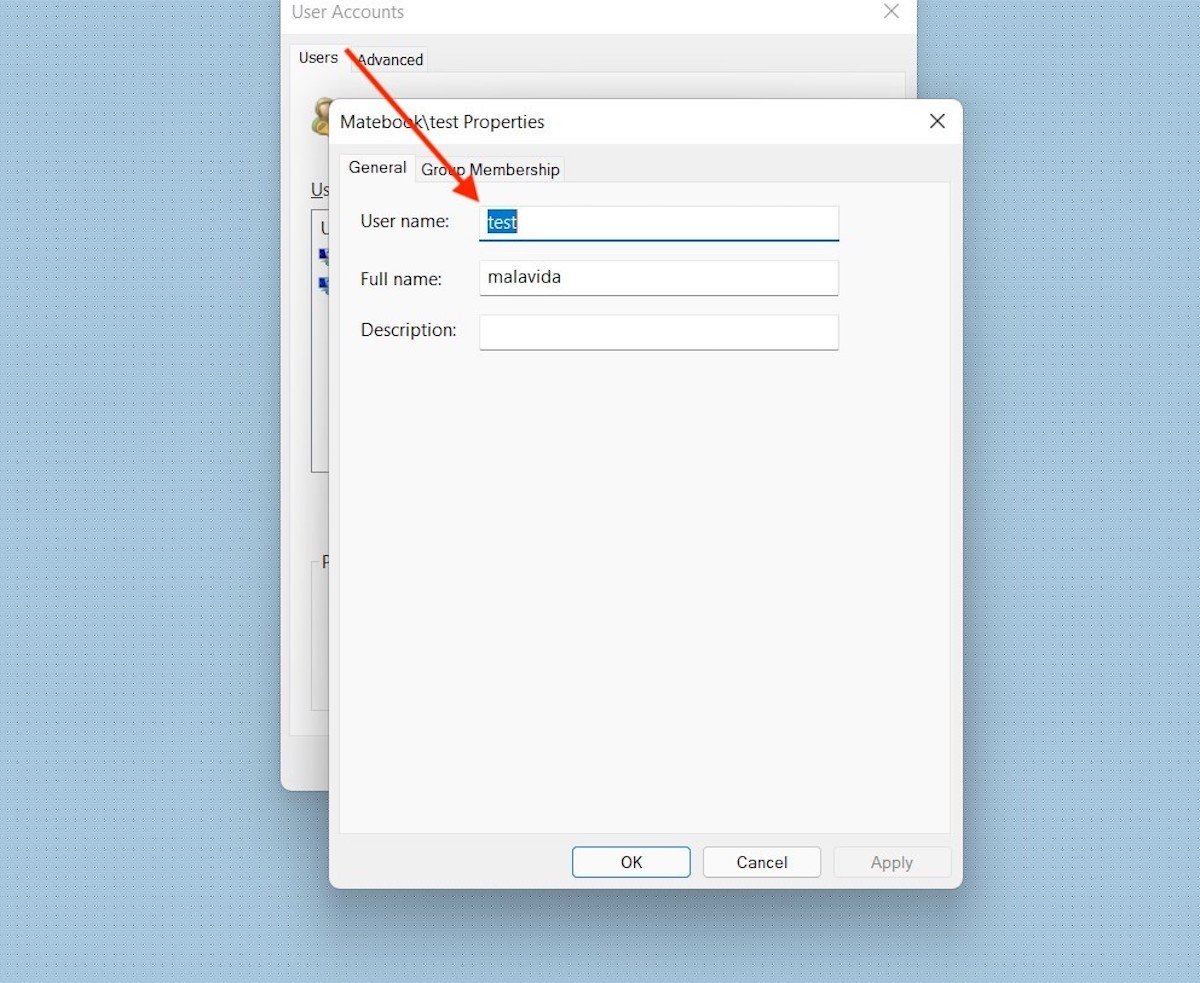
Изменение имени учетной записи
Когда вы закончите, используйте кнопку Применить, чтобы сохранить изменения. Возможно, вам потребуется перезагрузить компьютер. Изменение внутренней учетной записи пользователя может вызвать некоторые внутренние ошибки в операционной системе.
Как изменить имя администратора учетной записи Майкрософт
Чтобы изменить имя администратора для своей учетной записи Майкрософт, выполните указанные ниже действия.
- В поле поиска на панели задач введите Управление компьютером, а затем выберите его в списке.
- Нажмите стрелку рядом с разделом Локальные пользователи и группы, чтобы развернуть его.
- Выберите раздел Пользователи.
- Щелкните правой кнопкой мыши Администратор и выберите пункт Переименовать.
- Введите новое имя. Обратите внимание, что для изменения этого имени необходимо быть администратором.


Нужна дополнительная помощь?
Нужны дополнительные параметры?
Изучите преимущества подписки, просмотрите учебные курсы, узнайте, как защитить свое устройство и т. д.




В сообществах можно задавать вопросы и отвечать на них, отправлять отзывы и консультироваться с экспертами разных профилей.
Как изменить имя компьютера Windows 10

В этой инструкции показано, как изменить имя компьютера в Windows 10 на любое желаемое (из ограничений — нельзя использовать кириллицу, некоторые специальные символы и знаки препинания). Для изменения имени компьютера вы должны быть администратором в системе. Для чего это может потребоваться?
У компьютеров в локальной сети должны быть уникальные имена. Не только потому, что при наличии двух компьютеров с одинаковым именем могут возникнуть сетевые конфликты, но и по той причине, что так их проще идентифицировать, особенно если речь идет о ПК и ноутбуках в сети организации (т.е. в сети вы будете видеть имя и понимать, что это за компьютер). Windows 10 по умолчанию генерирует имя компьютера, однако вы можете изменить его, о чем и пойдет речь.
Примечание: если ранее этого вы включили автоматический вход в систему (см. Как убрать пароль при входе в Windows 10), то временно отключите его и верните после изменения имени компьютера и перезагрузки. В противном случае иногда возможны проблемы, связанные с появлением новых учетных записей с тем же именем.
Изменение имени компьютера в настройках Windows 10
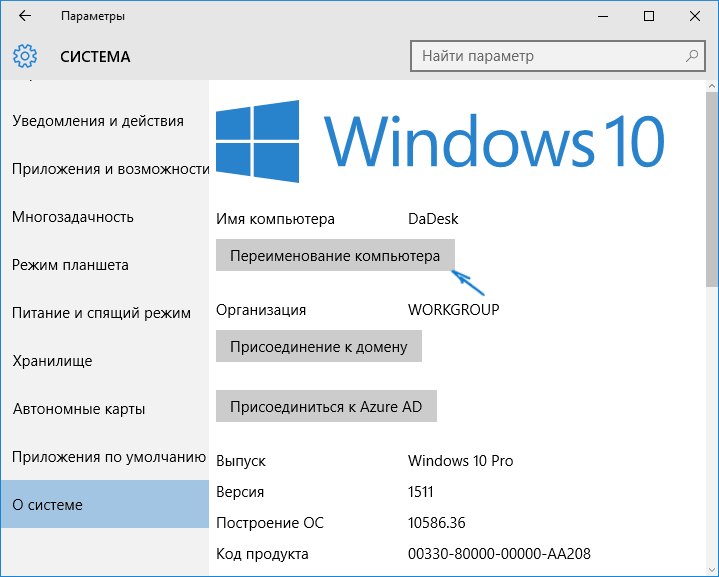
Первый способ изменения имени ПК предлагается в новом интерфейсе настроек Windows 10, который можно вызвать по нажатию клавиш Win+I или через значок уведомлений, кликнув по нему и выбрав пункт «Все параметры» (еще один вариант: Пуск — Параметры).
В настройках зайдите в раздел «Система» — «О системе» и нажмите «Переименование компьютера». Укажите новое имя и нажмите «Далее». Вам будет предложено перезагрузить компьютер, после чего изменения вступят в силу.
Изменение в свойствах системы
Переименовать компьютер Windows 10 можно не только в «новом» интерфейсе, но и в более привычном по предыдущим версиям ОС.
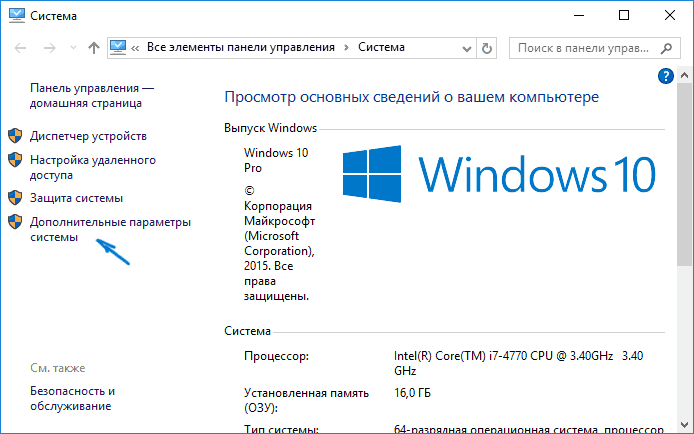
- Зайдите в свойства компьютера: быстрый способ сделать это — кликнуть правой кнопкой мыши по «Пуску» и выбрать пункт контекстного меню «Система».
- В параметрах системы нажмите «Дополнительные параметры системы» или «Изменить параметры» в разделе «Имя компьютера, имя домена и параметры рабочей группы» (действия будут равнозначны).
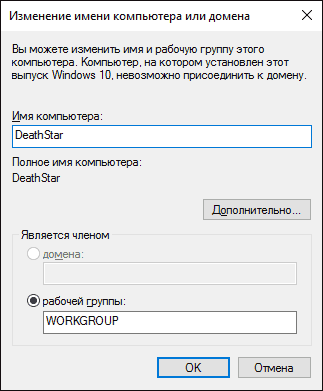
- Откройте вкладку «Имя компьютера», а на ней нажмите кнопку «Изменить». Укажите новое имя компьютера, после чего нажмите «Ок» и еще раз «Ок».
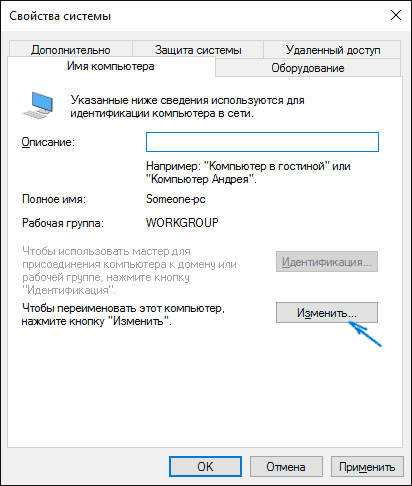
Вам будет предложено перезагрузить компьютер. Сделайте это, не забыв предварительно сохранить вашу работу или что-либо еще.
Как переименовать компьютер в командной строке
И последний способ, позволяющий выполнить то же самое с помощью командной строки.
- Запустите командную строку от имени администратора, например, кликнув правой кнопкой мыши по «Пуск» и выбрав соответствующий пункт меню.
- Введите команду
wmic computersystem where name="%computername%" call rename name="Новое_имя_компьютера"
После того как вы увидите сообщение об успешном выполнении команды, закройте командную строку и перезапустите компьютер: его имя будет изменено.
Видео — Как изменить имя компьютера в Windows 10
Ну и заодно видео инструкция, в которой показаны два первых способа переименования.
Дополнительная информация
Изменение имени компьютера в Windows 10 при использовании учетной записи Microsoft приводит к тому, что к вашему онлайн-аккаунту привязывается «новый компьютер». Это не должно вызывать проблем, и вы можете удалить компьютер со старым именем на странице своей учетной записи на сайте Microsoft.
Также, если вы их используете, встроенные функции истории файлов и архивации (старые резервные копии) будут запущены заново. История файлов сообщит об этом и предложит действия по включению предыдущей истории в текущую. Что касается резервных копий, они начнут создаваться заново, в то же время предыдущие также будут доступны, но при восстановлении из них компьютер получит старое имя.
Еще одна возможная проблема — появление в сети двух компьютеров: со старым и новым именем. В этом случае попробуйте при выключенном компьютере отключить питание маршрутизатора (роутера), а затем снова включить сначала роутер, а затем — компьютер.
А вдруг и это будет интересно:
- Лучшие бесплатные программы для Windows
- Ноутбук тормозит на зарядке или без неё — причины и варианты решения
- 403 Forbidden — что это за ошибка и как исправить?
- Непредвиденная ошибка компонента службы теневого копирования томов — как исправить?
- Ошибка 0x00000005 в Microsoft Store — как исправить?
- Как добавить папку в панель навигации Проводника Windows
- Windows 11
- Windows 10
- Android
- Загрузочная флешка
- Лечение вирусов
- Восстановление данных
- Установка с флешки
- Настройка роутера
- Всё про Windows
- В контакте
- Одноклассники
-
Gelo 10.05.2016 в 01:34
- Dmitry 25.10.2016 в 09:27
Windows 10: как изменить имя пользователя


Если вы хотите изменить имя пользователя в Windows 10, это можно сделать по-разному в зависимости от типа учетной записи. В этой статье мы познакомим вас со всеми возможностями и разберем процесс пошагово.

Порой самые простые вещи далеко не очевидны, например, смена имени пользователя в операционной системе Windows 10.
Из локальной учетной записи
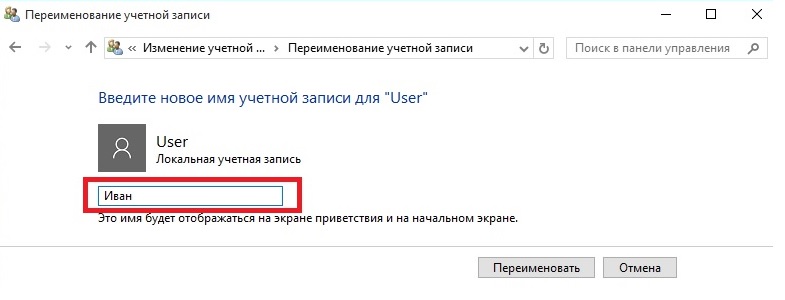
На ноутбуке или ПК с Windows 10 вы можете подключить своего пользователя к учетной записи Microsoft или создать одного из предустановленных пользователей.
- Откройте панель управления и выберите «Учетные записи пользователей и семейная безопасность».
- В категории «Учетные записи пользователей» выберите опцию «Изменить тип учетной записи».
- Перейдите в нужную учетную запись и нажмите «Изменить имя учетной записи».
- Теперь введите новое имя и подтвердите кнопкой «Изменить имя».
Из учетной записи Microsoft
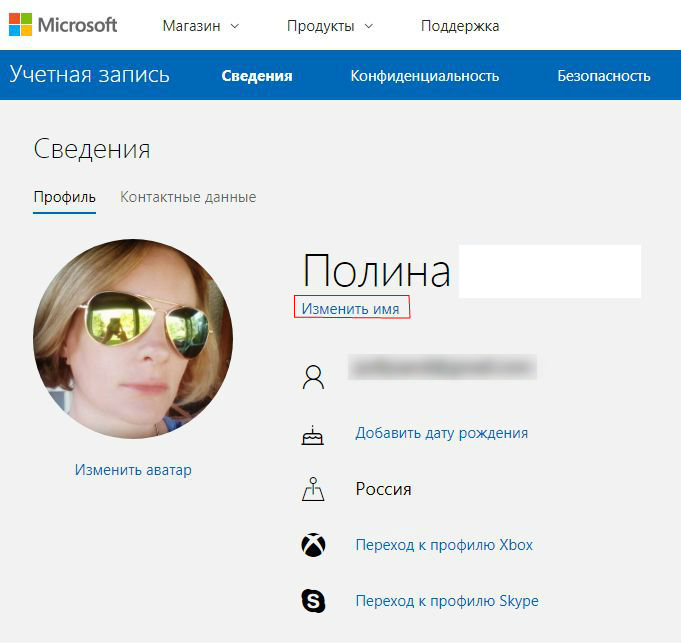
Если вы связали своего пользователя с учетной записью Microsoft, имя пользователя будет установлено автоматически. Если вы используете почтовое приложение «Outlook» со своей учетной записью Microsoft, сначала подумайте, стоит ли менять имя пользователя, так как это изменение также будет видно всем вашим контактам.
- Откройте эту страницу Microsoft и войдите в свою учетную запись.
- Кликните «Изменить детали» в левом нижнем углу, а затем нажмите «Изменить имя».
- Подтвердите кнопкой «Сохранить».
Фото: pxhere.com, компании-разработчики, авторские
Читайте также:
- Что лучше, Windows 7 или Windows 10: сравнительная таблица
- Отключаем в Проводнике быстрый доступ к часто используемым файлам в Windows 10