Чьи голоса есть в Яндекс навигаторе
В приложении «Яндекс. Навигаторе» доступно несколько голосовых помощников, которые могут озвучивать указания по маршруту. Основной голос — это Алиса, но также есть возможность выбрать голос Гарика «Бульдога» Харламова, Басты, Федора Бондарчука, Василия Уткина, Дмитрия Оленина и других знаменитостей. Всего в приложении есть 24 вариации голосовых помощников.
- Как изменить голос в Яндекс Навигаторе
- Возможно ли добавить свой голос в Яндекс Навигатор
- Что говорит голос Басты в навигаторе
- Как изменить голос в режиме навигации
- Как изменить голос в программе чтения с экрана
- Полезные советы
- Выводы
Как изменить голос в Яндекс Навигаторе
Чтобы изменить голосового помощника в «Яндекс. Навигаторе», нужно выполнить следующие шаги:
- Откройте приложение «Яндекс. Навигатор».
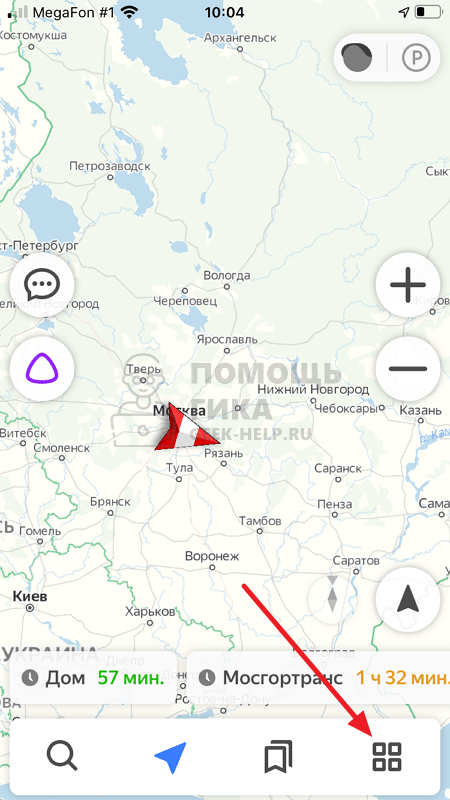
- Нажмите на значок четырех квадратиков в левом нижнем углу экрана.
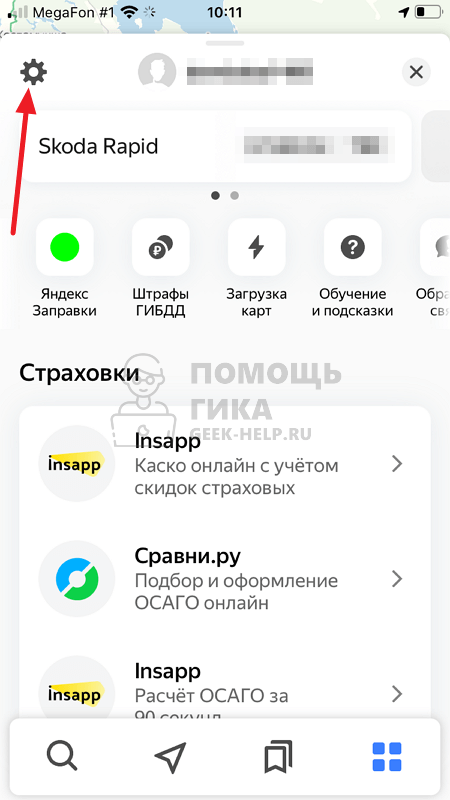
- В верхней части экрана нажмите на значок шестеренки, чтобы открыть настройки.
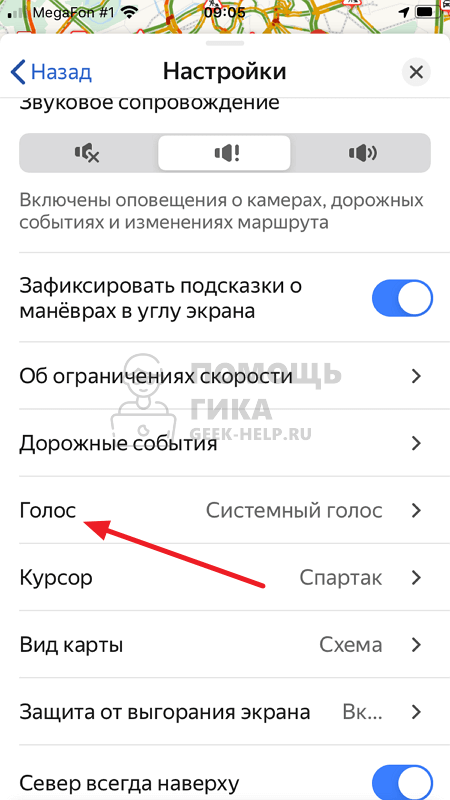
- В настройках найдите раздел «Голос».
- В этом разделе вы сможете выбрать желаемую озвучку из доступных вариаций.
Возможно ли добавить свой голос в Яндекс Навигатор
Да, в «Яндекс. Навигаторе» есть возможность добавить собственный голос. Для этого нужно:
- Открыть приложение «Яндекс. Навигатор».
- Перейти в раздел «Настройки» с помощью значка четырех квадратиков в левом нижнем углу экрана.
- В верхней части экрана нажать на значок шестеренки.
- Найти раздел «Голос» и выбрать пункт «Добавить голос».
- Следуйте указаниям приложения для записи и сохранения своего голоса.
Что говорит голос Басты в навигаторе
Голос Басты в «Яндекс. Навигаторе» озвучивает указания по маршруту и дополнительные информационные сообщения. Например, когда маршрут построен, Баста говорит: «Музончик погромче, стекла пониже — поехали?». Также он предупреждает о наличии камер на дороге с помощью фразы: «Потише бричку, впереди камера». В начале разработки приложения было только два голоса — Оксаны и Дмитрия. В последующих обновлениях добавились голоса Василия Уткина, Федора Бондарчука и Оптимуса Прайма.
Как изменить голос в режиме навигации
Чтобы изменить голос, используемый в режиме навигации, нужно выполнить следующие действия:
- Откройте настройки на вашем телефоне или планшете.
- Найдите раздел «Язык и ввод» и откройте его.
- В разделе «Язык и ввод» выберите настройку «Синтез речи».
- Под заголовком «Синтезатор по умолчанию» выберите желаемый голос из списка доступных.
Как изменить голос в программе чтения с экрана
Если вы хотите изменить голос, используемый в программе чтения с экрана, следуйте этим шагам:
- Откройте приложение «Настройки» на вашем устройстве.
- Найдите раздел «Язык и ввод» и откройте его.
- Выберите настройку «Синтез речи».
- Найдите опцию «Синтезатор чтения с экрана» и выберите желаемый голос из списка.
Полезные советы
- Если вы хотите добавить собственный голос в «Яндекс. Навигатор», убедитесь, что запись голоса производится в тихом помещении без посторонних шумов для лучшего качества звукового материала.
- Периодически проверяйте наличие обновлений приложения, так как в новых версиях могут появляться новые голосовые помощники и функции.
- Если вам не нравятся доступные варианты голосовых помощников, вы можете попробовать использовать сторонние приложения или сервисы для изменения голоса в Яндекс Навигаторе.
Выводы
Яндекс Навигатор предлагает пользователю широкий выбор голосовых помощников, включая известных знаменитостей и рэперов. Пользователи могут не только выбрать голос из доступных вариаций, но и добавить собственный голос. Изменение голоса в навигаторе и программе чтения с экрана возможно через настройки устройства. Для наилучшего качества звука рекомендуется записывать собственный голос в тихом помещении. Важно регулярно обновлять приложение, чтобы быть в курсе последних нововведений и добавленных голосовых помощников.
Как настроить звук в Яндексе
Если статус переключателя управления звуком выключен или уровень громкости на минимуме, то включите переключатель и увеличьте громкость. Если статус переключателя включен, но уровень громкости все равно низкий, то попробуйте улучшить качество звука через настройки браузера. Для этого в адресной строке введите «chrome://flags» и нажмите Enter. В открывшемся окне найдите пункт «Enable experimental Web Platform features» и установите его в положение «Enabled». Перезапустите браузер и проверьте, изменилось ли качество звука. Если проблема остается, то возможно, дело в драйверах звуковой карты. Попробуйте обновить или переустановить драйвера, это может помочь решить проблему с звуком в Яндексе. Если все вышеперечисленные действия не помогли, обратитесь в службу поддержки Яндекса для получения более подробной информации и инструкций по решению проблемы.
Как изменить голос переводчика на мужской
Чтобы изменить голос переводчика на мужской, необходимо открыть настройки синтеза речи. Для этого нужно выбрать опцию «Настройки» рядом с Acapela TTS Engine в разделе «Синтезаторы речи». После этого можно выбрать необходимые голоса, которые хотите приобрести. Затем следует вернуться в раздел «Настройки синтеза речи» и указать желаемый голос в разделе «Голоса по умолчанию». Таким образом, вы сможете изменить голос переводчика на мужской и наслаждаться новым звучанием при использовании данного сервиса.
Как изменить язык голоса на картах Iphone
Если вы хотите изменить язык голоса на картах iPhone, вам нужно перейти в раздел «Настройки» и выбрать «Siri и поиск». Там вы найдете опцию «Язык», которую нужно выбрать, чтобы изменить язык, который использует Siri для своих запросов и ответов. В этом разделе вы также найдете опцию «Голос Siri», где можно выбрать другой голос, с которым будет разговаривать Siri. Это может быть полезно, если вы хотите, чтобы голос Siri звучал по-другому или говорил на другом языке. Просто выберите желаемый язык и голос из списка доступных опций, и изменения вступят в силу. Это простой способ настроить язык голосового ассистента на картах iPhone.
Как настроить звук в Яндекс навигаторе
Для настройки звуковых оповещений в приложении Яндекс Навигатор необходимо выполнить следующие действия. В первую очередь, нажмите на иконку профиля, которая расположена в верхнем правом углу экрана. Если вы не авторизовались в своем аккаунте, нажмите на кнопку входа. Далее выберите пункт меню «Настройки» и затем перейдите в раздел «Звуки и оповещения». В данном разделе вы сможете настроить параметры звуковых уведомлений по своему усмотрению. Имеется возможность выбора желаемого голоса, регулировки громкости и других настроек звукового оповещения. После проведения всех необходимых изменений сохраните настройки и закройте окно настроек. Теперь звук в приложении Яндекс Навигатор будет настроен в соответствии с выбранными вами параметрами.
В приложении «Яндекс. Навигатор» есть возможность выбрать различные голоса, которые будут направлять вас по маршруту. Кроме Алисы, в списке доступных голосов есть и другие знаменитости. Например, можно выбрать голос Гарика «Бульдога» Харламова, Басты, Федора Бондарчука, Василия Уткина, Дмитрия Оленина, а также многих других. Всего представлено 24 вариации голоса, так что каждый пользователь может найти что-то по своему вкусу. Это позволяет сделать поездки более интересными и разнообразить обычное путешествие. Голос помощника на навигаторе сопровождает вас на протяжении всего пути, подробно объясняя, как проехать через повороты, перекрестки и другие трудности на дороге. Такая функция делает использование навигатора более удобным и приятным процессом.
Как поменять голос сопровождения в приложении Яндекс Карты
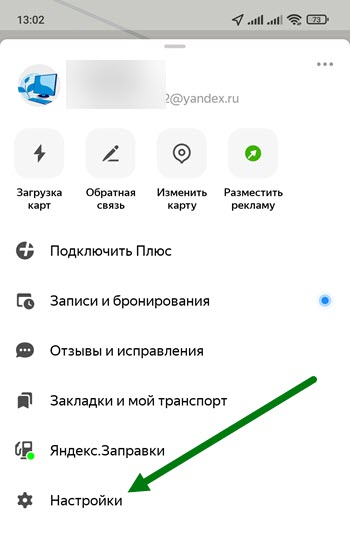
2. Далее переходим в настройки.
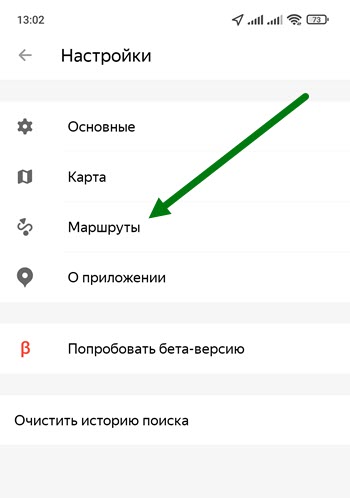
3. Открываем раздел «Маршруты».
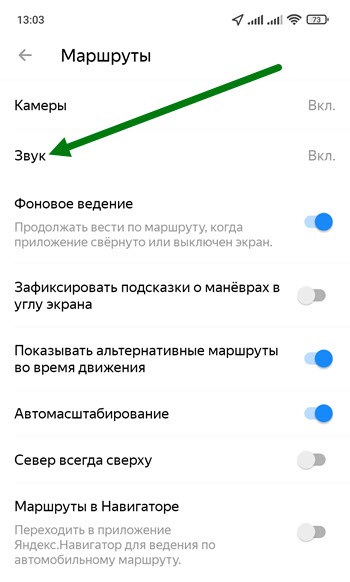
4. Жмём на пункт «звук».
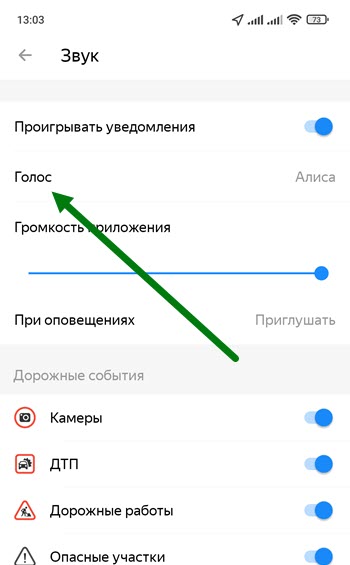
5. На открывшейся странице располагается нужная нам функция, жмём на неё.
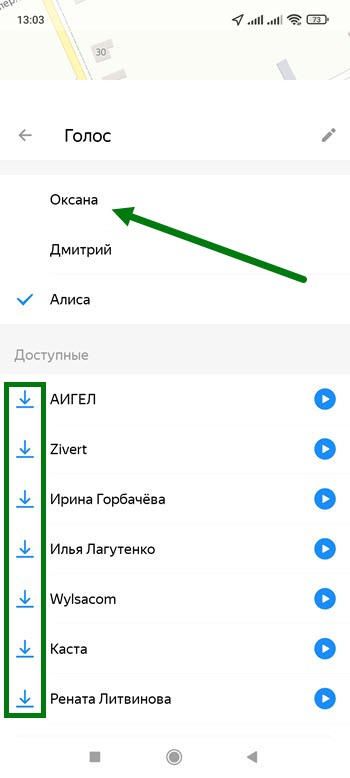
6. Остаётся выбрать подходящий вариант, либо ознакомится с дополнительными озвучками и загрузить понравившуюся.
- ВКонтакте
- Telegram
- Одноклассники
Как изменить голос в навигаторах Яндекс и Google

Рассказываем, как переключить голос в навигаторе на Оптимуса Прайма или Дарта Вейдера, чтобы не скучать в дороге.


Как изменить голос в Яндекс Навигаторе
Программа для навигации от Яндекса позволяет менять озвучку на свой вкус: кроме базового варианта в библиотеке голосов есть персонажи из кино, известные певцы и актеры. В итоге выбранный герой будет озвучивать данные о дороге, подсказывать, где надо повернуть и так далее. Переключиться на другую озвучку очень просто.
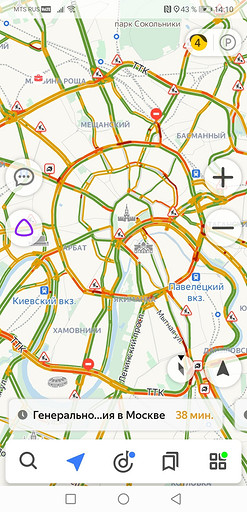
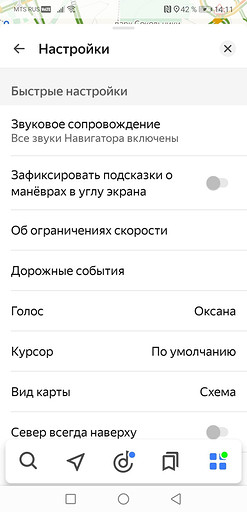
- Отройте Яндекс Навигатор и перейдите в «Настройки». Для этого тапните по четырем квадратикам в левом нижнем углу, а потом по шестеренке в верхней части экрана.
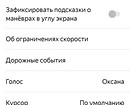
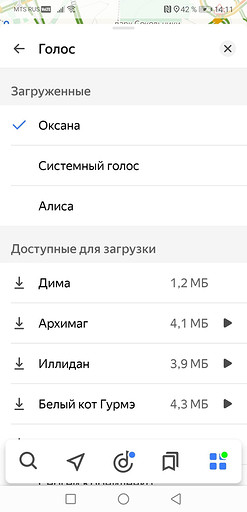
- Найдите раздел «Голос» — в нем можно выбрать озвучку.
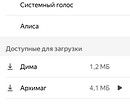
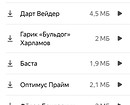
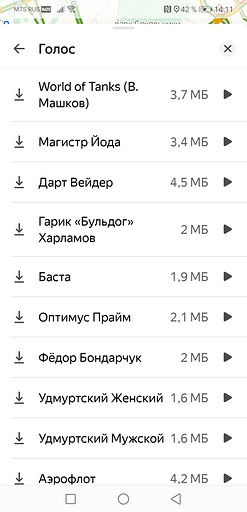
- По умолчанию приложение предлагает три варианта: Алиса, Оксана и системный голос. Но вы можете полистать доступные варианты и скачать понравившийся, как это показано в нашей галерее. После загрузки новый голос установится на смартфон автоматически, и вам больше не придется ничего настраивать.

Как поменять голос в Google Картах
Приложение Google Maps также позволяет поменять голос, озвучивающий подсказки при навигации. Однако здесь получится выбрать только язык озвучки — вариантов с голосами героев кино не предусмотрено.
- Откройте приложение Google Карты и кликните по изображению своего профиля. Отсюда можно перейти в настройки.
- Пролистайте меню до раздела «Настройки навигации».
- В строке «Выбор голоса» поменяйте язык озвучки. Функция будет полезна, если вы, например, изучаете иностранный язык и хотите больше его практиковать.
Как в Яндекс Навигаторе поменять голос

Навигатор компании Яндекс имеет голосовое сопровождение, которое позволяет водителю меньше отвлекаться на экран телефона. Голосом программа указывает о наличии камер на скорость или полосу, опасных участков, ДТП и о прочих важных для водителя событиях на дороге. Яндекс Навигатор позволяет поменять стандартный голос ассистента на более чем десяток различных вариантов. В этой статье мы подробно рассмотрим способ скачать и поменять голос в приложении.
Как в Яндекс Навигаторе поменять голос
Чтобы поменять голос в Яндекс Навигаторе, запустите приложение на телефоне и войдите в свой аккаунт, если это не было сделано заранее. Далее нажмите в правом нижнем углу на четыре квадрата.
Появится меню, в котором нужно нажать в левом верхнем углу на шестеренку.
Далее перейдите в раздел “Голос”.
Здесь в пункте “Загруженные” можно выбрать один из голосов, которые уже доступны в Яндекс Навигаторе вашего устройства.

Сразу после выбора нужного голоса, он будет установлен для дорожных событий.
Как скачать голоса для Яндекс Навигатора
Обратите внимание
Ниже описана инструкция для iPhone.
Яндекс Навигатор не дает возможность установить бесконечное число голосов в качестве ассистента. Есть ограниченное количество голосов, которые предлагает сама программа — их можно скачать и установить.
Чтобы скачать новые голоса из предложенных, зайдите в раздел “Голос” в настройках.
Внизу можно видеть подраздел “Доступные для загрузки”. Здесь представлены голоса, которые можно скачать. Чтобы скачать голос для Яндекс Навигатора, нажмите на значок слева от его названия.

Обратите внимание
Предварительно голос можно прослушать, если нажать на кнопку включения.
После этого начнется загрузка голоса, обычно она занимает несколько секунд, при наличии хорошего интернет-соединения.
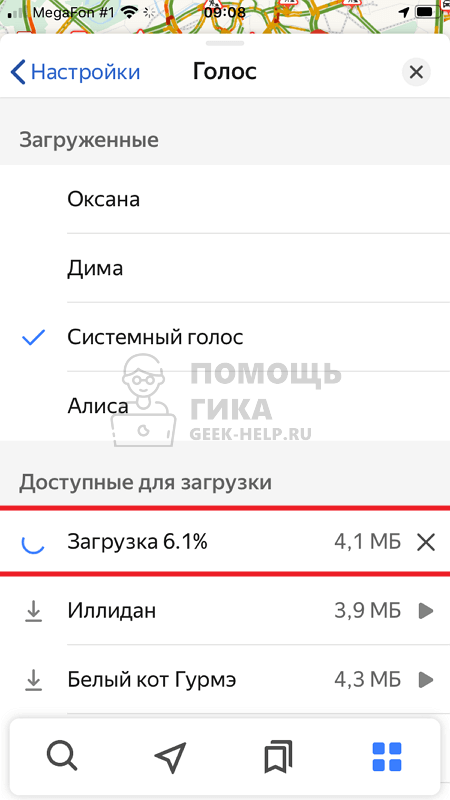
Когда голос будет загружен, он автоматически установится.
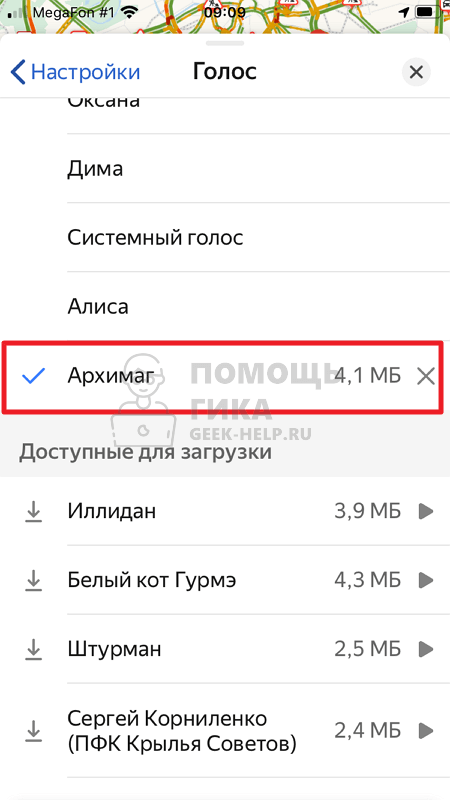
Отметим, что системные голоса в Яндекс Навигаторе нельзя удалить, но голоса, которые были скачаны дополнительно, с легкостью удаляются через настройки в разделе “Голос”.
Как настроить голосового помощника в Яндекс Навигаторе
Голосовой помощник в Яндекс Навигаторе по умолчанию предупреждает об основных опасностях и проблемах, которые есть на дороге. Но каждый водитель имеет возможность настроить его под себя, тем самым сделав взаимодействие с ним более удобным.
Чтобы настроить работу голоса в Яндекс Навигаторе, откройте приложение и нажмите на четыре квадрата в правом нижнем углу.
Далее перейдите в настройки, нажав в левом верхнем углу на шестеренку.
После этого зайдите в раздел “Дорожные события”.
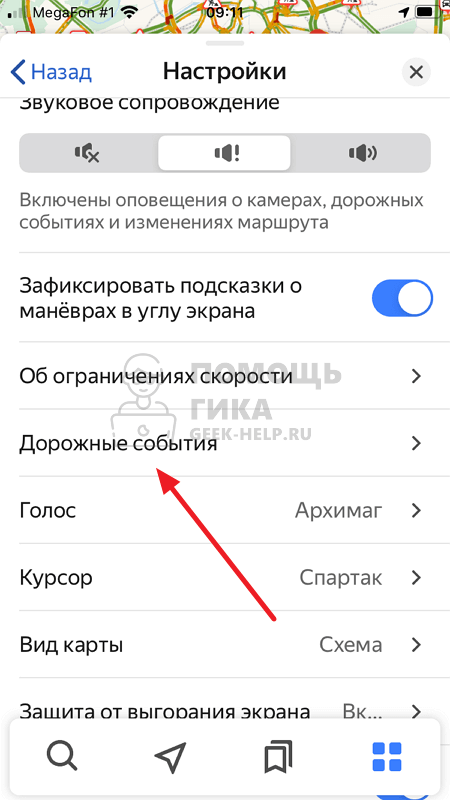
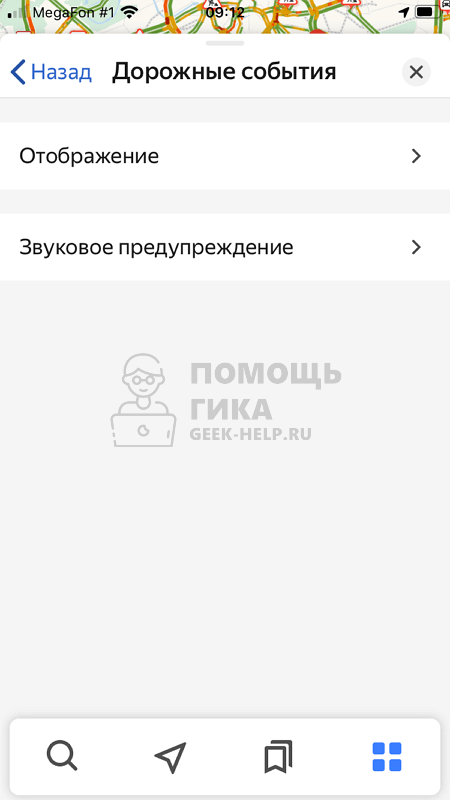
Здесь перейдите в подраздел “Звуковое предупреждение”.
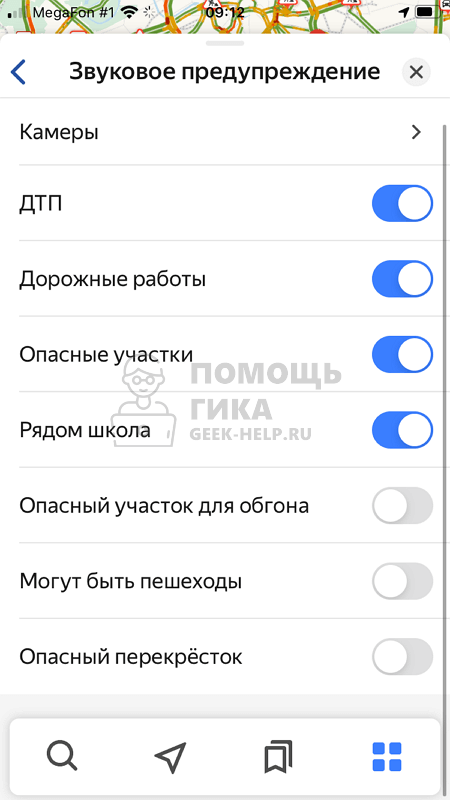
В этом разделе можно выбрать события, о которых Яндекс Навигатор будет сообщать голосом.
Отметим, что дополнительные настройки голосового помощника Яндекс в Навигаторе можно выполнить в разделе “Звуки и оповещения”.