Как поменять цвет в paint net
Этот инструмент полезен для замещения одного цвета другим. Когда вы используете левую кнопку мыши с этим инструментом, то, в пределах подсвеченной окружности, цвет фона, или близкий с ним, заменяется на первичный цвет. Если используете правую кнопку, роли цветов меняются местами.
Вы можете «на лету» поменять первичный цвет, если щелкните по нужному цвету левой кнопкой мыши, удерживая при этом клавишу . Та же операция с правой кнопкой мыши поменяет текущий вторичный цвет. Это дополнительная функциональность, аналогичная инструменту «Пипетка».
Вы можете настроить терпимость к похожему цвету, для его замещения, движком «Чувствительность». Если его значение установлено в 0%, то будет замещаться только точно такой же цвет. Если задано 100%, то поведение этого инструмента будет напоминать работу «Кисти».
Вы можете также задать размер области замещения цвета, настроив ее с помощью управляющего элемента «Толщина» на панели инструментов.
Искусное применение инструмента «Замена цвета» может привести к интересным результатам. Ниже, один из таких примеров:
Before Recolor
After Recolor
Инструмент «Замена цвета» в Paint.NET

Этот инструмент используется для замены одного цвета на другой. При использовании левой кнопки мыши основной цвет будет заменять цвет, выбранный в качестве дополнительного цвета. При использовании правой кнопки мыши — наоборот.
Для того, что бы выбрать основной цвет при использовании инструмента «Замена цвета», не переключаясь на инструмент Paint.NET «пипетка», можно нажать левую кнопку мыши, удерживая клавишу Ctrl . Аналогичным образом по правой кнопке мыши можно выбрать дополнительный цвет.
Для инструмента «Замена цвета» можно так же настроить в панели инструментов Paint.NET параметр «чувствительность». Если установить значение параметра «чувствительность» равное 0%, то замена цвета будет осуществляться только для точного совпадения цвета. Если установить значение параметра «чувствительность» равное 100%, то замене будут подлежать все цвета. В этом случае действие этого инструмента будет соответствовать инструменту Paint.NET — кисть.
Область работы инструмента «замена цвета» в Paint.NET представляет собой круг, размер которого можно изменять в панели инструментов Paint.NET
Использование инструмента «замена цвета» в Paint.NET дает возможность получить интересные и оригинальные результаты при небольших трудозатратах. Так ниже приведен пример использования замены цвета в Paint.NET. На рисунке слева можно увидеть исходное изображение до замены цвета, на рисунке справа — после.
Замена цвета
 Замена цвета
Работа с этим инструментом требует некоторых навыков. Инструмент Замена цвета используется для замены областей одинакового или близких цветов на другие цвета.
У инструмента Замена цвета есть два различных режима выборки: Выборка: один раз и Выборка: вторичный цвет . Это существенно меняет способ действия инструмента.

Режимы выборки
Выборка: один раз
Режим Выборка: один раз — Используя Левую клавишу мыши перекрашиваем в цвет, который предварительным кликом выбрали как Основной цвет.
Используя Правую клавишу мыши перекрашиваем в цвет, который предварительным кликом выбрали как Дополнительный цвет.
Выборка: вторичный цвет
В режиме Выборка: вторичный цвет — используется тот же метод замены цвета, что и в paint.net 3.5x.
Используя режим Выборка: вторичный цвет с Левой клавишей мыши, Основной цвет становится цветом замены. Заменяются пиксели в пределах настройки Чувствительности Дополнительного цвета. Использование Правой клавиши мыши меняет роли цветов по сравнению с Левой клавишей мыши.
Чувствительность, Размер кисти и Жесткость
Настройте точность замены цвета с помощью установки нужного значения Чувствительности . Если установить значение параметра Чувствительность равное 0%, то замена цвета будет осуществляться только для точного совпадения цвета. Если установить значение параметра Чувствительность равное 100%, то замене будут подлежать все цвета (в этом случае действие инструмента будет соответствовать инструменту Кисть ).
Размер перекрашивающей кисти задается параметром Ширина на Панели инструментов . Кончик кисти всегда будет круглой формы Это невозможно изменить.
Величина Жесткости на Панели инструментов определяет, насколько жесткими или мягкими являются края перекрашивающей кисти. Высокий параметр дает более резкий край, в то время как низкий параметр дает более диффузный или более мягкий край.
Обратите внимание, что параметр Жесткость игнорируется, если отключено сглаживание .
Инструмент Замена цвета часто является самым быстрым и простым способом изменения цвета объекта. На изображении ниже обратите внимание, что перекрашивающее действие учитывало тонкие изменения оттенка.
Замена цвета
Инструмент «Замена цвета» используется для замещения одного цвета другим. С его помощью можно быстро и просто изменить цвет любого объекта.
При использовании левой кнопки мыши Основной цвет будет заменять цвет, выбранный в качестве Дополнительного цвета. При использовании правой кнопки мыши — наоборот.
У инструмента «Замена цвета» есть два различных режима выборки: Выборка: один раз и Выборка: дополнительный цвет. Это существенно меняет способ действия инструмента.
Выборка: один раз. Используя левую кнопку мыши перекрашиваем в цвет, который предварительным кликом выбрали как Основной цвет. Используя правую кнопку мыши перекрашиваем в цвет, который предварительным кликом выбрали как Дополнительный цвет.
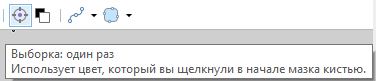
Выборка: дополнительный цвет. Используя этот режим с левой кнопкой мыши, Основной цвет становится цветом замены. Заменяются пиксели в пределах настройки Чувствительности Дополнительного цвета. Использование правой клавиши мыши меняет роли цветов по сравнению с левой кнопкой мыши.

Чувствительность, Размер кисти и Жесткость
- Пользователь может настроить точность замены цвета с помощью установки нужного значения Чувствительности. Если установить значение параметра Чувствительность равное 0%, то замена цвета будет осуществляться только для точного совпадения цвета. Если же установить значение параметра Чувствительность равное 100%, то замене будут подлежать все цвета (в этом случае действие инструмента будет соответствовать инструменту «Кисть»).
- Размер перекрашивающей кисти задается параметром Ширина на Панели инструментов. Кончик кисти всегда будет круглой формы. Это невозможно изменить.
- Величина Жесткости на Панели инструментов определяет, насколько жесткими или мягкими являются края перекрашивающей кисти. Высокий параметр дает более резкий край, в то время как низкий параметр дает более диффузный или более мягкий край. Обратите внимание, что параметр Жесткость игнорируется, если отключено сглаживание.

На изображении ниже можно увидеть применение инструмента «Замена цвета». Обратите внимание, перекрашивающее действие учитывало тонкие изменения оттенка.