ПОДКЛЮЧАЕМ КАМЕРУ ВИДЕОНАБЛЮДЕНИЯ К КОМПЬЮТЕРУ
После этого будет возможно организовать удаленный доступ через интернет, в том числе без регистратора.
Подключение камеры видеонаблюдения к компьютеру выполняется для решения нескольких задач.
1. Организация наблюдения в режиме реального времени и, при необходимости, просмотра архива записей.
2. Выполнение первоначальных настроек видеокамер.
Кроме того процесс подключения может различаться в зависимости от того какая камера используется: аналоговая или сетевая (IP).
Также могут использоваться различные варианты соединений: напрямую или через другие устройства.
ПРЯМОЕ (НЕПОСРЕДСТВЕННОЕ) ПОДКЛЮЧЕНИЕ
Несмотря на кажущуюся простоту, непосредственное подключение видеокамеры к ПК не является оптимальным вариантом.
Во-первых, он возможен только для сетевых (IP) устройств.
Во-вторых, может потребовать использование перекрестного (кросс) кабеля, в то время как большинство готовых патч кордов являются прямыми.
Однако, этот способ может оказаться единственным возможным, если нужно срочно поменять сетевые настройки IP камеры, а соответствующего программного обеспечения под рукой нет.
Сказанное относится к случаю когда IP-адрес телекамеры и маска её подсети не соответствуют параметрам сети в состав которой планируется включить искомую камеру видеонаблюдения.
Но в этом случае требуется знать установки устройства по умолчанию и соответствующим образом настроить параметры ПК.
При таком варианте камера включается непосредственно в сетевой порт компьютера (рис.1).

Обратите внимание при таком способе другие сетевые устройства от ПК потребуется отключить, если только его сетевая карта не имеет нескольких входов.
Подключение производится по интерфейсу rj-45, как уже говорилось с помощью кросс-кабеля.
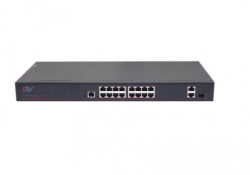
Упростить процесс можно если применить любой сетевой коммутатор (Switch). В этом случае можно использовать прямой патч-корд.
После выполнения необходимых соединений в адресной строке браузера нужно ввести IP-адрес видеокамеры. После этого откроется окно входа в меню, в котором потребуется ввести логин и пароль. По умолчанию они указаны в паспорте прибора, а иногда даже на его упаковке.
Если всё сделано правильно то открывается доступ в веб-интерфейс телекамеры. В нём можно выполнить расширенные настройки, а также поменять основные сетевые параметры или в реальном времени просматривать изображение.
Обратите внимание, если сетевые настройки камеры видеонаблюдения будут изменены и сохранены, то повторно получить доступ с с компьютера без изменений его параметров (IP и адрес подсети) не удастся (при изменении маски сети).
ПОДКЛЮЧЕНИЕ КАМЕРЫ ЧЕРЕЗ РОУТЕР
Оптимальным вариантом для IP камеры являются её подключение через роутер (рис.2).

Поскольку роутер подразумевает наличие локальной сети, то сетевые настройки подключаемого устройства должны совпадать с имеющимися.
Подробнее про это можно почитать в материале как работает IP видеонаблюдение.
В этом случае, при наличии на то необходимости, сетевые параметры камеры нужно менять с помощью соответствующего ПО. Лучше использовать программное обеспечение от производителя оборудования. Это гарантирует его совместимость с используемой моделью.
Подключив камеру видеонаблюдения к роутеру, мы можем работать с ней не только через домашний компьютер, но и удалённо через интернет.
Естественно, подключение к интернету должно быть настроено заранее или в процессе организации удаленного доступа.
Если используется мобильный интернет, то его скорость должна быть достаточна для передачи видео в режиме реального времени. Этот параметр составляет ориентировочно 5 Мбит в секунду и выше.
- с телефона;
- удалённого ПК;
- ноутбука;
- планшета.
Для организации такого соединения оптимальным является использование облачного сервиса видеонаблюдения.
При его выборе следует обратить внимание на предлагаемые тарифы, а также учесть поддерживает ли ваша камера работу в выбранном «облаке».
Аналогичным образом можно подключить к роутеру wi-fi камеру.
- задать имя беспроводной сети;
- установить пароль доступа.
Если эти настройки уже выполнены на роутере, то на wi-fi камере они просто дублируются.
Если беспроводное подключение на роутере не настроено, то указанные параметры нужно предварительно задать.
Имя сети и пароль должны быть достаточно сложными, для того чтобы исключить возможность несанкционированного доступа к беспроводной wi-fi сети.
КАК ПОДКЛЮЧИТЬ К КОМПЬЮТЕРУ АНАЛОГОВУЮ КАМЕРУ
Существует несколько способов подключения к компьютеру аналоговых видеокамер.
Начнём с одного когда-то достаточно популярного, а на сегодняшний день используемого достаточно редко, но, тем не менее, вполне рабочего.
Использование платы видеоввода.
Это специальная плата имеющая возможность подключения к слоту на «материнке» ПК с одной стороны, а с другой оснащённая BNC разъёмами соединения для с видеокамерами (рис.3).

В зависимости от исполнения такие платы имеют различное количество каналов и позволяют подключать соответствующее количество устройств.
Кроме того, при наличии соответствующих возможностей компьютера, а именно свободно слотов, можно устанавливать несколько таких плат. Кроме того требуется установка программного обеспечения, которое идёт в комплекте поставки.
Следует заметить, что таким образом мы превращаем наш компьютер в сервер видеонаблюдения. Поскольку при этом задействуются значительные вычислительные мощности решение других задач на ПК может стать проблематичным.
Естественно, если используется небольшое количество видеокамер, а компьютер обладает достаточной мощностью, что такое решение будет работать и в домашних условиях.
Через USB преобразователь.
Существует вариант подключения через USB преобразователь. Нет смысла рекомендовать этот способ хотя бы потому, что он обеспечивает невысокое качество изображения.
Кроме того USB-интерфейс не отличается высокой скоростью, что послужит ограничением при просмотре видео в режиме реального времени.
С применением видеорегистратора.
Классическим вариантом является подключение камер видеонаблюдения через видеорегистратор. Сам по себе такой способ является функционально законченным решением и специального подключения к компьютеру не требует.
Но для просмотра изображения нужен монитор. Таким образом встаёт вопрос: приобретать его отдельно или использовать тот, что работает с ПК.
Следует заметить что в этом случае требуется установка на компьютер дополнительного программного обеспечения. Как всегда лучше использовать ПО от производителя камер видеонаблюдения.
Несмотря на то, что в интернете предлагается для скачивания и установки достаточно много программ для подключения к компьютеру камер видеонаблюдения через регистратор, все они работают неустойчиво, а чаще всего – не работают вовсе.
Естественно, аналогичным образом можно подключить к компьютеру и IP-камеры через сетевой (NVR) или гибридный видеорегистратор.
КАК ПОДКЛЮЧИТЬ К КОМПЬЮТЕРУ УЛИЧНУЮ КАМЕРУ ВИДЕОНАБЛЮДЕНИЯ
С точки зрения настроек уличные видеокамеры ничем не отличаются от внутренних, но существует некоторые особенности создания соединительных линий.
Физическое подключение аналоговых камер в большинстве случаев производится кабелем.
Он представляет собой несимметричную двухпроводную линию, состоящую из центральной жилы и экрана, выполненного в виде оплётки.
Между центральным проводником и оплёткой расположен слой диэлектрика. Всё это покрывается слоем общей изоляции. Существует комбинированные кабели, имеющие два дополнительных проводника для подачи питания.
- проводным;
- беспроводным.
В первом случае используется кабель витая пара, представляющий собой несколько попарно скрученных проводников.
Кроме того витая пара может иметь внешний экран, также встречается экранирование каждой отдельной пары проводов.
В ряде случаев для подключения уличных камер рекомендуется использовать экранированные кабели. Это актуально для длинных линий связи поскольку способствует снижению уровня наведенных помех.
Беспроводное подключение — это ничто иное как использование wi-fi технологии. Всё что говорилось про настройки параметров при организации связи с wi-fi роутером справедливо и для наружных исполнений видеокамер.
Уличная прокладка кабельных трасс предъявляет повышенные требования к проводниковой продукции.
Изоляция должна иметь устойчивость к ультрафиолетовому излучению. Но, как правило, для наружных линий используется дополнительная защита в виде гофрированных труб.
Они обеспечивают дополнительные механическую защиту и, естественно, тоже должны быть устойчивы к ультрафиолету.
Для предотвращения выхода из строя уличных камер и оборудования к которому они подключены от электромагнитных импульсов большой мощности, например, при грозе, рекомендуется применение специальных средств и комплекса мероприятий по грозозащите наружных систем видеонаблюдения.
Не допускается прокладка кабельных трасс слаботочных цепей видеонаблюдение совместно с силовыми линиями, например, сетью 220 в.
Крепление проводов осуществляется на подходящих для этих целей строительных конструкциях: стенах домов, ограждениях, а также на специальных опорах путём подвеса на тросу.
Рекомендуемые материалы:
Видеорегистратор, подключение к компьютеру по локальной сети
Видеорегистратор как подключить к телефону через интернет и роутер
Видеонаблюдение через мобильный телефон и смартфон — как для частного дома организовать удаленный просмотр через интернет
Установка видеонаблюдения на улице — особенности уличного монтажа камер и другого оборудования
Камеры для видеонаблюдения через интернет — настройка и просмотр
Как подключить камеры видеонаблюдения к интернету и организовать удаленный просмотр
* * *
© 2014-2023 г.г. Все права защищены.
Материалы сайта имеют ознакомительный характер, могут выражать мнение автора и не подлежат использованию в качестве руководящих и нормативных документов.
Как подключить камеру видеонаблюдения к компьютеру?
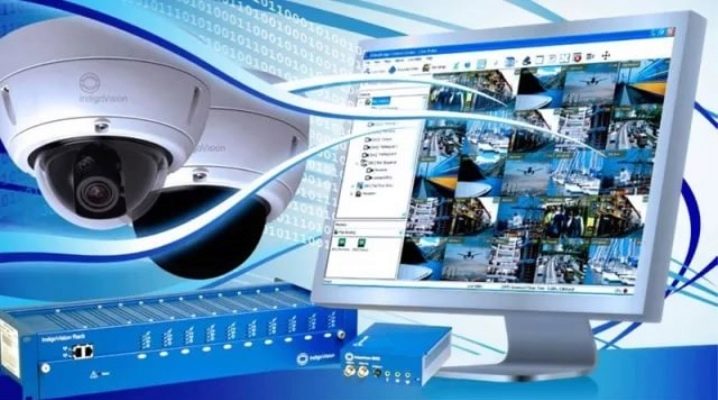
Современные видеокамеры могут подключаться к ПК, монитору (или телевизору) либо к серверной. При доступе к видео с ПК можно не только просмотреть видеонарезки, записанные во время сеанса видеонаблюдения, но и скопировать нужные видеофрагменты на любой из носителей, будь то оптический, жёсткий диск или флешка, а также передать по локальной сети или выложить в Интернет. И это далеко не все возможности, которые нам предлагает камера видеонаблюдения, работающая как в отдельности, так и под управлением централизованной видеосистемы.
Камеры видеонаблюдения давно стали не просто необходимостью в офисе, но и важной составляющей дома или на даче, например. Назначение камер видеонаблюдения, как и любой системы охранной безопасности – снижение убытков владельца объекта либо полное предотвращение акта правонарушения.
Как подключается и работает видеокамера?
Устройства сами передают отснятый медиаконтент по локальной сети. В качестве бюджетного и универсального решения вступает кабельная линия Ethernet-подключения. Возможно использование за рамками локальной сети – при высокоскоростном Интернет-соединении. Самое простое решение, исключающее покупку отдельного видеорегистратора – домашний ПК или ноутбук. Но чтобы запускаемая видеосистема заработала, здесь не обойтись без выделенного IP-адреса.
Мало обзавестись IP-камерой и компьютером – для монтажа видеолинии необходимы как минимум коаксиальный (если видеокамера аналоговая) или Ethernet-кабель (его ещё называют витой парой, категория 5e), а также блок питания, от которого видеокамера будет получать питание, дополнительная розетка поблизости, коннекторы (с их помощью кабель видеосигнала подключается к камере и ПК).
Чтобы спрятать лишние устройства и линию от посторонних глаз, необходимо задействовать уже имеющийся монтажный короб, в котором проходят другие инженерные IT-коммуникации здания/дома, либо проложить отдельный короб (потребуются как минимум саморезы и дюбели для них) – желательно на высоте, недосягаемой для посторонних людей, например, за подвесным потолком либо под полом, либо в плинтусе.
Если вы обладатель IP-камеры, для которой не требуется коаксиальный кабель, вы можете, выполнив монтаж, включить её в свободный LAN-порт Hub-устройства, маршрутизатора или патч-панели серверной, расположенной поблизости.
Для беспроводных камер, оснащённых Wi-Fi, высокоскоростным Bluetooth-модулем или модемом (внешним или встроенным) 3G/4G, монтаж сигнального кабеля не требуется.
Кабельное соединение IP-камеры сегодня морально устарело. Оно применяется лишь в спецслужбах или на иных объектах, где регламентом запрещено использовать локальные беспроводные или сотовые сети. Все частные компании и большинство офисов госинстанций перешло на Wi-Fi – благодаря дешевизне и простоте развёртывания. Для подключения кабельных видеокамер может понадобиться дополнительная плата видеоввода, телевизионный тюнер, конвертер USB-HDMI/VGA или же полноценный видеорегистратор.
Как подключить IP-камеру к Ivideon Server?
Веб камеры можно поделить на две главные группы: обычные и умные. Обычная камера просто передает изображение в заданное место или по запросу извне. Умные камеры – это современное устройство, которое само умеет настраивать себя, обладает дополнительными функциями и легко интегрируется с сервисами видеонаблюдения Ivideon.
Аппаратное подключение
Вне зависимости от того, какая модель камеры у вас, ей требуется источник питания и выход в сеть, не обязательно в интернет. Бывает 3 типа подключения:
- WiFi – беспроводное;
- Ethernet – обычное подключение через кабель витой пары;
- PoE – тоже кабельное подключение, только питание подается по некоторым жилам витой пары, а не отдельно. Потребуется специальный инжектор и провод с дополнительным выходом.
Внимательно изучите инструкцию. Если камера работает только через PoE, то подключив в нее обычный сетевой кабель без инжектора, устройство не будет работать.
Как подключить IP камеру видеонаблюдения через WiFi?
Подключите устройство через Ethernet разъем и зайдите в веб интерфейс по IP адресу данного оборудования. Его можно узнать из инструкции или через роутер. Детально этот процесс описан в нашем материале «Как узнать IP-адрес».
Перейдите в настройки беспроводной сети. Активируйте ее и введите данные вашего WiFi подключения. После этого можно отключать устройство. Оно через несколько секунд найдет сеть и станет снова доступным по IP адресу, который вы вводили ранее.
Если оборудование поддерживает технологию WPS, зажмите соответствующую кнопку на камере и активируйте режим поиска на роутере. Через несколько секунд устройства соединяться. Можно также воспользоваться ручным вводом данных, тогда нужно в веб-интерфейсе роутера ввести PIN код камеры (ищите в документах или на коробке).
Как подключить IP камеру видеонаблюдения через Ethernet
Кабель витой пары можно приобрести с готовыми штекерами, но если вам нужно использовать несколько стационарных камер, понадобится обжимной инструмент. Так можно самостоятельно регулировать длину кабеля, чтобы не было висящих мотков и лишних петель.
Если вы используете до 5 камер, то хватит роутера, но при большем количестве устройств необходим коммутатор.
Как подключить уличную IP камеру?
Она располагается дальше от источника питания и к интернету подключена через длинный кабель. Витая пара имеет ограничения по дальности прокладки – если их не соблюдать, то сопротивление будет полностью или частично глушить сигнал. Похожая ситуация с проводами питания – их сечение напрямую зависит от мощности камер и напряжения. Также помните, что почти все IP камеры работают от напряжения 12V, при подключении нужно использовать соответствующий блок питания.
Как программно настроить IP камеры
Когда камера подключена к роутеру, ее нужно настроить так, чтобы иметь доступ к ней через интернет. Для этого нужно подключиться к сервису Ivideon или воспользоваться ручными настройками.
Настройка IP камеры видеонаблюдения через сервис Ivideon
Чтобы не поддерживать собственный сервер и забыть о сетевом диске, можно пользоваться онлайн сервисом видеонаблюдения Ivideon. Он работает с любыми моделями оборудования, но для тех, которые не поддерживают технологию UPnP (Universal Plug and Play), потребуется настроить IP камеру вручную перед подключением.
Как подключить онлайн камеру видеонаблюдения к Ivideon Server (PC, MAC, Linux)
Ручной способ
Пошаговая настройка IP камеры при подключении к программному обеспечению Invideon.
- Как только вы подключили одну из этих IP камер видеонаблюдения, вам нужно зарегистрироваться на нашем сервисе.
- Скачайте программу Ivideon Server и установите ее.
- В главном окне вы увидите группу «IP камеры», кликните по ней правой кнопкой мыши и выберите «добавить IP камеру…».
- Введите имя камеры и выберите производителя. Чтобы не листать весь список, просто начните печатать первые пару букв, и система выдаст подсказки.
- Введите стандартный IP адрес, его вы найдете на коробке.
- Если вы все сделали правильно, появится окно ввода логина и пароля. Если камера новая, то введите стандартную пару. Чтобы не искать заводские установки, воспользуйтесь этими стандартными логинами и паролями IP-камер. Если же настройки изменялись ранее, то воспользуйтесь актуальными данными.
- Появится меню, в котором можно ввести дополнительные настройки. Они нужны, если ваша модель камеры обладает особыми модулями, например, микрофон, динамик и другие. Также тут вы можете указать порты, если используете специальные значения.
Весь процесс можно увидеть на видео. На нашем канале есть и другие подробные видео-инструкции, не пропустите!
Автоматический способ подключения
Модели Nobelic обладают собственной прошивкой Ivideon, она позволяет создать простое и удобное безопасное подключение. Некоторые модели камер Microdigital и Hikvision можно прошить, добавив им функционал. Такие устройства подключаются гораздо проще.
Подключите устройство к интернету и в программе выберите пункт «Искать IP камеры (UPnP)». Программа сама найдет и настроить устройство для дальнейшего пользования.
Настройка мобильного приложения Ivideon (Android, iOS)
Вы можете управлять всеми своими IP камерами видеонаблюдения не только в компьютерной версии программы, но и через телефон/планшет. Мобильное приложение поможет вам организовать видеонаблюдение через интернет.
- Скачайте программу Ivideon для видеонаблюдения.
- Откройте ее и в правом верхнем углу нажмите плюсик.
- Вам откроется два варианта для выбора – подключить камеру со встроенной поддержкой Ivideon или без. Выбирайте ваш вариант.
- Если у вас обычная камера, то настройки будут аналогичными тем, что указаны выше, – для компьютерной программы. Подключиться к ней вы сможете по родному IP адресу. Если же вы используете родную модель Ivideon, то появится окно ввода логина и пароля. Заполните их.
- На экране вашего смартфона появится QR-код, который нужно подвести к объективу камеры, когда на ней будет мигать зеленая лампочка.
- Вас уведомит об успешном подключении звуковой сигнал, а световой индикатор перестанет мигать.
- Теперь в списке будет эта камера, вы всегда сможете взаимодействовать с ней.
Ручная настройка камеры без Ivideon
Если у вас обычная камера, то нужно задать ей IP адрес и порт, по которому к ней можно будет подключиться. Устройство должно находиться в одной сети с компьютером:
- Вводим в адресную строку браузера IP адрес, затем логин и пароль, и попадаем в веб интерфейс камеры.
- Далее нам нужен пункт Network Setup.
- Выбираем Static IP address. И прописываем в поля значения: IP address – 192.168.Y.X; Subnet Mask – 255.255.255.0. Y – это подсеть, в которой находятся ваш компьютер и роутер, она одна для всех устройств. X – уникальный номер камеры, он может быть произвольным, главное условие – он не должен повторяться.
- Тут же можно задать порт, но данная настройка есть не у всех камер.
- Сохраняем настройки.
Как подключиться к IP камере через интернет?
Чтобы иметь возможность просматривать изображение камеры удаленно, нужно выделить ей внешний IP адрес. Он также потребуется для работы с сервисом Ivideon. Внутренний адрес позволяет подключаться к камере только внутри сети. Чтобы создать адрес для прямого подключения к устройству, необходимо прописать порт, по которому внешний запрос будет передаваться к камере.
Пошаговая инструкция, как подключить онлайн камеру видеонаблюдения через интернет
Заходим в веб интерфейс роутера. Для этого введите в адресной строке браузера 192.168.1.1. Это стандартный адрес для большинства типов роутеров. Чтобы получить доступ к настройкам, необходимо также знать имя пользователя и пароль, в заводских настойках это admin/admin.
Далее переходим в раздел WAN в дополнительных настройках. Это настройка переадресации портов, названий у нее много, но понять можно по смыслу. Далее нас интересует подпункт «Виртуальный сервер» или его аналог на английском языке.
Активируем его и вводим данные:
- Name – название камеры, например, «Камера в гостиной», «Камера в гараже» и т.д.
- Service Port – тут нужно выбрать порт, обычно это 808Х, последняя цифра – это номер камеры. Если камера одна, то 8081, если вторая, то 8082 и т.д.
- IP-address – вводим заданный адрес камеры.
- Internal port – 80, если подобных настроек нет в самой камере. Если есть – используйте тот порт, который там указан.
- Protocol – TCP.
Все, теперь вы можете подключиться к камере извне по интернету с любого устройства. Настройка камеры через интернет будет доступна с браузера или с помощью программ, например, Ivideon Server.
Как подключиться к IP камере после настроек?
Чтобы зайти на веб интерфейс камеры через интернет нужно просто ввести в адресную строку браузера ваш внешний IP адрес и порт, который вы выбрали. Если ваш внешний IP 22.125.45.16, то подключение к камере будет выглядеть так: 22.125.45.16:8081.
Для доступа к устройствам у вас должен быть статичный IP. Если вы используете динамический, то подключите эту услугу у провайдера.
А если камера уже не нужна?
Оборудование можно совсем удалить или отключить на время в любой момент. После клика правой мышкой в первом случаем выбирайте пункт «Удалить», во втором – «Не использовать эту камеру» (она останется в списке оборудования). Если нужно ее снова включить, нажмите на кнопку «Использовать эту камеру».
Остались вопросы? Позвоните или напишите нам – служба поддержки Ivideon вам поможет. А если не хотите разбираться во всем самостоятельно, мы установим и настроим оборудование под ключ.
С каким оборудованием работает Ivideon?
Начните работу с облачным сервисом видеонаблюдения Ivideon
- Настройка записи видео в архив
- Как начать работу в сервисе Ivideon?
- Личный кабинет и аккаунт
- Как удалить сервер из личного кабинета?
- Требования к скорости канала Интернет и потребление трафика
- Как узнать версию прошивки?
- Выбор тарифа
- Могу ли я пользоваться сервисом бесплатно?
- Как использовать веб-камеру в двух программах одновременно?
- Публичный доступ
- Требуется ли статический IP адрес?
- Возможности Ivideon
- Ключ активации
- Как настроить уведомления?
- Публичные трансляции
- Сколько места выделить под архив?
- Как передать права на просмотр видео и архива?
- Настройка Ivideon Server
- Как включить запись видео в облачный архив?
Программное обеспечение Ivideon
- Ivideon Server
- Ivideon Client
- Сколько стоят Ivideon Server и Ivideon Client?
Как подключить камеру/видеорегистратор к Ivideon?
- Как подключить оборудование со встроенным Ivideon
- Что нужно знать при подборе оборудования для вашей системы видеонаблюдения?
- Как подключить оборудование к Ivideon Server
- Важная информация
- Что такое камера со встроенным сервисом Ivideon?
- Возможно ли подключить аналоговую камеру к Ivideon?
- Возможно ли подключить DVR к Ivideon?
- Что такое DVR с сервисом Ivideon?
Оплата и возврат средств
- Сколько стоят услуги Ivideon?
- Как оплатить Ivideon промо-кодом?
- Условия оплаты для юридических лиц
- Инструкции по оплате в личном кабинете
- Вопросы по возврату средств
Как подключить камеру видеонаблюдения
Компания Инфотех предлагает современные элементы безопасности. В каждом случае подбирается схема подключения системы видеонаблюдения. В результате вы получаете индивидуальный подход, широкий сервис и регулярное обслуживание оборудования.
Для организации надежной защиты на любом объекте необходимы современные и надежные системы видеонаблюдения. Они обеспечивают круглогодичный мониторинг за территорией, позволяют следить за обстановкой в режиме реального времени или делать записи. Как подключить камеру видеонаблюдения?
Аппаратное подключение
В зависимости от модели камеры важно выбрать источник питания и выход в сеть. IP видеокамеры можно подключить не только посредством интернета. Существует несколько вариантов для подключения:
- Ethernet. Это стандартное подключение через кабель витой пары.
- Wi-Fi. Это беспроводное соединение.
- PoE. Это кабельное подключение, при котором требуется специальный инжектор и провод с отдельным выходом.
Обратите внимание! Если в инструкции указан один вариант подключения PoE, камера не будет работать через обычный сетевой кабель.
Особенности подключения через Wi-Fi
Для подключения используется Ethernet-разъем. После этого нужно зайти в интерфейс по IP-адресу оборудования. Последний указан в документах на роутер. Затем нужно перейти в настройки беспроводной сети. Ее нужно активировать, ввести информацию о Wi-Fi подключении.
Устройство можно будет отключить. При повторном подключении оно самостоятельно находит сеть, становится доступной по введенному ранее IP-адресу. Если камера поддерживает технологию WPS, необходимо нажать и удерживать соответствующую кнопку. После этого режим поиска на роутере активируется самостоятельно. Соединение устройств выполняется уже через несколько секунд.
Обратите внимание! Можно использовать и ручной ввод данных. В этом случае требуется ввести PIN-код камеры, который можно найти на коробке или в документах.
Особенности подключения через Ethernet
В данном случае установка видеонаблюдения выполняется при помощи кабеля. Понадобится витая пара с готовыми штекерами. Если необходимо несколько камер, используйте обжимной инструмент. Длину кабеля можно регулировать самостоятельно. Это позволяет сделать подключение аккуратным, без лишних петель и висящих мотков.
При установке до 5 камер хватает одного роутера. Если устройств видеонаблюдения много, потребуется отдельный коммутатор. Такая ситуация складывается на предприятиях и на территории коммерческих объектов с большой площадью.
Особенности подключения уличной камеры
Подключение IP видеонаблюдения возможно, если камеру нужно разместить на достаточном удалении. У витой пары есть ограничения по дальности прокладки. Если данное условие не выполнить, сигнал полностью или частично заглушается. Камера не сможет функционировать так же, как и при нормальных условиях.
Такая же ситуация складывается с проводами питания. От их сечения полностью зависит мощность напряжения и камер. Практически все IP-камеры работают при напряжении не менее 12В.
Подключение аналогового видеонаблюдения
Аналоговые камеры последних моделей практически не отличаются от цифровых моделей. Они имеют аналогичное разрешение, качество изображение, дополнительный функционал. Аналоговый видеоконтроль имеет форматы AHD, HD-TVI, HD-CVI. При этом они в полной мере составляют конкуренцию IP-технологиям.
Важно знать, как сделать подключение видеонаблюдения при наличии аналоговых камер. Можно создать домашнюю систему контроля или подключить оборудование в офисном и коммерческом центре. При этом подключение осуществляется непосредственно к персональному компьютеру или телевизору. Не требуется дополнительное оборудование.
Какие кабели используются при подключении
Необходимо выбрать контактный коаксиальный кабель. Это стандартный кабель, подходящий для подключения антенны к телевизору. Важно выбирать качественный продукт надежных производителей, чтобы соединение не давало сбоев.
Чтобы подключить блок питания, используется красный кабель. Для разъемов RCA применяется два кабеля — красный для аудиосигнала, желтый — для проведения видеосигнала. Для заземления устройствадополнительно предусмотрен черный кабель.
При подключении к персональному компьютеру можно установить специальное программное обеспечение. Оно позволяет задавать правильное время, выдавать тревожное сообщение при обнаружении движения или устанавливать таймер на нужный временной отрезок. Это расширяет функциональные возможности камеры, отслеживание ситуации по периметру и внутри помещений.
Компания «Инфотех» предоставляет услуги по поставке, монтажу, настройке и ремонту систем видеонаблюдения.Ассортимент нашей компании — полный спектр оборудования и программных средств для цифрового видеонаблюдения.
Вас заинтересует
2 080,00 руб.
HD-TVI видеокамера с ИК-подсветкой DS-T103 (3.6 мм)
6 590,00 руб.
IP-видеокамера c ИК-подсветкой DS-I122 (2.8 мм)
1 117 490,00 руб.
Тепловизор DS-2TD2636B-15/P
99 000,00 руб.
RVi-IPN64/8-4K V.2
3 070,00 руб.
HD-TVI видеокамера с ИК-подсветкой DS-T203 (3.6 мм)
6 600,00 руб.
4-канальный цифровой видеорегистратор TVI RVi-HDR04LA-TA
53 760,00 руб.
Монитор LTV-MCL-2214, 22
34 400,00 руб.