Настройка SSD диска для Windows 7
После приобретения SSD накопителя (о котором можно почитать в статье Жесткий диск) мало его просто подключить и работать. Конечно, можно так сделать, но лучше его правильно настроить по Windows 7, ведь покупают их прежде всего для того, чтобы установить на них ОС (про эту необходимость было написано в статье по ссылке выше). Этими настройками Вы не только улучшите производительность, но и продлите срок службы диска.
Как настроить SSD на Windows 8 написано в этой статье.
Установка SSD к компьютеру.
Подключать диск нужно как и обычное устройство к материнской плате. Нужно лишь найти нужный разъем для подключения =)
Если нужного разъема нет, то ищите переходник в коробочке с диском.
Если его там нет, то «поздравляю» — Ваша материнская плата не сможет его «принять». И тут остается покупать либо переходник, либо новую материнку вместе со всеми комплектующими (потому что может быть несовместимость).
Настройка SSD диска для лучшей производительности.
Здесь есть несколько советов и рекомендаций.
1) Обновление прошивки.
Тут всё просто. Чем новее прошивка на Вашем накопителе, тем лучше производительность. Это логично для всех устройств. Прошивку нужно скачать на официальном сайте производителя Вашего диска. Обычно она используется в виде драйвера.
2) Активировать режим AHCI.
Тут всё просто. Заходим в BIOS и выставляем режим AHCI для Sata контроллера.
3) Проверяем подключение диска.
Заходим как обычно в Мой компьютер и смотрим есть ли среди дисков Ваш SSD. Если есть, то всё нормально и он определился.
При обнаружении Вашего накопителя Windows 7 в отличии от 8ки автоматически отключит функции SuperFetch, PreFetch, ReadyBoot и дефрагментацию. Они SSD не нужны, да и вообще могут навредить диску.
Чтобы проверить и/или отключить функции Prefetch и Superfetch нужно:
— открыть редактор реестра командой regedit.exe
— перейти в раздел HKEY_LOCAL_MACHINE\SYSTEM\CurrentControlSet\Control\Session Manager\Memory Management\PrefetchParameters
— проверить значения ключей: EnableSuperfetch=0 , EnablePrefetcher=0
— если значения там не 0, измените их на 0 и перезагрузитесь
Далее, если хотите, можно скачать программу CrystalDiskInfo и проверить состояние Вашего диска.
В частности нужно проверить строки:
Скорость вращения — должно быть SSD и Возможности — должно присутствовать слово TRIM.
4) Переносим файл подкачки.
Файл подкачки – это зарезервированное windows место на диске (в нашем случае SSD), которое как бы заменяет оперативную память при ее нехватке. Обычно это 10% от объема логического диска.
В файле подкачки всегда обновляются логи, а это ненужные циклы перезаписи данных.
Использовать Windows на SSD лучше всего с большим объемом оперативной памяти (от 4 Гб и выше). При больших объемах установленной ОЗУ файл подкачки в принципе и не нужен, т.к. физическая память справляется с работой системы. К тому же, отклик оперативной памяти куда быстрее чем у винчестера.
ПКМ на Моем компьютере — Свойства — Дополнительные параметры системы — Дополнительно
В строке “Быстродействие” жмем на кнопку Параметры. Выбираем раздел Дополнительно и жмем на кнопку изменить.
Здесь можете либо поставить значение Максимального размера таким же как и на Исходном значении, либо вообще поставить галочку Без файла подкачки.
5) Отключаем индексирование.
Для SSD это лишняя функция. Отключается путем снятия галочки «Разрешить индексировать содержимое файлов на этом диске» в свойствах диска.
6) Отключаем создание точек восстановления.
Тоже не очень нужная «вещь» для SSD.
ПКМ на Моем компьютере — Свойства — Защита системы — выбираем Ваш диск — Настроить
Ставим «переключатель» на Отключить защиту системы, жмем Удалить и ОК.

6) Отключаем гибернацию.
Читайте статью Сон или гибернация чтобы понять её принцип.Для SSd Она не нужна. Отключаем просто через командную строку командой
powercfg -h off
Вот и всё на этом. Данный принцип настройки SSD накопителя практически идентичен описанному в статье SSD на Windows 8, поэтому можете прочитать её тоже.
SetupComp

Долгое время основным компонентом, «тормозящим» быстродействие даже самого навороченного домашнего компьютера, были жесткие диски. Дело в том, что шпиндельные HDD к какому-то моменту достигли предела развития по быстродействию. В этом были виноваты физические законы, не позволявшие раскрутить шпиндель диска выше определенной скорости, что сказывалось на времени доступа к данным, а также скорости записи и чтения. Объём продолжал расти, а быстродействие – нет. Следующим поколением жестких дисков стали SSD-накопители.
SSD-накопитель – компьютерное немеханическое запоминающее устройство на основе микросхем памяти. Проще говоря, теперь жесткий диск представляет из себя большую и очень быструю флешку, на которой находится операционная система и файлы пользователя.
Зачем нужна оптимизация SSD Windows 7?
Несомненно, главным достоинством SSD диска является скорость записи и чтения, но он имеет также и недостатки, такие как ограниченное число циклов записи. Особенно этот недостаток актуален для устаревших версий операционных систем, которые досрочно могут «убить» накопитель, не учитывая специфику работы с ним.
Именно поэтому выжным моментом может стать оптимизация Windows под SSD. Данная статья призвана помочь «продлить жизнь» вашему SSD-накопителю, правильно настроив операционную систему компьютера.
Настройка SSD диска
Операционная система Windows 7 изначально оптимизирована для работы с твердотельными накопителями, но, для повышения надежности следует придерживаться следующих правил:
1. Используйте твердотельный SSD-диск (для операционной системы и программ) вместе с классическим HDD на шпинделе. В этом варианте вы сочетаете быстродействие и надёжность.
2. Перед тем как начать пользоваться твердотельным диском обязательно зайдите в BIOS и установите режим ACHI.
3. С любого другого компьютера зайдите на сайт производителя SSD накопителя и проверьте наличие более свежей прошивки устройства. Если возможно, то обновите прошивку.
4. При разметке диска во время установки Windows оставьте неразмеченным около 20% от общего объёма диска. По мере износа SSD будет брать из этой области кластеры.
Оптимизация Windows 7 под SSD
Теперь можем выполнить несколько рекомендуемых настроек:
1. Отключим кэш системы Prefetch и Superfetch. Никакого толка от них при использовании твердотельного HDD не будет. Скорее всего, Windows 7 отключит Prefetch самостоятельно, но мы обязательно это проверим. Как:
Открем редактор реестра (Пуск- в строке поиска вводим — regedit)
HKEY_LOCAL_MACHINE -> SYSTEM -> CurrentControlSet -> Control -> Session Manager -> Memory Management -> PrefetchParameters
Устанавливаем — EnablePrefetcher = dword:00000000
HKEY_LOCAL_MACHINE -> SYSTEM -> CurrentControlSet -> Control -> Session Manager -> Memory Management -> PrefetchParameters
Устанавливаем — EnableSuperfetch = dword:0000000
2. Необходимо отключить автоматическую дефрагментацию файлов. В ней также нет теперь смысла. Она лишь будет напрасно сокращать ресурс SSD накопителя.
Пуск- в строке поиска вводим – Дефрагментация. Кликаем на кнопку «Настроить расписание». Снимаем флажок с «Выполнять по расписанию».

3. Если у вас 64-разрядная операционная система и объём памяти 8Гб и более, то имеет смысл отключить файл подкачки.
Компьютер -> Свойства -> Дополнительные параметры системы -> Дополнительно -> Быстродействие Параметры -> Дополнительно -> Виртуальная память -> Изменить. Устанавливаем — Без файла подкачки

4. Изменяем параметр Memory Management:
Открываем редактор реестра Пуск-выполнить->regedit
HKEY_LOCAL_MACHINE -> SYSTEM -> CurrentControlSet -> Control -> Session Manager -> Memory Management
Устанавливаем — DisablePagingExecutive = dword:00000001
5. Оптимизация SSD может также включать и отключение журналирования файловой системы NTFS:
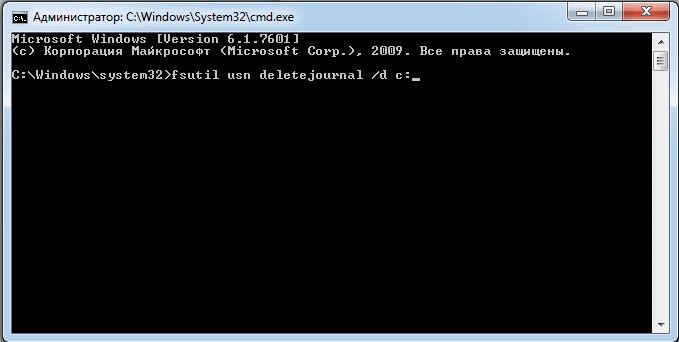
Пуск – в строке поиска вводим –cmd – кликаем на значке программы ПРАВОЙ кнопкой мыши – Запуск от имени администратора.
В окне командной строки вводим: fsutil usn deletejournal /D C: — пример для диска C:
6. Отключаем спящий режим. Система будет и так загружаться очень быстро и необходимость в спящем режиме отпадает.
В уже открытом окне командной строки вводим — powercfg –h off и нажимаем ВВОД.
7. Отключим индексирование для SSD диска:
Пуск-Компьютер-кликаем по системному диску правой кнопкой и выбираем свойства – снимаем галочку с параметра «Разрешить индексировать содержимое файлов на этом диске в дополнение к свойствам файла»

8. Переносим временные папки TEMP с SSD на HDD.
Открываем Компьютер – (правой кнопкой мыши) Свойства — Дополнительные параметры системы — Дополнительно — Переменные среды.
Вводим новый адрес для переменных сред TEMP и TMP, размещая их на втором жестком диске.

9. В завершение остаётся перенести папки пользователя (Документы, Видео, Загрузки и т.д.) с SSD на HDD.
Создаём заранее на HDD папку пользователя, в которой теперь будут храниться пользовательские библиотеки.
Кликаем правой кнопкой мыши на каждой папке, местоположение которой мы хотим изменить. На вкладке Расположение кликаем кнопку «Переместить». Перемещаем на HDD в только что созданную папку.

10. Стоит также перенести с SSD на HDD профили и временные файлы браузера, которым вы пользуетесь, либо отключить кэширование файлов браузером.
Вы сами увидели, что настроить SSD под Windows 7 не так уж сложно. А теперь можете насладиться скоростью работы вашего ПК.
Как подключить SSD диск к компьютеру на Windows 7
SSD (Solid-State Drive) — это современный и более быстрый аналог жесткого диска, который значительно повышает производительность компьютера. Если у вас установлена операционная система Windows 7 и вы хотите улучшить его работу, подключение SSD диска может быть отличным решением.
Подключение SSD диска к компьютеру на Windows 7 несложно, но требует некоторых действий. В этой пошаговой инструкции мы расскажем, как осуществить процесс подключения без проблем, чтобы ваша операционная система могла в полной мере воспользоваться преимуществами SSD.
Шаг 1: Подготовка
Перед тем, как приступить к подключению SSD диска к компьютеру на Windows 7, важно убедиться, что у вас есть все необходимые инструменты и компоненты. Вам понадобятся: сам SSD диск, SATA-кабель, отвертка и свободный разъем SATA на материнской плате. Убедитесь, что компьютер выключен и отключен от розетки перед началом работ.
Примечание: Если в вашем компьютере нет свободных разъемов SATA, вам может потребоваться приобрести дополнительный SATA-контроллер.
Подключение SSD диска
Если вы хотите увеличить скорость работы своего компьютера, то подключение SSD диска может быть отличным решением. В этой статье мы расскажем, как подключить SSD диск к компьютеру на Windows 7.
Первым шагом является выбор подходящего места внутри компьютерного корпуса для установки SSD диска. Обычно это происходит путем откручивания и удаления задней панели корпуса.
После того, как место для установки SSD диска выбрано, следует подключить его к материнской плате с помощью SATA кабеля. Обычно материнская плата имеет несколько SATA портов, и вы должны выбрать один из них для подключения SSD диска. Затем вставьте один конец SATA кабеля в соответствующий порт на SSD диске, а другой конец — в порт на материнской плате.
После этого следует подключить SSD диск к источнику питания компьютера. Для этого необходимо использовать кабель питания SATA. Подключите его один конец к SSD диску, а другой — к блоку питания вашего компьютера.
Когда SSD диск подключен к материнской плате и источнику питания, следующий шаг — закрепить его внутри корпуса. В большинстве компьютерных корпусов для фиксации SSD диска необходимо использовать отвертку или специальные крепежные скобы.
Последний шаг — запустить компьютер и убедиться, что SSD диск успешно подключен. Для этого вам необходимо войти в BIOS вашего компьютера и убедиться, что SSD диск отображается как одно из устройств хранения данных.
Теперь у вас есть подключенный SSD диск, который значительно улучшит производительность вашего компьютера. Он позволит вам быстрее загружать операционную систему и программы, а также повысит скорость чтения и записи данных.
Подготовка к подключению
Перед тем, как подключить SSD диск к компьютеру на операционной системе Windows 7, необходимо выполнить несколько подготовительных шагов:
1. Убедитесь, что у вас есть все необходимые инструменты, а именно отвертка и SATA-кабель. Если у вас уже есть свободный SATA-кабель, то его можно использовать для подключения SSD диска. Если такого кабеля у вас нет, приобретите его в компьютерном магазине или интернете.
2. Подготовьте рабочее место. Перед тем, как приступить к работе, убедитесь, что ваш компьютер выключен, отключен от сети и удалены все провода. Для безопасности себя и компьютера, рекомендуется использовать антистатический браслет.
3. Откройте корпус компьютера. Для этого нужно открутить все необходимые винты на задней стороне корпуса, после чего можно снять боковую крышку.
4. Найдите свободное место для SSD диска на материнской плате. Обычно в компьютере есть несколько свободных SATA-разъемов, в которые можно подключить SSD диск. Убедитесь, что соответствующий разъем свободен и готов к использованию.
После выполнения этих подготовительных шагов, можно приступать непосредственно к подключению SSD диска к компьютеру
Физическое подключение
Для начала, вам понадобятся несколько вещей:
- SSD диск;
- Свободный SATA порт на материнской плате компьютера;
- SATA кабель;
- Место для установки диска внутри компьютерного корпуса.
Следующим шагом является установка SSD диска в компьютерный корпус. Для этого:
- Откройте боковую панель компьютерного корпуса;
- Найдите свободное место для установки диска;
- Проследите SATA кабель от места установки диска до свободного SATA порта на материнской плате;
- Подключите один конец SATA кабеля к порту на материнской плате;
- Подключите другой конец SATA кабеля к соответствующему порту на SSD диске;
- Закрепите SSD диск в компьютерном корпусе при помощи крепежных винтов или специальных держателей;
- Закройте боковую панель компьютерного корпуса.
После проведения физического подключения SSD диска к компьютеру, можно приступить к его настройке и использованию.
Настройка и установка
Для успешного подключения и использования SSD диска на компьютере с операционной системой Windows 7 необходимо выполнить следующие шаги:
- Перед началом установки, запустите компьютер и убедитесь, что SSD диск не подключен к компьютеру.
- Выключите компьютер и отсоедините его от электрической сети.
- Откройте корпус компьютера, чтобы получить доступ к свободным разъемам SATA.
- Выберите свободный разъем SATA на материнской плате и подключите к нему один конец SATA кабеля.
- Подключите другой конец SATA кабеля к SSD диску.
- Установите SSD диск в свободное место внутри корпуса компьютера и закройте его.
- Включите компьютер и зайдите в BIOS, нажав на нужную клавишу (обычно это Del или F2) при загрузке системы.
- Во вкладке BIOS, найдите опцию «Boot» или «Boot Priority» и выберите SSD диск в качестве первого загружаемого устройства.
- Сохраните изменения в BIOS и выйдите из него, перезагрузив компьютер.
- После перезагрузки компьютера, установите операционную систему на SSD диск, следуя инструкциям на экране.
- После успешной установки операционной системы на SSD диск, убедитесь, что BIOS настроен на загрузку с SSD диска.
Поздравляем! Теперь вы успешно настроили и установили SSD диск на компьютере с операционной системой Windows 7. Ваш компьютер будет работать быстрее и более эффективно!
Установка и настройка Windows 7 на ssd накопитель

Разработчики SSD-технологии гарантируют высокую скорость загрузки и функционирование системного программного обеспечения. Как отмечают программисты, которые уже эксплуатируют новые накопители, они не выявили особенности установки windows 7 на ssd, которые бы могли помешать ее осуществить обычному пользователю.
Изначально процесс разбивается на два этапа:
- первый этап, это настройка самого носителя под Виндовс 7, что легко осуществить при помощи утилиты SSD Mini Tweaker 2.1.;
- второй этап, это непосредственно перенос самой оперсистемы на новое устройство. Следует отметить, что не стоит пытаться использовать версии Виндовс ниже 7-й, даже применение «ХР» не покажет разительных отличий между ее работой на HDD или на SSD.
Что нужно учитывать перед установкой Windows 7
Прежде чем приступать непосредственно к загрузке и настройке оперсистемы необходимо, во-первых, отключить все другие накопительные диски, например, HDD-накопители, проверить на сайте производителе ССД-накопителя версию его прошивки и при необходимости обновить ее, после чего внести при помощи BIOS изменения в режим функционирования дисков, перейдя из режима IDE в режим AHCI (Advanced Host Controller Interface).

Фото: скорость обмена данных
Физический монтаж нового накопителя может вызвать трудности только в случаях, когда он будут применяться на ноутбуках, так как в большинстве моделей имеется только один разъем для подключения накопителя к материнской плате. Выходом из ситуации может быть применение HDD-накопителя в качестве внешнего устройства, а на его штатном месте разместить ссд диск.
Может также возникнуть ситуация, когда в корпусе компьютера нет посадочного места для подключения 2,5-дюймовых устройств, в таком случае следует применить переходник «2,5-дюйма на 3,5-дюйма», который зачастую входит в базовый комплект SSD-накопителя.

Фото: использование переходника
После физического монтажа нового диска открываем BIOS, и последовательно переходим вначале на вкладку меню «Advanced», затем на пункт «SATA Configuration» и в нем переходим в подпункт «Sata mode selection» в котором отмечаем модуль режима AHCI.

Фото: режим AHCI
После этого нажимается F10, что сохраняет все внесенные изменения.
Описанные выше процедуры, это все, что нужно знать и проделать перед непосредственной установкой ОС.
Установка ОС
Устанавливать Виндовс 7 лучше всего не методом переноса образа системы с HDD, а непосредственно с установочного диска, а сам «винчестер» на момент установки ОС отключить от материнской платы.
Первоначально необходимо убедиться, что физический монтаж и подключение ССД-накопителя к SATA-интерфейсу произведено грамотно и БИОС его видит и правильно идентифицирует. Необходимые сведения отображаются в пункте «Information» меню, где индицируются все подключенные устройства.

Фото: Windows 7 Ultimate for SSD диска
Убедившись в наличии нового диска в перечне подключенных устройств, осуществляется переход в раздел «Boot» в котором указывает устройство (CD или DVD) с которого будет произведена загрузка и установка системы.
Дальнейший процесс установки полностью подобен тому, который осуществляется при работе с жестким HDD-диском и кроме увеличенной скорости загрузки и копирования информации отличий не имеет. Необходимо действовать в соответствии с подсказками установочной программы.

Фото: начало установки Windows
После окончания установки вновь необходимо войти в БИОС и переключить точку загрузки с CD (DVD) уже на устройство ССД, с которого теперь и будет происходить загрузка Виндовс 7 на компьютере.
Правильная установка программного обеспечения моментально скажется на производительности компьютера.

Фото: оценка производительности компьютера
Важно! Перед началом установки обязательно необходимо подтверждение того, что SSD-диск отформатирован под файловую систему NTFS (New Technology File System – разработка корпорации «Microsoft» под линейку ОС NT).
Лучше всего сделать это в ручном режиме путем ввода соответствующих команд в CMD-строке в следующей последовательности:
- «Diskpart» — запускает интерпретатор Windows-команд;
- «List disk» — отображает список всех подключенных носителей информации с подробными характеристиками и данными;
- «Select disk X» — выбор устройства для форматирования, параметр «Х» заменяется на буквенное обозначение SSD-накопителя в выведенном выше списке;
- «Create partition primary align=1024» — создание параметра смещения;
- «Active» — активация раздела;
- «Exit» — выход из CMD-режима.
Видео: установка WINDOWS
Настройка системы на SSD
Изначально «Семерка» разрабатывалась для взаимодействия с HDD-накопителями, так как хотя технология производства SSD уже была известна и отработана, но не предполагалось ее широкое применение из-за слишком большой стоимости.
В связи с этим для корректной работы всех служб ОС необходима оптимизация Виндовс 7, чтобы проводимые ее операции увеличили свою производительность и не приводили бы к созданию внутренних конфликтов при взаимодействии с SSD-диском.

Фото: настройка SSD под Windows
Корректировка служебных программ ОС необходима также для увеличение эксплуатационного срока нового диска, так как сама технология твердотелых накопителей критична к частым перезаписям, что изнашивает диск, который конструктивно подобен огромной «флэшке».

Как настроить роутер D-LINK и подключиться к Интернет? Читать статью про настройку роутера D-LINK DIR 320.
Как быстро войти в настройки роутера? Читать далее.
Процессу оптимизации предшествует процедура наличия в системе загруженных и включенных драйверов для поддержки режима AHCI и активирована команда TRIM интерфейса АТА.
Важно! Команда TRIM оптимизирует работу твердотелых накопителей, выдавая им информацию о незадействованных системой блоках, которые могут быть использованы для записи. Полноценная поддержка TRIM-режима предусмотрена только в ОС Windows 7/8/Vista, в более ранних версиях она не предусматривалась.
Наличие включенных контроллеров AHCI отображается в «Device Manager» на «Control Panel» во вкладке «IDE ATA/ATAPI controllers».

Фото: окно «Device Manager»
Проверку состояния и активацию режима TRIM производят из строки активных команд (последовательность нажатия «ПУСК» — «Выполнить» и ввод команды CMD) но только при наличии администраторских прав доступа к системе.
CDM-команда для проверки состояния – «fsutil behavior query DisableDeleteNotify».
После ее ввода возможны два варианта ответов:
-
DisableDeleteNotify = 0 — команда TRIM включена;

Фото: значение 0 — команда TRIM включена
Команда включения TRIM – «fsutil behavior set DisableDeleteNotify 0».
Теперь можно переходить непосредственно к процедуре оптимизации ОС к SSD, а именно:
- файл подкачки или переносится на другой диск или отключается;
- процессы кэширования ССД и его индексирования выключаются;
- дефрагментация SSD-диска запрещается;
- папка TEMP переносится на HDD-диск и скрывается;
- отключается функция системного восстановления и гибернации.
Отключаем индексирование
Скорость обмена информацией у SSD-устройств намного выше, нежели у HDD, под которые разрабатывалась Виндовс 7, поэтому в индексировании и кэшировании необходимости нет. Отключение этих двух функций только повысит надежность и сохранность информации в случаях проблем с питанием компьютера.
Индексация отключается на вкладке свойств SSD-диска путем снятия галочки с опции «Разрешить индексирование для быстрого поиска» (Allow files to have contents indexed in addition to file properties).
Фото: «Разрешить индексирование для быстрого поиска»
После нажатия на «Ок» компьютер может оказать сопротивление, но для этого достаточно нажать «Игнорировать все» (Ignore All) в выпадающем окне.
Службу дефрагментации
Виндовс 8 самостоятельно определяет тип носителя и автоматически отключает функцию дефрагментации для SSD-накопителя, увеличивая тем самым срок его эксплуатации, избавив от многократного перемещения файловых блоков, к чему он очень чувствителен.

Фото: исключение SSD-диска
В Виндовс 7 отключение осуществляется путем исключения SSD-диска из списков накопителей, для которых настроен данный режим.

Фото: установка расписания оптимизации
Создание точек восстановления
Дезактивируя функцию «Защита системы» (System Restore) пользователь минимизирует количество обращений к ССД-устройству для записи и экономит его пространство, запрещая создавать файлы-копии.
Отключение происходит в папке «Свойства компьютера» во вкладке «Конфигурация системы», отметив опцию «Отключить систему защиты».

Фото: отключение системы защиты
Оптимизация утилитой SSD Mini Tweaker
«SSD Mini Tweaker» — полезная утилита с бесплатным распространением и маленьким объемом занимаемого места в памяти. При ее запуске появляется только одно окно в котором отображаются все настройки, описанные выше, включение или отключение которых необходимы для оптимизации ОС для совместной работы с ССД-накопителем.

Фото: окно запуска «SSD Mini Tweaker»
Достаточно поставить отметки напротив необходимых функций и нажать на «Применить изменения» и автоматически будут произведены все действия внутри ОС Виндовс 7.
Локальная сеть для офиса. Читать статью, о настройке локальной сети для роутера.
Пошаговая настройка роутера mikrotik. Читать далее.
Как настроить роутера D LINK DIR 620 для Ростелеком? Подробно далее.
Переход на новый тип носителя полностью себя оправдывает в части повышения производительности оперсистемы Виндовс 7 и даже при наличии минимальных пользовательских навыков не вызывает осложнений.