Как поставить SSD в старый ноутбук вместо IDE HDD?
Один из способов аппаратного апгрейта (модернизации) ноутбука — установка твердотельного накопителя вместо жесткого диска. Начнем с хорошей новости — даже если лэптоп поддерживает только IDE-интерфейс для подключения жесткого диска (т.е. он совсем старый), в него все равно можно установить SSD-накопитель. А плохая новость в том, что этот устаревший интерфейс способен выдать скорость лишь в 133 Мб/сек. А это примерно в 46 раз медленнее скорости (6 Гб/сек), на которой работает более совершенный интерфейс SATA 3 (он же — SATA 6G), не говоря уже об интерфейсе PCIe, используемом современными высокоскоростными SSD-дисками.
Вопрос целесообразности
С технической точки зрения, подключение твердотельного накопителя к IDE-интерфейсу — совершенно не целесообразно. Мы бы посоветовали «не удивлять» старенький ноутбук установкой в него SSD-диска, а все же обойтись использованием механического винчестера. Это и дешевле, и в каком-то плане даже надежней. В пользу последнего говорит тот факт, что при подключении SSD через IDE-интерфейс на него невозможно будет отправить команду TRIM (особенно, если речь идет об операционной системе Windows XP, которую, скорее всего, только и можно будет установить на старый лэптоп). А эта команда служит для своевременной очистки памяти SSD от мусорных данных (файлов, что были удалены пользователем или системой, но еще не стерты с диска физически), факт существования которых сказывается на рабочем ресурсе устройства.
С другой стороны, SSD-накопители не имеют подвижных механических компонентов, а потому им не страшна вибрация или даже удары, часто возникающие ввиду того, что ноутбук постоянно переносится с места на место. В этом плане SSD однозначно выигрывают в плане надежности перед механическими винчестерами.
Рассмотрим два варианта подключения SSD-дисков к ноутбуку, поддерживающему только IDE-интерфейс.
Вариант 1: использование SSD-диска с IDE-интерфейсом
Сегодня на рынке по-прежнему можно приобрести запоминающие устройства, использующие устаревший интерфейс IDE. И твердотельные накопители — не исключение. Попробуйте вбить в любую поисковую систему запрос «IDE SSD» или «PATA SSD», и сами в этом убедитесь. Вот пример такого диска производства известной фирмы Transcend:

1
Таким образом, использование SSD-диска с IDE (или PATA) интерфейсом — простейший вариант замены IDE HDD в старых ноутбуках. Главное, не ошибиться с форм-фактором. В лэптопах старых моделей (впрочем, как и в некоторых современных) использовались диски, выполненные в форм-факторе «2.5». Как раз такой показан на изображении выше. Вот еще пример:

Вариант 2: использование переходника/адаптера
Вполне возможно, что показанные выше твердотельные накопители — это, на самом деле, SSD в форм-факторе «2.5», «mSATA» или даже «M.2» (но это вряд ли), подключенные к встроенному в их корпус адаптеру типа «2.5 SATA to IDE», «mSATA to IDE» или «M.2 to IDE». В обоих случаях речь идет об устройствах, изначально предназначенных для работы через SATA-интерфейс. Подобные адаптеры можно приобрести отдельно:
- Так выглядит переходник «mSATA to IDE» (слева) и накопитель в форм-факторе «mSATA» (справа):

- А тут показан переходник «M.2 to IDE» и SSD-диск в форм-факторе «M.2» для него:

- Последний вариант — самый доступный — адаптер «2.5 SATA to IDE» и твердотельный накопитель под него:

Выбрав вариант с использованием переходников, важно учитывать габаритные размеры конечной конструкции. Вполне может оказаться, что SSD-диск, соединенный с адаптером, не получиться подключить к лэптопу из-за нехватки свободного пространства внутри корпуса.
Статьи
Как установить второй жесткий диск или SSD в ноутбук ?
Современные ноутбуки очень плохо поддаются апгрейду, как правило из доступного это добавить оперативную память или увеличить жесткий диск путем замены на более емкий. После нескольких лет эксплуатации ноутбука у многих пользователей встает проблема что родной жесткий диск забит фильмами и музыкой, а хочется еще и еще. Что делать ? Либо менять жесткий диск на новый, либо установить второй жесткий диск или более современный и быстрый SSD накопитель. К сожалению очень мало ноутбуков штатно поддерживают установку второго жесткого диска, но выход есть !
Какой ? Удалить привод CD-ROM и вместо него поставить второй жесткий диск. Привод CD уже можно считать атавизмом как и флоппи дисководы. Как это сделать ? А очень просто. С помощью вот такого переходника :
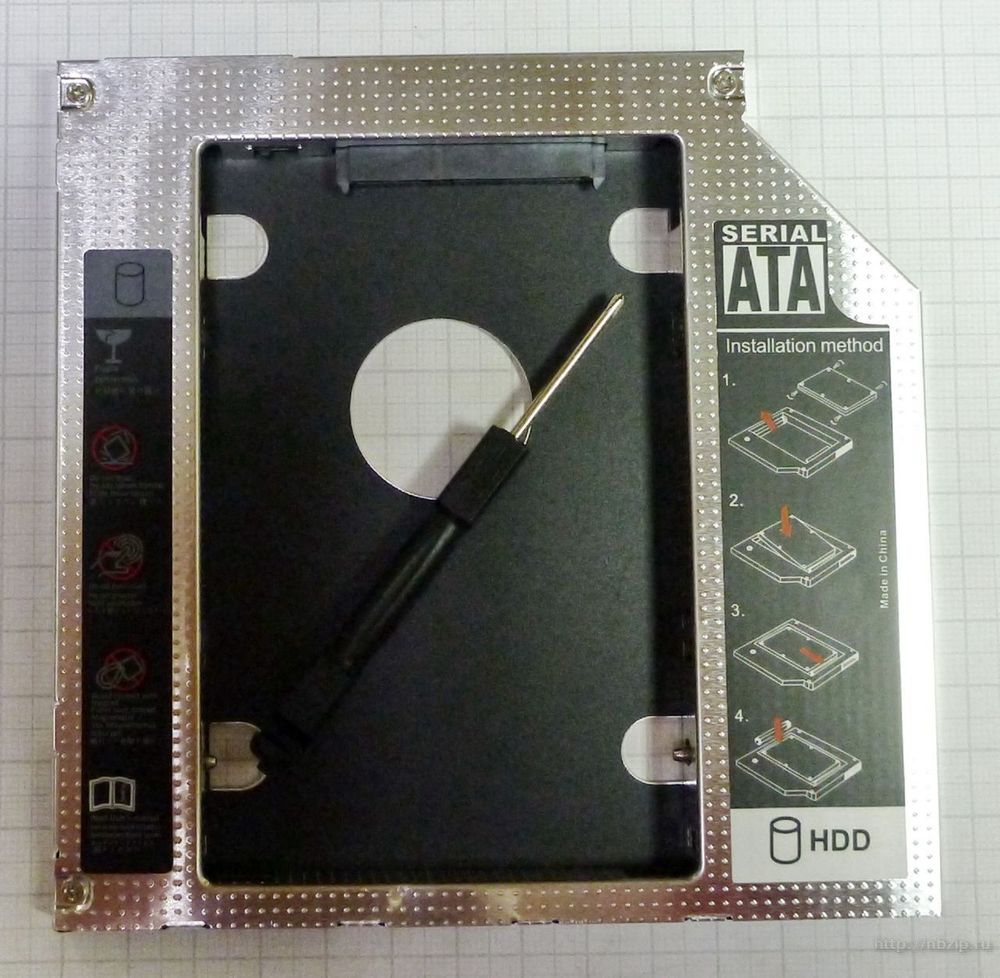
Эта коробочка полностью повторяет форму стандартного привода CD для ноутбука. И имеет отсек для установки HDD или SSD. Рассмотрим процесс подробнее. Для начала нам нужно выбрать коробочку нужной толщины. основных стандарта 2: толщина 12.7 мм и слим 9.5 мм . исключение ноутбуки Apple там толщина 9 мм .
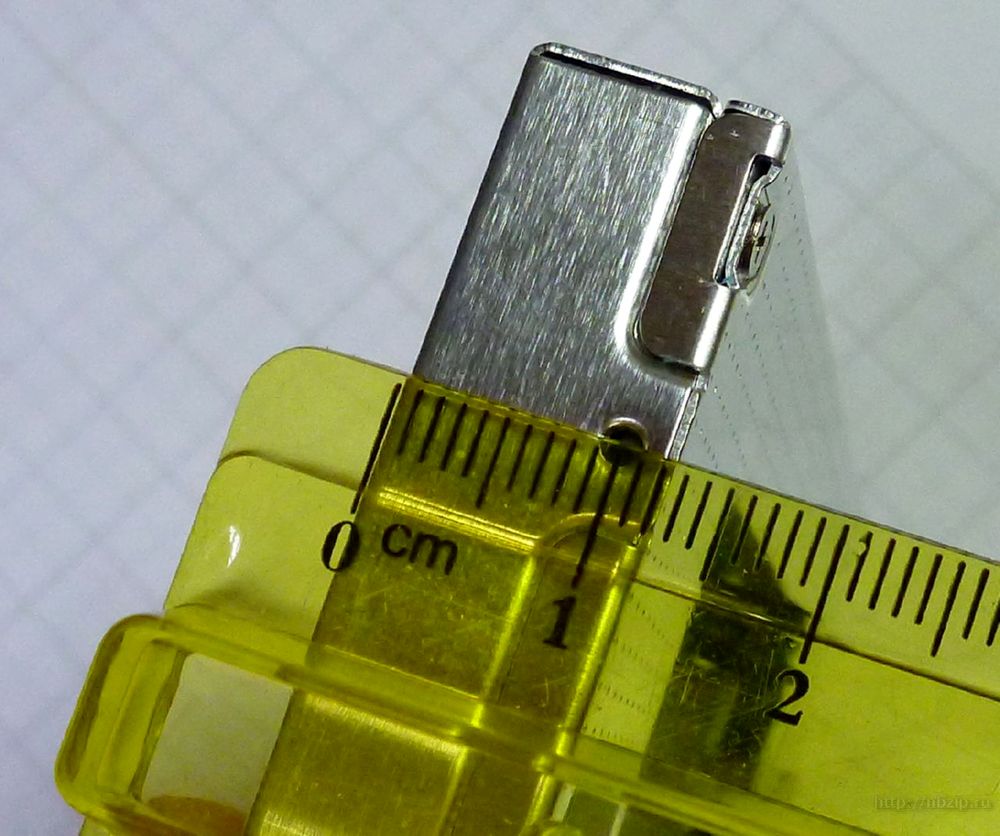

В нашем магазине в наличии 2 типа коробочек :
Процесс установки совершенно не сложный. В комплекте китайцы положили крестовую отвертку. Как вынуть CD привод из вашего ноутбука ? Тут общих советов быть не может, крепятся они по разному, можно поискать в гугле видео разборки нужной модели. Устанавливаем в нашу коробочку новый жесткий диск чуть под наклоном чтобы совпали разъемы :
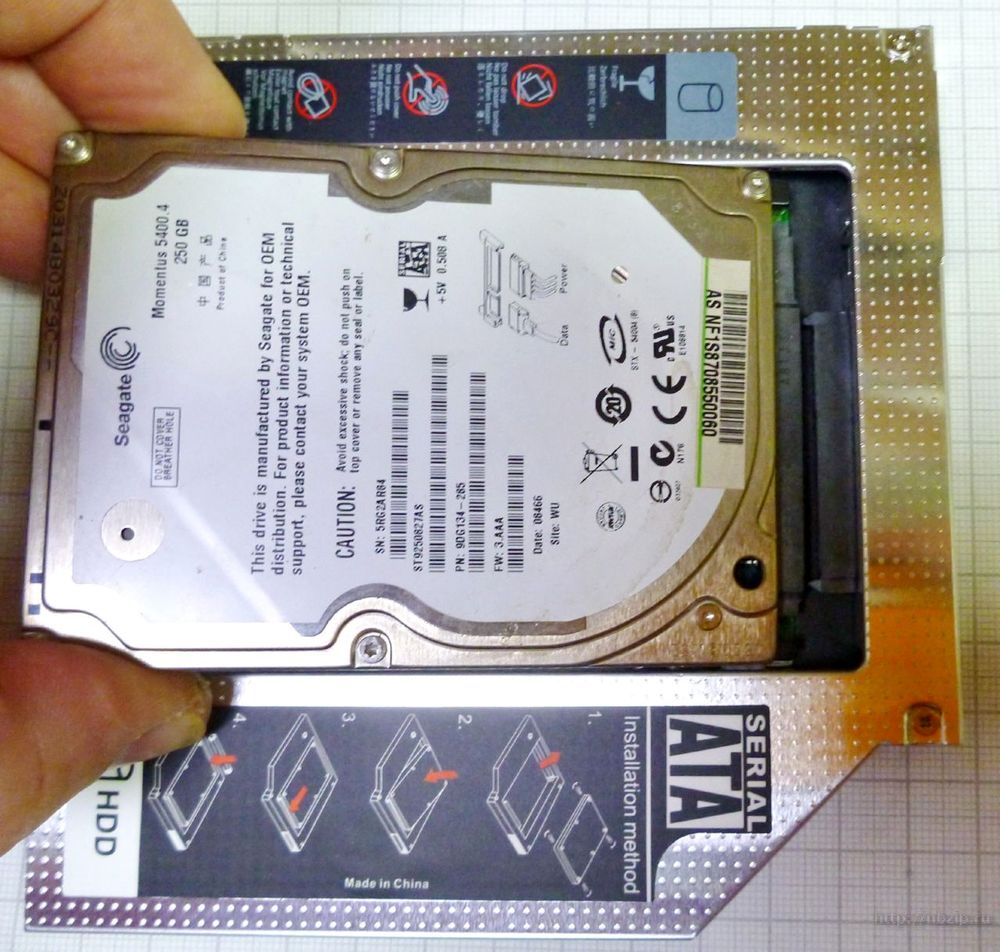
И далее опускаем заднюю часть жесткого диска, и фиксируем винтами с 2х сторон :
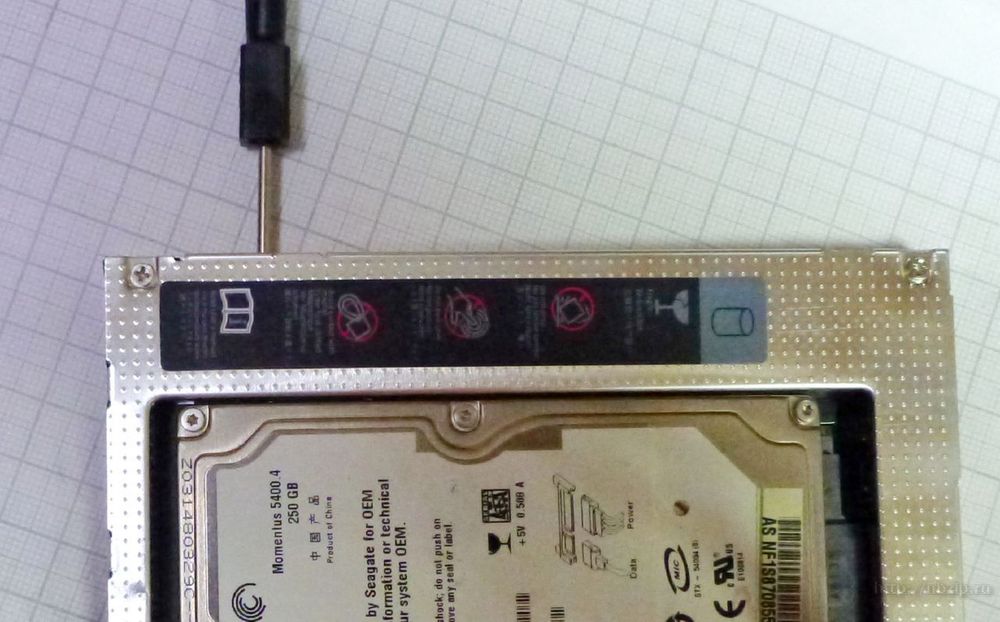
Готово ! Следующий этап это снять с родного привода декоративную накладку или «морду» . Для этого нужно выдвинуть лоток привода. Это можно сделать нажав иголкой в отверстие на морде привода :
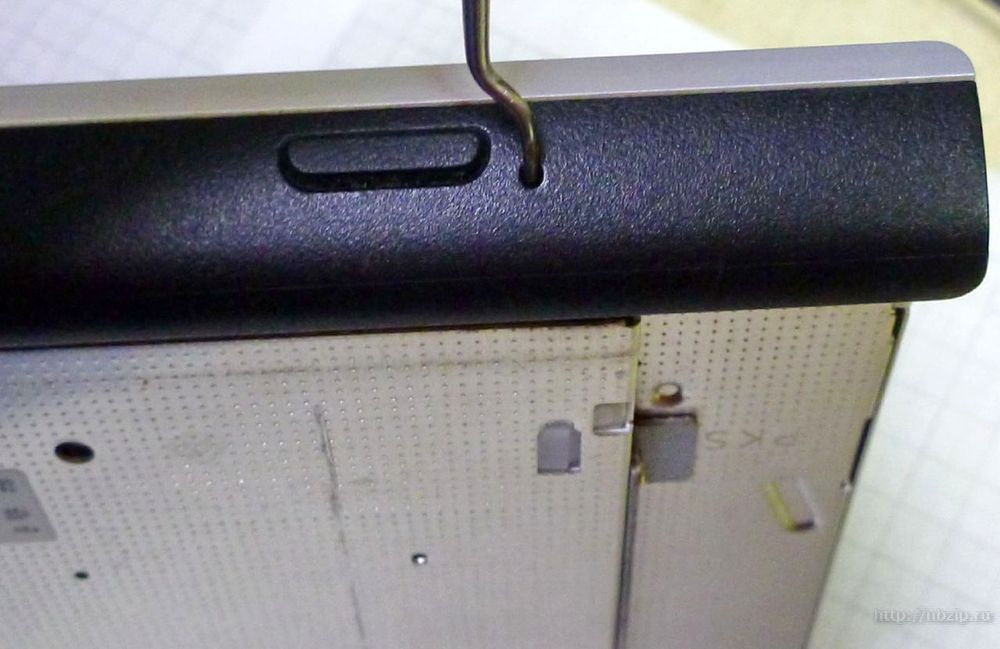
После этого нужно отжать, а точнее нажать на фиксаторы с двух сторон :
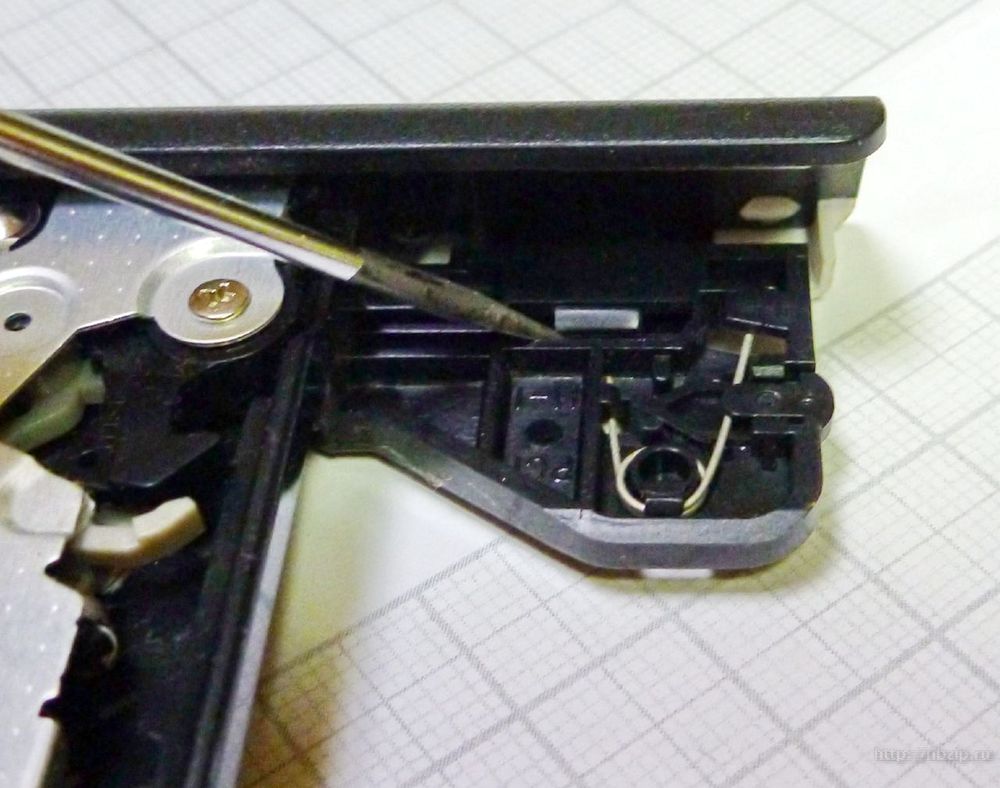
и с другой стороны :
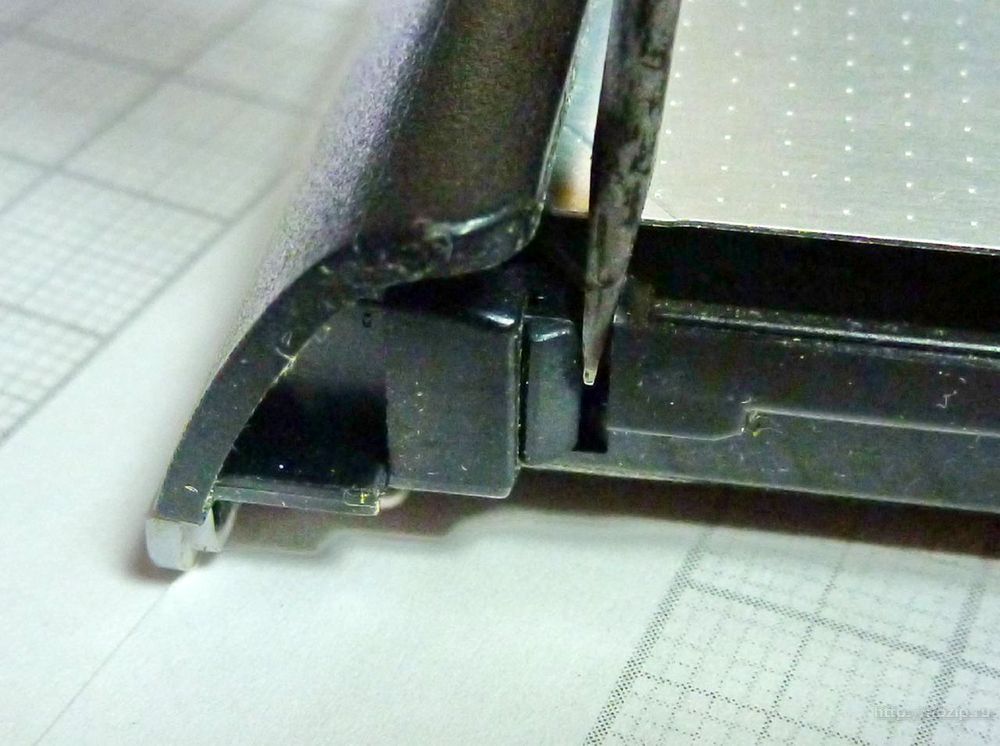
сняли накладку и крепим ее на нашу коробочку. Далее нужно переставить крепежную планку или планки с привода на нашу коробочку, я думаю тут проблем не возникнет, все ясно и понятно:
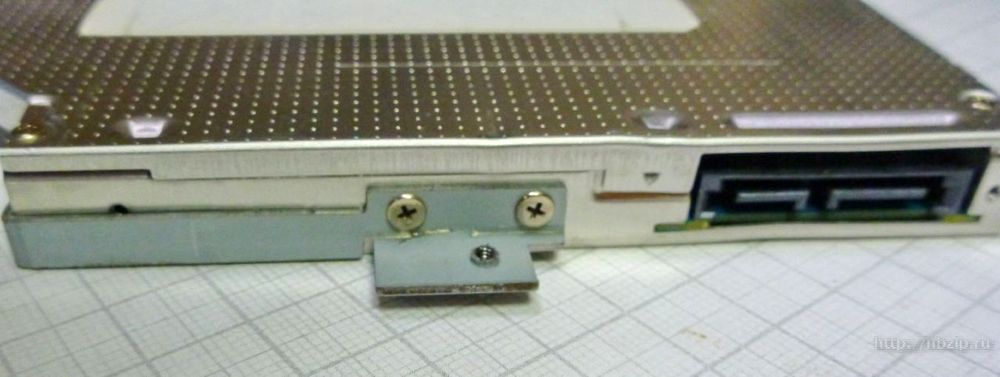
Все ! Теперь осталось установить нашу коробочку в ваш ноутбук, зафиксировать, и можно запускать систему и форматировать ваш новый второй жесткий диск.
Как подключить SSD
Установка SSD – это простой, но верный способ ускорить работу компьютера или ноутбука, без покупки нового устройства. Даже самая бюджетная модель твердотельного накопителя будет работать в несколько раз быстрее, чем HDD средней ценовой категории. Если вы уже купили дополнительный девайс для своей «машины», то прежде чем приступать к её обновлению, необходимо разобраться, как подключить SSD. Для этого не нужно иметь специальных знаний, но некоторые навыки и аккуратность пригодятся, а также для подключения SSD понадобится крестообразная отвёртка для снятия панелей и любой внешний накопитель, например, флешка.
Содержание:
- Как установить SSD в ноутбук
- Как подключить SSD к ПК
- Как подключить SSD и HDD одновременно на компьютере
- Как подключить SSD и HDD одновременно на ноутбуке
- Компьютер или ноутбук не видит SSD диск
Есть четыре способа, как установить SSD:
- Просто меняется устаревший HDD на новый SSD.
- Подключение твердотельного диска через CD-ROM, точнее вместо него с помощью специального девайса.
- Установка твердотельного накопителя вместо жёсткого диска и последующее подключение HDD в дисковод для оптических дисков.
- Замена жёсткого диска на SSD с последующим подключением HDD в USB разъём с помощью адаптирующего устройства.
Рассмотрим разные способы, как подключить ССД к компьютеру и ноутбуку, а также разберём возможные неисправности при самостоятельной замене.
Как установить SSD в ноутбук
Твердотельный накопитель не только ускорит работу ноутбука, но и увеличит время работы без подзарядки, что очень хорошо при удалённом использовании от розетки. Эти два преимущества и толкают пользователей на апгрейд своей портативной техники. Прежде чем приступим к описанию того, как подключить SSD к ноутбуку, дополним инструментальный набор пластиковой картой или другим плоским предметом, чтобы было легче поддеть крышку лэптопа. Процесс по установки SSD в ноутбук следует начать с перекачки всех необходимых файлов с жёсткого диска, так как после замены никакой старой информации на устройстве не останется. Для этого можете использовать любой внешний накопитель или воспользоваться виртуальными хранилищами. Следующие этапы классического варианта апгрейда ноутбука имеют такую последовательность:
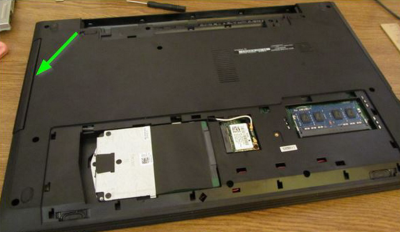
- Необходимо отключить ноутбук и вытащить все подключенные девайсы (мышка, наушники, кабель подзарядка, внешние накопители).
- На втором этапе лэптоп нужно перевернуть и снять аккумуляторную батарею.
- Откручиваем болты крестообразной отвёрткой и снимаем заднюю панель ноутбука. Здесь вам пригодится пластиковая карта, чтобы поддеть крышку, закрывающую жёсткий диск.
- Сняв крышку, вы увидите жёсткий диск, который подключен к разъему SATA. Аккуратно вынимаем HDD и вместо него монтируем твердотельный диск.
После этого закрываем крышкой ноутбук, вставляем аккумуляторную батарею и вызываем BIOS. Базовая система устройства должна распознать новый накопительный диск и вывести его данные в соответствующем разделе (Main). Теперь вы знаете, как установить SSD на ноутбук без посторонней помощи.
Как подключить SSD к ПК
Если вы самостоятельно устанавливали жёсткий диск на стационарный компьютер, то сложностей с тем, как подключить SSD к ПК у вас не возникнет. За исключением того, что SSD для компьютера обычно покупается размером 2.5 дюйма, в то время как HDD идут шириной в 3.5 дюйма.
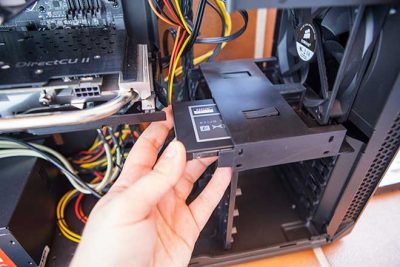
Стандартный метод замены также начинается со скачивания всей необходимой информации на внешний накопитель. После чего необходимо отключить компьютер от сети, а также выключить блок питания через тумблер, который находится рядом с ним. Для того чтобы снять остаточное статическое напряжение, на 5 секунды зажмите кнопку включения компьютера, так вы сделает процесс установки SSD на ПК более безопасным. Теперь рассмотрим пошаговую инструкцию, установки SSD на компьютер:
- Снимается левая боковая панель ПК для того чтобы получить доступ к порту и месторасположению жёсткого диска. В «продвинутых» компьютерах это может быть и правая панель из-за особенностей прокладки кабеля подключения.
- Демонтируйте HDD, отключив от интерфейса SATA материнской платы и установить SSD в ячейки с подходящей шириной или с помощью адаптивных металлических креплений (обычно они идут к твердотельному диску).
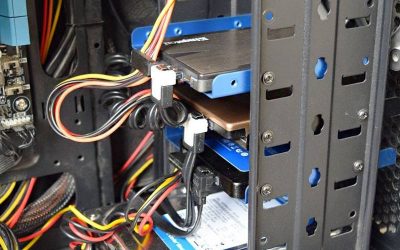
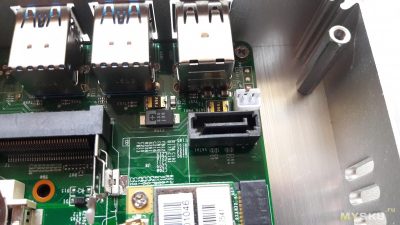
- Нужно подключить SSD к материнской плате с помощью L-образного кабеля. Здесь ответственный момент выбора порта для подключения, обычно они все подходят, но для твердотельного накопителя лучше выбирать тот, которые предлагает наибольшую пропускную способность (6 Гб/сек.). Сделать правильный выбор помогут надписи на них.
- Закрываете корпус компьютера и подключаете его к сети.
На последнем этапе также вызываете систему БИОС для того чтобы убедится, что новое подключенное устройство успешно работает и в нужном режиме. Для этого зайдите во вкладку Advanced, далее обратите внимание на строку SATA Operation, если в параметрах указан режим ACHI, то твердотельный диск работает правильно.
Как подключить SSD и HDD одновременно на компьютере
Для тех, кому необходимо больше места на компьютере или хотят разделить пространство на подсистемы, могут воспользоваться возможностью подключить жёсткий диск и наладить совместную работу с твердотельным накопителем.
Давайте разберёмся, как подключить SSD и HDD одновременно на компьютер и ноутбук. С персональным компьютером всё довольно просто, ведь там есть дополнительные слоты для этого. Необходим только разобраться с настройкой в системе БИОС:
- Если вы хотите установить операционную систему на SSD при других подключённых дисках HDD, то в настройках необходимо первым установить именно твердотельный накопитель, а затем подключить внешнее USB устройство и начать процесс установки.
- Если вы хотите, чтобы операционная система находилась на HDD диске, то поставьте его первым в списке загрузки.
Для переноса операционной системы из установленного жёсткого диска на твердотельный накопитель нужно воспользоваться специальными программами, которые в сети есть в бесплатных и платных вариациях.
Как подключить SSD и HDD одновременно на ноутбуке
Если вы сами разобрались, как поставить SSD на компьютер и полностью выполнили на практике, то заметили, что мест для установки HDD нет. Для реализации одновременной работы обоих дисков есть три варианта:
- Первый способ это подключение HDD вместо дисковода. Делается это с помощью специальных адаптеров, например, HDD Caddy for Laptop Notebook или Optibay. По внешнему виду и форме девайс полностью повторяет стандартный DVD привод. Единственное, на что необходимо обратить внимание перед покупкой такого адаптера – это на толщину привода. Привод в ноутбуках может быть двух размеров — 12,7 мм и 9,5 мм. Чтобы узнать какого размера дисковод можно установить утилиту, которая отображает все комплектующие подключенные к ноутбуку.
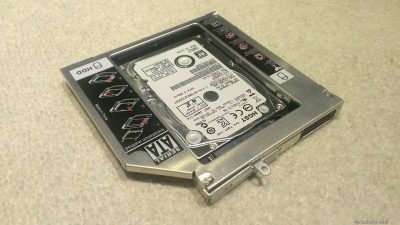
После приобретения переходника, полностью отключаете аксессуары, подключенные к ноутбуку. Переворачиваете его и откручивает винтик, который держит дисковод. Когда вы его раскрутили, то достаточно одного движения руки, чтобы он выехал. Достаёте его и монтируете SSD уже установленный в Caddy или Optibay. Далее собираете ноутбук, и после сборки проверяете через BIOS — определился ли диск.
- Во втором способе можно повторить все вышеизложенные манипуляции, только вместо SSD в дисковод устанавливается жёсткий диск.
- Последний способ – это одновременное подключение с заменой HDD диска в самом ноутбуке на SSD и установкой жёсткого диска к USB порту. Провернуть этот вариант можно с помощью адаптивного бокса.
Компьютер или ноутбук не видит SSD диск
Если компьютер не видит SSD диск, то возможно неправильно настроен БИОС для твердотельного накопителя. Для проверки корректной работы необходимо зайти в базовую систему устройства во вкладку Advanced→ SATA Mode и посмотреть, какой режим установлен, если там выставлен режим IDE, то его нужно заменить на ACHI и сохранить изменения. Такой же принцип настройки BIOS действует, сели не видит SSD и ноутбук.
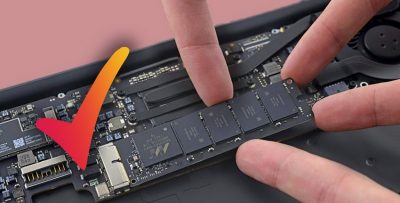
Ещё одной причиной, по которой компьютер не видит SSD диск может быть в самом твердотельном накопителе, если он б/у или не правильно хранился. Проверить его исправность можно на другом ПК. Не видеть внутренний накопитель гаджеты могут из-за отошедшего или слабо воткнутого шлейфа с SATA интерфейсом. Для устранения неполадки придётся заново разбирать технику. Если всё проверено и в рабочем состоянии, то причина может лежать в устаревшем BIOS, требующий обновление.
Как установить SSD в ноутбук — подробный гайд в 3 разделах
Чтобы лэптоп ускорился, иногда достаточно вставить ССД накопитель. Задача эта проста, все можно сделать самому. Инструкция подскажет, как действовать. В руководстве есть и подготовительный этап, и, собственно, описание процесса установки.
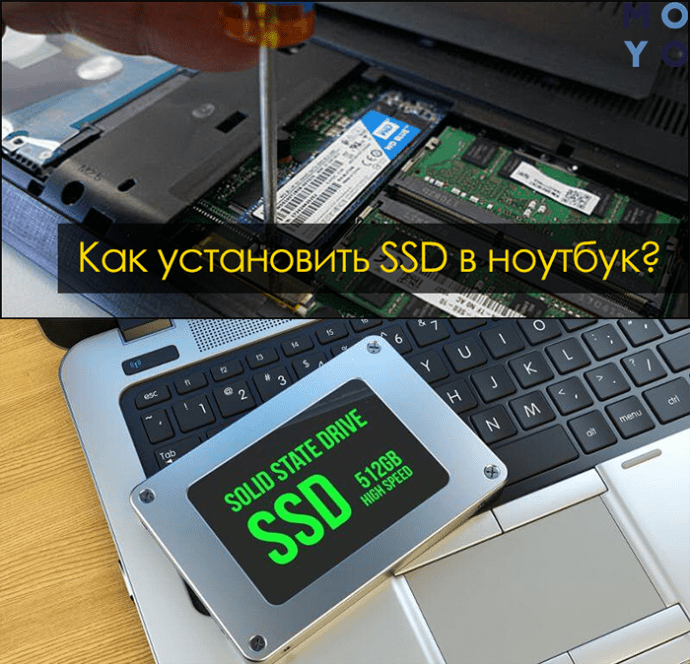
Что необходимо для работы?
Установить SSD в ноутбук — задача несложная и времени много не занимает. Но при апгрейде следует учитывать, что самостоятельная замена комплектующих может привести к нарушению условий гарантии. Впрочем, если гарантийный срок на лэптоп уже вышел, можно и рискнуть.
Что понадобится для установки ССД диска:
- Твердотельный накопитель, который подключается с помощью интерфейса SATA, и ноутбук.
- Отвертка. В зависимости от креплений крышки лэптопа может понадобиться крестовая или прямая.
- Что-то тонкое, чтобы поддеть крышку. Подойдет специальная лопаточка для ремонта лэптопов или обычная пластиковая карта.
- Второе хранилище данных. Если SSD не доставлять, а заменять им жесткий диск, то понадобится дополнительный накопитель для переноса файлов.
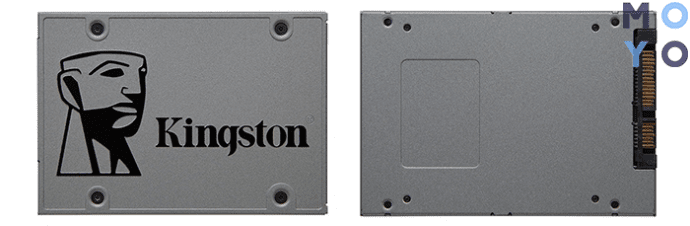
Интересно: некоторые производители оснащают ноутбуки двумя видами носителей. Так в топовом геймерском Predator Helios 500 PH517-61 стоит двухтерабайтный жесткий и ССД на 512 гигабайт в придачу.
Варианты установки SSD накопителя
Существует четыре метода установки твердотельника в лэптоп:
1. Самый простой метод — вынуть жесткий диск, а solid drive подключить вместо него. Важно заранее позаботиться о том, чтобы перенести все файлы, которые хранятся на HDD, на другой носитель.
Совет: если нужен твердотельник для игр, подойдет объемная модель, способная выдерживать большую нагрузку. Двухтерабайтный 860 QVO — как раз такой.
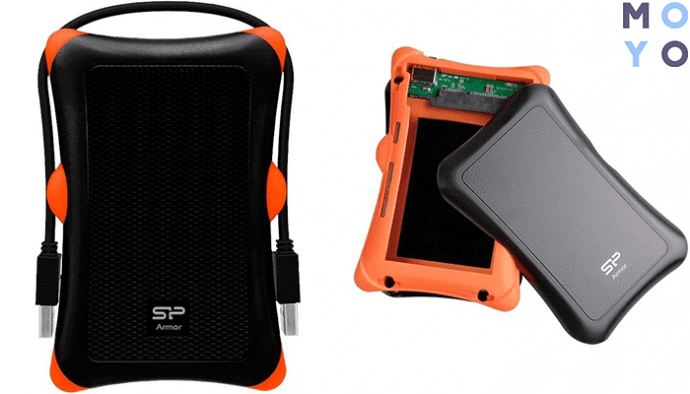
2.Разместить SSD на место классического винчестера, но превратить жесткий носитель во внешнее хранилище с помощью бокса с USB.
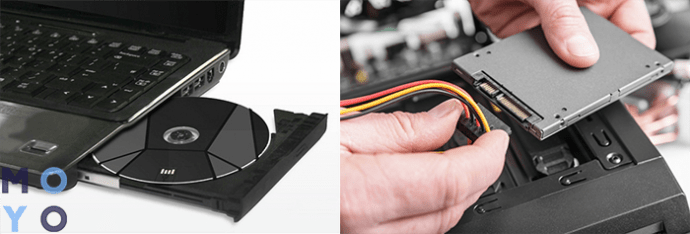
3. Заменить ССД оптический привод. Здесь нужна коробка-переходник. Пользователю надо вставить туда SSD, вынуть ОП, а затем поместить коробку с ССД на его место. Метод не подойдет тем, кто пользуется оптическим приводом, и тем, у кого его нет.
Примечание: при покупке такой коробки следует учитывать ее толщину. Она должна совпадать с параметрами ОП. Посмотреть, какой толщины установлен привод, можно, вынув его и измерив сантиметром. Еще вариант — задать в поисковик точное название дисковода, чтоб посмотреть его параметры.
4. Поставить твердотельник на место жесткого накопителя, а винт уже ставить вместо ОП с помощью коробки, которая была описана в предыдущем способе.
Рекомендация: если SSD нужен в качестве системного диска, большой объем — не обязательное условие. Достаточно и модели до 256 гигабайт, к примеру, A400 240GB.
Как установить SSD диск вместо HDD
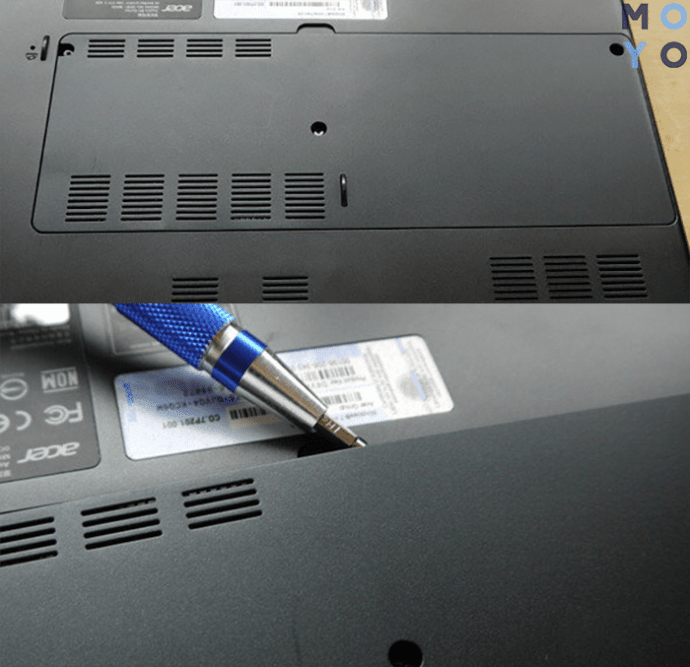
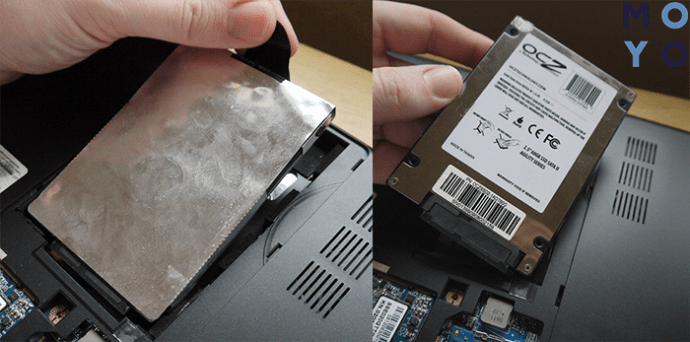
Это самый легкий метод. Как действовать, описывает таблица.
Интересно: модели формата М.2 выглядят, как планка оперативной памяти. Такие ССД накопители часто устанавливают в легкие и тонкие портативные компьютеры.
Что делать
Рекомендация: если нужен недорогой, но надежный вариант ССД, можно выбрать модель с MLC памятью, например, SSD370S.
Теперь можно приступить к проверке свежеустановленной комплектующей в BIOS.
Необходимо посмотреть, видит ли ноутбук SSD. Если носитель не определился, возможно, это произошло из-за:
- плохого контакта интерфейсов: может, твердотельник не до конца вошел в разъем;
- неисправен сам накопитель: с помощью другого компьютера это можно проверить;
- БИОС устарел: в этом случае его понадобится обновить.
Любопытно: в мощном ноутбуке ThinkPad E570 и так есть SSD, но если хочется поставить второй, можно его установить на место дисковода.
Если все в порядке, лэптоп распознает накопитель, то можно приступать к проверке режима работы твердотельного носителя. Нужен AHCI: это специальный режим для работы с твердотельными накопителями. Он позволяет активировать все преимущества SATA подключения, в частности высокую скорость. Посмотреть режим можно в разделе БИОСа Advanced. Если отображается, что SSD функционирует в другом режиме, его нужно переключить и сохранить все параметры.
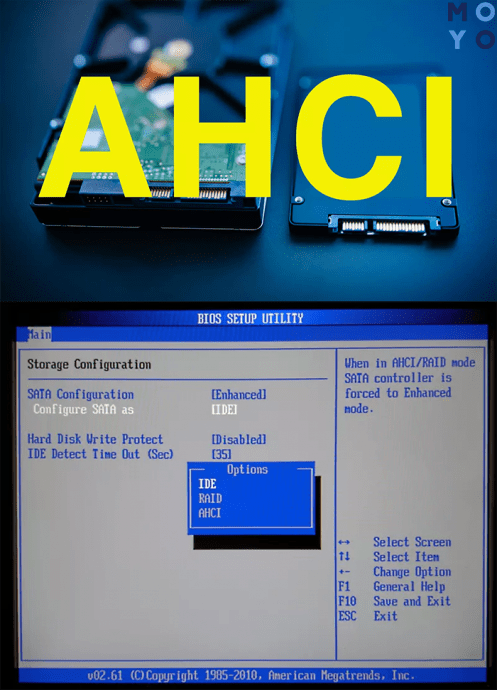
Совет: если нужна высокоскоростная, суперъемкая модель, то 970 PRO подойдет. Она работает на современном типе памяти и обладает внушительным объемом.
Теперь можно устанавливать операционную систему. Специалисты рекомендуют ставить ОС заново, чтобы она автоматически настроила свои службы под работу с твердотельным хранилищем.
Как видно из этого руководства, поставить SSD в лэптоп можно несколькими способами. Если ставить его на место винчестера, переходники не понадобятся. Однако если HDD хочется оставить — решение все равно есть. Сам же процесс подсоединения — несложный, но нужно помнить: если разбирать устройство, то на гарантийный ремонт потом рассчитывать не придется.