Как добавить ящик в Яндекс Почту? Как объединить два почтовых ящика Яндекс?
Теперь вы знаете, как добавить ящик в Яндекс.Почту, при этом неважно, как о й смысл вы вкладываете в эту формулировку. Если вам интересен сборщик, то стоит отметить, что это довольно удобный инструмент, когда нужно постоянно проверять несколько почтовых адресов. Ведь, включив сборщик, вам нужно будет заходить в единственный почтовый аккаунт, а пользоваться сможете десять ю почтовыми адресами сразу.
Мы будем очень благодарны
если под понравившемся материалом Вы нажмёте одну из кнопок социальных сетей и поделитесь с друзьями.
Подключение почтового ящика на Яндекс.Почте
Подключение почтовых ящиков через пересылку предпочтительнее, поскольку в этом случае письма поступают в Омнидеск быстрее, а также есть возможность настроить любой SMTP. Используйте подключение через IMAP, если ваш почтовик не позволяет настроить пересылку.
Подключение почтового ящика на Яндекс.Почте через пересылку
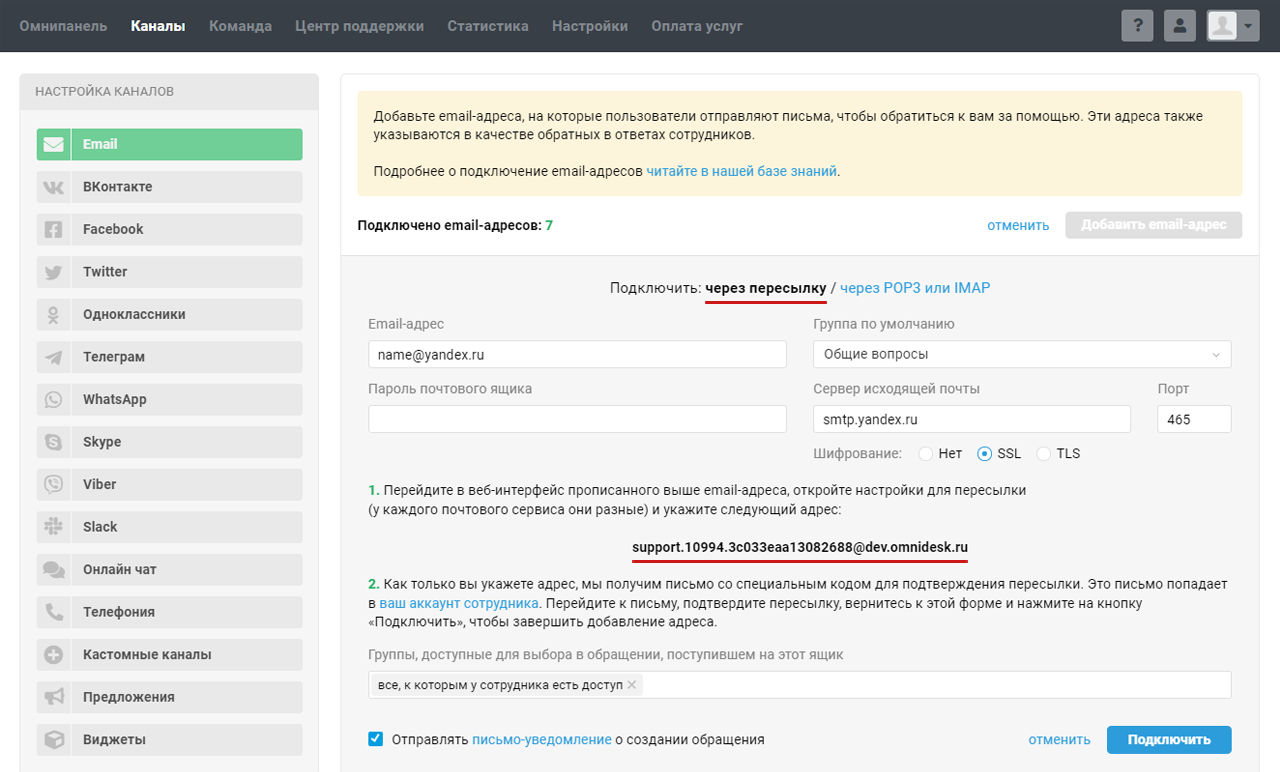
1. В аккаунте администратора в разделе «Каналы» в подразделе «Email» нажмите на «Добавить email-адрес» и выберите опцию «Собственный».
а) Укажите email, который планируете подключить. Если вы используете почтовый ящик с собственным доменом на Яндекс.Почте 360 для бизнеса, укажите его в поле «Email-адрес». Например, support@yourcompany.com.
б) Выберите группу, в которую по умолчанию будут попадать поступающие на email обращения.
в) Пропишите вручную данные:
- Сервер исходящей почты: smtp.yandex.ru
- Порт: 465
- Шифрование: SSL
Примечание: Если вы подключаете почтовый ящик с собственным доменом на Яндекс.Почте, параметры сервера исходящей почты, порт и шифрование не меняются.
г) Скопируйте ваш системный ящик, на который нужно настроить пересылку. Он имеет вид support.[ваш персональный код]@dev.omnidesk.ru.
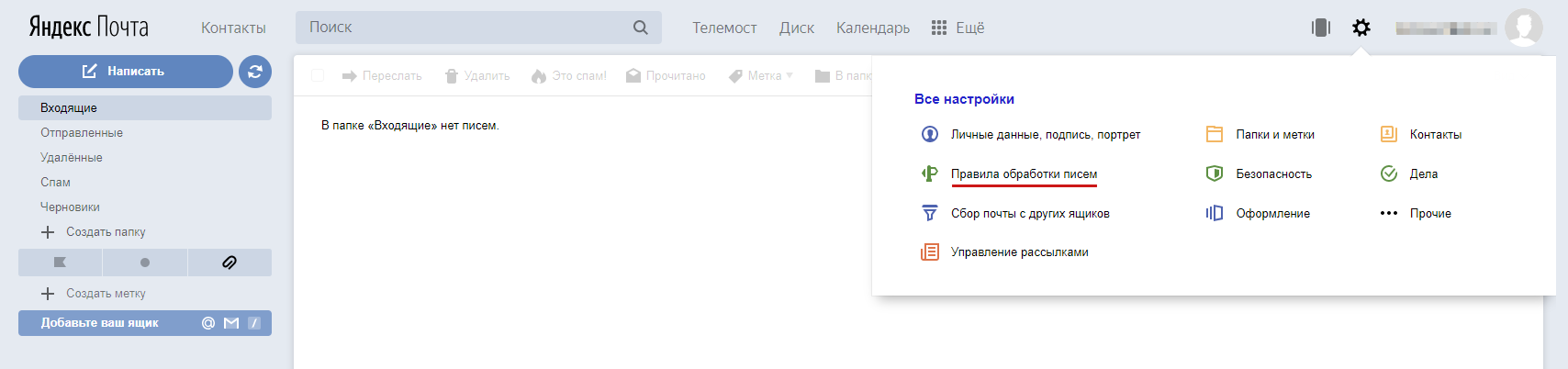
2. Настройте пересылку в веб-интерфейсе вашего почтового ящика на системный ящик Омнидеска. Пройдите по пути: Все настройки (значок шестерёнки в правом верхнем углу) → Правила обработки писем → Создать правило.

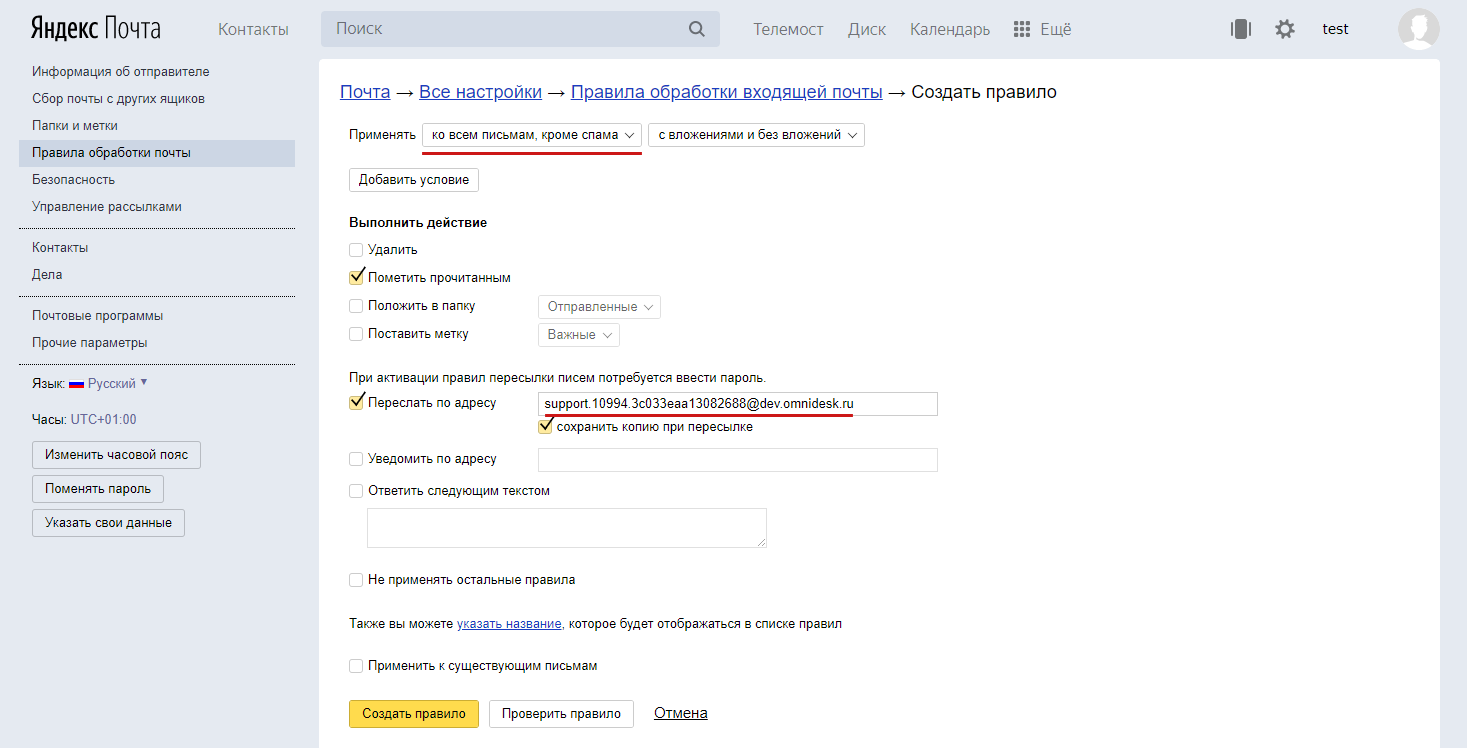
3. Настройте правила, по которым письма будут пересылаться в Омнидеск.
Если вы хотите пересылать в Омнидеск все поступающие на ваш ящик письма, кроме спама, выберите в пункте «Применять» параметр «ко всем письмам, кроме спама». Обратите внимание, что для писем из папки «Спам» пересылка писем с помощью правил невозможна.
Удалите строку условий. Отметьте галкой пункт «Переслать по адресу» и укажите в поле системный ящик Омнидеска. Если при пересылке вам нужно сохранить копию писем в ящике, отметьте соответствующий пункт галкой. Нажмите кнопку «Создать правило».
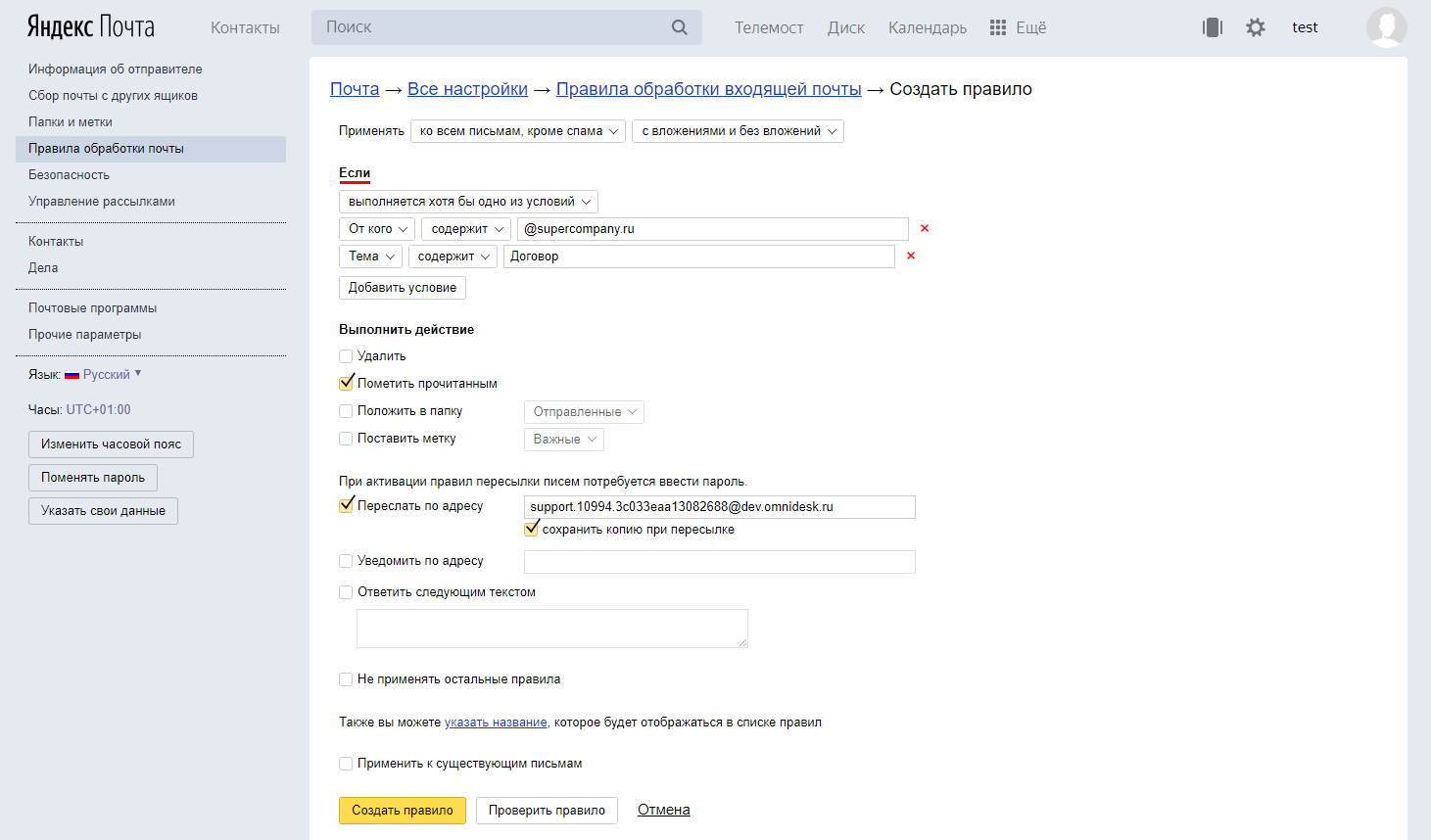
Если вы хотите преобразовывать в обращения в Омнидеске только определенные письма, поступающие на ваш ящик, создайте правило и укажите необходимые условия пересылки. Отметьте галкой пункт «Переслать по адресу» и укажите в поле системный ящик Омнидеска. Нажмите кнопку «Создать правило».
4. Вернитесь в Омнидеск для подтверждения пересылки.
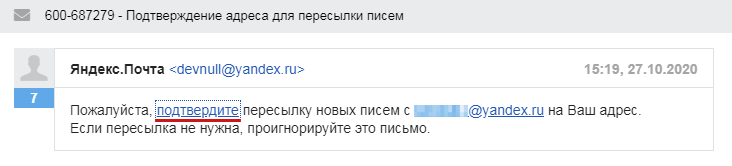
а) Войдите в аккаунт сотрудника в раздел «Обращения». Откройте письмо «Подтверждение адреса для пересылки писем» от Яндекс.Почта.

б) Перейдите по ссылке в письме и подтвердите пересылку.
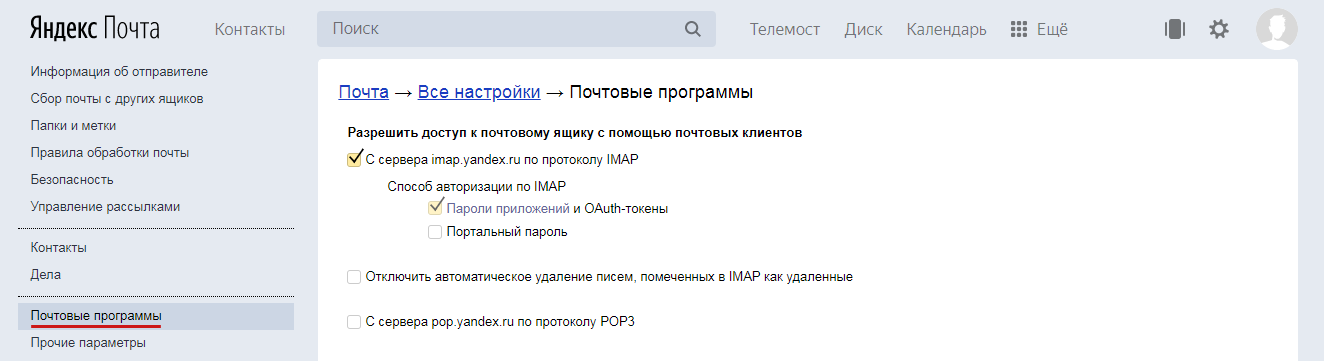
5. Вернитесь в веб-интерфейс вашего почтового ящика. Перейдите в раздел «Почтовые программы» и разрешите доступ к почтовому ящику по протоколу IMAP. Сделать это можно по пути: Почта → Настройки (иконка шестеренки в правом верхнем углу) → Прочие → Почтовые программы → Разрешить доступ к почтовому ящику с помощью почтовых клиентов. Сохраните изменения.
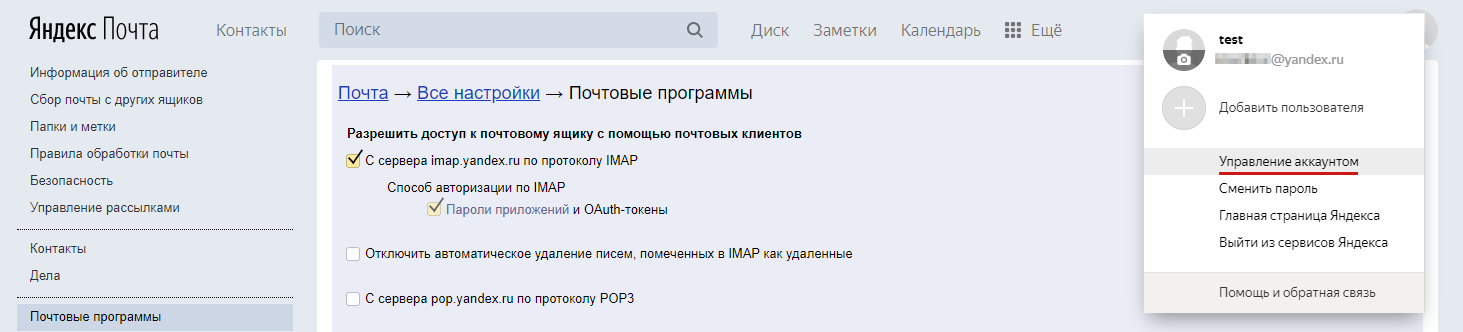
6. Для завершения подключения в веб-интерфейсе вашего почтового ящика создайте пароль приложения. С его помощью мы будем передавать ответы сотрудников через SMTP Яндекс.Почте на отправку.
а) Откройте данные учетной записи. Перейдите в раздел «Управление аккаунтом».
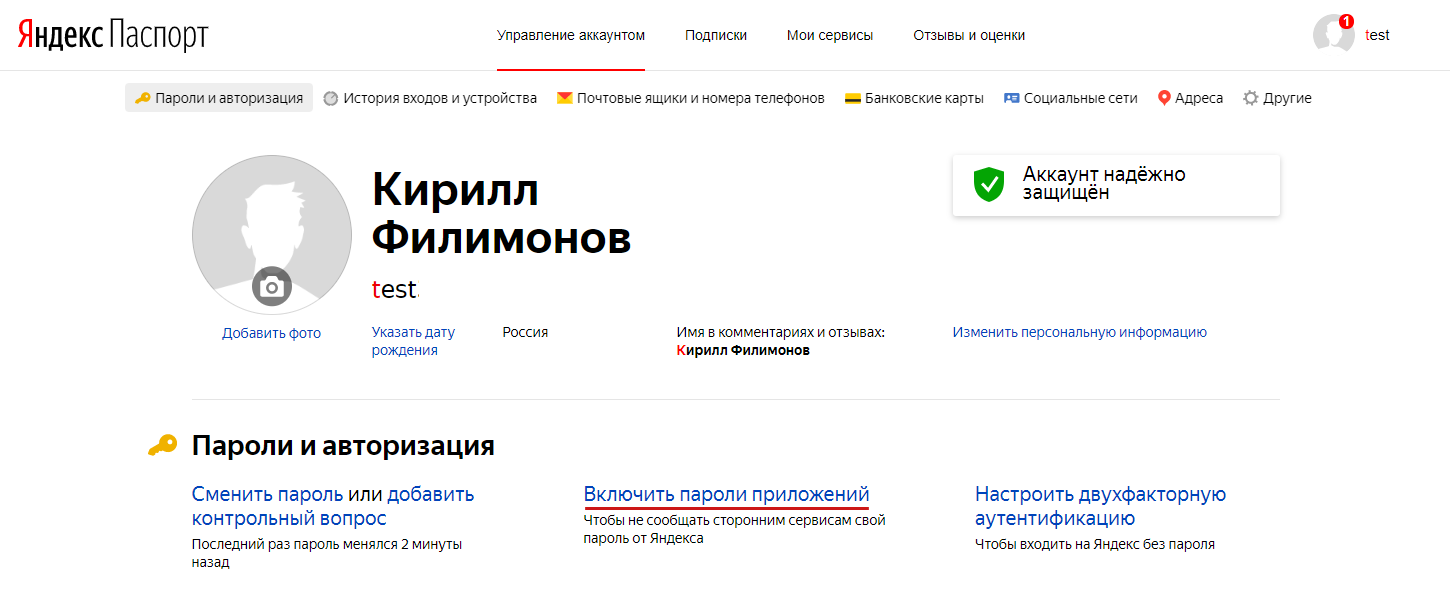
б) В подразделе «Пароли и авторизация» включите пароли приложений.
в) Создайте пароль приложения.
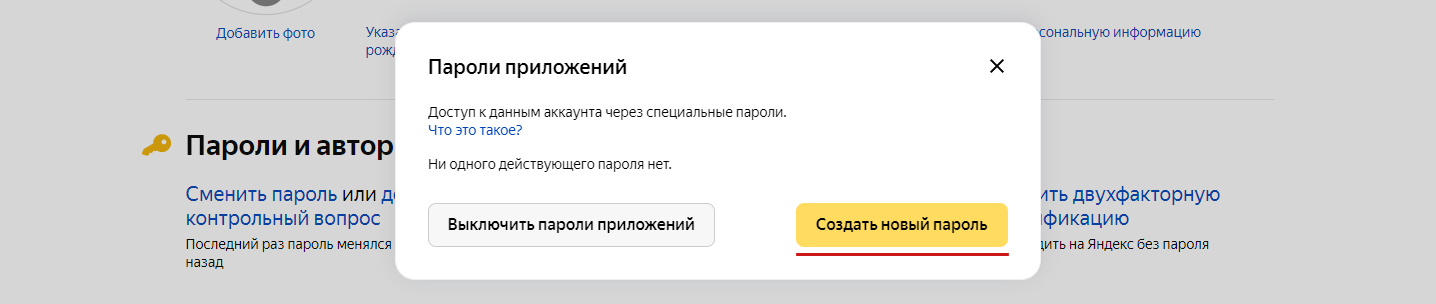
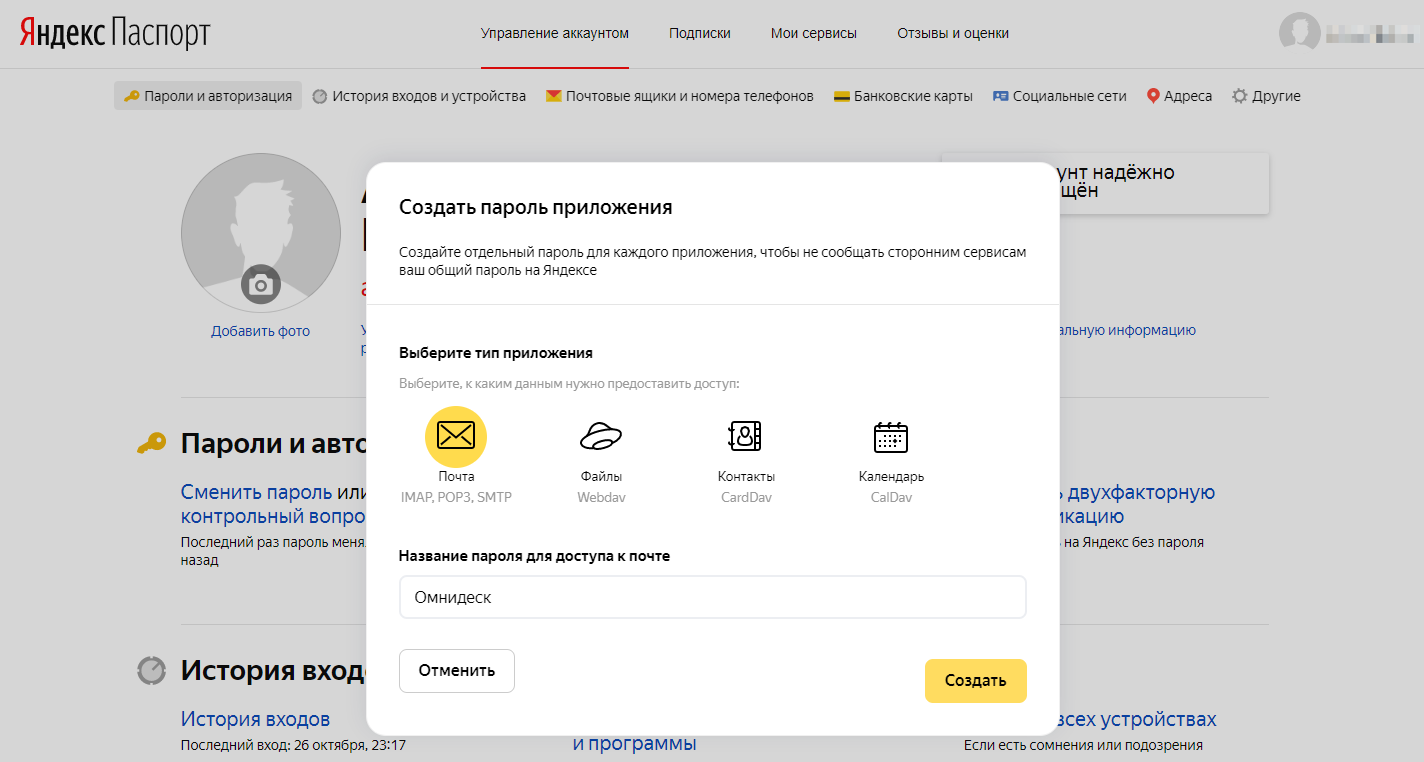
г) Выберите тип приложения «Почта». Укажите название пароля для доступа к почте. Например, «Омнидеск». Нажмите кнопку «Создать».
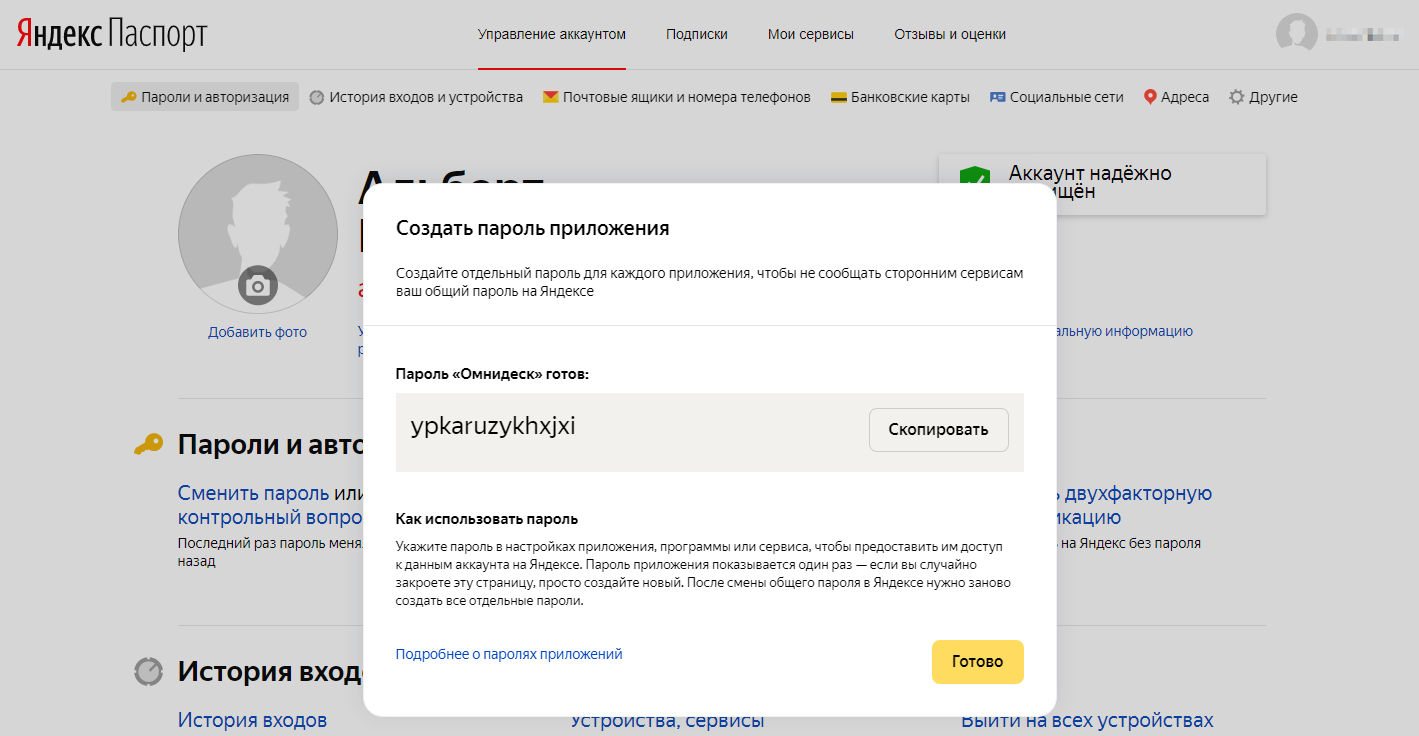
д) Скопируйте сгенерированный пароль.
7. Вернитесь в Омнидеск, введите полученный пароль в поле «Пароль почтового ящика» и нажмите кнопку «Подключить».
Настройка стороннего SMTP
Когда вы подключаете STMP вашего почтового сервиса, то:
- ответы сотрудников добавляются в папку «Отправленные» вашего ящика;
- вы не зависите от нас в плане доставляемости писем.
Но иногда у почтовых сервисов могут быть лимиты на отправку писем с одного ящика или же сервер работать нестабильно. Если хотите полностью контролировать отправку ответов клиентам и смотреть статистику доставляемости, лучший вариант — подключить специализированный SMTP-сервис (Mailgun, Postmark, Sendgrid, Amazon SES и т. д.).
Настроить отправку через сторонний SMTP можно только при выборе варианта подключения ящика через пересылку.
1. Логин стороннего SMTP-сервиса укажите через двоеточие после подключаемого ящика;
2. Укажите данные SMTP-сервера, предоставленные выбранным вами сторонним сервисом (сервер исходящей почты, порт, тип шифрования и пароль).
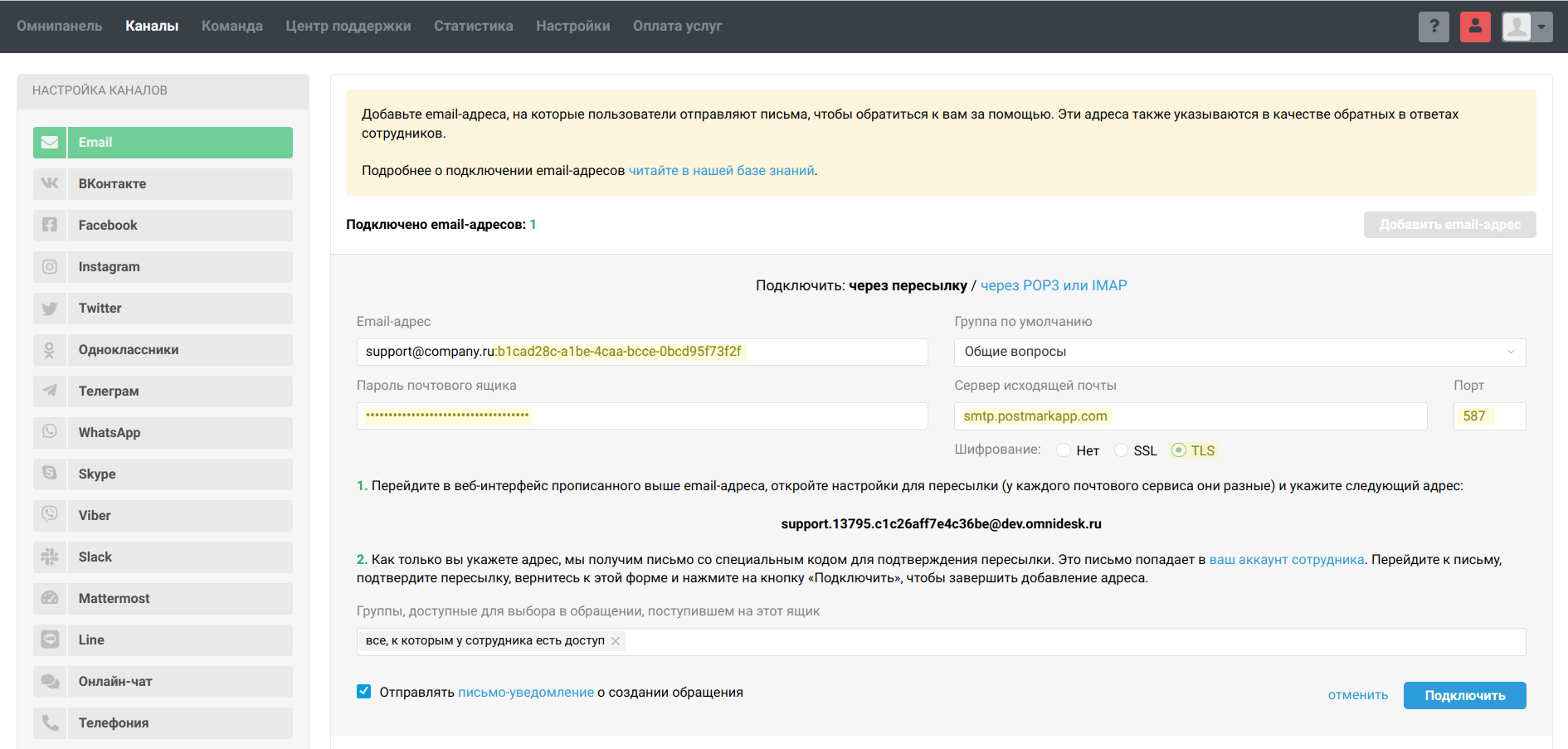
Не забудьте настроить пересылку в интерфейсе вашего почтового сервиса, как это описано в инструкции, чтобы письма клиентов поступали в Омнидеск.
Подключение почтового ящика на Яндекс.Почте через IMAP
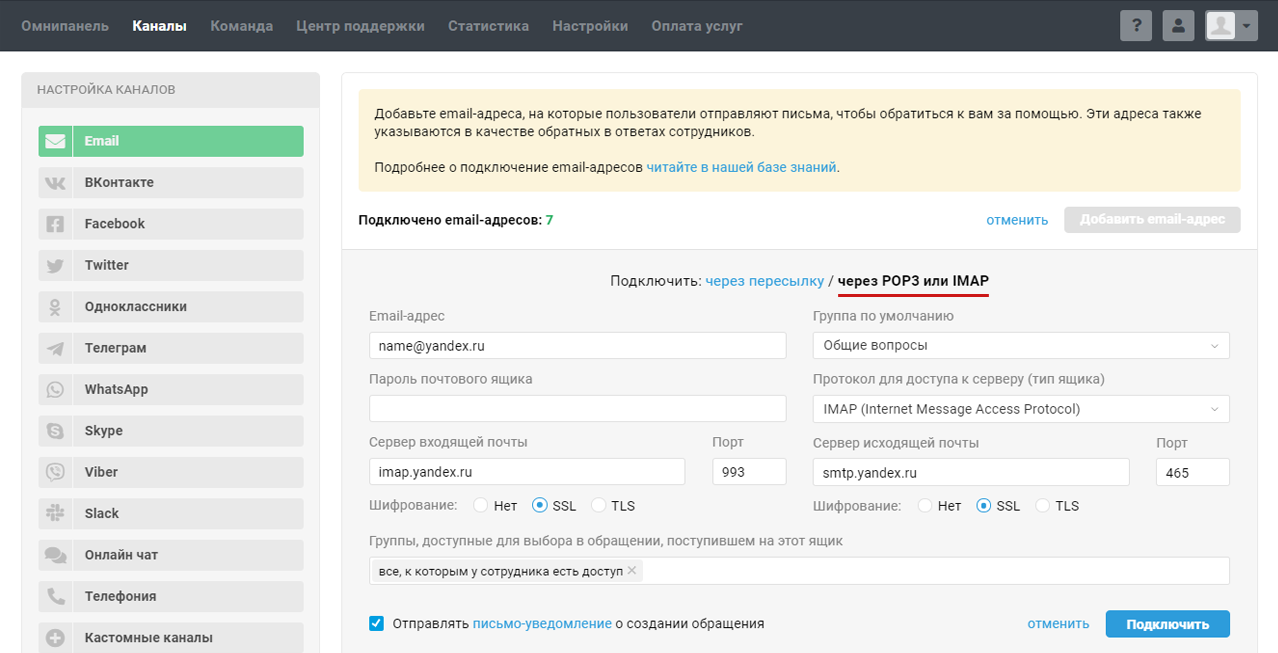
1. В аккаунте администратора в разделе «Каналы» в подразделе «Email» нажмите на «Добавить email-адрес», выберите опцию «Собственный» и настройте подключение email через РОР3 или IMAP.
а) Укажите email, который планируете подключить. Если вы используете почтовый ящик с собственным доменом на Яндекс.Почте 360 для бизнеса, укажите его в поле «Email-адрес». Например, support@yourcompany.com.
б) Выберите группу, в которую по умолчанию будут попадать поступающие на email обращения.
в) Пропишите вручную данные:
- Сервер входящей почты: imap.yandex.ru
- Порт: 993
- Шифрование: SSL
- Сервер исходящей почты: smtp.yandex.ru
- Порт: 465
- Шифрование: SSL
Примечание: Если вы подключаете почтовый ящик с собственным доменом на Яндекс.Почте, параметры сервера входящей почты, сервера исходящей почты, порты и шифрование не меняются.
2. Войдите в веб-интерфейс вашего почтового ящика. Разрешите доступ к почтовому ящику по протоколу IMAP. Для этого пройдите по пути: Почта → Настройки (иконка шестеренки в правом верхнем углу) → Прочие → Почтовые программы.
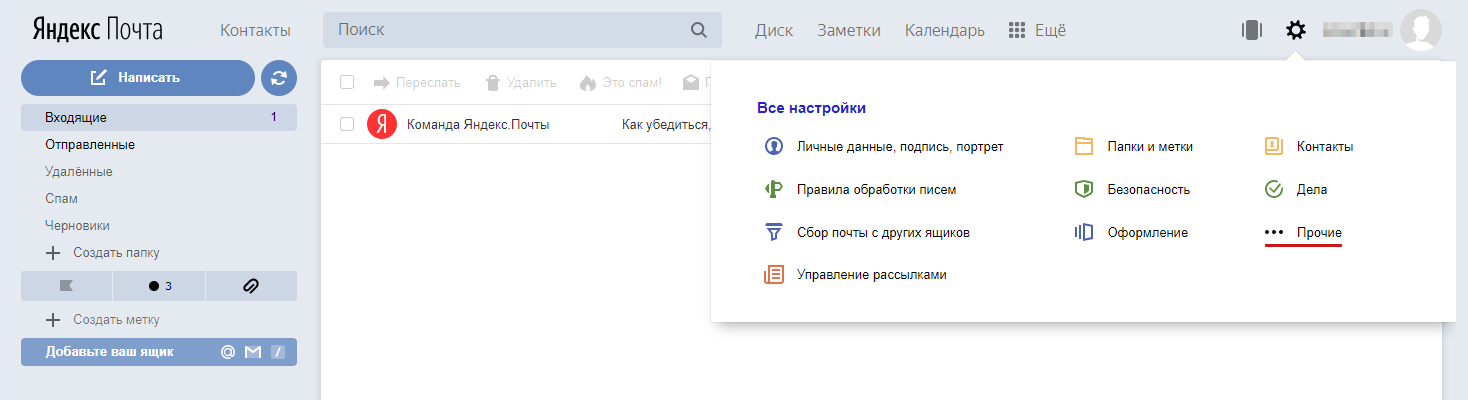
Разрешите доступ к почтовому ящику с помощью почтовых клиентов по протоколу IMAP. Сохраните изменения.
3. В веб-интерфейс вашего почтового ящика создайте пароль приложения. Для этого откройте данные учетной записи. Перейдите в раздел «Управление аккаунтом».
а) В подразделе «Пароли и авторизация» включите пароли приложений.
б) Создайте пароль приложения.
в) Выберите тип приложения «Почта». Укажите название пароля для доступа к почте. Например, «Омнидеск». Нажмите кнопку «Создать».
г) Скопируйте сгенерированный пароль.
4. Вернитесь в Омнидеск, введите полученный пароль в поле «Пароль почтового ящика», нажмите кнопку «Подключить».
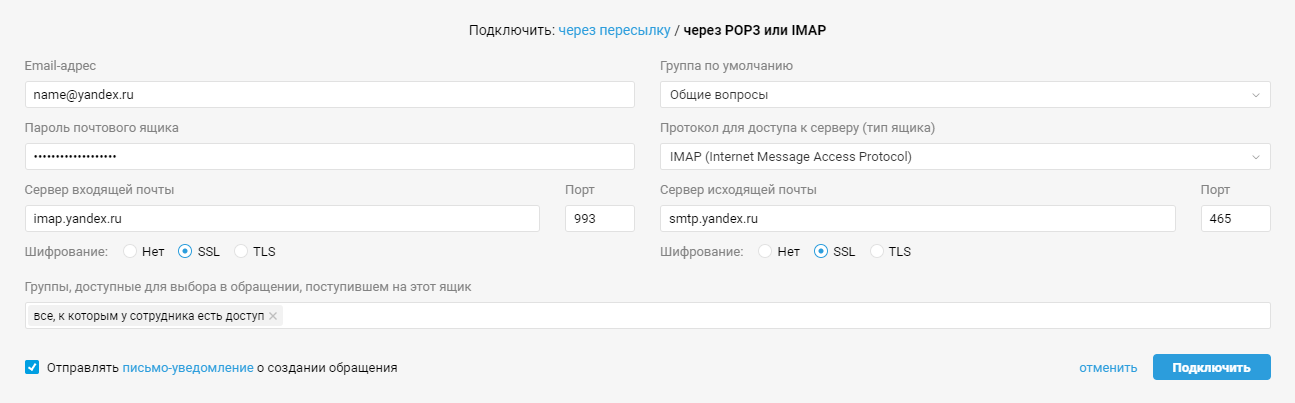
5. В Омнидеск будут попадать все письма из папки «Входящие» вашего ящика.
Настройка сборщика почты в яндексе #80500
Для того, чтобы настроить сбор почты со стороннего почтового ящика требуется зайти в почтовый ящик, в котором будет настроен сборщик. Далее кликните по кнопке «Настройка» (находится в верхнем правом углу).

Шаг 2
В открывшей странице кликните по кнопке «Сбор почты с другого ящика» .

Шаг 3
В открывшейся странице требуется заполнить поля для настройки сбора почты.
Пункт «Забирать почту из ящика»
В поле «E-mail» введите полностью имя почтового ящика, с которого будет забираться письма, в поле «Пароль» соответствующий пароль для этого ящика.
Пункт «параметры вашего почтового сервера»
в поле «логин» введите тоже значение, что и в поле «E-mail», то есть имя почтового ящика,
в поле «Сервер» введите pop3.megagroup.ru (в случае, если почтовый ящик располагается на почтовом сервере Megagroup.ru),
в поле «Порт» введите значение 110.
Далее кликните по кнопке «Включить сборщик».
Обратите внимание, регистр символов очень важен! Поэтому адрес электронной почты, нужно вводить маленькими буквами. Особенно важно соблюдать регистр, при вводе пароля. Если в пароле, (например: a8sH3mH0f) имеются большие буквы, то написание маленькими буквами (например: a8sh3mh0f) недопустимо!

Шаг 4
Если все значение введены верно, то откроется страница, на которой Вы можете настроить параметры сбора. Данные параметры настраиваются индивидуально, как Вам удобнее. После этого кликните на кнопку «Сохранить изменения» .

Шаг 5
После этого у Вас должна открыться страница, на которой будет отображаться подключенный почтовый ящик.

Мы создаём веб-сайты для России и зарубежных рынков с 1997 года. Наша команда – более пятисот сотрудников в разных странах и городах.
Понимание потребностей онлайн-бизнеса, опыт взаимодействия с тысячами клиентов, высокая квалификация персонала, собственные «ноу-хау» и хороший объём заказов позволяют веб-студии Мегагрупп.ру предлагать услуги высокого качества по удивительно низким и «вкусным» ценам.
Этот сайт был создан на платформе
CMS S3 от Megagroup.ru
Данный сайт защищен с помощью reCAPTCHA и соответствует
Политике конфиденциальности и Условиям использования Google.
Cбор почты с других ящиков на Яндекс
Функция подключает к почте от Яндекса другие почтовые ящики. Под другими почтовыми ящиками подразумевается, что это почта из другого сервиса (например, Почта@Mail.ru или Почта от Google) или это письма из почтового ящика «Яндекс.Почты», но у этого почтового ящика другой адрес.
При подключении другого почтового ящика, все письма из дополнительной почты будут добавлены в почту от Яндекс. То есть получится большое количество писем в одном ящике. Отвечать на письма с другой почты, Вы можете так же в Яндексе, при этом получатель увидит адрес не «Яндекс.Почты».
Подключить обработку писем с другого почтового ящика (например, с Почты@Mail.ru) очень просто, но для этого необходимо знать логин и пароль для входа в этот почтовый ящик. Итак, переход к подключению обработки писем с других почтовых ящиков находится слева, под функциональным меню и подписана «Добавьте Ваш почтовый ящик».

Вводятся только логин (с расширением, например, расширение — «@mail.ru») и пароль. Иконки вверху страницы показывают, какие почтовые сервисы Вы можете подключить (их кликать не нужно).

В случае успеха появляется сообщение о том, что письма будут добавлены в течении 10 мин., а под меню выбора папок, появляется отметка о добавленном ящике.

Письма добавятся те, что не прочитаны, поэтому советую почистить папку со «Спамом» в дополнительном ящике перед добавлением. В моем случае добавилось 130 писем не считая тех 70, что отправилось в спам.

Выбрать те письма, которые пришли из дополнительной электронной почты можно с помощью кнопки с адресом дополнительной почты (под меню выбора папок). Кликаем по адресу и показываются только «дополнительные» письма».

Рассмотрим, как отвечать, чтобы показывался дополнительный ящик (не Яндекс, или Яндекс, но с другим именем).
Выбираю одно из писем с дополнительной почты, они у меня все обозначены как непрочитанные.

Далее нажимаем «ответить» в верхней функциональной панели.

Вот в принципе и вся сложность. Над текстом письма указано, с какого ящика отправлять, и по умолчанию, это дополнительный ящик.

Для изменения адреса отправителя (если Вы хотите, чтобы письмо пришло не с дополнительного ящика, а с почты Яндекс), кликаем по адресу отправителя (по своему адресу) и далее выбираем из предложенных.

Для изменения настроек, отключения сбора почты или удаления дополнительного ящика, кликаем по слову «Настроить» под меню выбора папок.

Далее выбираем подключенную почту (в моем случае это Mail.ru).

На все «дополнительные» письма можно поставить метку, и скопировать адресную книгу из дополнительной почты (у меня это www.Mail.ru) в контакты на текущей почте от Яндекса.

Остается лишь нажать «сохранить изменения» или «удалить сборщик» в том случае, если Вы не хотите получать письма с дополнительного почтового ящика.

Для временного отключения дополнительного ящика переходим в раздел «Сбор почты» (в верхней части страницы) и кликаем по переключателю.