Съжаляваме!
Натъкнахме се на грешка, докато обработвахме заявката Ви:
Този артикул не съществува. Може би е премахнат от автора му.
Ето и връзка към началната страница на Steam общността.
© Valve Corporation. Всички права запазени. Всички търговски марки принадлежат на съответните им собственици в САЩ и други страни. Част от географските сведения на този уебсайт се предоставят от geonames.org.
Декларация за поверителност | Юридическа информация | Условия за ползване на Steam | Бисквитки
Как подключить игровой руль с педалями к компьютеру на Windows 10 – инструкция

Для некоторых игр пользователю требуется подключение дополнительного оборудования. После покупки человеку нужно уточнить, как правильно подключить руль с педалями к персональному компьютеру, работающему на базе операционной системы Windows 10. Существуют некоторые нюансы и рекомендации мастеров, с которыми важно ознакомиться заблаговременно.
Как подключить руль к компьютеру
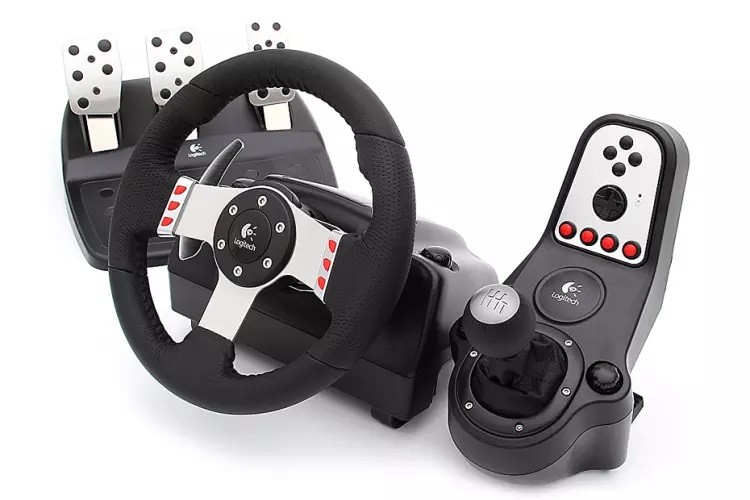
Соединение дополнительного оборудования (руль и педали) и персонального устройства не занимает много времени – инструкции несложные, подходят начинающим юзерам. В первую очередь необходимо распаковать покупку, проверить приобретенные устройства на наличие повреждений (целостность корпусов, наполненность комплектации, иное). Следующий этап – подключение проводов к ноутбуку или компьютеру:
- обычно к оборудованию прилагается два кабеля – один соединяет руль и ПК, другой позволяет установить педали;
- проверить разъемы на наличие повреждений (ржавчина, пыль, поломки);
- соединить элементы (нужно также ознакомиться с инструкцией, где могут быть указаны дополнительные нюансы).
Внимание! В некоторых случаях в комплект устанавливаемых инструментов входит дополнительная коробка передач. Это значит, что в блоке будет три действующих кабеля. Порядок соединения будет прописан в технической документации.
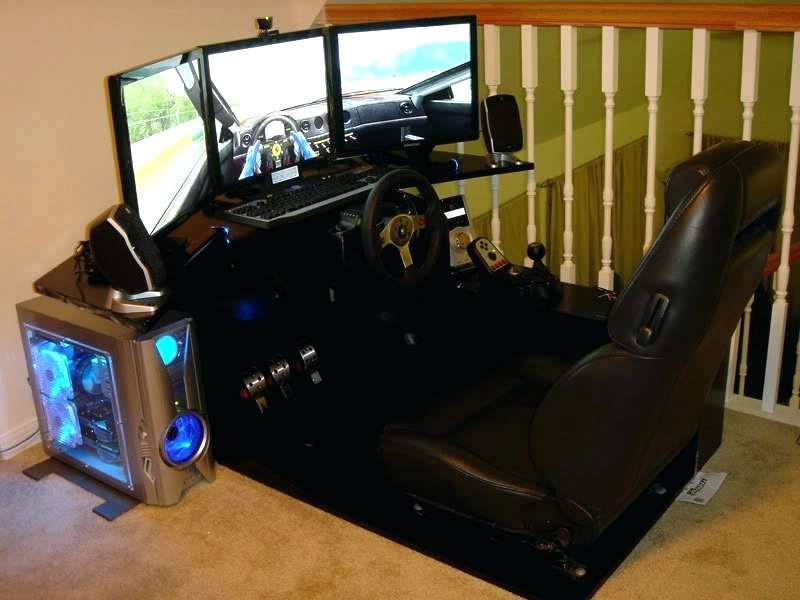
Установка драйверов
Для корректной работы установленного оборудования нужно скачать и запустить дополнительные драйверы. В некоторых случаях необходимые документы устанавливаются на персональный компьютер (стационарный или портативный) в автоматическом режиме. В большинстве случаев дополнительное ПО нужно скачать самостоятельно. Этапы действий:
- если в набор входит DVD, его нужно вставить в дисковод и следовать инструкциям по установке. Внимание! На некоторых ноутбуках отсутствует соответствующее оборудование – дисковод. В данной ситуации нужно либо купить дополнительный инструмент, либо скачать файлы через интернет;
- найти через подходящий браузер пакет установочных файлов (например, DriverPack Solution), запустить программу и перейти к блоку «Драйверы», затем активировать мониторинг на ПК и выполнить установку найденных элементов.
Во втором случае подойдет вариант «Установить автоматически», если пользователь готов обновить или переустановить «дрова» на все найденные на компьютере устройства. Если данный способ не подходит, можно выделить необходимые объекты дополнительными галочками.

Что делать, если руль не работает
Иногда после установки игрового оборудования руль и педали не работают. Необходимо установить причину и устранить неисправность. Если очевидных проблем нет, пользователю нужно начать с калибровки инструментов. Инструкция:
- нажать одновременно «Win» и «R», в пустое поле ввести команду «joy.cpl», подтвердить запрос;

- выбрать нужное устройство, кликнуть по наименованию правой клавишей мышки и выбрать «Свойства»;
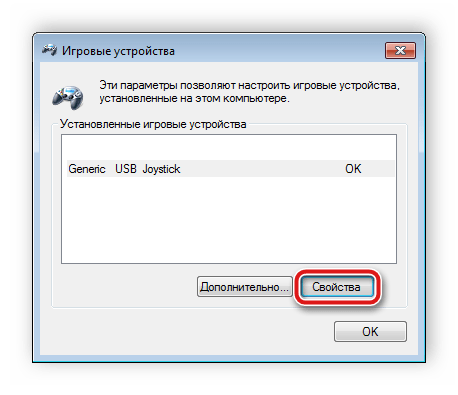
- перейти к блоку «Параметры», нажать «Откалибровать».
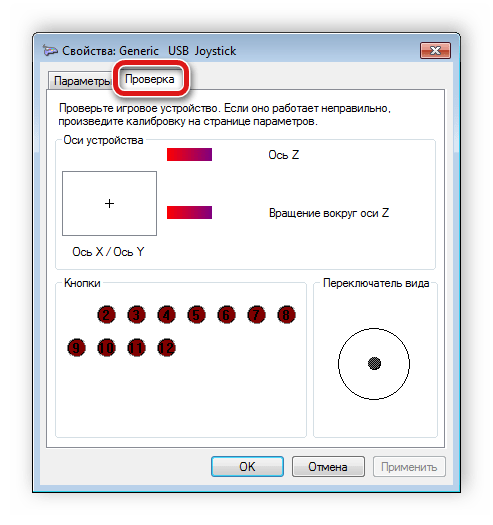
На мониторе персонального устройства появится отдельное рабочее окно мастера калибровки. В открытом окне нажать кнопку «Далее», затем следовать указаниям на экране до этапа «Готово». Перед игрой рекомендуется проверить работоспособность подключенного оборудования – этапы работы те же, но в последнем пункте нужно выбрать вкладку «Проверка» (вместо пункта «Параметры»).
Если пользователю нужно подключить дополнительное оборудование для игры, нужно ознакомиться с инструкцией (прилагается производителем) и рекомендациями мастеров. Человеку нужно подготовить руль и педали к работе, проверить работоспособность, при необходимости – установить драйверы и провести калибровку.
Как подключить руль к компьютеру с Windows?
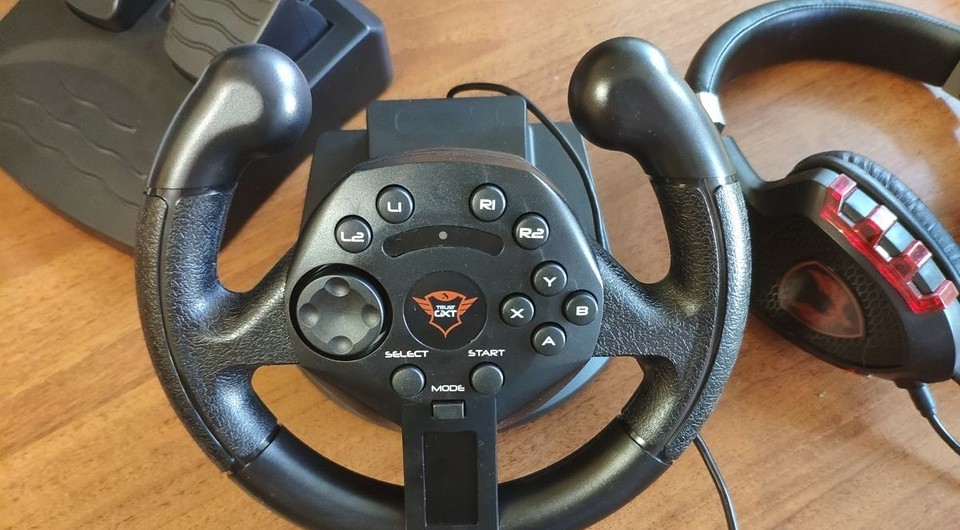

В принципе ничего сложного, но некоторым это удается не сразу. Рассказываем по порядку: как подключить руль и как его правильно откалибровать.
Автомобильные симуляторы, конечно, не так популярны, как, например, шутеры, но тем не менее поклонников у них достаточно. Разумеется, без руля с педалями тут не обойтись. Самый простой игровой манипулятор стоит очень недорого: например, этот Defender предлагают всего за 2400 руб.
Осталось только понять, как правильно подключить руль с педалями к компьютеру. Но перед тем, как заниматься подключением, нужно понять: поддерживает ли ваш симулятор такие устройства. В принципе большинство симуляторов (в том числе и не новых, типа Colin M’cray Rally) успешно с ними работают. Раз так — беремся за дело.
Как подключить руль к компьютеру?
У руля есть два исполнительных устройства: это сама «баранка» и блок с педалями. Педали обычно подключаются к настольному блоку, а уже он — в разъем USB компьютера. Собираем эту нехитрую схему, причем не забываем, что руль должен надежно фиксироваться на поверхности. Дальше у вас два пути:
- настроить руль с использованием драйверов от производителя,
- сделать то же самое средствами операционной системы.
Разумеется, первый вариант гораздо надежнее. Чем больше у вас кнопок и рычагов, тем меньше вероятности, что все это заработает сразу и без драйверов. CD-диски вкладывать в упаковку давно перестали, так что за «дровами» нужно будет сходить на сайт производителя. Найдите там свою модель, выберите версию Windows и скачайте софт. После его установки, как правило, проблем не возникает: на ваш компьютер устанавливается утилита, в которой все можно подключить и настроить легко.
Немного повозиться придется в том случае, если вы так и не нашли нужный драйвер у производителя. Такое случается, например, с устройствами, снятыми с производства. Ничего страшного: Windows сама может подыскать нужный софт. Для этого делаем следующие операции:
- Заходим в «Панель управления», открываем «Панель управления\Оборудование и звук\Устройства и принтеры».
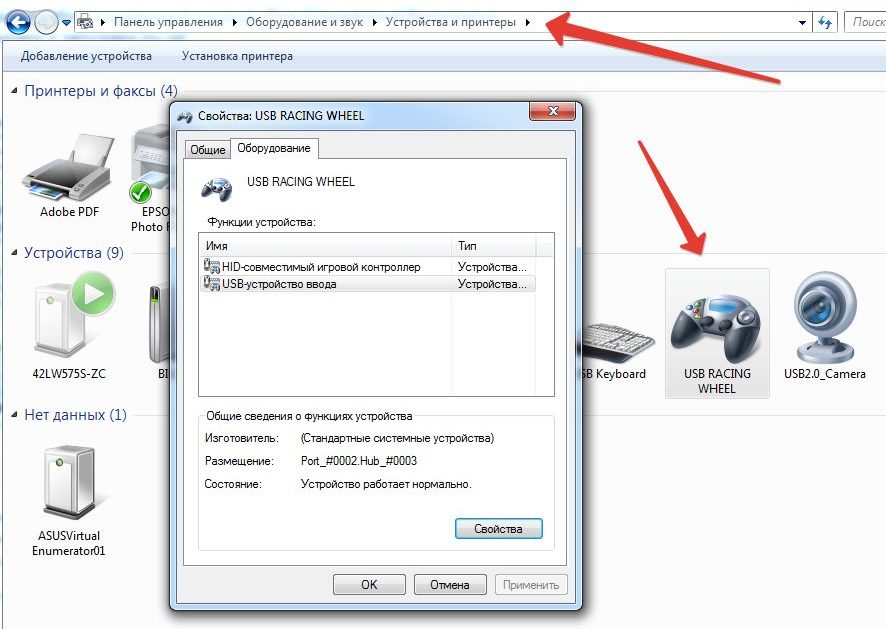
- Если вы видите там свой руль — это уже хорошо. Если нет, добавьте его вручную.
-
-
- Нажмите на кнопку «Добавить устройство».
- Подождите, пока компьютер определит руль.
- Нажмите «Далее» и дождитесь, когда система подберет подходящий драйвер.
- Если руль все-таки есть в списке устройств изначально, щелкните по нему правой кнопкой мыши и войдите в «Свойства». Перейдя на вкладку «Драйвер», вы сможете посмотреть список драйверов, которые уже установила система. Если активна кнопка «Обновить» — нажмите ее, хуже не будет.
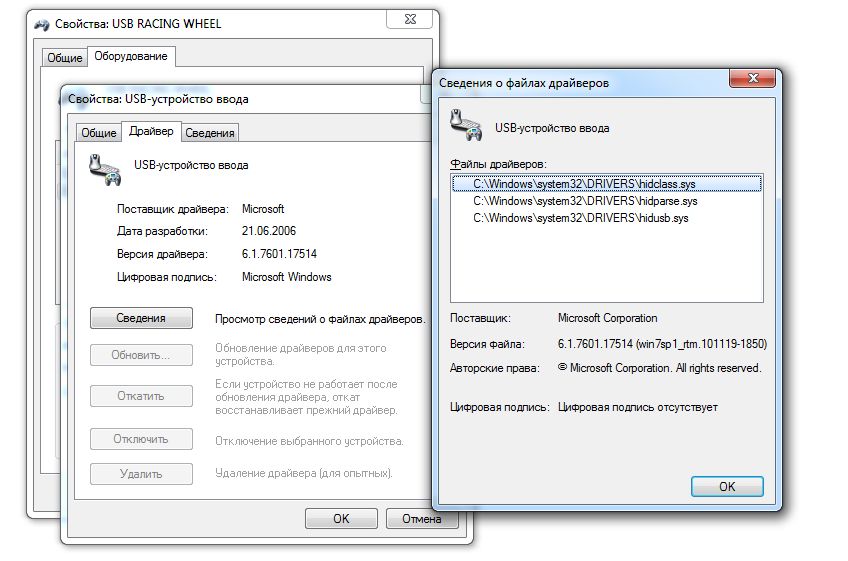
На этом подключение, скорее всего, закончится. Но еще не факт, что все у вас будет работать идеально. Если вы заметили, что какие-то кнопки или сама «баранка» с педалями неправильно реагируют на ваши действия (или вообще не реагируют), необходимо выполнить калибровку.
Как настроить руль на компьютере?
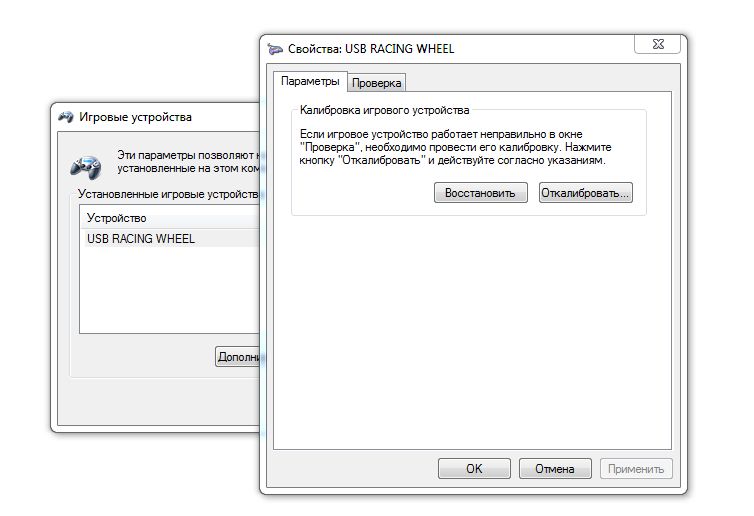
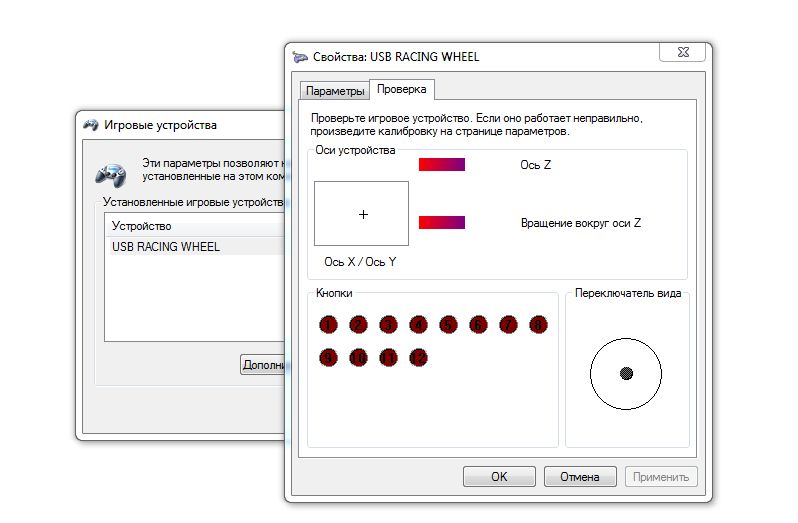
Чтобы сделать это, необходимо запустить апплет из арсенала Windows. Все просто: открываем командную строку («Выполнить») и набираем joy.cpl. Дальше видим наше устройство и получаем возможность проверить его работу. Кликаем «Свойства» и видим две вкладки.
Проверка — здесь вы можете проверить руль и педали на компьютере, то есть их увидеть реакцию на экране. Понажимайте на педали и кнопки, покрутите руль — ваши действия должны отображаться. Если здесь все работает, а в игре нет — возможно, вы неправильно задали настройки в самом симуляторе.
Параметры — это на случай, если что-то работает не так. Например, вы повернули руль до упора, а крестик в соответствующем поле остановился на полпути. Нужно заняться калибровкой, что тоже несложно. Заходим во вкладку «Параметры», запускаем «Мастер калибровки» и дальше просто следуем по шагам.
Что делать, если руль не работает?
Такое тоже бывает: либо он не работает совсем, либо только отдельные функции. Есть несколько советов (в том числе банальных, но они работают!).
Проверьте порт USB. Чаще всего руль подключают к передней панели, а в ней гнезда USB не всегда подключены. Самый простой способ проверить — вставить флешку. Если компьютер ее найдет — значит, все хорошо. Если нет — попробуйте включить руль в другой порт.
Проверьте, тот ли вы драйвер скачали? Например, они могут отличаться в зависимости от конкретной версии Windows. Или вы скачали «дрова» для 32-битной системы, а у вас 64-битная.
Попробуйте удалить, а затем заново установить драйвер. Иногда Windows устанавливает драйверы из своей библиотеки, но не самые свежие. Или вы установили софт с прилагающегося в комплекте диска, а это уже не актуальная версия. Попробуйте удалить драйвер, а потом поставить новый (как это сделать — мы рассказали в самом начале статьи).
Загляните в настройки автосимулятора. Обычно руль определяется автоматически, но чисто теоретически там может быть по умолчанию установлено использование клавиатуры. Просто поменяйте устройство на руль.
Больше советов по правильному подключению:
- Как подключить цифровое ТВ на даче: подсказки от правительства Москвы
- Как подключить SSD диск к компьютеру: пошаговая инструкция
Делаем руль и педали к компьютеру
Чтобы изготовить руль и педали, достаточно купить несколько деталей, прочитать инструкции и советы и немного поработать руками. Как же все это работает. Большинство персональных компьютеров, используемых для игр, имеет звуковую карту. На этой карте есть геймпорт, в который можно подключать джойстики, геймпады, рули и прочее. Все эти устройства используют возможности игрового порта одинаково — разница лишь в конструкции устройства, а человек выбирает такое, какое является наиболее подходящим и удобным для той игры, в которую он играет. Геймпорт персонального компьютера поддерживает 4 переменных сопротивления (потенциометра) и 4 мгновенных кнопки-выключателя (которые включены, пока нажаты). Получается, что можно в один порт подключить 2 джойстика: по 2 сопротивления (одно — влево/вправо, другое — вверх/вниз) и по 2 кнопки на каждый. Если посмотреть на звуковую карту, то можно без труда разглядеть геймпорт, как на этом рисунке. Синим цветом указано, каким иголкам в порту соответствуют функции джойстика: например j1 Х означает «джойстик 1 ось Х» или btn 1 — «кнопка 1». Номера иголок показаны черным цветом, считать надо справа налево, сверху вниз. при использовании геймпорта на звуковой плате нужно избегать подключений к иголкам 12 и 15. Саундкарта использует эти выходы для midi на передачу и прием соответственно. В стандартном джойстике потенциометр оси Х отвечает за движение рукоятки влево/вправо, а сопротивление оси Y — вперед/назад. Применительно к рулю и педалям, ось Х становится управлением, а ось Y соответственно дросселем и тормозом. Ось Y должна быть разделена и подключена так, чтобы 2 отдельных сопротивления (для педалей газа и тормоза) действовали как одно сопротивление, как в стандартном джойстике. Как только станет ясна идея геймпорта, можно начинать проектировать любую механику вокруг основных двух сопротивлений и четыех выключателей: рулевые колеса, рукоятки мотоцикла, контроль тяги самолета. насколько позволяет воображение. Рулевой модуль . В этом разделе будет рассказано, как сделать основной модуль руля: настольный кожух, содержащий почти все механические и электрические компоненты руля. электрическая схема будет пояснена в разделе «проводка», здесь же будут охвачены механические детали колеса.
На рисунках: 1 — рулевое колесо; 2 — ступица колеса; 3 — вал (болт 12мм x 180мм); 4 — винт (держит подшипник на валу); 5 — 12мм подшипник в опорном кожухе; 6 — центрирующий механизм; 7 — болт-ограничитель; 8 — шестерни; 9 — 100к линейный потенциометр; 10 — фанерная основа; 11 — ограничитель вращения; 12 — скоба; 13 — резиновый шнур; 14 — угловой кронштейн; 15 — механизм переключения передач. На рисунках вверху показаны общие планы модуля (без механизма переключения передач) сбоку и в виде сверху. Для придания прочности всей конструкции модуля используется короб со скошенными углами из 12мм фанеры, к которому спереди прикреплен 25мм выступ для крепления к столу. Рулевой вал сделан из обычного крепежного болта длиной 180мм и диаметром 12мм. Болт имеет два 5мм отверстия — одно для болта-ограничителя (7), ограничивающего вращение колеса, и одно для стального пальца механизма центрирования, описанного ниже. Используемые подшипники имеют 12мм внутренний диаметр и прикручены к валу двумя винтами (4). Центрирующий механизм — механизм, который возвращает руль в центральное положение. Он должен работать точно, эффективно, быть простым и компактным. Есть несколько вариантов, здесь будет описан один из них. Механизм (рис. слева) состоит из двух алюминиевых пластин (2), толщиной 2мм, через которые проходит рулевой вал (5). Эти пластины разделены четырьмя 13мм вкладышами (3). В рулевом валу просверлено 5мм отверстие, в которое вставлен стальной стержень (4). 22мм болты (1) проходят через пластины, вкладыши и отверстия, просверленные в концах стержня, фиксируя все это вместе. Резиновый шнур накручивается между вкладышами на одной стороне, затем по вершине рулевого вала, и, наконец, между вкладышами с другой стороны. натяжение шнура можно менять, чтобы регулировать сопротивление колеса. Чтобы избежать повреждений потенциометра, необходимо сделать ограничитель вращения колеса. Практически все промышленные рули имеют диапазон вращения 270 градусов. Однако здесь будет описан механизм поворота на 350 градусов, уменьшить который будет не проблема. Стальной г-образный кронштейн, длиной 300мм (14) прикрепляется болтами к основе модуля. этот кронштейн служит для нескольких целей: — является местом крепления резинового шнура центрирующего механизма (два болта m6 по 20мм в каждом конце);
— обеспечивает надежную точку останова вращения колеса;
— усиливает всю конструкцию в момент натяжения шнура. Болт-ограничитель (7) м5 длиной 25мм вкручивается в вертикальное отверстие в рулевом валу. Непосредственно под валом в кронштейн вкручивается болт 20мм m6 (11). Для уменьшения звука при ударе на болты можно одеть резиновые трубочки. Если нужен меньший угол поворота, тогда в кронштейн надо вкрутить два болта на необходимом расстоянии. Потенциометр крепится к основанию через простой уголок и соединяется с валом. Максимальный угол вращения большинства потенциометров составляет 270 градусов, и если руль разработан для вращения в 350 градусов, то необходим редуктор. Пара шестерен с поломанного принтера подойдут идеально. Нужно только правильно выбрать количество зубов на шестернях, например 26 и 35. В этом случае передаточное число будет 0.75:1 или вращение на 350 градусов руля даст 262 градуса на потенциометре. Если руль будет крутиться в диапазоне 270 градусов, то вал соединяется с потенциометром напрямую. Педали. Основа модуля делается аналогично модулю руля из 12мм фанеры с поперечиной из твердой древесины (3) для крепления пружины возврата. Пологая форма основы служит подставкой для ног. Стойка педали (8) сделана из 12мм стальной трубки, к верхнему концу которой крепится болтами педаль. Через нижний конец стойки проходит 5мм стержень, который держит педаль в монтажных кронштейнах (6), прикрученных к основанию и сделанных из стального уголка. Поперечина (3) проходит через всю ширину педального модуля и надежно (должна выдерживать полное растяжение пружин) приклеивается и привинчивается к основанию (2). Пружина возврата (5) крепится к стальному винту с ушком (4), который проходит через поперечину прямо под педалью. Такая конструкция крепления позволяет легко регулировать натяжение пружины. Другой конец пружины цепляется к стойке педали (8). Педальный потенциометр установлен на простом L-кронштейне (14) в задней части модуля. Тяга (11) крепится к приводу (12) на втулках (9, 13), позволяя сопротивлению вращаться в диапазоне 90 градусов. Ручка переключения передач. Рычаг коробки передач представляет собой алюминиевую конструкцию, как на рисунке слева. Стальной стержень (2) с нарезанной резьбой крепится к рычагу через втулку (1) и проходит через отверстие, просверленное в Г-образном кронштейне на основании модуля руля. С обеих сторон отверстия в кронштейне на стержень установлены две пружины (1) и затянуты гайками так, чтобы создавалось усилие при движении рычага. Две большие шайбы (4, 2) располагаются между двумя микровыключателями (3), которые прикручены один на другом к основанию. Все это хорошо видно на рисунках слева и снизу. Справа на рисунке показан альтернативный механизм переключения передач — на руле, как в болидах формулы 1. Здесь используется два маленьких шарнира (4), которые установлены на ступицу колеса. Рычаги (1) крепятся к шарнирам таким способом, чтобы они могли двигаться только в одном направлении, т. е. к колесу. В отверстия в рычагах вставляются два маленьких выключателя (3), так, чтобы при нажатии они упирались в резиновые подушечки (2), приклеенные к колесу и срабатывали. Если выключатель имеет недостаточно жесткое давление, то возврат рычагов можно обеспечить пружинами (5), установленными на шарнир. Проводка. Немного о том, как работает потенциометр. Если снять с него крышку, то можно увидеть, что он состоит из изогнутой токопроводящей дорожки с контактами А и С на концах и бегунка, соединенного с центральным контактом В (рис 11). Когда вал вращается против часовой стрелки, то сопротивление между А и В увеличится на то же самое количество, на какое уменьшается между С и В. Подключается вся система по схеме стандартного джойстика, имеющего 2 оси и две кнопки. Красный провод всегда идет на средний контакт сопротивления, а вот фиолетовый (3) может быть подключен на любой из боковых, в зависимости от того, как установлено сопротивление. С педалями не так все просто. Поворот руля эквивалентен движению джойстика влево/вправо, а нажатие педалей газ/тормоз соответственно — вверх/вниз. И если сразу нажать на обе педали, то они взаимно исключат друг друга, и ни какого действия не последует. Это одно-осевая система подключения, которую поддерживает большинство игр. Но многие современные симуляторы, типа GP3, F1-2000, TOCA 2 и т.д., используют двух-осевую систему газ/тормоз, позволяя применять на практике методы управления, связанные с одновременным использованием газа и тормоза. Ниже показаны обе схемы.Схема подключения одно-осевого устройства. Схема подключения двух-осевого устройства Так как много игр не поддерживают двойную ось, то будет разумно собрать коммутатор (рис. справа), который позволит переключаться между одно- и двух-осевой системой переключателем, установленным в педальном модуле или в «приборной панели». Деталей в описываемом устройстве не много, и самые главные из них — потенциометры. Во-первых, они должны быть линейными, сопротивлением в 100к, и ни в коем случае не логарифмическими (их иногда называют аудио), потому что те предназначены для аудио-устройств, типа регуляторов громкости, и имеют нелинейную трассу сопротивления. Во-вторых, дешевые потенциометры используют графитовую трассу, которая износится весьма быстро. В более дорогих используются металлокерамика и токопроводящий пластик. Такие проработают намного дольше (примерно — 100,000 циклов). Выключатели — любые какие есть, но, как было написано выше, они должны иметь мгновенный (то есть незапирающий) тип. Такие можно достать из старой мыши. Стандартный разъем джойстика D-типа с 15 иголками продается в любом магазине, где торгуют радиодеталями. Провода любые, главное, чтобы их можно было легко припаять к разъему. Подключение и калибровка. Все тесты должны проводиться на отключенном от компьютера утройстве. Сначала надо визуально проверить паяные соединения: нигде не должно быть посторонних перемычек и плохих контактов. Затем надо откалибровать рулевой потенциометр. Так как используется сопротивление 100к, то можно измерить прибором сопротивление между двумя соседними контактами и настроить на 50к. Однако, для более точной установки, нужно замерить сопротивление потенциометра, повернув руль до упора влево, затем до упора вправо. Определить диапазон, затем разделить на 2 и прибавить нижний результат измерений. Полученное число и надо выставить, используя прибор. За неимением измерительных приборов, нужно выставить потенциометр в центральное положение, насколько это возможно. Потенциометры педалей при установке должны быть слегка включены. Если применяется одно-осевая система, то сопротивление педали газа должно быть установлено в центр (50к на приборе), а сопротивление тормоза быть выключено (0к). Если все сделано правильно, то сопротивление всего педального модуля, измеренное между иголками 6 и 9, должно уменьшиться, если нажать на газ, и увеличится — если на тормоз. Если это не случится, тогда надо поменять местами внешние контакты сопротивлении. Если применяется схема двух-осевого подключения, то оба потенциометра могут быть установлены на ноль. Если есть переключатель, то проверяется схема одно-осевой системы. Перед соединением с компьютером, необходимо проверить электрическую цепь, чтобы не возникло короткого замыкания. Здесь потребуется измерительный прибор. Проверяем, что нет контакта с питанием +5v (иголки 1, 8, 9 и 15) и землей (4, 5 и 12). затем проверяем, чтобы был контакт между 4 и 2, если нажать кнопку 1. Тоже самое между 4 и 7, для кнопки 2. Далее проверяем руль: сопротивление между 1 и 3 уменьшается, если повернуть колесо влево, и увеличивается, если вправо. В одно-осевой системе сопротивление между иголками 9 и 6 уменьшится, когда нажата педаль газа, и увеличивается, когда нажат тормоз. Последний этап — подключение к компьютеру. Подключив штекер к саундкарте, включаем компьютер. Заходим в «Панель управления — Игровые устройства» выбираем «добавить — особый». Ставим тип — «джойстик», осей — 2, кнопок 2, пишем имя типа «LXA4 Super F1 Driving System» и давим OK 2 раза. Если все было сделано правильно и руки растут от куда надо, то поле «состояние» должно измениться на «ОК». Щелкаем «свойства», «настройка» и следуем инструкциям на экране. Остается запустить любимую игрушку, выбрать в списке свое устройство, если потребуется, дополнительно его настроить, и все, в добрый путь!
 none
none  Опубликована: 2004 г.
  0
0  0
0
 Вознаградить Я собрал 0 0
Оценить статью
- Техническая грамотность
-