Будет ли работать видеокарта если монитор подключить к материнской плате?

Приветствую.
Коротко ответ:
Будет ли работать видеокарта если монитор подключить к материнской плате — она автоматически отключился или будет работать без нагрузки, на материнкой плате видеовыходы, предназначенные только для встроенного графического ядра в процессоре (iGPU).
Разбираемся
Значит так, нужно немного разобраться. Видеовыходы на материнской плате предназначены для встроенной видеокарты в процессор (iGPU). Если к этим разьемам подключить монитор — изображение давать будет именно встроенная видеокарта в процессор, конечно при условии, что процессор имеет встроенное графическое ядро. Если при этом также установлена отдельная дискретная видеокарта, то она или отключиться автоматически (потому что к ее разьемам не подключен монитор) или попросту будет простаивать, то есть работать без нагрузки. Отдельная видеокарта не имеет никакого отношения к видеовыходам на материнской плате, перенаправлять видеосигнал на эти порты она не умеет, это в принципе невозможно.
Можно ли подключить один монитор к видеовыходам материнки, а другой — к видеокарты? Да, при условии что материнская плата поддерживает работу одновременно встроенного графического ядра и отдельной видеокарты (обычно поддерживает).
Видеовыходы на материнской плате:

На отдельном видеоадаптере:

Каждые видеовыходы предназначены только для своего типа видеоадаптера.
Удачи и добра, берегите себя!
Подключение монитора к материнке

Поддерживает ли графическое ядро процессора для вывода сигнала на монитор (не видеокарты)?
Комментарии 1

3 года назад
Монитор к этой материнской плате вы не подключите
Обсуждение товара
Материнские платы 25 дней назад
подключение видюхи во второй слот PCIe?
Интересно если подключить видеокарту во второй слот PCe она будет работать на 16x или на 8x?
Материнские платы 3 года назад
Можно ли вернуть материнскую плату по гарантии
Недавно купил материнскую плату msi meg z490 unify, в ней есть встроенный вентилятор, который должен обеспечивать охлаждение зоны VRM. Этот вентилятор у меня почему-то работает на полную мощность и крутит 11000 RPM. Из-за этого появляется раздражающий шум. Я никак не могу отрегулировать эти обороты ни в биосе, ни в Dragon Center. Когда я это пытаюсь делать, то Dragon Center улетает с крашем, а биос не дает никакого результата. Она продолжает крутиться на максимальных оборотах.
Материнские платы 19 дней назад
На какой шине будут работать
На какой шине будут работать nvme m.2 pcie 4.0 и видеокарта 3060ti pci.e 4.0 совместно с процессором 10700k на материнской плате unify z490? На версии 4.0 или из-за поддержки процессора только на 3.0 ?
Материнские платы 2 года назад
После обновления Биоса под вин 11 через драгон центр мать умерла
После обновления Биоса под вин 11 через драгон центр мать умерла
Материнские платы 2 года назад
Питание процессора i7-10700k
Здравствуйте, на материнке питание 8+8 пин, а у меня на блоке питания только 8 пин. Вопрос, будет ли все работать если я подключу только 8 пин, процессор i7-1077k/
Как и куда подключать монитор к компьютеру если нет видеокарты?
Про сборку и подключения
Автор Андрей Андреев На чтение 3 мин Просмотров 7 Опубликовано 26.12.2021
Всем привет! Сегодня рассмотрим, как подключить монитор к компьютеру без видеокарты и куда вставлять штекер, какие есть нюансы и при каких условиях изображения не будет.
О том, что делать, если у видеокарты не крутится вентилятор, можно почитать в этой статье.
Поддержка встроенной графики в материнской плате
Если в вашем компьютере вышла из строя дискретная видеокарта, это не значит, что вы им не сможете пока пользоваться. Я имею в виду видеоадаптер, который изготовлен в виде отельного модуля и подключается в специальный слот на материнской плате.
Сегодня во многих центральных процессорах есть встроенные видео чипы. По параметрам они обычно слабее дискретной видеокарты, однако мощности остаточно для работы в офисных приложениях, просмотра фильмов или запуска нетребовательных игр.
Если же нет поддержки интегрированной графики, подключать к ПК дисплей бессмысленно, так как изображения все равно не будет.
Также не будет картинки на экране, если такая опция поддерживается, но в ЦП нет встроенной видеоплаты. Независимо от типа видеокарты она обязательно должна быть, ведь именно этот модуль отвечает за вывод изображения.
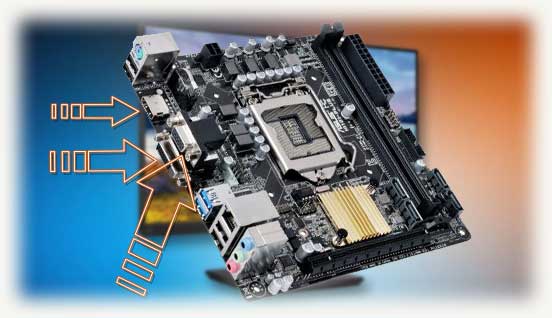
В случае использования встроенной графики монитор подключается к системному блоку. Прямо в материнскую плату, для чего есть отдельные слоты.
Обычно они расположены вертикально рядом с прочими гнездами на задней крышке — USB и LAN портами, аудио выходами и всем остальным.
В зависимости от модели системной платы это может быть порт VGA (синий), DVI (белый или желтый) или HDMI (черный).
Не исключено, что может потребоваться специальный адаптер, если обнаруженный порт не соответствует штекеру на вашем мониторе.
Чтобы выяснить, есть ли встроенная графика в центральном процессоре, нужно узнать его модель.
- Для этого кликните ПКМ по значку компьютера на рабочем столе и выберите «Свойства».
- Модель процессора указана в разделе «Система».
- Далее все просто — находите его характеристики в интернете, а именно, есть ли там интегрированная графика.
Рекомендую ориентироваться на официальны сайт производителя — там указана самая достоверная информация.
Активация встроенного видеоадаптера
Если все условия выполнены, остается последнее — переключить вывод изображения на встроенную видеокарту в BIOS / UEFI.
Для этого перезапустите компьютер и до загрузки операционной системы нажмите одну из кнопок — F2, F10, ESC или Delete. Какую именно надо нажимать, зависит от модели системной платы и версии БИОС.
Нужная нам опция может называться Primary VGA BIOS, VGA Boot From, PEG Port или Graphic Adapter Priority. Нужно переключить активатор с позиции PCI на Integrated и сохранить настройки, затем опять перезапустить компьютер.
Обратите внимание, что при не активированной встроенной видеокарте изображения на мониторе может не быть, пока вы не зайдете в настройки БИОС.
Буду признателен всем, кто расшарит этот пост в социальных сетях. До скорой встречи!
С уважением, автор блога Андрей Андреев.
[Материнская плата] Как включить iGPU Multi-Monitor для отображения на двух экранах
[Материнская плата] Как включить iGPU Multi-Monitor для отображения на двух экранах Чтобы включить iGPU Multi-Monitor для отображения на двух экранах, выполните указанные ниже настройки. Содержание: 1. AMD BIOS параметры 2.:Intel BIOS параметры 3.:Q&A: Q1: Как решить проблему с отсутствием отображения на экране от встроенной и внешней графики? Q2: Как настроить мульти-мониторы в OS? Q3: Что делать, если драйвер для втсроенной графики не устанавливается? AMD BIOS параметры (Например:PRIME X570-PRO) 1. Включите систему и сразу же нажмите клавишу Delete , на клавиатуре, чтобы войти в BIOS [режим EZ]. 2. Нажмите клавишу [F7] для входа в расширенный режим BIOS, как показано на рисунке ниже. (Если вы нажмете клавишу Delete , чтобы напрямую войти в расширенный режим BIOS, а затем не нужно снова нажимать клавишу F7 на клавиатуре.) 3. Нажмите на страницу [Дополнительно] и нажмите на опцию [Конфигурация NB]. 4. Щелкните параметр [Мультимонитор IGFX] и установите для него значение [Включено]. 5. Нажмите клавишу [F10], а затем щелкните [Ok], чтобы сохранить измененные параметры. Настройка IGFX Multi-Monitor завершается после перезагрузки компьютера. Вернуться в начало Intel BIOS параметры (Например:PRIME Z490M-PLUS) 1. Включите систему и сразу же нажмите клавишу Delete на клавиатуре, чтобы войти в BIOS [режим EZ]. 2. Нажмите клавишу [F7], чтобы войти в расширенный режим BIOS, как показано на рисунке ниже. (Если вы нажмете клавишу Delete, чтобы напрямую войти в расширенный режим BIOS, а затем не нужно снова нажимать клавишу F7 на клавиатуре.) 3. Нажмите на страницу [Дополнительно] и выберите параметр [Конфигурация системного агента (SA)]. 4. Нажмите на опцию [Конфигурация графики], как показано на рисунке ниже. 5. Щелкните параметр [Мульти-монитор iGPU] и установите для него значение [Включено]. 6. Нажмите клавишу [F10], а затем щелкните [Ok], чтобы сохранить измененные параметры. Настройка IGPU Multi-Monitor завершается после перезагрузки компьютера. Вернуться в начало Q&A Q1:Как решить проблему с отсутствием изображения от встроенной и внешней графики? A1: a. Щелкните правой кнопкой мыши значок запуска окна и выберите параметр [Диспетчер устройств]. 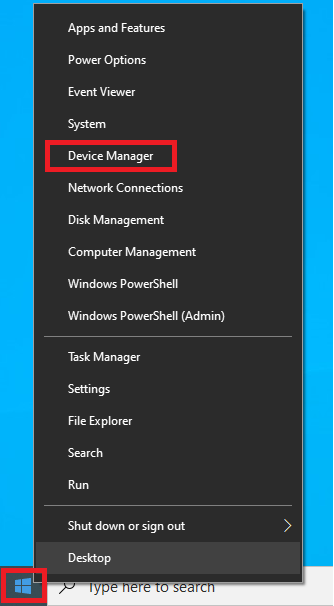 b. Убедитесь, что встроенная графика и дополнительный графический драйвер установлены, как показано на рисунке ниже.
 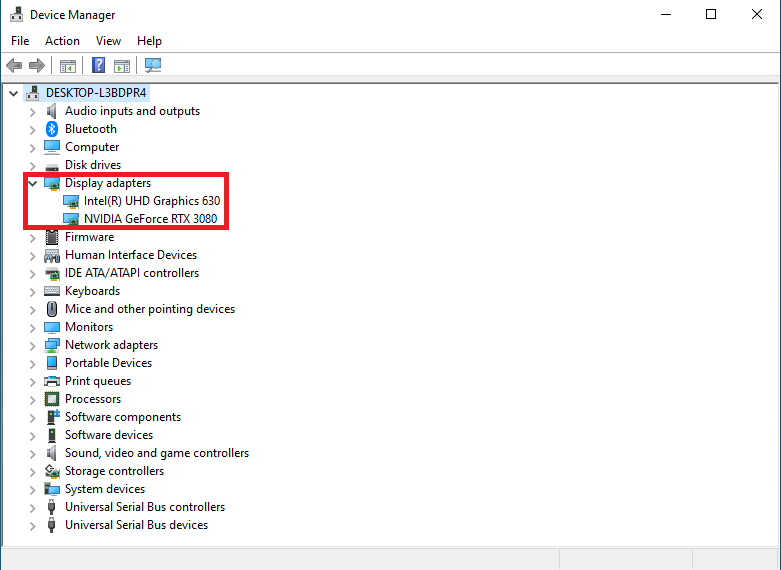 Вернуться в начало Q2:Как настроить мульти-монитор в OS? A2: Нажмите клавишу [WIN] + клавишу [P], чтобы открыть окно настроек Multi-Display, там есть четыре режима, которые можно выбрать, как показано на рисунке ниже: a. Только экран компьютера: отображается только на главном экране b. Повторяющийся: отображение с двух мониторов и отображение одного и того же экрана c. Расширить: расширяет основной экран до второго монитора. d. Только второй экран: отображаются только со второго монитора
 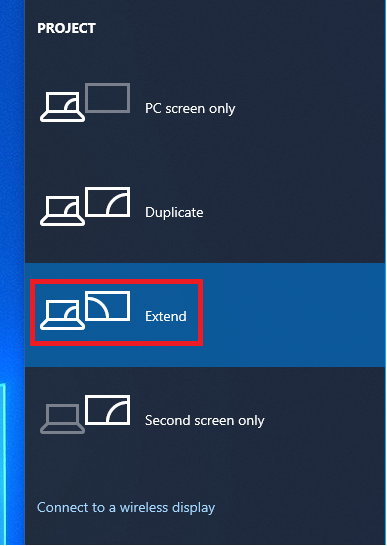 4. Ниже показан режим [Расширить]
 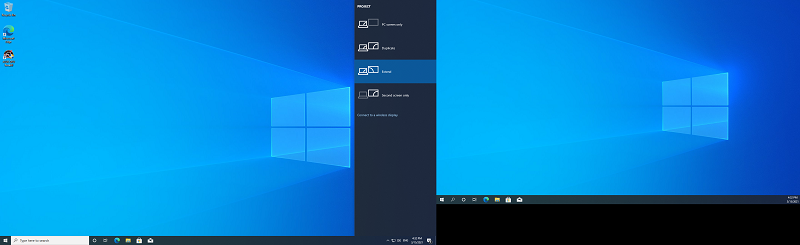 Вернуться в начало Q3: Что делать, если драйвер для встроенной графики не устанавливается? A3: Если вы обнаружите ошибку ниже при установке встроенного графического драйвера, причина может заключаться в том, что вы устанавливаете встроенный графический драйвер при подключении к дополнительной графической карте.
 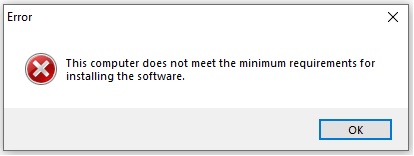 Пожалуйста, выполните рекомендации ниже: 1. Если вы хотите отображать как встроенную графику, так и дополнительную видеокарту, включите несколько мониторов в настройках BIOS. 2. Если вы не хотите использовать дополнительную видеокарту, удалите дополнительную видеокарту и снова установите драйвер. Вернуться в начало
Эта информация была полезной?
Что мы можем сделать, чтобы улучшить эту статью? Отправить Пропустить
Связаться со службой поддержки
Пожалуйста, свяжитесь со службой поддержки, если информация выше не помогла решить Ваш вопрос.
Получить поддержку
- Приведенная выше информация может быть частично или полностью процитирована с внешних веб-сайтов или источников. Пожалуйста, обратитесь к информации на основе источника, который мы отметили. Пожалуйста, свяжитесь напрямую или спросите у источников, если есть какие-либо дополнительные вопросы, и обратите внимание, что ASUS не имеет отношения к данному контенту / услуге и не несет ответственности за него.
- Эта информация может не подходить для всех продуктов из той же категории / серии. Некоторые снимки экрана и операции могут отличаться от версий программного обеспечения.
- ASUS предоставляет вышеуказанную информацию только для справки. Если у вас есть какие-либо вопросы о содержании, пожалуйста, свяжитесь напрямую с поставщиком вышеуказанного продукта. Обратите внимание, что ASUS не несет ответственности за контент или услуги, предоставляемые вышеуказанным поставщиком продукта.
Продукты и информация
- Ноутбуки
- Сетевое оборудование
- Материнские платы
- Видеокарты
- Смартфоны
- Мониторы
- Показать все продукты
-
Item_other —>
- Моноблоки (All-in-One)
- Планшеты
- Коммерческое сетевое оборудование
- Серия ROG
- AIoT и промышленные решения
- Блоки питания
- Проекторы
- VivoWatch
- Настольные ПК
- Компактные ПК
- Внешние накопители и оптические приводы
- Звуковые карты
- Игровое сетевое оборудование
- Одноплатный компьютер
- Корпуса
- Компьютер-брелок
- Наушники и гарнитуры
- Охлаждение
- Chrome-устройства
- Коммерческие
-
Commercial_list.Item —>
- Моноблоки (All-in-One)
- Информационные панели
- Ноутбуки
- Настольные ПК
- Мониторы
- Серверы и рабочие станции
- Проекторы
- Компактные ПК
- Сетевое оборудование
- Материнские платы
- Игровые станции
- Data Storage