Как подключить модем или роутер Йота к телевизору, чтобы всё работало
Как подключить модем Йота к телевизору? Для решения вопроса потребуется роутер, через который можно соединить оборудование с помощью проводного соединения или через Вай-Фай. Подключить девайс напрямую с TV, даже при поддержке соединения по проводу или Wi-Fi, не получится. Ниже рассмотри основные варианты соединения, поговорим о поддерживаемых телевизорах и возможных трудностях.
Как подключить модем или роутер Йота к телевизору
Многие предлагают два пути, как подключить роутер Йота к телевизору — с помощью USB или по беспроводной связи. Но здесь имеется ряд особенностей, на которых остановимся в статье.
Через USB
Модем Йота — приемник информации, функционирующий через мобильную сеть. Для активации Интернета в устройство устанавливается SIM-карта оператора. В дальнейшем модем применяется для выхода в Интернет в любом месте, где имеется покрытие оператора. Современные модели телевизоров содержат разъем USB, но подключить к ним напрямую приемник нельзя. Это связано с отсутствием необходимого программного обеспечения. Все, что можно сделать — вставить обычную флешку для считывания видео-, фото- или аудиофайлов.
Но есть альтернатива — воспользоваться промежуточным устройством (роутером, маршрутизатором). В таком случае сделайте следующее:
- Подключите роутер к напряжению.
- Установите модем в разъем маршрутизатора.
- Соедините роутер и телевизор с помощью кабеля.
- Настройте оборудование с учетом требований.

Входные каналы маршрутизатора, как правило, окрашиваются в желтый оттенок. При этом синим обозначается вход для провода от провайдера. Некоторые TV-приемники поддерживают только беспроводное соединение, а при отсутствии свободного порта можно купить концентратор.
Для установки параметра телевизора сделайте следующее:
- Зайдите в меню с помощью кнопки Домой.
- Перейдите в Настройки.
- Откройте Сеть, а после перейдите в ее параметры.
- Найдите вариант с WLAN (проводной локальной сетью).

Учтите, что подходы и порядок действий может отличаться с учетом года выпуска, модели и марки девайса. Иногда проводная линия обозначена как кабель.
По WiFi
Более удобный способ — подключить модем Йота к телевизору с помощью беспроводной связи. Для решения вопроса необходимо пройти несколько этапов.
Настройте роутер с ЮСБ-модемом:
- Вставьте модем Йота в роутер.
- Войдите в настройки маршрутизатора путем ввода в веб-проводник 192.168.0.1. или 192.168.1.1. Если войти в интерфейс таким способом не удается, посмотрите информацию для авторизации на задней части оборудования.
- Войдите на вкладку Network и убедитесь, что устройство идентифицировало модем.

- Выберите регион и провайдера.
- Жмите Включить.
- Войдите в Advanced Settings, введите имя и пароль, а также номер телефона.

- Сохраните изменения.
- В секции Wireless Security придумайте и сохраните пароль.

Перезапустите маршрутизатор, после чего последний должен начать раздавать Интернет по WiFi.
- Войдите в настройки.
- В секции Сеть выберите Беспроводное соединение.
- В перечне укажите имя домашней сети.
- Жмите ПИН и введите пароль.
- Дождитесь подключения устройства к Сети.

Как вариант, можно воспользоваться автоматическим подключением. Для этого жмите на маршрутизаторе и телевизоре кнопку WPS, после чего выполните настройки IP.
Любой ли телевизор подойдет
Перед тем как подключить модем Йота к телевизору, убедитесь в соответствии ТВ требованиям. Здесь обратите внимание на наличие Ethernet разъема или модуля WiFi. При покупке Smart TV необходимо присмотреться к устройствам от производителей LG, BBK или Samsung. Обратите внимание, что в дешевых ТВ, как правило, нет возможности подключения по WiFi или Ethernet. При этом наличие USB-порта ни о чем не говорит, ведь подключить к нему напрямую модем нельзя.

Частые проблемы и пути решения
Бывают ситуации, когда подключить маршрутизатор с модемом Йота к телевизору не удается. В таком случае попробуйте перезагрузить устройство или переместите его ближе к ТВ. При слабом сигнале, повышенной нагрузке или пропадании Интернета изображение может «подвисать». Вот почему настройку TV желательно делать в проблемные периоды, чтобы обеспечить хорошее качество картинки и аудио. При соединении по WiFi проверьте правильность введенных параметров и попробуйте подключить другое оборудование.

В комментариях поделитесь информацией, как вам удалось соединить модем Йота с телевизором, что для этого потребовалось, и с какими трудностями пришлось столкнуться.
Можно ли подключить USB модем к телевизору — выбор и подключение
Эра информационных технологий дошла до такого момента, когда телевизоры можно подключить к Интернету и смотреть YouTube-ролики на огромном экране, лежа на диване. Практически все Smart-телевизоры от LG поддерживают выход в Интернет по Wi-Fi или LAN-кабелю. Но возникает вполне резонный вопрос: «А как подключить модем к телевизору LG?». Эта манипуляция проводится не напрямую через встроенный USB-разъем телевизора, а с помощью уникальных методов.
Можно ли к ТВ подключить модем
Подключение к любому «умному» телевизору осуществляется двумя способами:
- через беспроводную сеть Wi-Fi;
- с помощью Ethernet-порта и соответствующего кабеля.
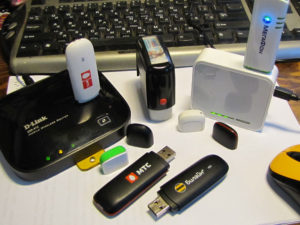
Обратите внимание! Если в наличии только USB-модем, то его вряд ли получится подключить к телевизору через ЮСБ порт так, чтобы устройство вошло в Интернет. В таком случае модем может выступать в качестве флэшки, если он содержит встроенный картридер. В качестве устройства для подключения к сети такой девайс не годится.
Есть обходные пути: модем можно подключить к роутеру, после чего подсоединить телевизор к Wi-Fi сети либо вставить LAN-кабель в Ethernet-порт, который присутствует практически на всех SMART-TV от LG.
Минусы: потребуются лишние затраты на роутер. К примеру, у человека есть только один модем, к нему придется докупить маршрутизатор, так как телевизоры не поддерживают «USB-интернет».
Интернет от USB-модема на телевизор через Wi-Fi-роутер
Задача в том, чтобы дать возможность маршрутизатору подключаться к Всемирной паутине с помощью USB-модема. После этого произойдет раздача Wireless-сети на телевизор. Но важно помнить, что не каждый роутер поддерживает модемы. В интернет-магазине или в магазине стоит ознакомиться с модельным рядом роутеров TP-Link, Xiaomi, ASUS и других, а также проконсультироваться со специалистом.
Как выбрать маршрутизатор для Smart TV и на что стоит обратить внимание в первую очередь:
- прошивка роутера должна поддерживать USB-модемы, соответственно, USB-порт в устройстве также должен быть;
- необходимо удостовериться, что телевизор поддерживает подключение по Wi-Fi. Если поддержки нет, нужно купить специальный Wi-Fi адаптер. Он подключается в USB-порт SMART TV. В ином случае, лучше воспользоваться кабельным методом;
- если нужна стабильная передача интернет-трафика, необходимо подключать телевизор к Интернету по кабелю. Стоит учесть следующий момент: маршрутизатор в данном случае должен выступать посредником: кабель от провайдера подключается к роутеру, а от него, в свою очередь, идет LAN-кабель к телевизору.
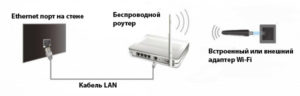
Важно! Маршрутизаторы от Xiaomi зачастую содержат встроенный USB-порт, но их прошивка не поддерживает подключение модемов. В таком случае устройство необходимо прошить, и тогда маршрутизатор сможет генерировать интернет-соединение с модема.
Подходящие модели
Практически любой Смарт-ТВ можно подключить ко Всемирной паутине, но не каждая модель поддерживает тот или иной метод соединения. К примеру, у некоторых отсутствует порт Ethernet, но есть встроенный модуль Wi-Fi или наоборот. Если речь идет о выборе Smart TV, то лучше присмотреться к модельным рядам компаний Самсунг, Лджи и BBK.
У этих производителей есть самые бюджетные модели до 15 тыс. руб.*, которые оснащены модулем Wi-Fi, Bluetooth, Ethernet-портом и самыми популярными встроенными тюнерами DVD-T2, DVB-T, DVB-S2.
Обратите внимание! Дешевые модели зачастую оснащены 21- или 24-дюймовыми дисплеями, но стоит внимательно ознакомиться с характеристиками. Если в списке спецификаций нет пометки «Wi-Fi» или Ethernet, но есть USB-порт, такой телевизор нельзя подключить к Интернету.
Как подключить USB-модем к телевизору
Можно ли через USB модем подключить телевизор? Нет, ведь гнездо ЮСБ в Смарт ТВ предназначено исключительно для подключения накопителей. Попытка подключить модем в USB-порт ни к чему не приведет: телевизор попросту не «увидит» устройство и не сможет подключиться к Интернету. В теории присутствует возможный вариант, что народные умельцы сделали специальную прошивку для телевизора, которая расширяет возможности порта на Smart TV, но заводскими методами подсоединять устройство ко Всемирной паутине можно только с помощью Wi-Fi или кабеля WAN/LAN.
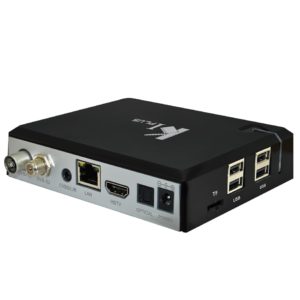
Если нет возможности приобрести Wi-Fi роутер или провести кабельный Интернет в квартиру или дом, на помощь приходит Android приставка Smart TV, которую можно присоединить к «умному» телику через HDMI-порт. Зачастую такая приставка стоит около 2000-3000 руб., но есть модели и подороже с более расширенным функционалом. Такое устройство работает на базе ОС Android и содержит встроенный Wi-Fi-модуль, порт Ethernet и USB-гнездо, в которое можно подключить модем, и Интернет будет работать.
Помимо Android-приставок существуют обычные ресиверы, к примеру, VINTERA, которая подключается к телевизору также через порт HDMI. Устройство оснащено сетевыми модулями, DVD-приводом и функцией IPTV.
Кабельное соединение
Подключиться к Интернету и смотреть видео на телевизоре можно с помощью LAN-соединения. Кабельное подключение — отличная возможность подсоединить телевизор ко Всемирной паутине, если в устройстве нет встроенного Wi-Fi модема или нет самого маршрутизатора. Подключение осуществляется напрямую, вставив кабель в порт Ethernet LG Smart TV, или через роутер. В таком случае он выступает посредником между провайдером и телевизором. Последний метод облегчает настройку Сети.
Обратите внимание! Перед подключением необходимо убедиться, что устройство поддерживает технологии PPPoE или L2TP. Если таковой поддержки нет, то напрямую подключиться нельзя.
Можно ли модем МТС подключить к телевизору? Легко, просто нужно вставить данное устройство в заранее правильно выбранный и приобретенный маршрутизатор. Дальше стоит подключить кабель от провайдера в порт WAN на роутере. Зачастую это гнездо покрашено в синий цвет и отделено от остальных Ethernet-портов устройства. Дальше необходимо подключить один конец обычного кабеля витая пара в LAN-порт на роутере, а другой — в Ethernet-гнездо на телевизоре. После этого можно приступать к системной настройке.
Настройка
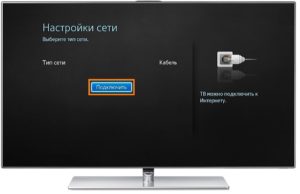
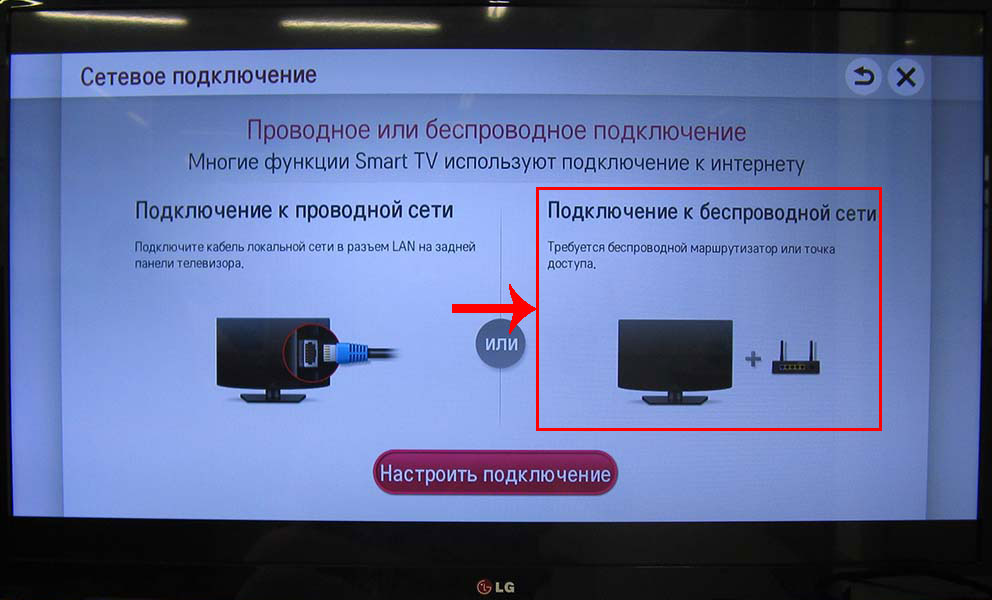
Пришло время настроить систему «умного» телевидения. Все манипуляции будут проводиться в меню «Настроек». Для начала необходимо перейти в раздел «Сеть». Нужно найти пункт «Сетевое подключение», выбрав его с помощью кнопок на пульте от телевизора.
После этого пользователь увидит окно с настройкой сетевого подключения, которое содержит две картинки с двумя способами выхода в Интернет: с помощью кабеля и беспроводного маршрутизатора, но на данном этапе нужно нажать кнопку «Настроить подключение». Если картинка одна, и она содержит один из вышеуказанных методов соединения, значит телевизор поддерживает только один тип сети — беспроводной или оптоволоконный.
Требуется нажать на «Список сетей», после чего откроется полный перечень проводных и беспроводных доступных сетевых подключений.
Обратите внимание! На данном этапе важно определиться, какой способ стоит использовать. Если пользователь выбрал беспроводное подключение, то ему остается только ввести пароль от сети и пользоваться Интернетом. Если выбор пал на проводное подключение, то здесь не все так однозначно.
В случае, если подключение происходит путем подсоединения кабеля провайдера к маршрутизатору, то в настройках стоит выбрать «Автоматический IP». Если же придется подключаться «напрямую», то стоит ввести параметры IP, шлюза и сервера DNS вручную. Узнать данные можно у провайдера. После этого произойдет проверка MAC-адреса и введенных ранее значений. Если все верно, телевизор успешно подключится к Сети.
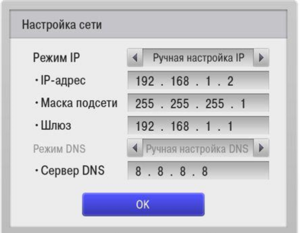
Ручная настройка LAN
Возможные проблемы
Прочитав все вышесказанное, уже может определиться с ответом на вопрос: «Можно ли подключить Смарт ТВ к Интернету через USB модем?», но все же некоторые проблемы могут возникнуть при подключении. Зачастую это происходит из-за невнимательности пользователя, например, его маршрутизатор вовсе и не поддерживает 3G-модемы, или SMART-TV не поддерживает беспроводные сети.
Обратите внимание! Если в телевизоре нельзя осуществить PPPoE или L2TP подключение, а провайдером оно предусмотрено, то попытка подключения Ethernet-кабеля к ТВ будет тщетной. Стоит на всякий случай запастись маршрутизатором.
Будет ли работать СМАРТ ТВ от 3G модема, и сможет ли телевизор в таком случае показывать качественную картинку из Интернета? Ответ: да, только напрямую это сделать не получится. Интернет появится только тогда, когда человек будет использовать Wi-Fi роутер, приставку Android Smart TV или LAN-кабель.

Подгорнов Илья Владимирович Всё статьи нашего сайта проходят аудит технического консультанта. Если у Вас остались вопросы, Вы всегда их можете задать на его странице.
Похожие статьи
Как подключить и настроить интернет на телевизорах LG Как подключить и настроить интернет на телевизорах LG. . С помощью Смарт ТВ предоставляется непосредственный доступ к видеоматериалам с YouTube. . В этом случае не потребуется ни роутер, ни проводной модем, так как для организации подключения будет достаточно только телевизора и наличия канала.
Как подключить модем к телевизору?
Технологии постоянно развиваются, и многие привычные девайсы становятся более функциональными. Например, если раньше телевизор предназначался исключительно для просмотра телевизионных каналов, фильмов через видеомагнитофон или «оптический» медиаплеер, то сегодня спектр его задач намного шире.
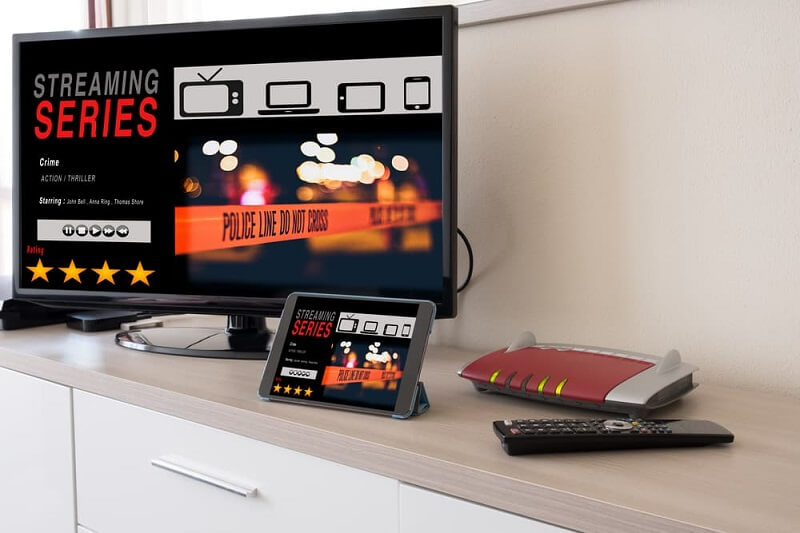
Появились стриминговые сервисы, видеохостинги, онлайн-кинотеатры. Но для использования всего этого, конечно же, нужен доступ в интернет. Поэтому рассказываем, какими способами можно подключить ТВ к сети.
Можно ли подключить модем к телевизору?
Если вкратце, то можно. Но доступные способы зависят от модели телевизора и типа модема. А поскольку вариантов много, то пойдём от устаревших ТВ к актуальным.
1. Аналоговые телеприёмники
Такие устройства не оборудованы модулями, которые позволяют подключаться к интернету. Но сделать это всё равно можно — потребуется тюнер для цифрового ТВ с поддержкой доступа в сеть или смарт-приставка. Последние поддерживают подключение к сети по умолчанию.
Как это работает?

- Подключаете вспомогательный девайс к телевизору через «тюльпаны».
- Подключаете вспомогательный девайс к интернету любым поддерживаемым способом.
В данном случае ТВ-тюнер или смарт-приставка выступают в качестве управляющего устройства, а телевизор выполняет функцию устройства вывода — по аналогии с монитором компьютера.
Как было упомянуто ранее, для подключения таких приёмников к сети потребуется дополнительное оборудование. Но есть несколько вариантов «архитектуры».
- Проводное соединение при наличии домашнего интернета. Чаще всего достаточно кабеля провайдера и ТВ-приставки с LAN-портом. Если провайдер предоставляет доступ в сеть по протоколу DHCP, то можно провести быструю настройку. Если же используются технологии PPPoE, PPTP или L2TP, то коннект придётся настраивать вручную через маршрутизатор.
- Беспроводное соединение при наличии домашнего интернета. Потребуются роутер и ТВ-приставка с поддержкой Wi-Fi. Здесь всё просто: в настройках приставки нужно выбрать опцию «Беспроводное подключение» или подобную, ввести логин и пароль от хотспота. Если точка доступа уже настроена в веб-конфигураторе, то соединение заработает.
- Подключение USB-модема к ТВ-приставке. Некоторые девайсы поддерживают прямое подключение 3G/4G-модемов. Но потребуется настроить ряд параметров.
- Беспроводное или проводное соединение при наличии USB-модема с мобильным интернетом. Потребуются приставка, Wi-Fi-маршрутизатор с поддержкой 3G/4G-модемов и сам модем. Настраивать приём интернета нужно сначала в веб-конфигураторе роутера, а затем на тюнере.
Теперь о целесообразности.
- Первый способ — наилучший в плане скорости и стабильности соединения. Кроме того, позволяет интегрировать приставку в домашнюю сеть. Недостаток заключается в наличии дополнительных проводов. Впрочем, их всегда можно спрятать.
- Второй способ также один из наиболее рациональных — стационарный интернет, как правило, быстрее мобильного. Правда, скорость и стабильность соединения будут ниже, чем при использовании кабеля.
- Третий способ стоит рассматривать лишь в том случае, если не планируется подключать к сети другие устройства.
- Четвёртый способ — единственный, если нужно организовать полноценную домашнюю сеть при отсутствии стационарного интернета.
2. «Плазма» или ЖК-телевизор без поддержки интернета
Поскольку, как и в случае с аналоговыми ТВ-приёмниками, сетевого адаптера в таких телевизорах нет, то и подключить их к интернету напрямую нельзя.
В заблуждение может ввести наличие USB-интерфейсов. Но важно понимать: они не «видят» 3G-/4G-модемы.
Так, в разрезе коннекта с интернетом отличие старой «плазмы» от аналогового приёмника заключается лишь в интерфейсе подключения приставки — скорее всего, это будет HDMI.
3. Smart TV
Smart TV вне зависимости от производителя и модели имеют интегрированный сетевой адаптер. То есть подключиться к сети можно без дополнительного оборудования. А вот выбор типа подключения уже зависит от модели устройства: одни ТВ поддерживают только кабельное, другие — и кабельное, и беспроводное.
Но подключить USB-модем с мобильным интернетом не получится даже к телевизору со Smart TV — операционные системы, на которых работают такие телевизоры, не распознают 3G/4G-приёмопередатчики.
Теперь о подключении. Если имеется стационарный интернет, то:
- Проводное. Подсоединяем либо непосредственно кабель провайдера (только DHCP), либо кабель от роутера. Но лучше — от роутера. В противном случае не получится организовать домашнюю сеть. Данный способ подходит для любых телевизоров со Smart TV.
- Беспроводное. Актуально при наличии Wi-Fi-роутера. Даже если телевизор не поддерживает Wi-Fi, не имеет смысла покупать полноценную смарт-приставку — достаточно внешнего USB- или HDMI-ресивера. Важно: к телевизору с высокой долей вероятности не подойдёт Wi-Fi-адаптер для компьютера — нужно искать беспроводной ресивер, совместимый именно с вашей моделью ТВ. Кстати, некоторые производители телевизоров выпускают фирменные устройства.
Если же домашнего интернета нет, то наиболее рациональный способ — № 4. Отличие заключается в том, что вам не потребуется тюнер — достаточно лишь Wi-Fi-роутера, 3G/4G-модема и самого Smart TV.
Как настроить интернет на телевизоре?
Логика настройки интернета на cмарт-ТВ разных производителей, а также всевозможных приставках идентична. Различия заключаются только в названиях и наличии или отсутствии некоторых разделов.
Прямое соединение по кабелю провайдера (DHCP)
- Вставить коннектор шнура в Ethernet-порт телевизора/приставки.
- Зайти в настройки устройства.
- Найти раздел, связанный с интернетом.
- Выбрать опцию «Кабель», «Провод» или подобную.
- Выбрать опцию «Быстрая настройка», «Авто» или подобную.
- Следовать инструкции.
- Дождаться подключения.
Соединение по кабелю через роутер (PPPoE, L2TP, PPTP)
- Подсоединить кабель провайдера к разъёму WAN на роутере.
- Соединить вторым кабелем маршрутизатор и телевизор/приставку.
- Если роутер ещё не настроен, то воспользуйтесь этой инструкцией (раздел «Логика и основные шаги быстрой настройки»).
- Повторить действия 2–6 из предыдущей инструкции.
Если соединение не заработало
- Повторить шаги 2–4 из инструкции для DHCP.
- Перейти в раздел «Ручная настройка».
- Ввести запрашиваемые данные (IP, маску подсети, шлюз, DNS).
- Подтвердить изменения и дождаться подключения.
Прямое подключение USB-модема к приставке (если поддерживается)
- Вставить модем в свободный порт.
- Зайти в раздел параметров устройства.
- Перейти в подраздел, связанный с сетью и интернетом.
- Перейти в подраздел 3G, 4G или «Мобильный интернет».
- Выбрать оператора и ввести номер дозвона.
- Сохранить настройки и дождаться подключения.
Подключение по Wi-Fi
- Убедиться, что роутер включён.
- Зайти в настройки телевизора или приставки.
- Найти раздел, связанный с интернетом, и зайти в него.
- Выбрать опцию Wi-Fi или «Беспроводное подключение».
- Ввести логин и пароль от беспроводной точки доступа.
- Дождаться подключения.
Подключение мобильного интернета через роутер
- Вставить USB-модем в соответствующий интерфейс маршрутизатора.
- Подключить компьютер или ноутбук к роутеру по кабелю или через Wi-Fi.
- Открыть любой браузер.
- Зайти в веб-конфигуратор (читайте в разделе «Что нужно узнать перед настройкой роутера»).
- Перейти в раздел, связанный с настройками интернет-соединения.
- Открыть подраздел «Доступ» (если есть), активировать опцию «Только 3G/4G» и сохранить настройки.
- Перейти во вкладку 3G/4G или «Мобильный интернет».
- Указать регион, выбрать своего оператора и тип аутентификации («Автоматический»).
- Сохранить настройки.
- Вернуться в раздел, связанный с настройками интернет-соединения.
- Перейти в подраздел Wi-Fi, «Беспроводное» или т. п.
- Задать название сети, установить пароль и выбрать тип шифрования (WPA2-Personal или WPA2-PSK).
- Сохранить настройки и перезагрузить роутер.
- Настроить предпочтительный тип соединения на самом устройстве.
После этого интернет от USB-модема через роутер будет работать как по Wi-Fi, так и с помощью кабеля.
Правила подключения телевизора к USB модему
Чтобы смотреть на большом экране ТВ приемника контент из сети, устройство должно быть соединено с интернетом. Если в квартире или доме отсутствует проводной интернет, у пользователя может возникнуть идея использовать для этой цели USB модем. Многие при этом пытаются подключить модем непосредственно к телевизору и настроить его работу. Такой порядок действий является неверным.

Можно ли подключить USB модем к ТВ напрямую
Модем — приемопередатчик информации, работающий через мобильную сеть. Для этого в устройство вставляется сим карта сотового оператора. Подобные устройства используются для выхода в сеть везде, где есть покрытие выбранной сотовой сети. Чаще всего их используют для ноутбуков, нетбуков, планшетов, т.е. мобильной техники.
Современные модели телевизоров от фирм Samsung, LG или BBK с функцией Smart ТВ содержат в корпусе разъем USB. Но программное обеспечение ТВ приемника позволяет использовать этот вход только для сопряжения с накопителем — флешкой. Получение сигнала 3G и 4G мобильных сетей от внешнего модема на USB разъеме ТВ не предусмотрено.
Некоторые специалисты меняют прошивку телевизора и расширяют функционал универсальной последовательной шины. Но большинство использует другие возможности для включения ТВ в сеть.
Что нужно для подключения ТВ к модему
Можно подключить модем к телевизору с помощью проводов. Соединение получится надежным, высокоскоростным с минимальным влиянием помех и наводок. Недостаток — лишние провода в квартире или доме.
Для этого понадобится:
- Ethernet кабель с выходом LAN;
- маршрутизатор любой марки — Tenda, Zyxel, Asus, D-Link, TP-Link;
- USB модем;
- компьютер для настройки роутера.
Чтобы не увеличивать количество кабелей в помещении, избавиться от необходимости их прятать или закрывать, смарт телевизор соединяют с роутером через Wi-Fi.
Важно! Для реализации подключения этого типа роутер должен поддерживать Wi-Fi канал с требуемой скоростью. Телевизор при этом тоже должен быть оснащен модулем беспроводной связи.
Следует подбирать оборудование, которое способно работать друг с другом. Модемы и роутеры разных производителей не всегда предназначены для совместного функционирования. Поэтому перед покупкой устройств необходимо уточнить у продавца возможности взаимодействия.
Скорость соединения должна обеспечивать бесперебойную передачу информации оборудованием. Следует правильно выбрать пропускную способность аппаратуры, оператора мобильных данных и подходящий тариф.
Проводное соединение
Скорость передачи данных через радиоканал Wi-Fi ниже, чем при кабельном соединении. Чтобы подключить USB модем к телевизору, нужно:
- соединить роутер с ТВ приемником с помощью Ethernet кабеля;
- вставить модем в роутер;
- произвести настройку оборудования.
Выходные каналы маршрутизатора чаще всего окрашены в желтый цвет. Синим обозначен проводной вход от провайдера (при его наличии) — WAN порт. Некоторые ТВ приемники поддерживают только беспроводное соединение. При отсутствии свободного порта LAN в маршрутизаторе можно приобрести концентратор.
Чтобы выставить параметры телевизора с ОС Андроид, нужно выполнить следующие действия.
- Войти в систему с помощью кнопки HOME.
- Зайти в Настройки.
- Открыть Сеть и её параметры.
- Перейти во вкладку Простая.
- Нажать вариант Wired LAN — проводная локальная сеть.
Важно! Действия или их порядок могут отличаться, в зависимости от года выпуска устройства и его марки. Например, проводная линия может быть обозначена, как Кабель.
Подключение через Wi-Fi
USB модем следует вставить в разъем роутера. Если требуется настроить роутер, то понадобиться компьютер. Параметры интернет соединения открываются в WEB интерфейсе через браузер.
Настройка роутера с USB модемом
Чаще всего адрес роутера: 192.168.0.1. Разные производители используют отличающиеся IP (192.168.1.1, 192.168.1.10 и т.д.) В случае, когда войти в интерфейс маршрутизатора не получается, необходимо вернуться к его заводским параметрам, воспользовавшись кнопкой reset.
Порядок настройки на примере TP Link приведен ниже.
- В параметрах роутера выставляют 3G:4G.
- На вкладке Network – 3G/4G модем должен определиться — написано Identified напротив 3G/4G USB Modem.
- Выбираем регион и провайдера.
- Нажимаем Включить.
- В Advanced Settings вводят пароль, имя пользователя, номер телефона. Можно изменить название беспроводного соединения. Все изменения следует сохранять, нажимая Save.
- В разделе Wireless Security для защиты сети нужно придумать пароль.
После завершения процесса роутер перегружают: кнопка Reboot в System Tools – Reboot. После перезагрузки устройство будет автоматически раздавать интернет “по воздуху” и подключаться к USB модему.
Настройка телевизора
Добившись наличия сети в компьютере, настраивают Wi-Fi в телевизоре. Для подключения ТВ приемника к интернету нужно:
- зайти в настройки;
- в разделе Сеть выбрать Беспроводное соединение;
- в списке указать имя домашней сети;
- ввести пароль, нажав PIN;
- устройство подключится к сети.
Совет! Можно воспользоваться автоматическим подключением. Например, в телевизоре LG требуется нажать WPS-кнопку, после чего произвести настройки IP.
Проблемы и решения
Если роутер не подключается к интернету, следует проверить уровень сигнала. Возможно, понадобится переместить устройство, приобрести готовую или сделать самостоятельно антенну. В некоторых случаях можно воспользоваться USB удлинителем, чтобы расположить модем в подходящем месте. Иногда получается восстановить соединение, перегрузив устройство.
При слабом уровне усигнала усиливается влияние помех разного рода. Изображение может виснуть. Мощность радиосигнала в сетях 3G/4G зависит от нагрузки. В часы пик уровень может падать из-за увеличивающегося количества пользователей. Поэтому окончательную настройку телевизора лучше проводить в проблемное время, чтобы обеспечить хорошее качество картинки и звука.
Совет! Большинство настроек удобнее производить, подключившись к роутеру через компьютер или смартфон. После появления стабильной сети следует перейти к настройкам телевизора.