mkiril.blogspot
Драйвера и программу ищите в интернете. Найти и скачать не проблематично.
Самое главное в этом деле настройки.
Гитара можно подключить к стандартной звуковой карте любого компьютера.
Многие говорят, что мол подключили, но шумы лишние, или подключили и есть задержка. Но все решается настройками драйверов Asio4all и самой программы Guitar Rig 5
1. Гитара должна быть подключена через синий вход Line in
Кабель может быть и моно и стерео, значения не имеет.
Я подключался через обычный кабель джек-джек 3.5 мм и переходник для гитары 6.3 мм
2. Настройка аудиокарты
В принципе ничего много в стандартных настройках делать не нужно. Необходимо просто выключить воспроизведение на стандартной программе и по-регулировать баланс (если у вас стерео кабель, то на один канал не будет подаваться звук, поэтому, скорей всего, у вас, как и у меня будет выдаваться звук только на левый канал) следовательно, ставим баланс записи на левый канал.
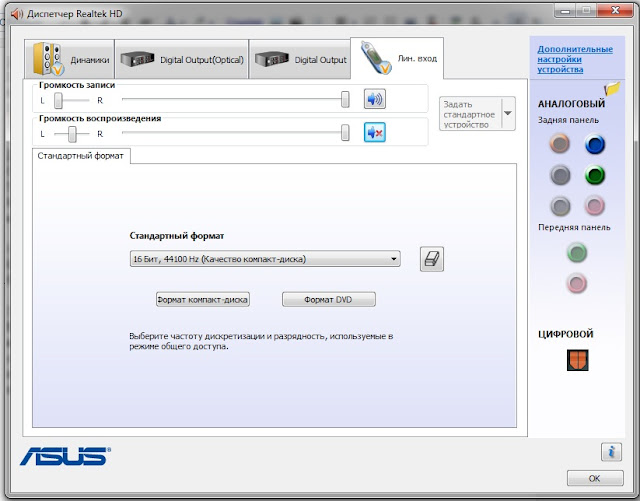
3. Настройка драйвера Asio4all
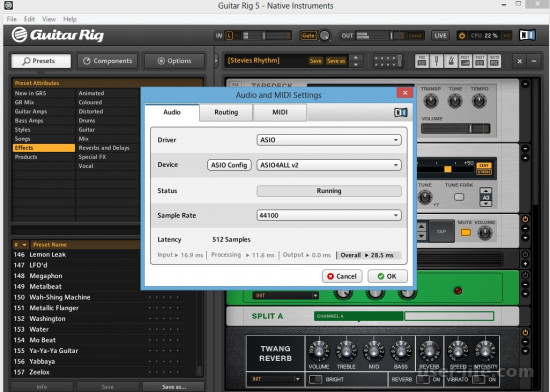
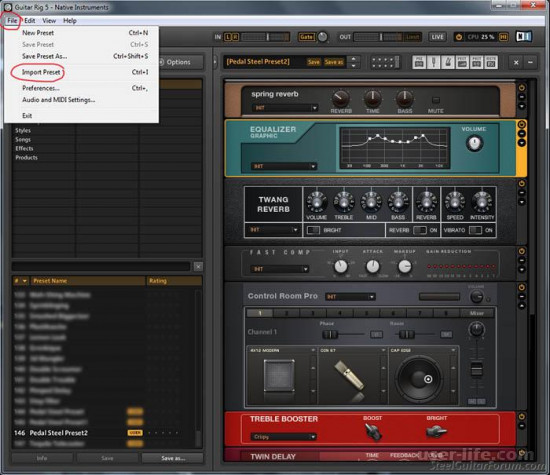
Открываем Giutar Rig. File — Audio and MIDI Settings
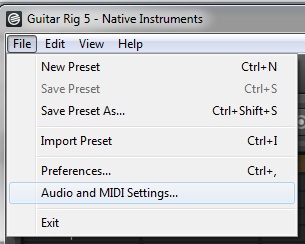
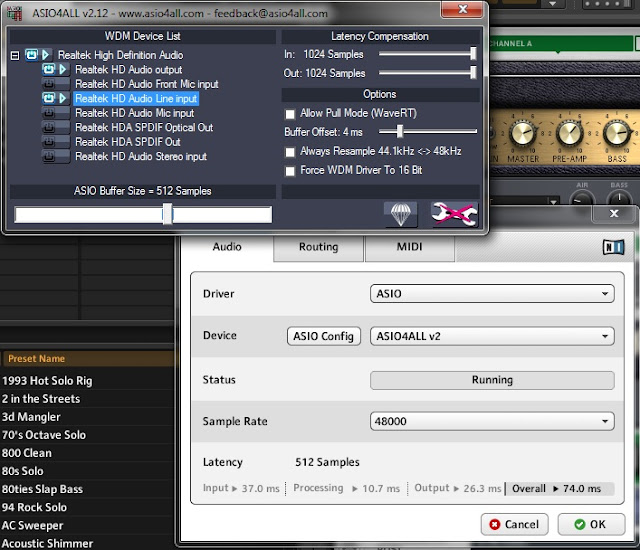
В разделе драйвер выбираем Asio
Sample Rate у меня изначально стоял 44100, но на 48000 результат тот же.
Открывает Asio config
Должны гореть два индикатора и включена сама аудиокарта, как на фото (audio output и Line input). Остальное отключаем за ненадобностью.
Остальные настройки Asio у меня были стандартными. Если они у вас отличаются — выставьте настройки как на фото.
4. Последнее, что нужно будет сделать — избавиться от шумов
Включить регулятор gate и выкрутить его на максимум.

Даем звука и та-дам. шумов и никаких задержек не наблюдается!!))

Приятной вам игры, удачных репетиций и спасибо за внимание! =)
Гитар Риг как пользоваться скачать установить подключить настроить гитару

Всем привет! Расскажу про хорошую и популярную программу для игры на электрогитаре с помощью вашего компьютера — Guitar Rig, в которой можно настраивать входящий и исходящий звука на максимально хорошее качество. Есть особая опция фильтрующая шумы и все что мешает воспроизведению на приемлимом уровне.
Можно включать стандарт максимально качественной обработки звука, но это может загрузить процессор компьютера и тут нужен мощный ПК.
Настройка гитары
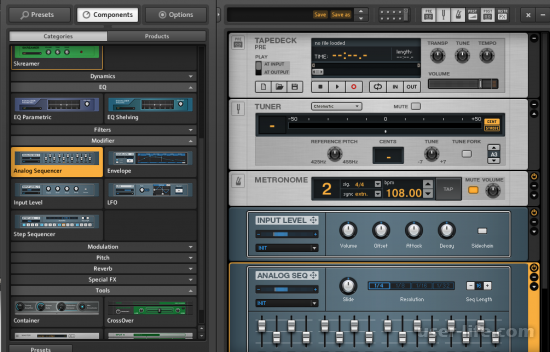
Здесь есть специальный модуль, полностью копирующий алгоритм работы настоящего тюнера. Он анализирует частоту входящей звуковой волны и сравнивает ее с той, что должна быть у звука, соответствующего определенной ноте.
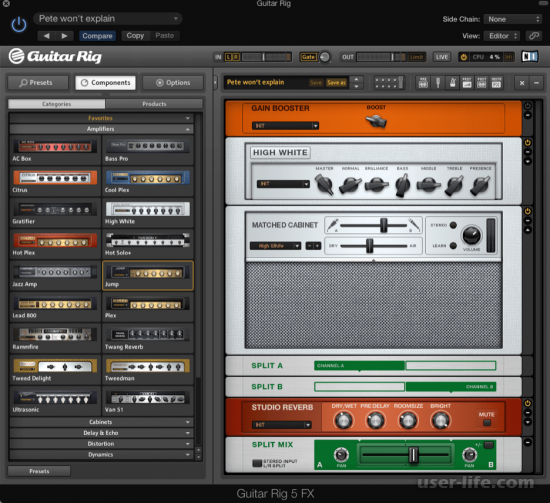
Симуляция музыкального оборудования
Первый стандартный модуль необходим для приема входящего звука, его предварительной обработки и последующей записи. Также очень полезной является возможность поставить запись игры на гитаре на фон для последующего создания сложных композиций.
Для более удобного переключения между различными модулями в Guitar Rig присутствует панель быстрой навигации.
Однако если вам необходимо лишь подключать или отключать те или иные элементы, то вовсе не обязательно даже переключаться на них. Для этого в программе существует специальная панель.
Еще одним крайне полезным инструментом является метроном, ведь он существенно помогает не сбиваться с ритма при игре на гитаре. К слову, звук, издаваемый метрономом можно настроить по своему желанию.
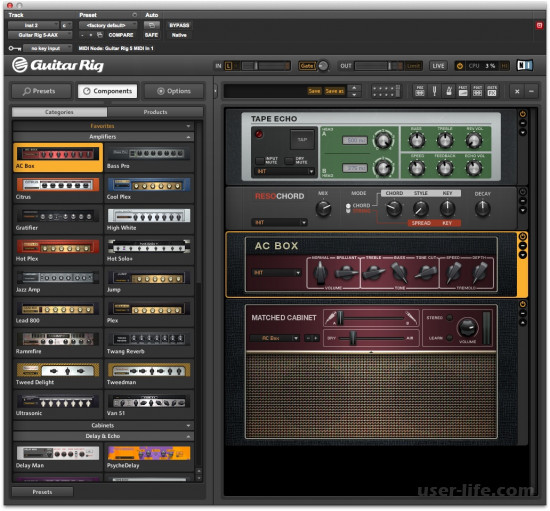
Одним из главных достоинств программы является возможность записать свою игру на гитаре с использованием различных дополнительных модулей, симулирующих работу различного оборудования вроде усилителей, кабинетов, педалей, накладывающих на звук различные эффекты.
Разработчиками было добавлено огромное количество заготовленных наборов модулей, каждый из которых создает особенный и неповторимый звук.
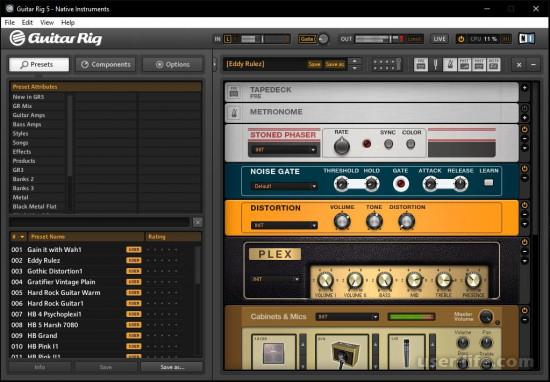
Для более простого ориентирования в этом крайне обширном списке все наборы поделены на категории. Также, если вы выбрали несколько наиболее подходящих конфигураций, можете оценить их определенным количеством звезд, что позволит в дальнейшем быстрее находить их.
Если же вы считаете себя достаточно опытным музыкантом и неплохо разбираетесь в музыкальном оборудовании, можете попробовать составить собственный набор.
Стоит отметить, что все присутствующие в программе модули созданы на основе реально существующего оборудования, которым пользуются как начинающие, так и известные музыканты.
Крайне важным фактом, который нельзя обойти стороной, является то, что все модули необходимо располагать в правильном порядке, как и в случае с настоящими устройствами. В противном случае звук будет совершенно не тем, который необходим.
Для регулировки громкости комплекса эффектов, накладываемого на входящий звук модулями музыкального оборудования, используется специальный ползунок.
Следующий инструмент используется для настройки и записи звука, прошедшего через все предыдущие модули.
Последней стадией обработки звука является его прохождение через такое оборудование, как эквалайзер, компрессор и подобное им. Это вносит финальные штрихи в обработку звучания и делает его более чистым и плотным.
Весьма приятной особенностью Guitar Rig является возможность перенастроить интерфейс и все основные параметры под свои нужды.
Для обеспечения максимального удобства существует возможность назначить горячие клавиши, что может существенно ускорить процесс работы с программой.
Как пользоваться
Установка и настройка Guitar Rig
Процедура инсталляции Guitar Rig стандартная. При первом запуске программы в трее должна появится иконка драйвера.
И панель настроек обработки аудиопотока.
В «Driver» выбрать протокол «ASIO» (стандарт ввода/вывода звукового сигнала, разработанный компанией Steinberg).
В опции «Device» установить «ASIO4ALL v2».
Кликнуть «ASIO Config».
4. В появившейся панели нажать иконку (гаечный ключ), для того чтобы отобразились все настройки драйвера.
5. Отрегулировать оптимальный размер буфера — 80-150 смпл. (по умолчанию — 512 смпл). Чем меньше его значение, тем соответственно и меньше «запаздывание» сигнала. Однако на маломощных ПК при указанном уменьшении ухудшается качество звука. Наилучший вариант настройки применительно к конкретной конфигурации — выбор опытным путём — на слух, двигая ползунок настройки.
6. Параметр «Смещение буфера» выставить в ноль.
7. Ну вот и всё! Guitar Rig готов к работе!
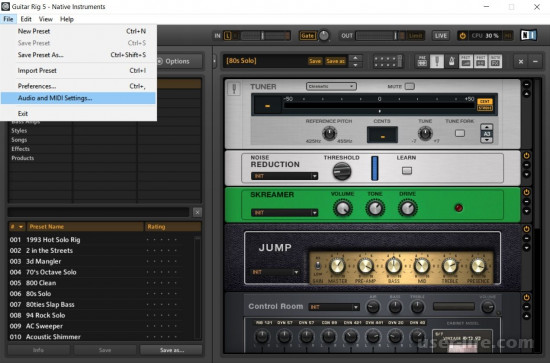
В процессе пользования программой вы всегда можете изменить настройки. Для этого нужно кликнуть «File» (горизонтальное меню) и выбрать из ниспадающего списка «Audio & MIDI Settings…».
Внимание! Если при работающей программе Guitar Rig запускать другие приложения (аудио- и видеоплееры, звукозаписывающие программы и т.д.), звук в них воспроизводится не будет по причине программного конфликта. Драйвер asio4all может работать только с одной программой. Соответственно, и Guitar Rig не стоит запускать, когда, например, включен AIMP. Аудиоплеер в таком случае будет функционировать, а Guitar Rig — нет. В панели настроек драйвера в блоке «Список WDM-устройств», когда происходит конфликт приложений, на иконках каналов входа/выхода появляются красные крестики.
К сожалению, очень часто, пользователи при первом знакомстве с Guitar Rig 5 сталкиваются с проблемой – «запустил программу, подключил гитару, но она не звучит». Данная, пошагово описанная инструкция, поможет преодолеть эту проблему и наслаждаться новым звучанием своей гитары. Рассматривается вариант настройки в ПК, необорудованном отдельной звуковой картой.
1. ASIO. Это программа создаёт оптимизацию звукового потока — на вход и на выход. Улучшает качество звучания и снижает задержку передачи аудиопотока. То есть гитара будет звучать без запаздывания. Программа не является платной и доступна для скачивания на официальном сайте. ASIO – необходимо скачать и установить на ПК, перед тем, как запускать и настраивать Guitar Rig.
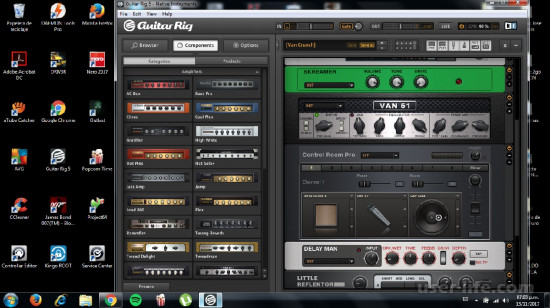
2. Настройка аудио. Теперь, когда ASIO установлен, можно перейти непосредственно к настройкам программы. Для этого нужно зайти в пункт Audio and=»» midi=»» settings=»» /> меню из ниспадающего меню нужно выбрать . Эта настройка указывает, какой звуковой драйвер программа должна использовать. В противном случае был бы задействован стандартный звуковой драйвер Windows, который уступает по качеству звучания.
3. Если сделано всё правильно, в трее появляется значок подключенного в Guitar rig драйвера. В этой же опции, нужно кликнуть по кнопке , и также сделать необходимые настройки. Предварительно нужно подключить гитару в линейный вход ПК. В списке подключенных устройств не должно быть крестиков, указывающих на то, что устройство отключено. Их появление может быть вызвано тем, что параллельно на компьютере запущено другое ПО, которое также использует данные устройства. Его необходимо закрыть и перезапустить Guitar Rig.
4. Затем, — выставляется опытным путём. Чем меньше его значение, тем меньше запаздывание, но ухудшается стабильность звучания и может появиться характерное потрескивание. Если больше – качество звука лучше, но увеличивается время задержки. Нужно найти оптимальный вариант. Эта настройка зависит от мощности ПК.
5. — рекомендуется выставить в 0 мс.
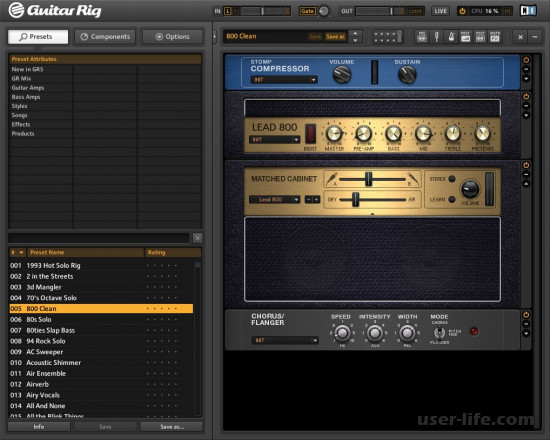
6. Если все действия выполнены верно, гитара уже должна звучать в Guitar Rig. Можно пользоваться установленными пресетами
, перейти к стилям и выбрать интересующий, например, . Далее перейти в нижнюю панель и выбрать конфигурацию усилителя и эффектов.
7. Если одновременно с обработанным звуком слышится чистый звук (без эффектов), необходимо в системной настройке звука в Windows отключить линейный вход (иконка динамика в трее -> значок динамики -> вкладка ).
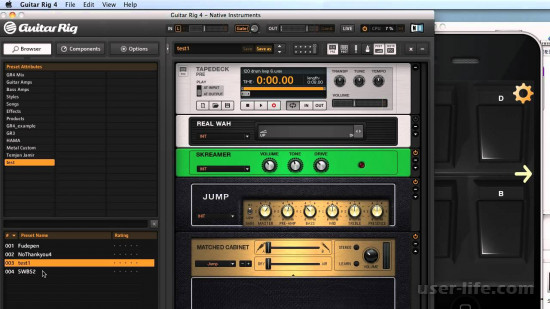
Для нормального функционирования программы необходимо правильно настроить Guitar Rig и ASIO драйвер. В принципе ничего сложного нет, но можно столкнуться с некоторыми подводными камнями. Для того, чтобы приступить к настройке вы должны убедится, что ваша гитара подключена правильно.
Т.е. в линейный вход (обозначенный голубым цветом).
Если все верно, открываем Guitar Rig, заходим в настройки midi. Они находятся «Files-> audio + midi settings». Перед вами появляется такое окно:
На вкладке AUDIO:
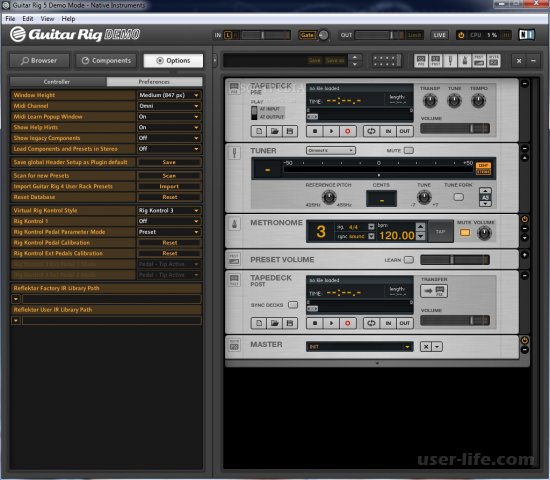
В графе Driver, из списка выбираем ASIO;
В графе Device, из списка выбираем ASIO4ALLv2;
В графе Sample Rate устанавливаем значение 44100.
Можно нажать на кнопочку ASIO Config, эта кнопочка откроет окно настройки ASIO драйвера. Там особо делать нечего.
Продолжаем настраивать Guitar Rig
Переходим на вкладку ROUTING. Там имеются две кнопочки Inputs и Outputs. В Inputs указываем программе, откуда она должна получать входящий сигнал с гитары. В Outputs, куда этот сигнал должен выходить.
Все, жмем OK и переходим к самой программе.
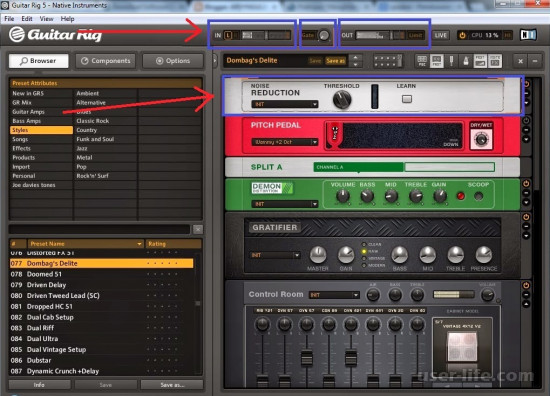
Если вы все сделали верно, то при ударе по струнам индикаторы IN и OUT будут показывать уровень входного и выходного сигнала. Вот собственно и вся настройка Guitar Rig. Если у вас возникнут какие-то сложности, например посторонние шумы или слабый входящий сигнал, то можно проверить настройки звука в панели управления и микшере Windows.
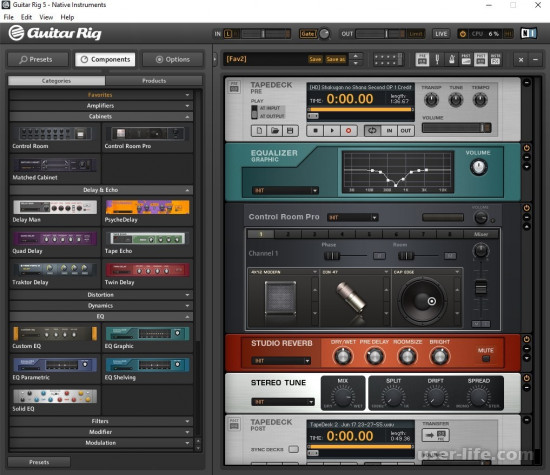
Как видно из картинки интерфейс программы Guitar Rig достаточно простой. Слева находятся все доступные компоненты и сохраненные банки. А справа ваша рабочая зона, где размещая необходимые компоненты в определенной последовательности, вы будете играть свою чудесную музыку.
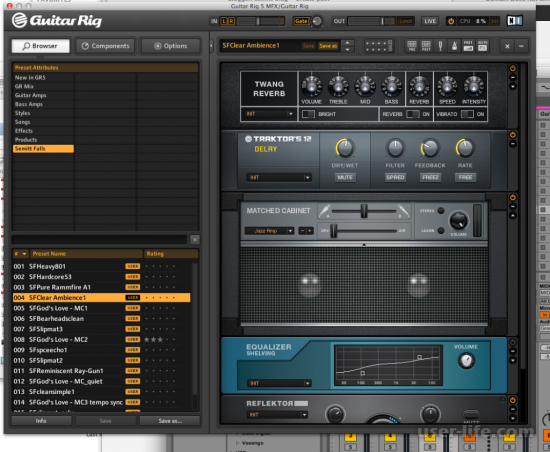
Огромные возможности обработки звука;
Высокое качество исполнения всех модулей музыкального оборудования.
Высокая стоимость полной версии;
Отсутствие поддержки русского языка.
Как подключить электрогитару к guitar rig 5
Звуковая карта ( аудио интерфейс) должен иметь инструментальный вход .
» и то в левом ухе» По тому что подключаешь в линейный вход . А этот вход стерео. гитара моно устройство . и кабель гитарный моно. Чтобы работала в линейном входе оба канала нужно перепаять гитарный кабель. поменять джек ( который в звуковую карту подключается) с моно на стерео. при этом левый и правый канал на джеке нужно замкнуть ( спаять в один) — будут работать оба канала.
установи ASIO4ALL, запусти GR5, зайди в File > Audio & MIDI Settings, на вкладке Audio выбери драйвер ASIO, на вкладке Routing нажми Inputs, в Guitar Rig 5 In R установи — not connected — и нажми ОК — станет в два уха
Danil AbramovЗнаток (397) 2 года назад
вы не поняли, гитару вообще не слышно в guitar rig
аа ааk Мудрец (11711) Danil Abramov, у тебя ноутбук? возьми usb guitar-link или звуковую карту потипу scarlett solo, это решит проблему 100%
Подключаем гитару к компьютеру
Не знаете как подключить электрогитару к компьютеру? Я довольно часто слышу этот вопрос от новичков в последнее время. Все хотят сэкономить на усилении и уверены, что можно накрутить вполне неплохой звук на компьютере и никакой комбик не нужен. Я бы сказал, что эти люди правы на 50%, потому что докупать кое-что все равно придется. А звук можно и правда вполне неплохой накрутить, если знать как это правильно сделать. В этой статье как раз и пойдет об этом речь.
Зачем подключать гитару к ПК?
А с какой вообще целью подключать гитару к компьютеру? Основных, вероятно, будет две:
- Чтобы банально поиграть без усилителя. Подключая гитару к ПК, у вы по сути будете обладать всеми эффектами, когда-либо созданными для гитары. И все бесплатно можно скачать с интернета. Отличный способ поиграться и проверить, как например звучит фэйзер, не имея на руках реальную педаль.
- Запись вашей игры на ПК. Вот это очень полезная цель и вообще достоинство такого подключения. Записывая просто свою игру и после прослушивая, можно проанализировать ошибки и огрехи. Когда слушаешь со стороны, обычно более понятно где сыграл не так. Также если вдруг у вас тяга к композиторству, можно записывать ваши сочинения и потом создавать целые песни.
Подключение электрогитары к компьютеру
Итак, подключить гитару к компу можно напрямую в звуковую карту. Именно в ту, что встроена в вашу материнскую плату. Это вариант самый дешевый и самый плохой потому что:
- Если просто взять и воткнуть гитару в линейный вход вашей встроенной звуковой карты, звук гитары будет очень мутным и тусклым, без верхних частот. Происходит это из-за разницы сопротивлений гитары и входа звуковой карты. Решить эту проблему можно подключением между гитарой и компом специального устройства — дибокса. Эта маленькая коробочка согласовывает сопротивления и звук получается намного лучше. Также вместо дибокса можно поставить примочку с горячим байпасом. Она тоже имеет свойство согласовывать сопротивления. Это например, небезызвестная «металзона» Boss MT-2.
- Линейный вход на встроенной звуковой карте имеет разъем джек 3.5мм, а гитарный кабель 6.3мм, поэтому понадобиться переходник. Проблема в том, что эта конструкция из кабеля и переходника получается довольно тяжелой, и линейный вход достаточно быстро убивается из-за расшатывания.
- Не самый лучший звук будет при таком подключении, даже если вы используете дибокс. Еще актуальна задержка сигнала между щипком струны и непосредственно звуком. При включении во встроенную звуковуху, она довольно ощутима.
Второй вариант подключения гитары через компьютер — с помощью специальной внешней звуковой карты с инструментальным входом. Ей уже никакие дибоксы не нужны, задержка будет намного меньше, чем у встроенной и переходников под мини-джек вам не потребуется. Только стоить она уже будет как средний транзисторный комбарь.
 |
| Внешняя звуковая карта Focusrite Solo |
Второй вариант будет намного предпочтительнее. Но если у вас вообще напряженка с деньгами, на первое время можно купить переходник и поиграть во встроенную звуковуху. Но потом обязательно прекратить этот мазохизм, чем раньше, тем лучше!
Подключение гитары в линейный вход встроенной звуковой карты
Рассмотрим пошагово самый дешевый и простой способ подключения гитары к компьютеру.
- С помощью переходника Jack 6.3->Jack 3.5 подключите гитару к линейному входу вашей звуковой карты. Он как правило синего цвета и с надписью Line In.


Как говорилось ранее, звук будет тихим и мутным. Чтобы это исправить, гитару следует подключать через дибокс или примочку с активным байпасом. В общем, включаем гитару в дибокс или то, что его заменяет, а потом выход с него соединяем с линейным входом звуковой карты.
- Сразу после подключения, Windows определит, что гитара подключена к компьютеру. В окне микшера проверяем, должно быть примерно так, как на скриншоте. И на вкладке «запись», и на вкладке «воспроизведение».

- При необходимости, отрегулируйте громкость. Для этого щелкните правой кнопкой мыши по пункту «Лин. вход», выберите «своойства». В появившемся окне перейдите на вкладку «уровни»

- Проверьте, выкручена ли громкость на гитаре на полную. Если все в порядке, то в ваших колонках или наушниках, вы должны слышать звук электрогитары. Это самый-самый сырой звук, ничем не обработанный. Чтобы его приукрасить, добавить эффектов, вам нужно скачать специальные программы для обработки сигнала гитары. В рамках данной статьи остановимся на Guitar Rig 5. Это конечно не самый лучший выбор софта в плане качества звука, но в плане общего знакомства и понимания принципа вполне сгодится. Какие вообще есть программы для обработки гитарного сигнала, я расскажу в этой статье.
- Чтобы минимизировать задержку, нам нужно будет поставить специальные драйвера ASIO (Audio Stream Input-Output) для интегрированной звуковой карты. Качаем и устанавливаем ASIO4ALL и Guitar Rig 5
- Запускаем Guitar Rig 5, переходим File->Audio and Midi Settings и производим настройку драйвера.

- Далее, щелкните на кнопке ASIO Config и в появившемся окне выберите ваш линейный вход и выход на колонки (Line In и Realtek HD Audio Output). Все, на этом настройка закончена. Теперь в гитарриге ставьте нужные вам и эффекты и можете наслаждаться игрой в компьютер.
Конечно у такого подключения куча минусов, типа повышенного уровня шума, необходимость наличия дибокса или другого буфера в цепи. Но самый главный это довольно высокая задержка. Чтобы ее максимально минимизировать, лучше гитару подключать через специальные аудиоинтерфейсы.
Подключение гитары с помощью внешней звуковой карты (аудиоинтерфейса)
Я не буду подробно останавливаться на том как подключить гитару в аудиоинтерфейс, потому что принцип остается таким же, как и при подключении во встроенную звуковуху:
- Подключаем карту к ПК
- Устанавливаем драйвера на вашу карту
- Подключаем гитару к карте с помощью обычного гитарного кабеля джек-джек
- Устанавливаем Guitar Rig5, настраиваем «Audio and Midi Settings» и выставляем количество сэмплов такое, чтобы была минимальная задержка и не было треска в звуке. Чем меньше размер буфера, тем меньше задержка, но и тем больше расходуется вычислительная мощность вашего ПК. Если ее не хватает, звук будет идти с противным треском.

- Настраиваем Guitar Rig 5 по вкусу и играем!
Как видите ничего особо сложного в подключении гитары к компьютеру нет. Электрогитара к ноутбуку подключается аналогично. Что использовать вместо Guitar Rig и как вообще накрутить очень крутой звук на вашем ПК, я расскажу в другой статье. Ну а пока желаю вам успехов и удовольствия от игры на гитаре!
Похожие статьи
- Программы для записи гитары — 17/03/2018 19:28 — Read 62990 times
- Импульсы — 26/12/2017 20:09 — Read 33256 times
- Как записать гитару дома на компьютер — 17/08/2020 14:27 — Read 14801 times
- Компрессор. Принцип работы. — 25/12/2017 20:02 — Read 7625 times
- FAQ по записи трека — 25/12/2017 20:08 — Read 7231 times