Как почистить геймпад xbox 360
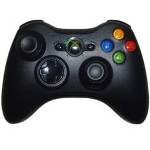
Разборка геймпада Xbox 360 может понадобиться для его прочистки после залива жидкостью или попадания пыли и грязи, осуществления ремонта, замены корпуса на цветной, а иногда и просто ради любопытства.
Следует иметь в виду, что неумелая разборка контроллера Xbox 360, впрочем, как и любого другого устройства, может привести к усугублению существующей проблемы или полному выводу его из строя. Поэтому лучше не рисковать и обратиться в сервис.
Необходимые инструменты
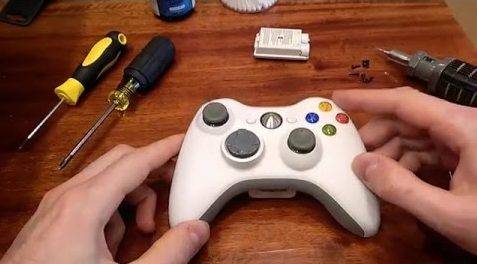
Итак, если Вы все же решили заняться этим самостоятельно, то Вам не понадобится какая-то специальная отвертка для джойстика Xbox 360. Для работы подойдут универсальные инструменты, а именно:
- Отвертка Torx 8;
- Маленькая крестовая отвертка;
- Плоская отвертка (можно также использовать нож или другой плоский предмет).
Как разобрать геймпад от Xbox360
В зависимости от преследуемых целей, Вам может понадобиться полная либо частичная разборка контроллера Xbox 360. Например, если вы хотите заняться ремонтом платы, то достаточно будет остановиться на четвертом пункте.
В наших мастерских производится ремонт джойстиков Xbox 360 . Вы можете смело довериться многолетнему опыту наших специалистов. Звоните и записывайтесь!
В общем, не будем тянуть, приступим к самому интересному. Джойстик Xbox 360 мы разбираем в следующей последовательности:
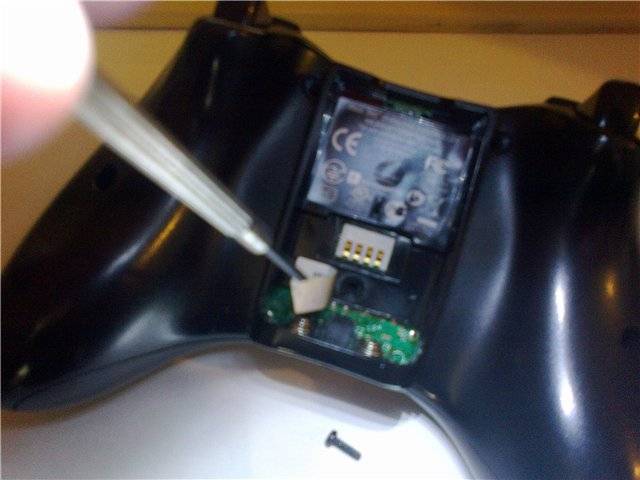
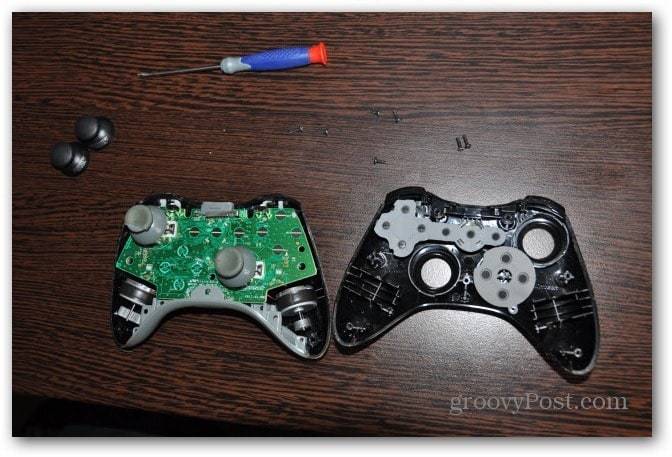
- В первую очередь снимаем крышку батарейного отсека на задней стороне джойстика и достаем батарейки (вместо батареек у Вас может быть установлен съемный аккумулятор);
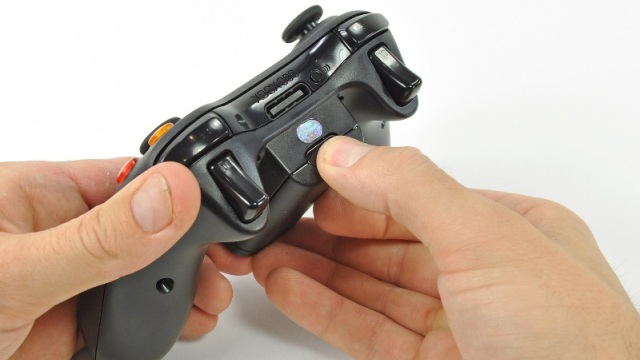
- Далее необходимо открутить 7 шурупов, один из которых скрыт под наклейкой;
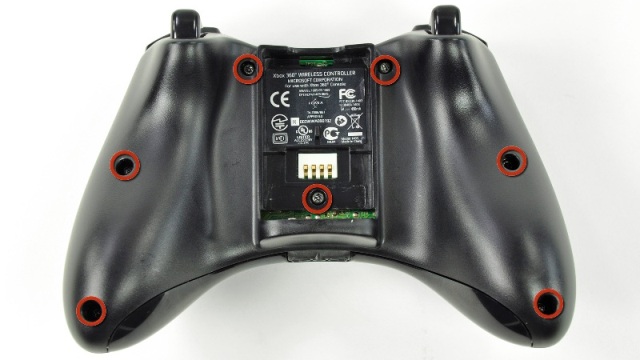
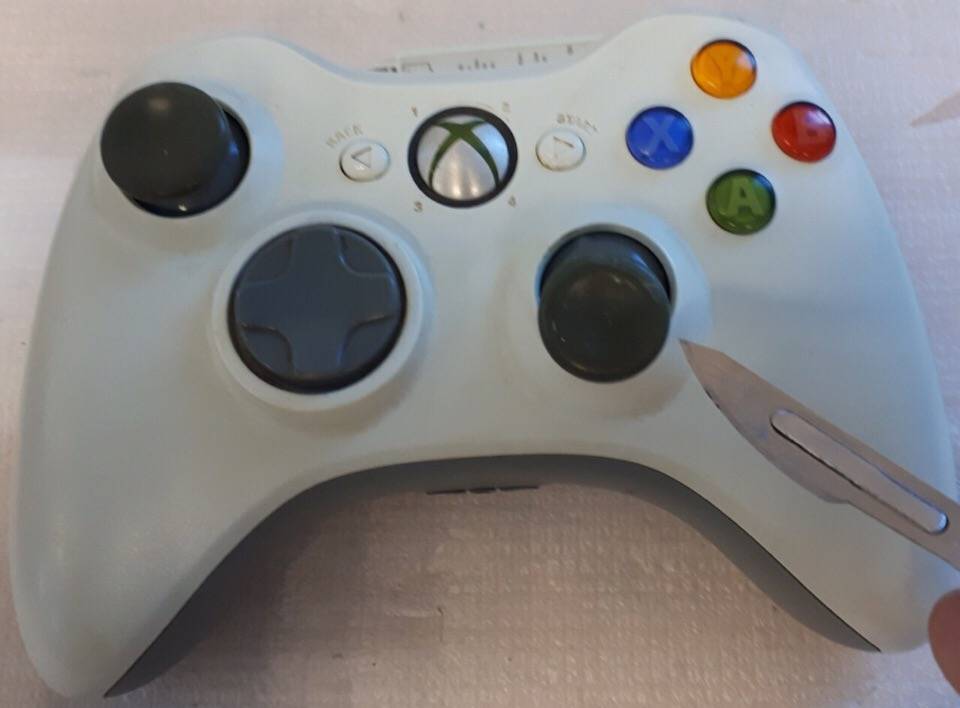
- При помощи отвертки (ножа) снимается задняя крышка;
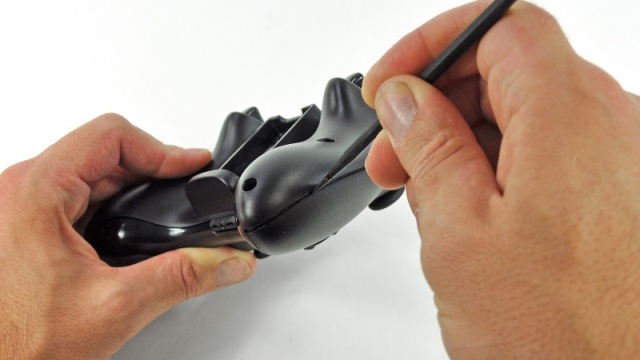
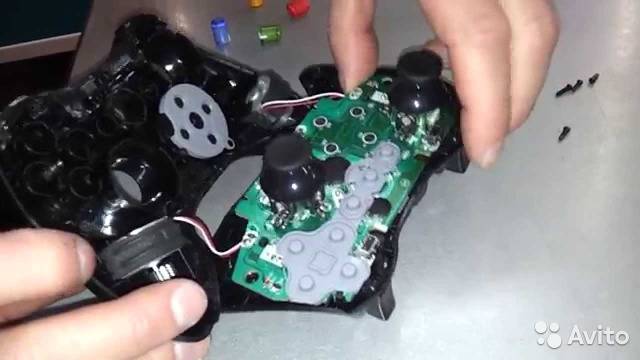
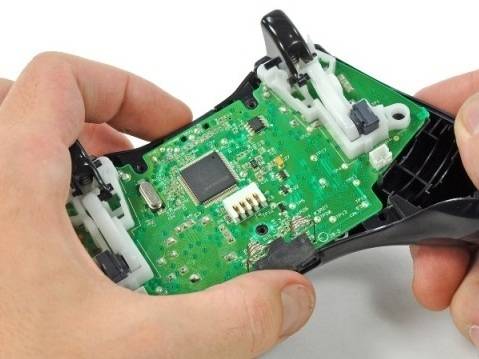
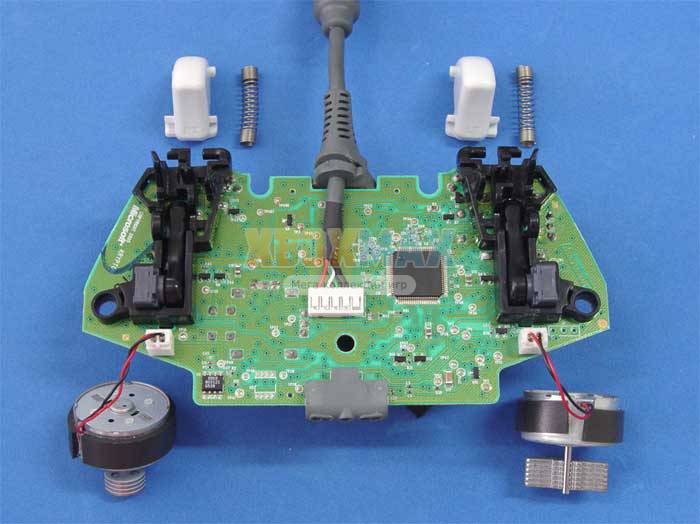
- Следующий этап – снятие платы, для этого необходимо аккуратно поддеть ее со стороны разъема для наушников;
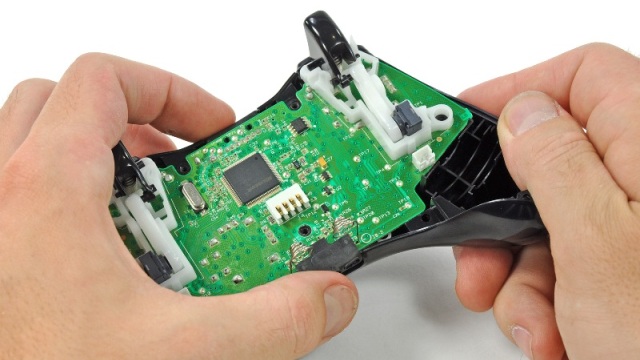
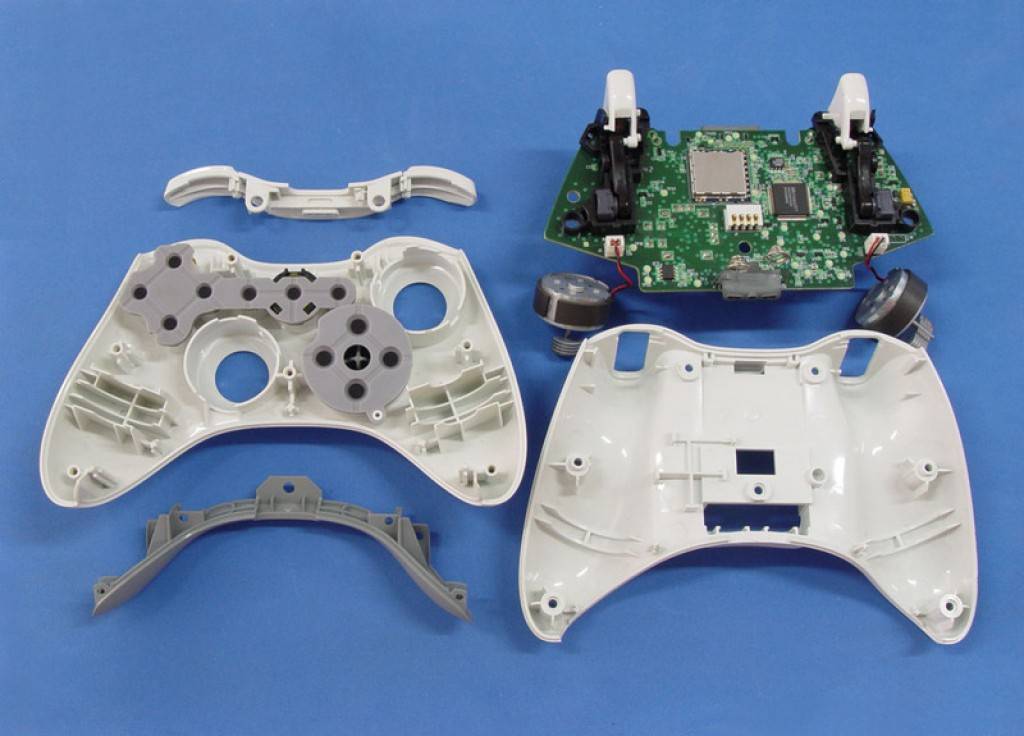
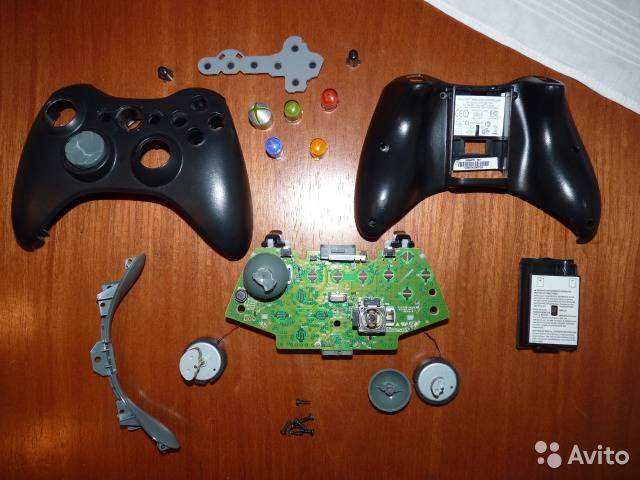
- После этого можно без проблем вручную вытащить резинки и кнопки (или же просто перевернуть крышку – кнопки упадут сами);
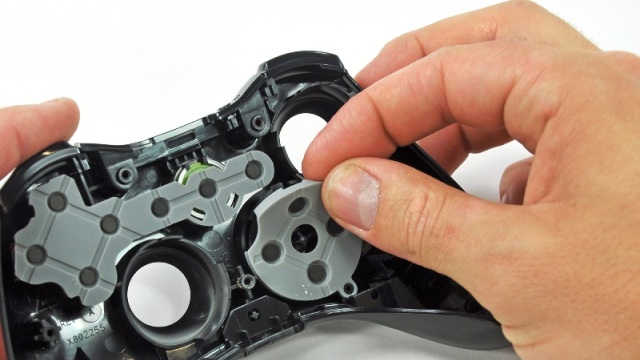
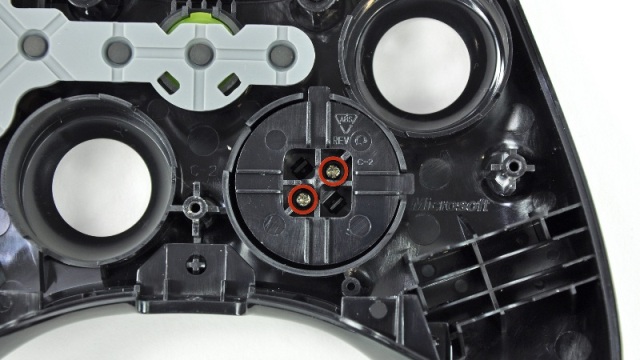
- Чтоб освободить «крестовину» нужно открутить два винта крестовой отверткой, а затем также вручную снять ее;
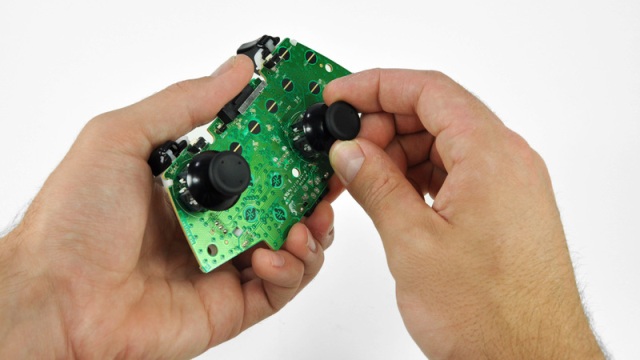
- Стики тоже легко снимаются – просто потяните их на себя;
- А вот с триггерами дела обстоят сложнее. Сначала нужно слегка прижать его снизу (проще всего сделать это при помощи отвертки, надавив на небольшую выемку с внутренней стороны);
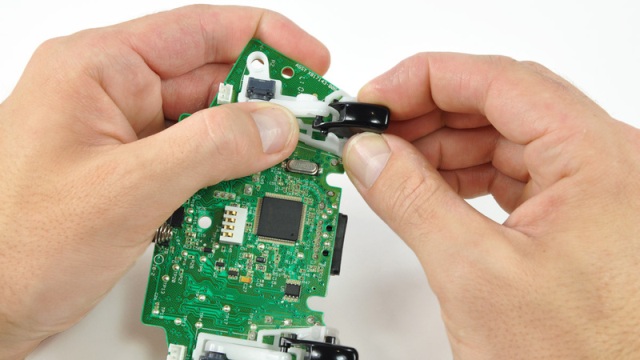
- Затем надо немного раздвинуть крепления, на которых держится кнопка, и вытащить пружину.
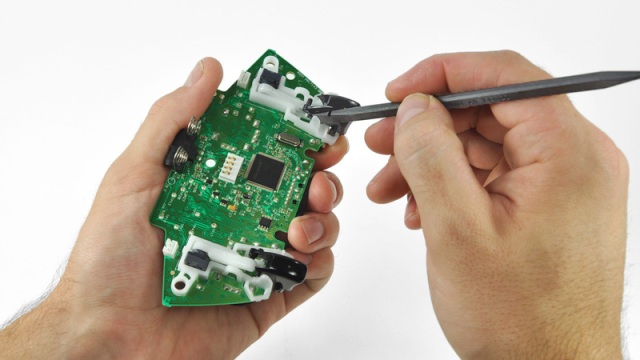
- Откидываем кнопку вверх и снимаем, немного потянув в наружную сторону.
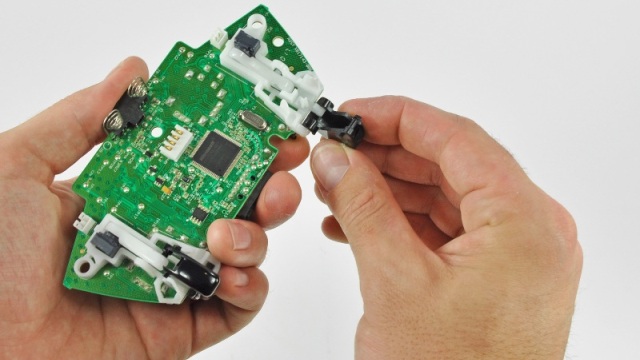
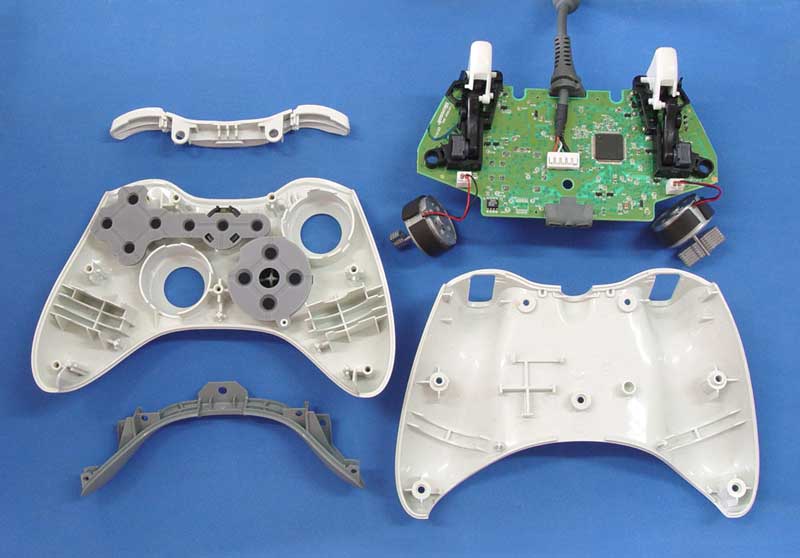
На этом разборка окончена, теперь можно осуществлять все необходимые нам манипуляции. Для того чтобы собрать джойстик Xbox 360, нужно проделать все вышеперечисленные действия в обратном порядке.
В наших мастерских производится ремонт джойстиков Xbox 360 . Вы можете смело довериться многолетнему опыту наших специалистов. Звоните и записывайтесь!
Как разобрать джойстик Xbox 360
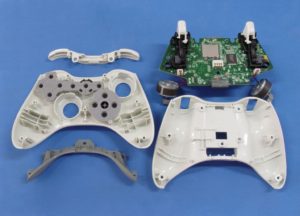
Разборка джойстика для Xbox 360 не отличается сложностью и вполне может быть выполнена собственными силами. Эта процедура может понадобиться, если нужно провести ремонт, чистку от грязи, сушку от пролитой жидкости, а также заменить пришедшие в негодность элементы.
Что необходимо для разборки геймпада Xbox 360
Для разборки джойстика на Xbox 360 не требуется наличия специального инструмента, достаточно простого набора, состоящего из трёх элементов:
- крестообразная отвёртка;
- плоская отвёртка;
- шестигранный ключ или Torx 8.
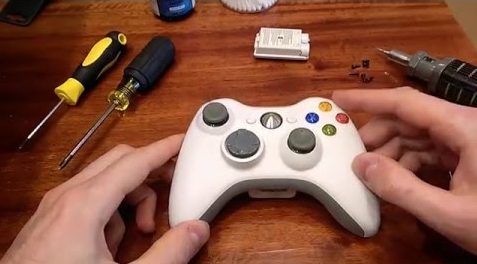
СПРАВКА! Такого набора инструментов вполне достаточно для выполнения всего процесса разборки. Если вдруг под рукой не оказалось плоской отвёртки, вместо неё применяется нож или иное подобное приспособление.
Как разобрать джойстик Xbox 360
В зависимости от цели, можно провести частичную либо полную разборку геймпада. При достижении поставленной задачи, можно остановиться на любом из нижеприведённых пунктов.
Итак, пошаговая разборка джойстика Xbox 360 проводится следующим образом:
- Необходимо снять крышку отсека питающего элемента (в зависимости от модификации, элементом питания могут служить батарейка или аккумулятор) и извлечь его.
- С помощью шестигранного ключика или отвёртки Torx 8, открутить 7 шурупов. Последний шуруп спрятан под наклейкой. Некоторые «умельцы» пытаются открутить эти шурупы ножом или плоской отвёрткой. Этого делать нельзя. Резьба на шляпке легко повреждается, а открутить шуруп с сорванной резьбой уже не получится.
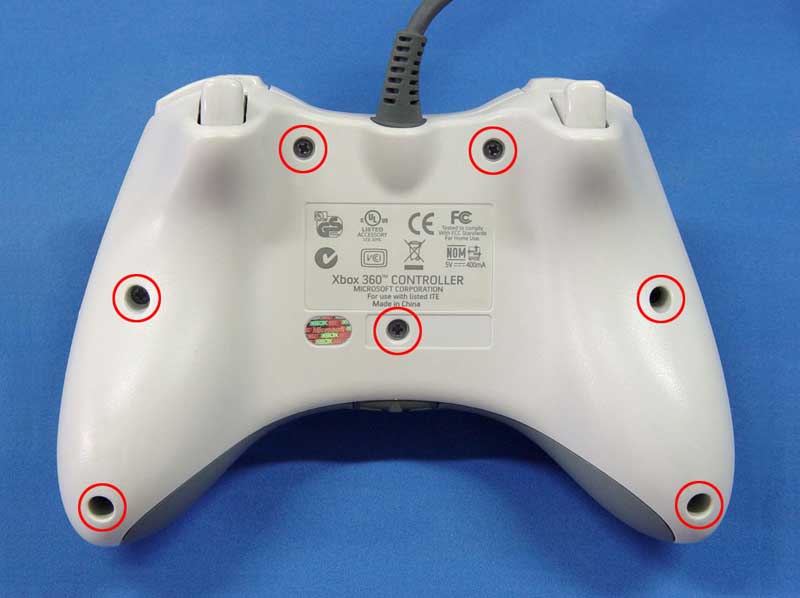
- С помощью плоской отвёртки приподнять и снять заднюю крышку джойстика. Эту процедуру необходимо проводить крайне деликатно, во избежание повреждения креплений контактов элемента питания.
- Теперь пришла очередь снять плату с микросхемой. Для этого нужно осторожно подцепить её плоской отвёрткой со стороны разъёма для наушников.
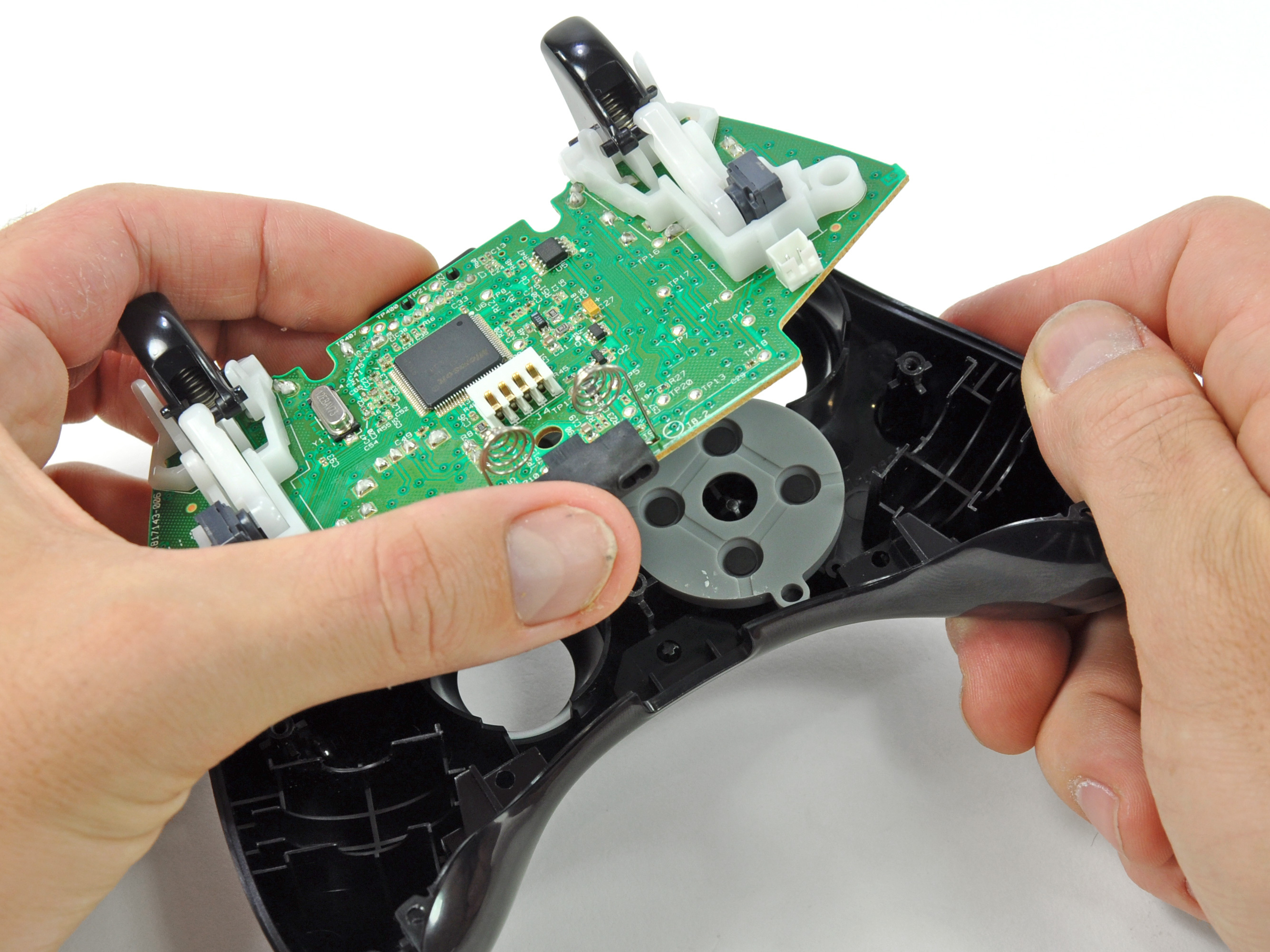
ВНИМАНИЕ! Если целью разборки была очистка от загрязнений, на этом этапе можно остановиться. После очистки, сборка джойстика осуществляется в обратном порядке.
Теперь, из крепёжных гнёзд можно легко высвободить резинки и кнопки. Для снятия «крестовины» нужно открутить два шурупа с помощью крестообразной отвёртки. После этого она легко снимается руками.
Для того, чтобы снять стики с платы дополнительный инструмент не потребуется. Они снимаются, если за них просто потянуть.
А вот для отсоединения триггеров потребуется вспомогательное приспособление, а именно плоская отвёртка. Сначала нужно легко придавить его снизу, нажав на небольшое углубление, расположенное с внутренней стороны. Далее, с помощью той же отвёртки осторожно раздвинуть зажимы, которые удерживают клавишу, и извлечь пружину. Теперь кнопка откидывается вверх и вынимается из гнезда.
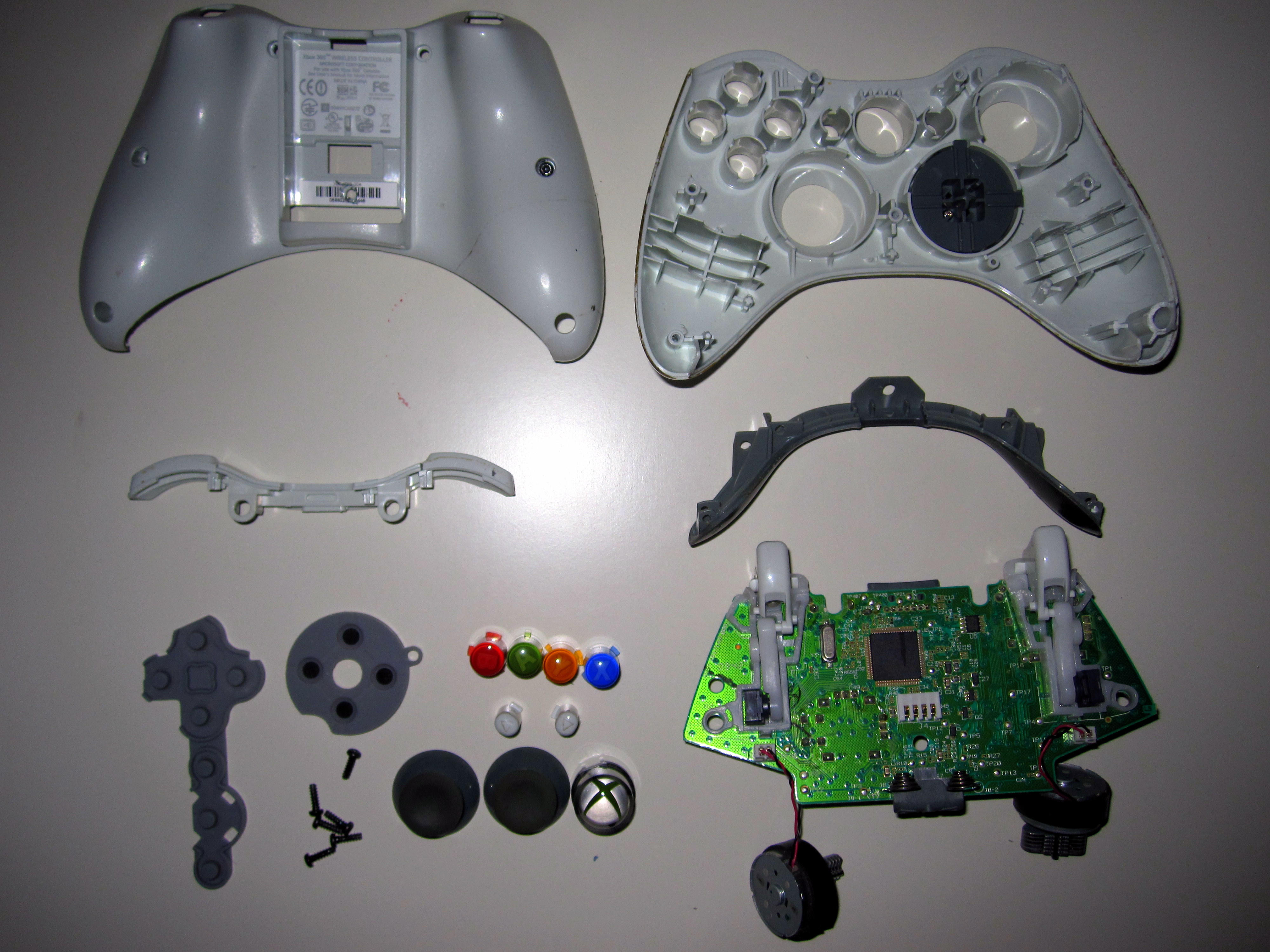
На этом этапе процедура разборки геймпада завершена. Сборка проводится в обратном порядке и если все элементы были отсоединены аккуратно, проблем с ней возникнуть не должно. Опять же, особую аккуратность следует проявлять при установке задней крышки, чтобы не повредить контакты батарейки или аккумулятора.
Как разобрать джойстик Xbox 360
Перед началом процедуры необходимо подготовить рабочее место и инструменты. Лучшим вариантом будет большой ровный стол, на котором находится антистатический коврик для работы с электроникой.
- крестовой отвёртки PH0 (6 мм);
- лопатки для работы с электроникой (металлической или пластиковой) либо её заменителя в виде старой и ненужной банковской карточки или гитарного медиатора из жёсткой пластмассы;
- пинцета;
- тонкой пластинки из прочного материала (например, разогнутой заколки).
После подготовки рабочего места и инструментов можно переходить к следующему этапу.
Этап 2: Разборка
Процедура разборки устройства Dualshock 4 несложная, однако нужно соблюдать осторожность – основными крепёжными элементами являются пластиковые клипсы, достаточно ломкие
- Переверните геймпад нижней частью вверх и выкрутите четыре винта – их местоположение указано на изображении ниже.
Есть два метода
Первый заключается в осторожном отщёлкивании каждой клипсы по кругу: заведите лопатку в щель между корпусом и портом зарядки, затем перемещайтесь вдоль корпуса, отсоединяя фиксаторы. Направление движения при этом не играет никакой роли
На этом разборку Dualshock 4 можно считать оконченной. Для сборки устройства выполните инструкцию выше в обратном порядке, но помните про шлейфы и провода вибромоторов.
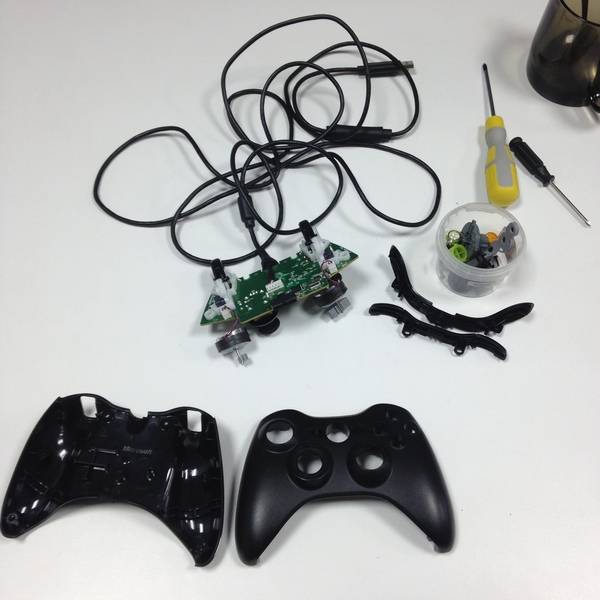
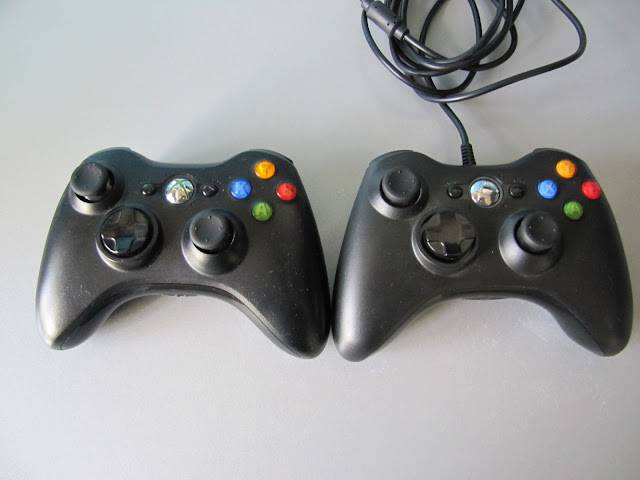
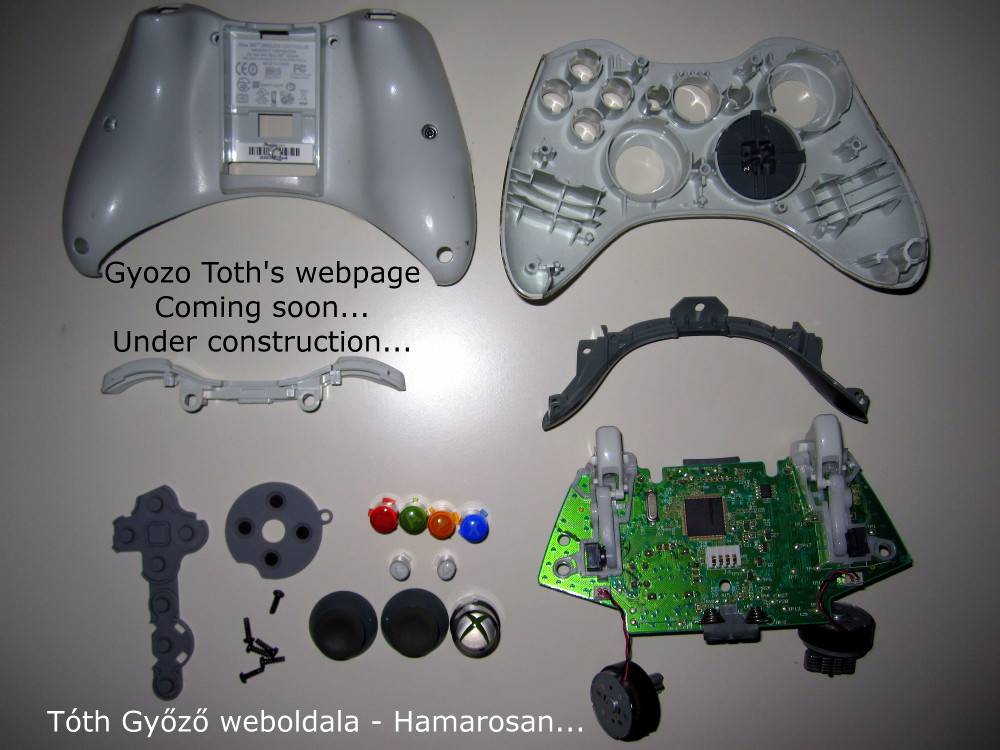
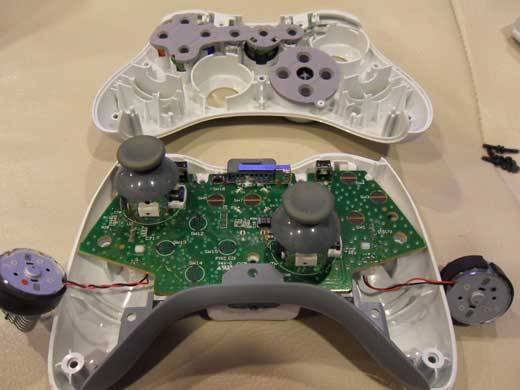
Четыре причины разобрать контроллер Xbox One
Ваш контроллер Xbox One требует много действий. В результате его нужно регулярно обслуживать. Помимо того, что вы время от времени протираете кнопки, вы, вероятно, этого не делаете.
Однако для обеспечения долгосрочной работы контроллера необходимо знать, как безопасно разбирать контроллер Xbox One. Это может быть:
- Отремонтируйте или замените стик
- Отремонтировать или заменить кнопку или триггер
- Проверьте соединения аккумулятора
- Очистите всю грязь, которая скопилась вокруг органов управления.
Продолжайте читать, чтобы узнать, как открыть контроллер Xbox One для чистки и ремонта
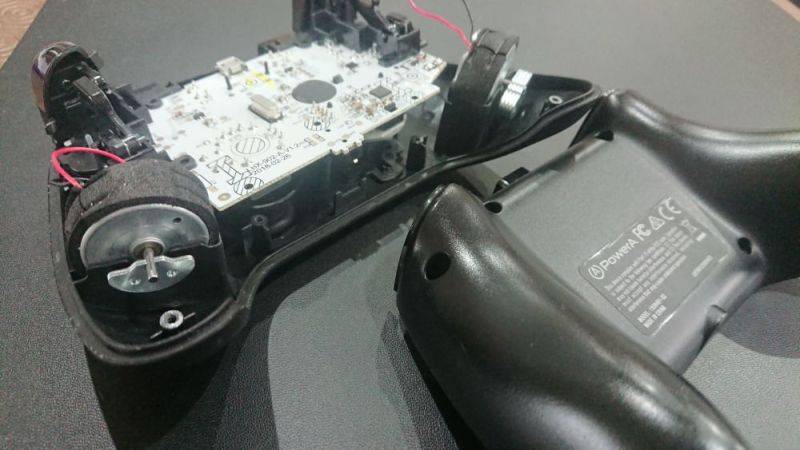
Обратите внимание, что эти шаги предназначены специально для контроллеров Xbox One и Xbox One S производства Microsoft, а не для более поздних версий или устройств сторонних производителей. Если у вас есть контроллер Xbox One стороннего производителя, на нем обычно есть восемь винтов, которые можно удалить с помощью небольшой отвертки Philips
При этом вы можете использовать это руководство, чтобы открыть контроллер Xbox Series X / S первого поколения.
Поддержка геймпадов в играх
Все старые геймпады от именитых производителей и дешевые китайские джойстики объединяет одна черта — использование программного протокола DirectInput. Мыши, клавиатуры, джойстики, рули, педали — все устройства работают, используя один и тот же стандартный набор команд.

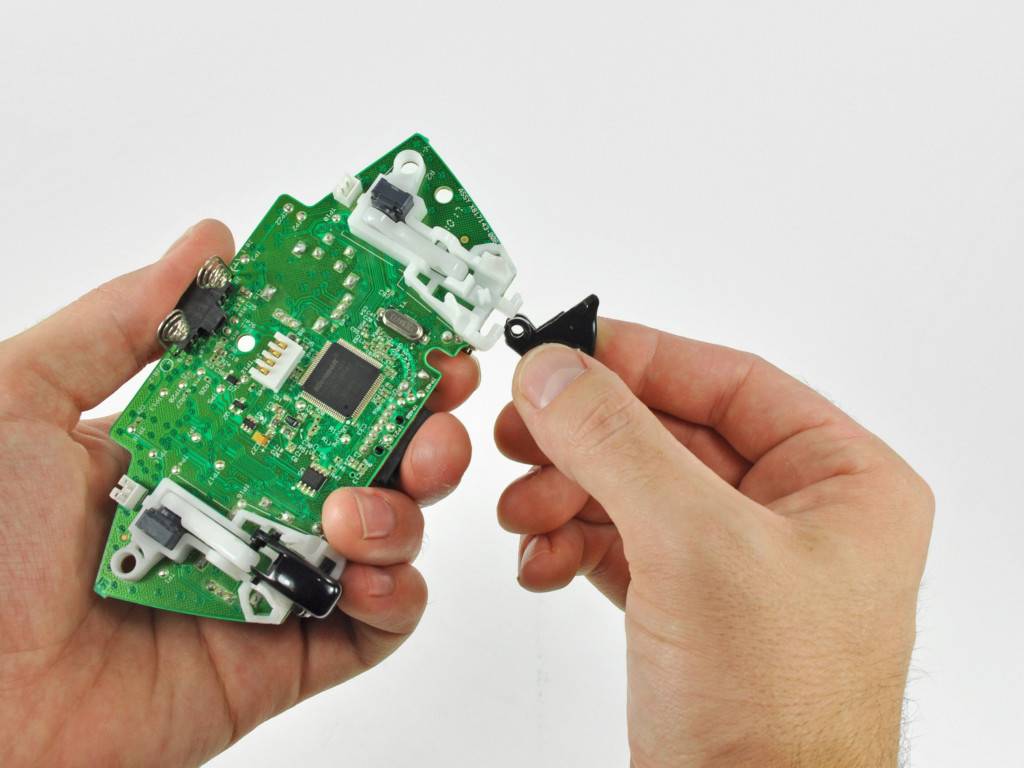
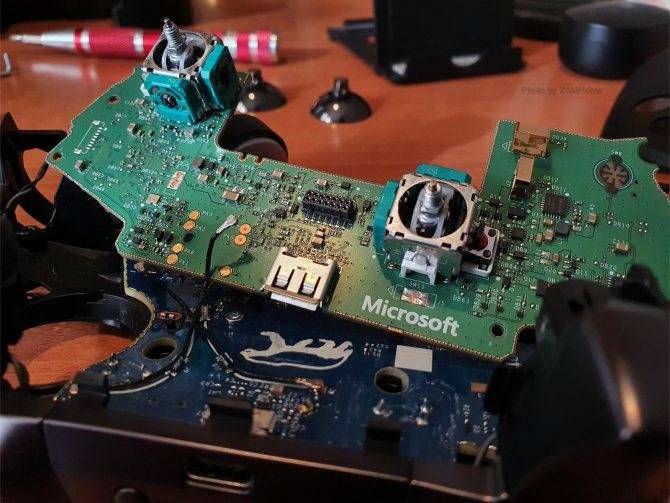
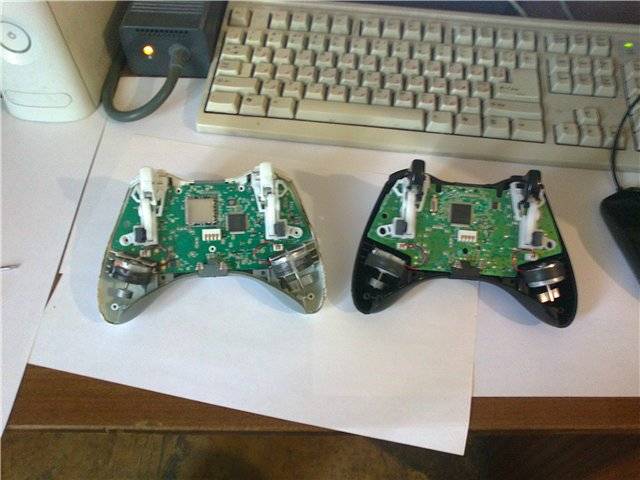
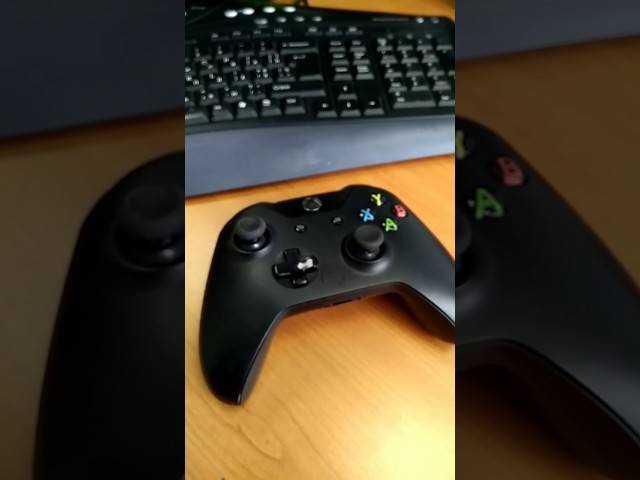
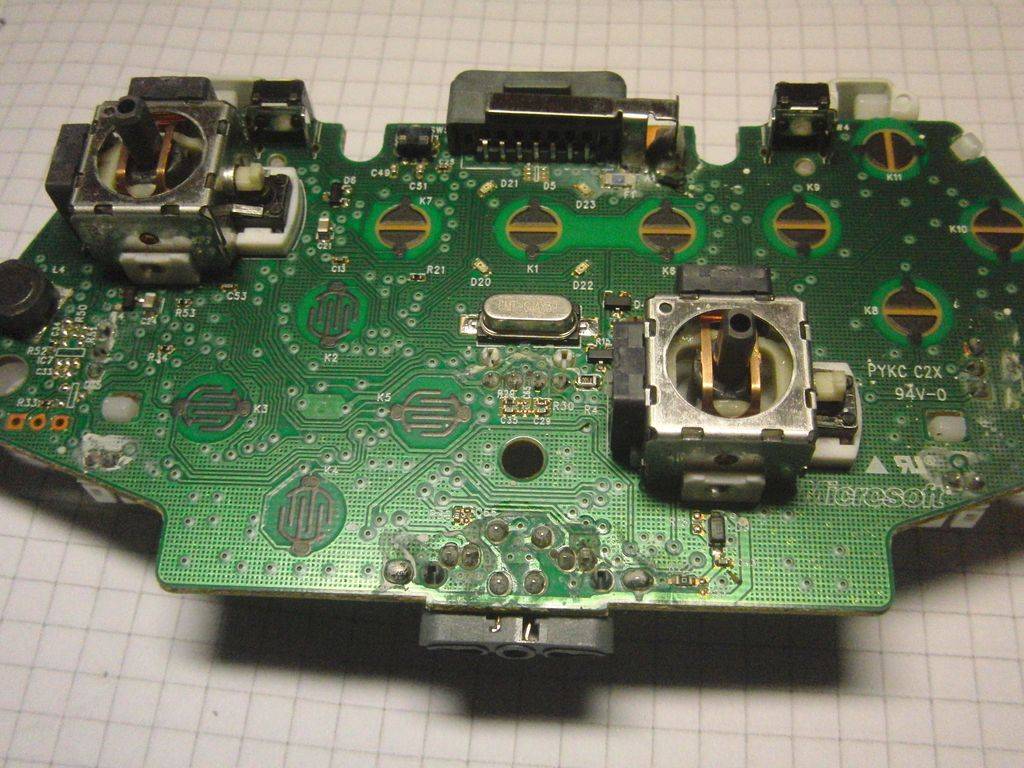
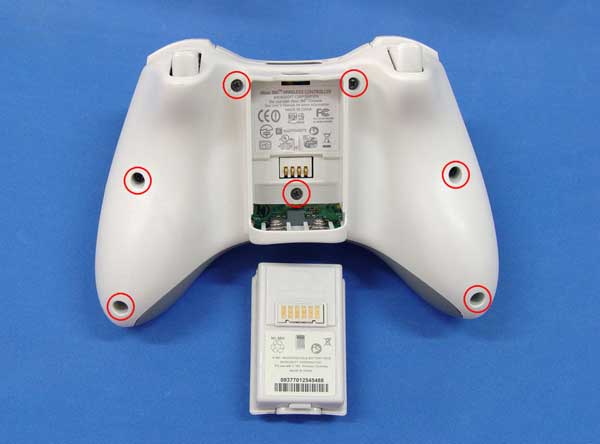
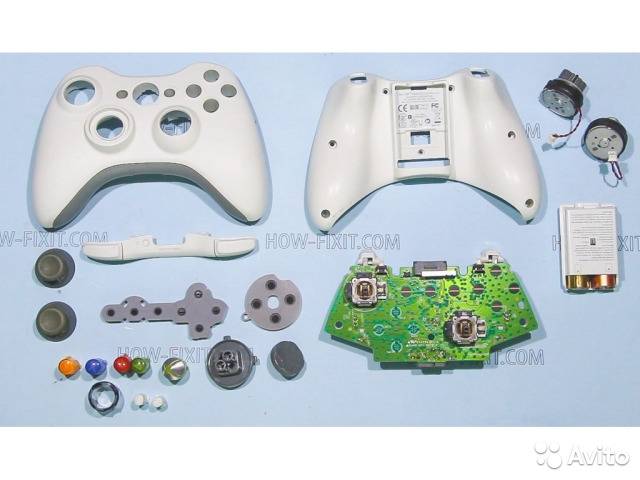
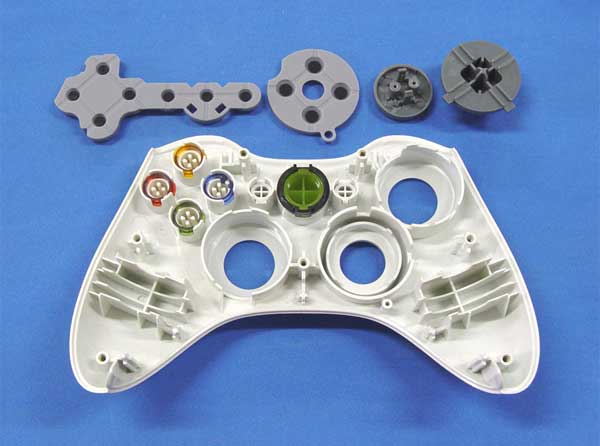
Старые игры DirectInput уважали. Игрок мог в настройках управления переназначить действия с кнопок клавиатуры на геймпадовские. Но появилась приставка Microsoft Xbox 360 и вместе с ней пришел другой протокол — XInput.
Геймпад от Xbox 360 очень удобен в использовании.
Разработанный специально для геймпада приставки, XInput до поры до времени не обладал какими-либо преимуществами перед DirectInput, но разработчики стали повсеместно его использовать. Так как игры сначала разрабатывают для приставок Xbox 360, Xbox One, PlayStation 3 и 4, только затем переносят на родной вам компьютер, проще всего использовать именно XInput — не надо заморачиваться с тестированием различных геймпадов, джойстиков, рулей — все уже протестировано, игровой процесс с геймпадом на компьютере и приставке совершенно одинаков.
Современные геймпады от именитых брендов (Razer, Thrustmaster, Saitek и другие) умеют переключаться между DirectInput и XInput, имитируя оригинальный иксбоксовый. Владельцам остальных придется попотеть, но проблема решаема.
Что вам понадобится для разборки геймпада Xbox One
Открыть контроллер Xbox One не так просто, как взломать старое радио. Вы не можете использовать стандартные отвертки, чтобы попасть внутрь контроллера Xbox One. Вместо этого вам понадобится отвертка Torx — и это еще не все:
- Отвертка Torx (T8 или T9, в зависимости от модели контроллера)
- плоская отвертка
- Пластиковые инструменты для взлома (гитарный медиатор / медиатор – хорошая замена)
- Пластиковая лопатка или одноразовый нож
У вас нет всех инструментов, необходимых для доступа к внутренней части вашего контроллера Xbox One? Не волнуйтесь – различные наборы инструментов для контроллера Xbox One можно купить в Интернете.
Как разобрать джойстик xbox one беспроводной
При длительном использовании геймпада, внутри него начинает накапливаться мусор и пыль. Также возможны некоторые поломки деталей. Именно в таких случаях и необходимо разбирать устройство.
Важные моменты перед разборкой
Если у человека есть базовые знания в электронике, разобрать устройство не составит труда. Но если есть некоторые сомнения, лучше обратится в мастерскую, поскольку есть риск повреждения деталей в процессе разбора.
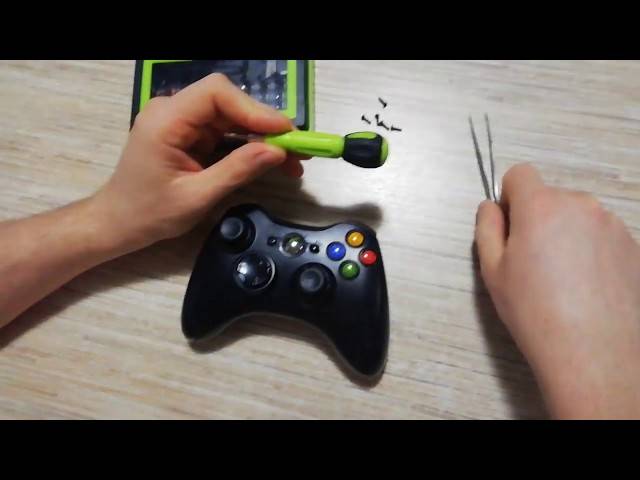
Чтобы разобрать джойстик, нам понадобятся следующие инструменты:
- Отвертка Torx T8.
- Нейлоновая лопатка.
- Стик (если планируется его замена).
Разборка джойстика xbox one: пошаговая инструкция
Для разбора геймапада делаем следующее:
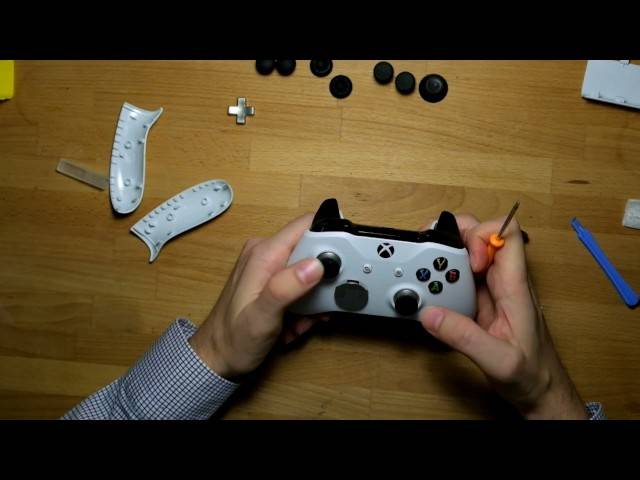
- Открываем блок с батарейками. Удаляем последние.
- Снимаем заглушки (они находятся на ручках),
- Вставляем лопатку в шов (находится между пластиной и ручкой).
- Теперь необходимо рассоединить клипсы.
- Также есть еще один спрятанный винт. Она находится под стикером в центре устройства. Наклейку можно оторвать или проделать в ней отверстие отверткой.
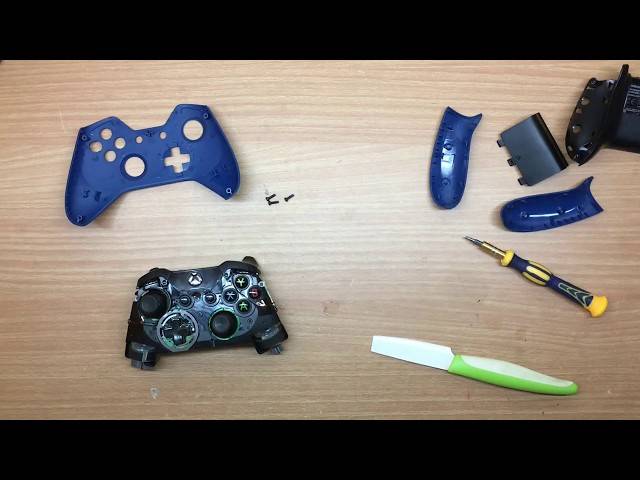
- Откручиваем другие винты при помощи отвертки и удаляем заднюю панель.
- Теперь то же с передней панелью.
- Джойстик разобран.
Если же нам необходимо осуществить замену деталей, делаем следующее:
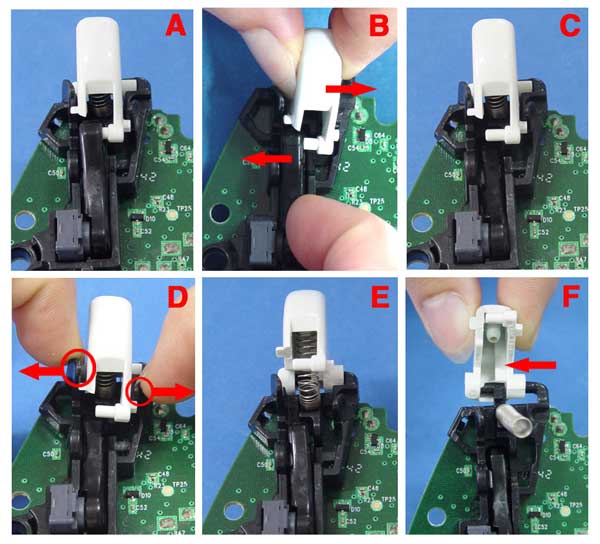
- Удаляем стик. Не нужно прикладывать силу, устройство рассчитано на плавное и бережное обращение.
- Внутренние детали устройства следует протереть тампоном с ватой. Будет еще лучше, если намочить его спиртом, это позволит удалить налипшую грязь.
- Ставим новый стик.
- Собираем устройство в обратном порядке.
Если необходимо заменить другую деталь, например, вибромотор, работа становится сложнее. При наличии необходимых знаний, это можно сделать самостоятельно, но лучше попросить эксперта.
Не забывайте, что если вы удалили наклейку на центральной панели, гарантия приходит в негодность.
Разобрать беспроводной геймпад своими руками очень просто. Если возникают вопросы, попробуйте воспользоваться инструкцией или попросите помощи у мастера.
Как почистить контроллер Xbox
Хотя вы можете прожить несколько месяцев, не замечая грязи на контроллере, вероятно, через несколько недель он будет покрыт пылью и маслом для рук. В этом руководстве о том, как очистить контроллер Xbox, мы покажем вам, как сделать ваш контроллер новым.
Помимо очистки снаружи, мы поговорим о разборке вашего Контроллер Xbox очистить изнутри. Это сложный процесс, который может сломать ваш контроллер, поэтому попробуйте его только в том случае, если вам удобно иметь дело с электроникой. После того, как вы закончите чистку контроллера Xbox, обязательно прочтите наше руководство по очистке контроллера PS4.
Узнать больше
Как очистить контроллер Xbox, не разбирая его
Большинство работ по очистке геймпада Xbox не требуют ничего, кроме внешней очистки. Тем не менее, даже если ваш контроллер кажется относительно чистым, вы должны полностью его очистить. Пот и пыль могут легко скапливаться в щелях вашего контроллера, и хотя вы можете не видеть скопление, почти наверняка оно там есть. Вот что вам понадобится для очистки контроллера Xbox, не разбирая его:
- Ватные палочки
- Зубочистки
- Салфетка из микрофибры
- Изопропиловый спирт (70% или выше)
- Консервы сжатого воздуха
- Бутыль с распылителем (по желанию)
В зависимости от процентного содержания изопропилового спирта вам также может понадобиться вода. Чтобы считаться «медицинским спиртом», бутылка изопропилового спирта должна содержать по крайней мере 70% спирта на 30% воды. Если в вашей бутылке процент выше, возможно, вам придется разбавить ее водой. Однако не переусердствуйте; изопропиловый спирт по-прежнему является рекомендуемым чистящим средством.
Развертка
Начните с использования баллона со сжатым воздухом, чтобы сдуть пыль с поверхности, шерсть домашних животных или человеческие волосы с лица вашего контроллера. Если у вас есть воздушный компрессор, вы также можете использовать его для очистки поверхности от пыли, но будьте осторожны. Слишком мощный воздушный поток может втолкнуть крошки и пыль глубже в контроллер.
Убрав большие биты, протрите контроллер тканью из микрофибры. Цель состоит в том, чтобы удалить с контроллера такие вещи, как пыль, перед использованием салфетки из микрофибры, поскольку чем больше мусора застревает в вашей ткани, тем она менее эффективна. Если вам трудно, вы можете смешать немного воды с изопропиловым спиртом в пульверизаторе (цель – смесь 50/50).
Слегка смочите ткань из микрофибры спреем и снова проведите по контроллеру, уделяя особое внимание внутреннему пространству между кнопками и нижней стороной джойстиков. После того, как вы закончите, дайте контроллеру высохнуть естественным путем. Оставшаяся влага будет вытягивать ворсинки с полотенец, бумажных полотенец и салфеток, поэтому лучше позволить воздуху делать свою работу, а не сушить контроллер вручную.
Пуговицы и щели
После очистки поверхности самое время перейти к деталям. Возьмите ватный тампон и аккуратно окуните его в изопропиловый спирт (на этот раз без дополнительной воды). Вы не хотите, чтобы тампон капал, просто достаточно, чтобы спирт покрыл все очищаемые поверхности. С его помощью аккуратно очистите кнопки, джойстики, крестовину и триггеры вашего контроллера, обязательно слегка покрывая эти поверхности спиртом. Вы не хотите топить их, но вам нужно, чтобы там было достаточно, чтобы смыть остатки.
Джейкоб Роуч / Цифровые тенденции
Работая с контроллером, вы можете обнаружить, что для некоторых областей одного прохода недостаточно. В этом случае снова протрите их новым ватным тампоном, слегка смоченным изопропиловым спиртом. Опять же, дайте контроллеру высохнуть естественным путем. Медицинский спирт сохнет очень быстро, поэтому долго ждать не стоит.
Теперь возьмите сухую зубочистку и аккуратно соскоблите швы контроллера. Хотя вы можете этого не видеть, вероятно, есть масло с ваших рук, которое нашло пристанище в складках вашего контроллера. Повторите этот процесс на краю крестовины и на текстурированной поверхности джойстиков. Возможно, вам придется перебирать джойстики несколько раз. Текстурированное кольцо наверху способно улавливать и скрывать масло от ваших рук.

Джейкоб Роуч / Цифровые тенденции
Вы также можете проверить под крышкой аккумуляторного отсека. Во время разборки мы даже обнаружили там скопление масла, несмотря на использование относительно нового контроллера.
Другой сухой зубочисткой аккуратно проткните разъем для наушников, порт для аксессуаров и разъем Micro USB. Ключевое слово здесь – «осторожно». Цель этого шага не в том, чтобы очистить эти порты, а в том, чтобы удалить крошки, которые могли попасть внутрь. Вы также рискуете повредить порт, если нажмете слишком сильно, поэтому будьте осторожны.
Наконец, возьмите третью зубочистку и слегка смочите ее спиртом (чем выше процент, тем лучше для этого шага). Используйте его для очистки портов на вашем контроллере, опять же, стараясь не нажимать слишком сильно. Еще раз дайте спирту высохнуть естественным путем.
Как только это будет сделано, проверьте свой контроллер, убедившись, что все кнопки работают правильно и порты работают. Если все прошло проверку, все готово. Просто повторяйте этот процесс очистки примерно раз в месяц, чтобы ваш контроллер продолжал работать. Однако, если у вас появляются мягкие кнопки, вам нужно разобрать контроллер.
Как разобрать контроллер Xbox One
Если вам все еще нужно почистить, вам нужно разобрать контроллер Xbox. Хотя описанный выше процесс очистки работает для контроллеров Xbox 360 и Xbox One, мы рассмотрим, как конкретно разобрать контроллер Xbox One. Само собой разумеется, что это сложный процесс, поэтому попробуйте его на свой страх и риск.
Прежде чем приступить к этому, вам понадобится следующее:
- Пластиковый инструмент
- Прецизионная отвертка с битой TR8
- Лоток для магнитных деталей
- Паяльник (необязательно и не рекомендуется)
Сначала выньте батарейки из контроллера. Помимо того, что вы не рискуете порезаться электрическим током, в отсеке для батареи есть скрытый винт, к которому вам понадобится доступ. Мы вернемся к этому через минуту.
Вам нужно будет снять крышки ручки. Нажмите на один из спусковых крючков и используйте отверстие, чтобы вставить пластиковый рычаг в контроллер. Однако не заходите слишком глубоко. Цель состоит в том, чтобы аккуратно отделить крышку ручки от корпуса, чтобы не повредить внутренние компоненты. Двигайтесь по краю ручки, покачиваясь вперед и назад с небольшим усилием.

Джейкоб Роуч / Цифровые тенденции
Вам нужно будет отодвинуть крышку ручки, но не заставляйте ее. Покачивание вперед и назад должно вызывать серию щелчков, означающих, что пластиковые детали, удерживающие контроллер вместе, разошлись.
Сняв их, вы найдете четыре винта, по два на каждой ручке. Отвинтите их с помощью биты TR8, стараясь не сорвать их. Если вы никогда не использовали этот тип бит, то это для головок Torx, которые выглядят как шестиконечная звезда. Эти винты невозможно удалить отверткой с крестообразным шлицем, и хотя вы можете вставить внутрь отвертку с плоской головкой, вы почти наверняка откроете винты перед их снятием.
Осторожно удалите винты и поместите их в лоток для магнитных деталей в соответствии с их положением на контроллере (например, верхний левый винт находится в верхнем левом углу лотка). Наконец, возьмитесь за переднюю часть контроллера и осторожно поткните наклейку в отсеке для батареи. Вы найдете маленькую дырочку. Аккуратно проткните его отверткой, чтобы открыть другой винт.

Джейкоб Роуч / Цифровые тенденции
На данный момент этот винт – единственное, что удерживает ваш контроллер вместе, поэтому при извлечении обязательно держитесь за корпус. Как только он выйдет, вы можете свободно снять заднюю часть, потянув вниз и назад. Передняя часть должна сразу отвалиться.
Между ними вы найдете кости контроллера. Все по-прежнему на месте, только немного больше места. Опять же, протрите вокруг кнопок и джойстиков ватную палочку, смоченную в медицинском спирте. Это довольно просто сделать, так как внутри есть пластиковая крышка, удерживающая кнопки на месте.

Джейкоб Роуч / Цифровые тенденции
Здесь мы рекомендуем остановиться. Чтобы правильно снять материнскую плату, вам нужно отпаять некоторые точки на плате, а также удалить два небольших винта Torx. Если вы чувствуете себя смелым, рекомендуем подписаться на Руководство по замене кнопок IFixIt для контроллеров Xbox One. Выполняя всю эту работу, но у вас все еще нет чистого контроллера, значит, вам, вероятно, лучше передать его профессионалу.
Что делать, если на вашем контроллере Xbox One зажата кнопка

Джейкоб Роуч / Цифровые тенденции
Если у вас застряла кнопка, наиболее вероятным виновником является мошенническая крошка, которая пробилась между лицевой стороной контроллера и кнопкой. Если вы сможете реализовать описанный выше процесс очистки, вы сможете удалить все, что застряло под кнопками контроллера. Если нет, значит, проблема внутри вашего контроллера.
Разобрав контроллер на части, вы сможете сосредоточить очистку на кнопке, которая не работает. Если у вас все еще возникают проблемы с какой-либо из ваших кнопок, проблема может быть в соединительной панели на материнской плате. В этом случае мы рекомендуем обратиться в профессиональную службу ремонта.
Похожие публикации:
- Как скачать резюме из hh в формате pdf
- Сколько герц в макбуке
- Сделать фото как скан онлайн
- Как форматировать ssd под mac os
Как безопасно почистить неприятные игровые контроллеры

Игровые контроллеры — это магниты для грязь и сажа . Не имеет значения, если вы действительно хорошо ухаживаете за своими подушечками, в конечном итоге им потребуется глубокая очистка для удаления кожи, мусора и бактерий. Вот как это сделать, не повредив оборудование.
Перед тем, как очистить
Перед тем, как приступить к очистке контроллеров, рекомендуется проверить следующие «проблемные» участки, где, скорее всего, образовалась грязь:
- «Зона захвата», в которой ваши руки держат контроллер во время игры.
- Небольшой зазор по краю контроллера, где соединяются передняя и задняя панели.
- Аналоговые палочки.
- Порты для зарядки, гарнитуры и расширения.
- Любые узкие углы на контроллере, которые трудно стереть.
Чтобы тщательно очистить контроллер, не разбирая его, вам понадобятся следующие предметы:
- Мягкая ткань без ворса
- вода
- Изопропиловый спирт (не менее 70 процентов; чем выше, тем лучше)
- Q-советы
- Лист бумаги или деревянная зубочистка
- Емкость для запотевания (по желанию)
- Пластиковая трубочка (по желанию)
Для очистки контроллеров всегда следует использовать воду или медицинский спирт. Большинство геймпадов имеют приятное сцепление с поверхностью, а жесткие чистящие средства, такие как отбеливатель, могут испортить внешний вид пластика.
Также рекомендуется избегать использования сжатого воздуха, поскольку сила воздуха может повредить компоненты внутри контроллера.

Как очистить слегка загрязненный контроллер
Сначала очистите контроллер мягкой влажной тканью без ворса. Для начала используйте немного воды и избегайте любых абразивных чистящих средств. Протрите контроллер полностью и удалите все очевидные загрязнения и жир.
Протрите влажной тканью все труднодоступные укромные уголки и трещины. Владельцы Xbox One и PlayStation 4 захотят обратить пристальное внимание на колодцы, из которых выступают аналоговые джойстики. В этих узких углах легко скапливается грязь.

Теперь обратите внимание на аналоговые джойстики. Однако будьте осторожны — ручки покрыты мягкой резиной, которая подвержена износу (особенно на оригинальных контроллерах Sony DualShock 4). Зайдите под аналоговые джойстики и удалите накопившуюся пыль и грязь.
Вы также можете удерживать направление и вращать палку, протирая «мяч» под ней. Это не исправит липкий аналоговый джойстик, но может предотвратить возникновение таких проблем в будущем.

Используйте изопропиловый спирт для удаления стойкой грязи
Изопропиловый спирт — относительно безопасное чистящее средство. Он помогает удалить грязь, которую легко удалить, и превращается в эффективный очищающий раствор, который испаряется, когда вы закончите.
Один из наиболее эффективных способов использования медицинского спирта — разбавить его водой в соотношении 1: 1, а затем нанести с помощью насоса для распыления. Хорошо встряхните раствор, слегка опрыскайте контроллер и протрите его мягкой тканью. Спирт должен помочь удалить оставшуюся грязь и убить бактерии.

Для действительно стойких загрязнений смочите ватную палочку спиртом и нанесите ее на загрязненный участок. Спирт прорежет все, что вызывает прилипание грязи к контроллеру, и вы можете просто стереть его.
Вы также можете использовать антибактериальные салфетки, уже пропитанные спиртом. Поскольку у изопропилового спирта так много применений, рекомендуется всегда иметь его под рукой.
Как убрать «шов» и тонкие щели
Теперь давайте посмотрим на «шов», который проходит прямо по краю контроллера, где передняя и задняя части встают на место. Этот крошечный зазор привлекает всевозможную грязь и бактерии, но очистить его не невозможно.
Сложите лист бумаги несколько раз, пока он не станет прочным, но все же тонким. Проденьте край бумаги в щель. При этом вы увидите, что грязь скапливается на краю бумаги. Вытрите его и повторяйте, пока контроллер не станет чистым.
Вы также можете использовать тонкую деревянную зубочистку, чтобы очистить эту область. Дерево достаточно мягкое, чтобы попасть в щель, не поцарапав пластик, хотя наконечник может не прослужить очень долго.
Избегайте использования металлических предметов, таких как скрепки или ножи, так как они могут легко поцарапать контроллер. Вы также можете пораниться, если соскользнете с рукоятки.

Вы также можете нанести медицинский спирт непосредственно с помощью ватной палочки, прежде чем чистить шов зубочисткой. Фактически, вы можете сделать это для любой из тонких граней на контроллере, в том числе вокруг кнопки сенсорной панели на DualShock 4, если вы ее используете.
Как исправить залипающие кнопки и крестовины
Если вы что-то пролили на геймпад, кнопки на лицевой панели могут залипнуть. Они могут казаться мягкими и не подавляться должным образом или могут полностью застрять. Хотя вы можете открыть контроллер и попытаться исправить это, вы можете попробовать еще несколько вещей.
Прежде чем пытаться очистить эти области, убедитесь, что контроллер выключен, и, если можете, отключите все съемные батареи. Старайтесь не включать контроллер при попытке исправить это.
Смочите ватную палочку спиртом и нанесите небольшое количество на края пораженных кнопок. Затем с помощью ватной палочки удалите видимую грязь в этих областях. Нажимайте кнопки несколько раз, чтобы растворить спирт в контактном механизме и удалить грязь.

Дайте всему высохнуть (медицинский спирт испаряется довольно быстро), а затем проверьте контроллер. При необходимости повторите процесс несколько раз, пока кнопки снова не станут нормальными. Этого может быть недостаточно, чтобы спасти ваш контроллер, но это намного меньше хлопот, чем его открытие, так что попробовать стоит.
Вы также можете разрезать пластиковую соломинку посередине, чтобы получилась форма полукруга. Затем вы можете сдвинуть ее вниз сбоку от затронутых кнопок. Кроме того, проведите соломой по краю кнопок, чтобы удалить грязь, которая может вызывать их прилипание.
Как очистить порты и решетки динамиков
Грязный порт для зарядки может помешать зарядному устройству установить надлежащий контакт и зарядить контроллер. Однако порты контроллеров чувствительны, поэтому не стоит вставлять их слишком глубоко. Если вы это сделаете, вы можете погнуть или сломать штифты внутри.

Окуните ватную палочку в медицинский спирт, а затем используйте ее для очистки входных отверстий любых портов. Опять же, будьте осторожны, не давите слишком глубоко.
Повторите этот процесс для любых решеток динамиков или других небольших участков, которые вы могли пропустить.
Когда все остальное терпит неудачу, разбирайтесь
Разбирать контроллер рискованно, если вы не знаете, что делаете. Вы можете потерять мелкие детали, такие как пружины или винты, или даже слегка ударить себя. Вот почему вы всегда должны делать домашнее задание, прежде чем пытаться разобрать его.
После того, как вы разобрали контроллер и отсоединили аккумулятор, вы можете очистить пораженные участки спиртом или водой с мылом. Дайте всему полностью высохнуть, прежде чем пытаться собрать его.
DualShock 4
iFixit имеет центр, посвященный оригинал а также пересмотренный Контроллеры DualShock 4. Сначала следуйте инструкциям и разберите контроллер на три части.
Затем вы можете перейти к более сложным инструкциям, например, по замене лицевых кнопок или аккумулятора.
Контроллеры Xbox One
iFixit также охватил большинство контроллеров Xbox One, в том числе несколько версий базовая беспроводная связь а также Элитный , который был классифицирован как отдельное периферийное устройство.
Nintendo Switch Joy-Con
Также есть iFixit hub посвящен съемным контроллерам Joy-Con от Nintendo. Вы можете узнать, как заменить джойстик , выключите аккумулятор , или получить советы по проблемы с синхронизацией, тоже.
Контроллеры Xbox 360
Есть подробное руководство по демонтажу Беспроводной геймпад Xbox 360 почистить на iFixit. Направляйтесь к концентратор беспроводного контроллера чтобы увидеть инструкции по замене кнопки лица или крышки аналоговых джойстиков .
Контроллеры DualShock 3
Контроллеры Sony PlayStation 3 эпохи также покрыты я чиню это . Вы можете заменить аккумулятор , то материнская плата или даже исправить порт зарядки Если вам нужно.
Держите контроллеры в чистоте
В идеале вы хотите, чтобы ваши контроллеры в первую очередь не представляли опасности для здоровья. Вот что вы можете сделать:
- Протирайте контроллер после каждого использования, желательно антибактериальной салфеткой.
- Вымойте руки перед тем, как взять контроллер.
- Не ешьте во время игры, особенно чипсы или другую закуску.
- Регулярно очищайте укромные уголки и щели, чтобы избежать полной глубокой очистки.
К сожалению, аварии случаются. Если вы пролили что-то на свой контроллер и это повлияло на нажатие кнопки, следуйте одному из видео или руководств iFixit, которые мы включили выше. Стоит попробовать, прежде чем тратить деньги на новый контроллер.
Пока вы в этом, твой ноутбук Возможно, тоже нужна хорошая чистка.
Ремонт аксессуаров Xbox 360
Ремонт аксессуаров Xbox 360: замена кнопок в геймпадах, устранение залипания клавиш и др.
Цены на ремонт аксессуаров Xbox 360:
Не нашли нужной услуги? Узнайте цену у консультантов по телефону.
- Чем мы можем вам помочь
- Ремонт геймпада
- Ремонт Kinect
- Замена блока питания
- Что брать с собой?
- Сколько времени потребуется?
- Что насчет гарантии?
В нашем сервисном центре мы приведем в порядок аксессуары для вашего Xbox:
- почистим или заменим кнопки джойстика;
- устраним неисправности сенсора Kinect;
- решим проблему подключения беспроводных геймпадов при неустойчивой связи с консолью;
- заменим блок питания.
А также решим другие проблемы, возникающие при использовании любых аксессуаров для Xbox 360.
Если кнопки на вашем геймпаде не срабатывают (или срабатывают только после нескольких нажатий) то, скорее всего, износились резиновые прокладки. Вам необязательно выбрасывать свой джойстик, достаточно заменить прокладки для кнопок или сами кнопки. Это гораздо дешевле, чем покупать новый геймпад.
Но с геймпадом Xbox 360 возникают и более серьезные проблемы, чем износ кнопок. Например, неустойчивая связь беспроводного джойстика с консолью (то есть, геймпад не подключается, или во время игры постоянно появляется сообщение с требованием повторно подключить геймпад). Узнать точную причину неполадки можно только после диагностики. Поэтому если ваш беспроводной джойстик не подключается к xbox 360, приносите его в наш сервисный центр.
Прежде чем сдать беспроводной джойстик в ремонт, убедитесь, что вы подключали геймпад в полном соответствии с инструкцией:
- батарейки или аккумулятор геймпада имеют достаточный уровень заряда
- между приставкой и джойстиком нет никаких металлических предметов
- вблизи приставки нет никаких других источников излучения (например, микроволновок)
Если вы прочитали и выполнили инструкцию, а джойстик всё равно не подключается, приносите его в наши мастерские.
Kinect — одно из самых хрупких устройств для xbox. При падении или неаккуратном обращении он часто выходит из строя.
Если у вас возникли проблемы с подключением и использованием кинекта, позвоните в наш сервисный центр. Операторы проведут первичную диагностику вашего устройства. Если по телефону решить проблему не удалось, привозите его в наши мастерские на ремонт.
Ваша консоль не включается? Вполне возможно, это вызвано неисправностью блока питания. Определить это можно по индикатору БП:
- Индикатор не горит. Значит, блок питания вышел из строя.
- Индикатор блока питания горит красным. Возможно, ваш БП просто перегрелся. Выключите его из сети и дайте ему остыть. Если после этого на блоке продолжает гореть красная лампочка, значит он требует ремонта.
- Индикатор мигает. Это тоже говорит о неисправностях блока питания.
Если блок питания вашей xbox 360 вышел из строя, обращайтесь в наш сервисный центр для его замены.
Как правило, достаточно принести в наш сервисный центр только неисправный аксессуар. Иногда по телефону невозможно точно определить, где возникла неполадка — в приставке или в аксессуаре. В этом случае оператор попросит вас привезти и саму приставку.
Если ваш девайс подключается к приставке с помощью проводов, обязательно захватите их с собой. Проблемы с подключением таких аксессуаров к xbox могут заключаться именно в неисправности провода.
Наши специалисты стараются решить решить проблему клиента сразу же в день обращения. Поэтому если вы привезете неисправный девайс сегодня днём, вечером вы уже сможете использовать его вместе со своим xbox 360!
Наши мастерские предоставляют гарантию на все виды ремонта. На аксессуары к Xbox 360 дается гарантия сроком в 2 недели.
Разновидности Xbox 360
Вид консоли Xbox 360 можно определить по форме и размеру корпуса (см. картинки выше), а также по дате выпуска и маркировке на корпусе консоли.
Каждая приставка имеет на своем корпусе наклейку с серийным номером, датой производства, техническими параметрами:
Выпишите дату производства и серийный номер консоли (две строки на указанной наклейке, расположены рядом друг с другом) или держите приставку под рукой, когда будете звонить нам, чтобы не искать эти данные во время разговора.
Итак, поочередно о каждой разновидности игровой консоли Xbox 360:
- Приставки Xbox 360 Fat выпускались с 2005 г. до марта 2010 г.
- Были доступны в двух цветах: белом и черном.
- «Внутренний» жесткий диск подключается у них снаружи, прикрепляется к корпусу (если консоль ставится вертикально, то сверху).
- Кнопки включения и открытия лотка привода — механические.
- Были доступны в трех вариантах: черный глянцевый корпус, черный матовый и белый (+ несколько видов оформления ограниченных серий).
- Жесткий диск у них вставляется внутрь корпуса, в специальный отсек.
- Кнопки включения и открытия лотка привода — сенсорные, нажимаются со звуковым эффектом.
- Доступны в одном стандартном цветовом решении — черном, также в продаже есть специальная серия консолей синего цвета.
- Жесткий диск помещается в консоль внутрь корпуса, аналогично Slim.
- Кнопки включения и открытия лотка привода — механические.
В некоторых случаях, если вопрос касается прошивки или ремонта привода консоли, оператор может поинтересоваться у Вас, какая модель привода установлена в Вашей приставке.
Для Xbox 360 Slim или E это будет звучать примерно так: «Какой в Вашей приставке привод? LiteOn или Hitachi?». Чтобы ответить на этот вопрос, можно открыть лоток и посмотреть на его форму:
Второй способ — это заглянуть сквозь решетку на узкой стороне консоли (если ставите консоль вертикально, то смотреть надо сверху вниз, на верхнюю грань) и найти там желто-оранжевый кружок:
Если кружок расположен примерно в сантиметре от лицевой стороны консоли и виден сквозь круглую прорезь в черном пластике, то привод — Hitachi. Если он находится дальше и виден сквозь отверстие в серебристом металле, то привод — LiteOn.
Цены на ремонт аксессуаров Xbox 360:
Не нашли нужной услуги? Узнайте цену у консультантов по телефону.
Комменарии (34)
Андрей
10.01.2020 в 16:02 | #
Здравствуйте. На двух геймпадах Геймпад Microsoft Xbox 360 Controller for Windows сломались провода. Можно ли их заменить либо же починить?
Анастасия
08.09.2019 в 20:17 | #
Здравствуйте, окислились батарейки, геймпада не включается. В чем причина и сколько будет стоить ремонт?
31.08.2019 в 13:40 | #
Сколько будет стоить замена бампера на джойстике XBOX One(кажется 2 версия, проводной и без проводной)?
Сергей
29.09.2018 в 14:23 | #
Геймпад после длительного бездействия перестал включаться с батареек и аккума, при подключении провода включается, но перестали работать несколько кнопок.
Дмитрий
27.09.2018 в 21:15 | #
Гемпад 360, usb-проводной, перестал работать (сбой запроса дискриптора). Ошибка на нескольних утсройствах, поэтому дело скорее всего в самом геймпаде, к тому же все махинации с дровами и другие пути решения из инета я пробовал. Помогите
Николай
21.08.2018 в 04:48 | #
Сломалось Джа геймпада, проводной и беспроводной. У беспроводного отказал левый стик, а также в фифе «тянет» вниз, проблема появилась полгода назад, тогда левый стик барахлил и если его сильно передать в торону он направлял вниз. У проводного проблема с проводом, геймпад при шевелениях провода отключается, что мешает игре. Сколько будет стоить починка обоих геймпада?
admin
30.08.2018 в 18:16 | #
Замена механизма стика (который тянет вниз) — 1000 руб. Ремонт или замена провода на втором джойстике — 600-800 руб.
Для записи в мастерскую позвоните нам по телефону.Александр
12.07.2018 в 09:47 | #
Сколько будет стоить ремонт кнопки RB? Нажимается через 4-5 раз
Источник: http://proshivka. pro/remont-aksessuarov-xbox-360/
Как подключить геймпад Xbox One к PC
В свое время просто отличной новостью для геймеров стало то, что контроллер Xbox One, который стал фантастической заменой любимому многими геймпаду от Xbox 360, можно будет без проблем использовать с обычным компьютером. Все, что нужно, — это самые базовые вещи и манипуляции. В ряде случаев оригинальный геймпад Xbox One работает на PC без установки специального софта и драйверов. Если же вы хотите транслировать игры с Xbox One на вашем компьютере на базе Windows 10, то удобный джойстик от «мелкомягких» является вообще идеальным решением. Но есть те, кто не знает, как подключить геймпад Xbox One к PC, ведь операционные системы могут быть разными и иногда встречаются сложности. Для этого мы публикуем этот небольшой мануал.
Что нужно для подключения геймпада Xbox One к PC:
- контроллер Xbox One
- кабель micro-USB
- PC с операционной системой Windows 7 или выше
Геймпад Xbox One на Windows 10
Это самый простой метод подключения и использования геймпада от Xbox One на компьютере. Для начала нужно подсоединить ваш контроллер Xbox One к PC через кабель micro-USB. После этого Windows 10 должна автоматически обнаружить новое устройство и установить необходимые драйвера. Вам при этом самому ничего не нужно делать — требуется лишь немного подождать.
Это всё. После установки вы можете использовать Xbox One на вашем Windows 10 девайсе и наслаждаться любимыми играми с еще большим удобством.
Геймпад Xbox One на Windows 7, 8 или 8.1
Для того, чтобы использовать контроллер от Xbox One на компьютере со «старыми» версиями операционной системы Windows (7, 8, 8.1), вам нужно самому скачать и установить необходимые драйвера. Найти их можно по этой ссылке.
Обратите внимание на то, что драйвера доступны в вариантах для 32-битной системы и 64-битной. Скачайте нужный. После быстрой загрузки (вес дистрибутива составляет менее 3 мегабайт) установите драйвер.
Установив драйвер, подключите геймпад к PC через micro-USB кабель. Система должна обнаружить и распознать подключенное устройство. Теперь можно играть.
Обратите внимание:
Если вы планируете использовать один и тот же геймпад и для игры на ПК, и для игры на Xbox One, то вам нужно будет заново синхронизировать его с консолью. Сделать это вы можете с помощью одновременного нажатия выделенной кнопки беспроводной синхронизации на консоли и контроллере или же подключив геймпад к приставке через micro-USB кабель.
А можно ли обойтись без кабеля?
К сожалению, Microsoft пока не выпустила отдельного беспроводного приемника, который можно было бы использовать для компьютера и приема сигнала от геймпада Xbox One. Поэтому пока геймеры довольствуются такими проводными контроллерами.
Однако Microsoft анонсировала выход этой осенью ресивера для своего беспроводного геймпада, который будет стоить отдельно $25, либо же продаваться в комплекте с джойстиком за $80. Устройство нужно будет вставлять, как флэшку, в обычный USB-порт компьютера. Это позволит играть в компьютерные игрушки как на консоли, без проводов.
Источник: http://devicebox. ru/kak-podklyuchit-gejmpad-xbox-one-k-pc/
Как почистить геймпад xbox one
Китайские джойстики XBOX360 с EBAY. COM
Решил я как то раз купить на EBAY. COM два XBOX360 (один для опытов), говорят там игрушки классные и стоит он как видеокарта для ПК. Сказано-сделано, приехали они мне EMS’ом, один поюзанный (сразу прошил привод на LT3.0, второй абсолютно новый).т. к. в США 110 вольт, пришлось переделать блоки питания на наши 220 вольт.
Все было хорошо, до тех пор пока я не понял что нужен еще как минимум второй джойстик, для того чтобы каждый раз не переключать джойстик с приставки на приставку.
Сказано-сделано. Прошерстив магазины, дешевле чем за 50 долларов в РФ я джойстиков не нашел!
На EBAY мне удалось найти в КИТАЕ джойстики всего по 20 долларов. Ну думаю, холява. Купил сразу 2. Один красный, второй зеленый. Через месяц получил посылку, вроде все ок, все понравилось:Упаковка китайского геймпада
Упаковка китайского геймпада, вид сзади
Выглядили они эффектно, т. е. как оригинальные, поэтому я сразу подумал что это скорее всего восстановленные джойстики. Т. е. взяли оригинальную плату от старого, почистили, вставили в новый корпус и новую коробку. От оригинала отличало их только лишь присутствие крестовых винтов вместо специальных от MICROSOFT.
Фото оригинального геймпада
Фото китайского геймпада — вид сзади (винты повередил я)
Чтож, джойстики были протестированы, работало всё отлично. Поставил продавцу с звучным именем xiaomei886809 максимально возможные баллы в отзыве. И забыл про это дело.
Иногда доставал, чтобы поиграть нескольким людям и убирал их.
ЗАТЕМ ОНИ ПРОЛЕЖАЛИ 2 МЕСЯЦА, без батареек.
Решили мы сразиться в MK как то раз, НО ДЖОЙСТИКИ НЕ ЗАРАБОТАЛИ!Симптомы у обоих одинаковые, а именно:
-Включаются могут моргать хоть сколько, все ок!
-Нажимаешь кнопку SYNC после синхронизации с XBOX 360 проходит секунда и джойстик отключается!
-Если выключить XBOX, нажать кнопку включения на джойстике, то джойстик запускает XBOX360. Проходит секунда и джойстик отключается, а XBOX теряет с ним связь.Пришлось разбираться с ним! Разобрав джойстики я понял что это просто дешевая подделка под оригинальные джойстики.
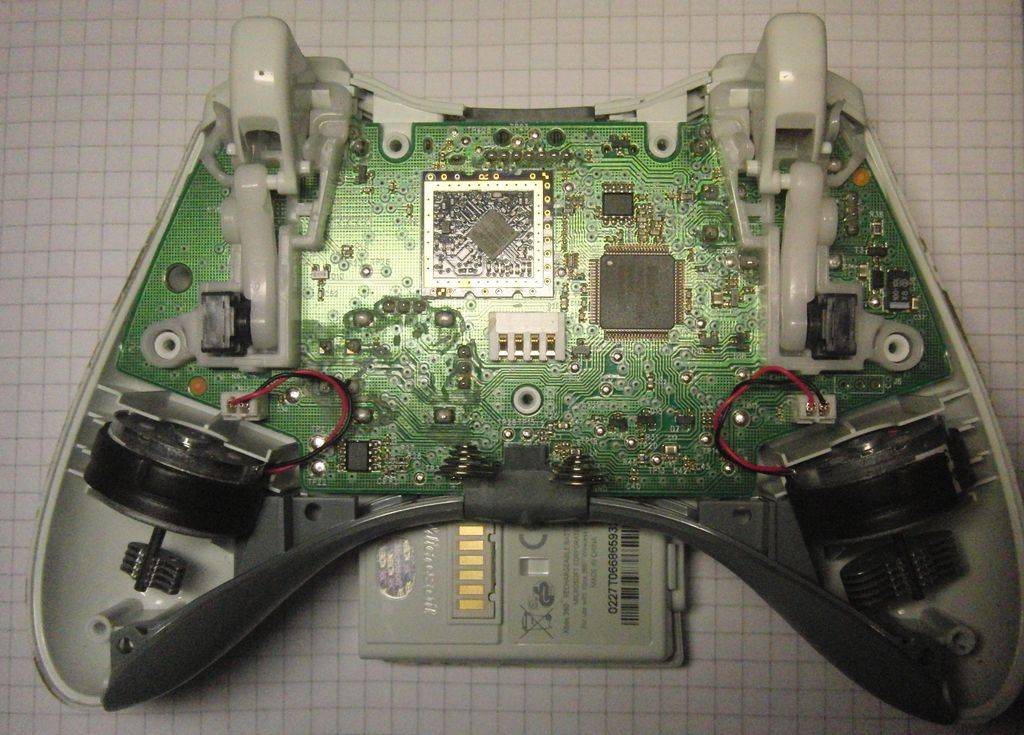
Смотрите сами, вот фото платы оригинального геймпада, которое я взял в интернете:
Плата оригинального геймпада XBOX 360
А вот фото моей китайской платы:
Плата китайского геймпада
1) Контроллер какой-то левый, не от MICROSOFT, а SC14450 — судя по даташиту контроллер вообще предназначен для радиотелефонов DECT.
2) Микросхему «U3» жёстко подпилили, чтобы её нельзя было идентифицировать!
3) Вибры были припаяны (на фото я их оторвал), в оригинале как мы видим на предыдущем фото используются разъёмы.Плата китайского геймпада
4) Стоит радиомодуль от какого-то кустарного производителя.
5) Из опознавательных знаков было обнаружено только это:
XBOX360 Wireless Gamepad 2ND
C11043-20111025Плата китайского геймпада
Потребление тока в норме, пассивные элементы я проверил, т. к. проблема вызвана явно тем, что джойстики пролежали долго
думаю заменить для начала все электролитические конденсаторы, потому что вся техника от дяди ЛЯО славиться в первую очередь плохим качеством конденсаторов.
Про ремонт буду все писать тут, может кому пригодиться!*14.11.12 заменил все конденсаторы, пропаял некачественно пропаянные места, ничего не изменилось.
буду думать дальше.*19.11.12 Кажется всё понятно! Почти уверен что MICROSOFT банит неоригинальные джойстики.
P. S. Никогда не покупайте китайские ГЕЙМПАДЫ, лучше заплатите в 2 раза дороже и купите в фирменном магазине.
Источник: http://trunagol. ru/xbox360/kitayskie-dzhoystiki-xbox360-s-ebay-com/
Шлем виртуальной реальности Oculus Rift оценили в $599, продажи стартуют 28 марта 2016
В графе «дата отправки» на сайте Oculus Rift через несколько часов март сменили на апрель, а затем и на май
Facebook и Oculus VR неоднократно намекали на то, что они очень стараются сделать Oculus Rift изначально как можно более доступным устройством. Однако недавно Палмер Лаки (Palmer Luckey) прямо намекнул на то, что стартовая цена устройства может оказаться выше, чем ожидалось.
Вчера на официальном сайте шлема виртуальной реальности Oculus Rift стартовал прием предварительных заказов, одновременно с этим разработчики, наконец, огласили дату начала продаж и, конечно же, цену устройства. На территории США цена составит $599 без учета налогов и стоимости доставки, в Соединенном Королевстве шлем будет продаваться за 499 фунтов стерлингов, рекомендованная розничная цена в остальных странах Европы составит 699 евро.
По словам Палмера Лаки, изначально они будут продавать Oculus Rift себе в убыток. Если бы они планировали сразу же покрыть затраты на производство, то ценник взлетел бы выше $1000.
За эти деньги покупатели получат шлем Oculus Rift с наушниками, сенсор, который будет отслеживать изменение положения корпуса пользователя в пространстве, пульт ДУ Oculus Remote для управления различным мультимедийным контентом, кабели, геймпад Xbox One, а также копии игр Lucky’s Tale и EVE: Valkyrie. Последняя игра будет являться бонусом для оформивших предзаказ. После релиза ее не будет в комплекте.
Что касается даты появления устройства в магазинах, то это произойдет 28 марта 2016 в 20 странах мира. Однако тут стоит сделать уточнение: в конце марта и в апреле этого года шлем получат те, кто оформил предварительный заказ одними из первых. В графе «ожидаемая дата отправки» на сайте Oculus Rift через несколько часов после начала кампании март сменили на апрель, а затем и на май. Если вы оформите предварительный заказ сейчас, то формально попадете в очередь желающих и получите Oculus Rift не раньше июня 2016.
Источник: http://www. ixbt. com/news/2016/01/07/oculus-rift-599-28-2016.html
Джойстик «Xbox 360»
Компьютерные игры стремительно стали терять свою популярность. Конечно, ведь игровые приставки сейчас на шаг впереди. И главное даже не то, что производители создают игры сначала для них, а потом уже для ПК, а то, что управление игрой удобнее именно на приставке. Компьютер в этом плане не так удобен. Клавиатурой сейчас пренебрегают даже самые заядлые геймеры. Но есть выход из положения – джойстик «Xbox». В чем подвох? Ни в чем. Этот геймпад можно подключить к ПК и наслаждаться полноценным управлением в игре!
Сейчас на рынке представлено несколько типов джойстиков. Это и проводная модель, и беспроводная, старого выпуска и нового. Джойстик «Xbox 360» для PC подходит или старой модели, или проводной. Чтобы подключить геймпад без провода, придется искать и скачивать отдельно драйвера. Естественно, сам джойстик «Xbox» должен быть оригинальный, а не китайской подделкой. Почему так? Потому что только оригинальная модель от Microsoft может обеспечить действительно хорошую работу.
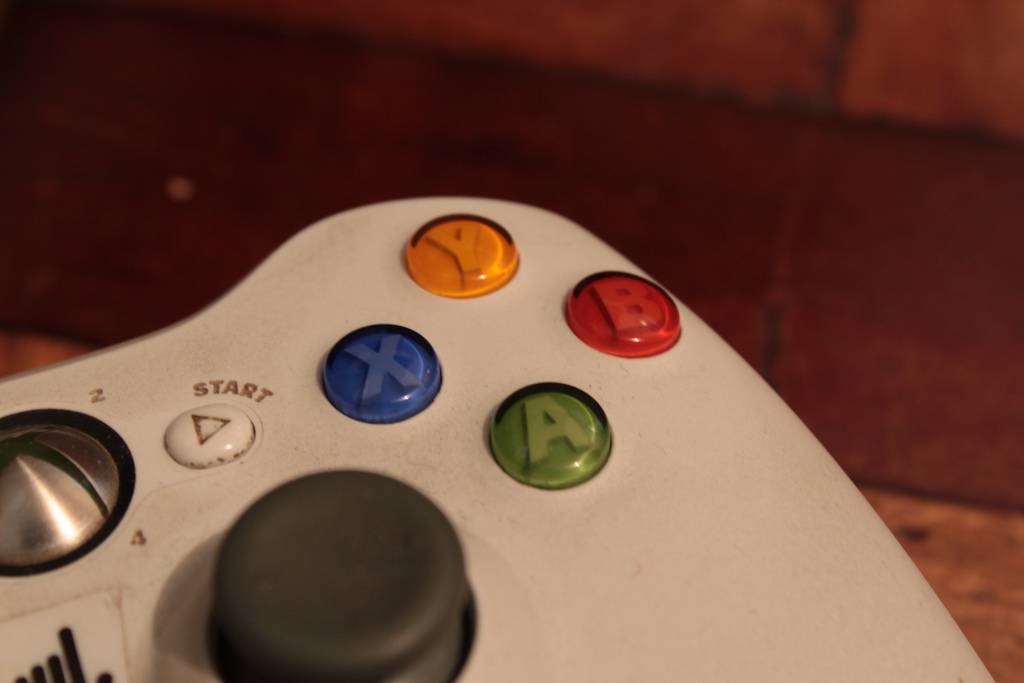
Что же представляет собой геймпад? Какие кнопки на нем есть? Какие «фишки»? Новые модели оснащены виброрежимом, который позволяет максимально полно погрузиться в процесс игры. Кнопки в старых и новых моделях ничем не отличаются по функционалу, исключительно дизайном. Так, джойстик «Xbox» первого поколения имеет цветные кнопки управления (A, B, X, Y) из простого пластика, а последующие поколения имеют некоторые отличия. Буквы могут быть как серыми с черным, так и привычных цветов, но с немного измененным дизайном.
Джойстик «Xbox» любого года выпуска, на заказ или без, имеет курки под указательными пальцами. Расположены они удобно, работают обычно без нареканий, нужны не во всех играх. Там, где в центре устройства расположен серебристый крест (ну или инициал «X»), находятся также кнопки старта и возврата назад. Это стандарт для любой модели с любым дизайном.
Сами джойстики на геймпаде удобно расположены. Так что играть приятно и удобно как взрослому человеку, так и ребенку. Джойстик «Xbox» для PC ничем не отличается от такого же для приставки. Это один и тот же геймпад. К сожалению, беспроводные модели не могут быть подключены к ПК. Никакого загрузочного диска в комплекте нет, искать драйвера в Сети сложно. Bluetooth-переходник не срабатывает, зато стандартный шнур с USB-штекером работает стабильно. Более того, подключать джойстик «Xbox» можно прямо во время игры, не ставя ее на паузу. Все устанавливается автоматически и в считанные секунды. Никаких дополнительных манипуляций не требуется. Геймпады беспроводные пользуются популярностью у тех игроков, которые предпочитают консоли, ведь это дает простор и возможность играть из любого места в комнате. Без привязки, например, к креслу или дивану.
Новинки игровой индустрии появляются, прежде всего, на приставках. Но не каждый геймер готов отказаться от монитора ПК или покупать дорогостоящие игровые консоли. Компания Microsoft позаботилась о своих пользователях, дав возможность пользоваться геймпадами на любых своих устройствах, где подходящая совместимость. Действительно здорово играть в любимые игры на совершенно новом уровне, прочувствовав всю суть игры от и до. Особенно если в руках будет стильный джойстик «Xbox» с уникальным дизайном и рисунком.
Как «вылечить» дрифт стиков у геймпада
У геймпадов для консолей PlayStation, Xbox и Nintendo Switch со временем может появиться ложное срабатывание стика — когда персонаж или камера начинают двигаться, даже если вы не трогаете геймпад. Этот эффект называется дрифтом стиков. Обычно он начинается, когда на контакты у основания стиков попадает пыль, грязь и внутренняя смазка геймпада. Можно его разобрать и почистить контакты с помощью ватной палочки и чистого спирта. Но без опыта в ремонте подобной техники лучше за это не браться: повредите шлейф и останетесь без контроллера. Есть более простой способ исправить эту проблему.
Воспользоваться очистителем контактов WD-40
В интернете для «лечения» дрифта стиков советуют использовать смазочную жидкость WD-40. Она действительно помогает, если есть проблемы с механическими деталями — например, нужно открутить заржавевший болт. Но для электроники это средство не подходит, потому что масляная часть смазки не испаряется и остается внутри геймпада. Если залить слишком много жидкости, она подсохнет и начнет собирать всю грязь на себя, из-за чего снизится токопроводимость контактов кнопок и курков, они начнут плохо работать или вовсе откажут. Вместо обычной смазочной жидкости WD-40 лучше использовать очиститель контактов от того же производителя или любого другого бренда — состав этого средства не вредит электронике и быстро испаряется, не оставляя масляных следов. Перед покупкой проверьте, чтобы на банке был логотип WD-40 и надпись «Очиститель контактов» зелеными буквами.
![Смазка LIQUI MOLY Electronic-Spray, противокоррозийная, 0.2л [8047]](https://cdn.citilink.ru/e8C1GTlXOjWAJfaXqbqsW8TrNIYsAcC5HvldVf5-GHU/fit/1300/601/sm/1/plain/items/1590555_v01_b.jpg)
Нет отзывов и оценок
Как чистить
- Выключите геймпад, возьмите банку очистителя и через трубочку из комплекта побрызгайте жидкостью у основания стика со всех сторон. В составе нет веществ, которые могут повредить контакты и другие детали геймпада, поэтому можно не бояться, что она попадет внутрь.
- Подвигайте стик в разные стороны и покрутите его несколько раз по часовой и против часовой стрелки, чтобы жидкость равномерно распределилась.
- Включите геймпад и протестируйте стики в играх. Если ложные срабатывания не пропадут, повторите процедуру с очистителем еще 2-3 раза.
Обратитесь в сервисный центр
Если очиститель контактов не помог, лучше отдать геймпад в официальный сервисный центр, особенно если на него еще действует гарантия. Или найти ближайшего мастера, который занимается ремонтом электроники.
Если гарантия еще действует, производитель должен бесплатно отремонтировать геймпад или заменить новым. Обычно производители дают гарантию на технику один год, но в России встречается расширение до двух лет, об этом написано в характеристиках в пункте «Гарантия».
Для ремонта по гарантии понадобится чек из магазина, где вы покупали сам геймпад или консоль, к которой он шел в комплекте. Оставить заявку или найти ближайший официальный сервисный центр можно на сайте производителей: Sony , Microsoft , Nintendo .
Если гарантия закончилась, найдите ближайший сервисный центр, где ремонтируют смартфоны и другую электронику. Мастер за 10 минут разберет геймпад, почистит контакты или заменит стик. Возможно, придется пару недель подождать доставку запчасти, если ее нет в наличии. Такой ремонт обычно стоит около 500–1 000 ₽ — дешевле, чем покупать новый геймпад.