6 утилит для управления и контроля над вентиляторами компьютера с Windows 10
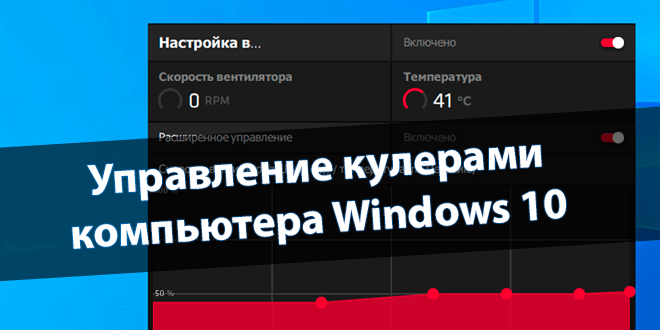
Для успешной работы персонального компьютера с Windows 10 необходимо уточнить способ управления работой вентиляторов. Для выполнения нужных настроек используют сторонние сервисы. Пользователю необходимо заблаговременно ознакомиться с инструкциями по работе со сторонним ПО, чтобы выбрать подходящий вариант и использовать утилиты на максимум.
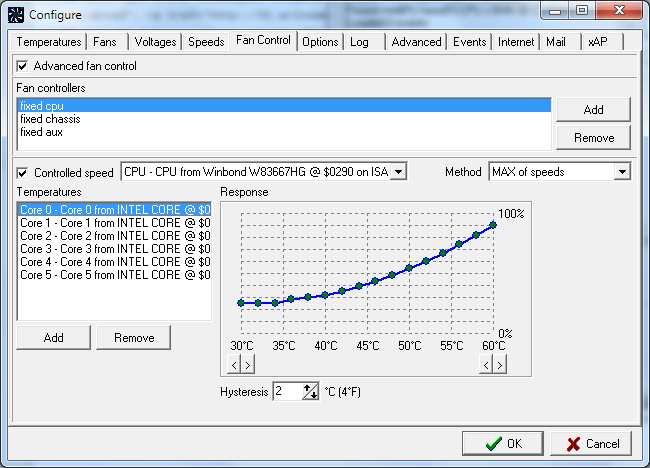
SpeedFan
- софт распространяется бесплатно;
- позволяет настроить скорость вращения кулера (установленного для процессора или видеокарты);
- осуществляет контроль над корпусными вентиляторами.
Для работы необходимо скачать установочный пакет файлов, распаковать и запустить утилиту. Установка требует смены языка с английского на русский.
Внимание! Скачивать пакеты для установки можно только с официальных сайтов разработчиков программ. Сохранение файлов со сторонних сервисов может привести к заражению ПК вредоносными софтами.
MSI Afterburner
Данная утилита позволяет управлять характеристиками производительности встроенной или дополнительной видеокарты. Этапы действий:
- скачать и установить приложение;
- кликнуть по строке Fan Speed (%);
- переключить установленный режим в положение «Авто».
После запуска софта пользователь может считывать данные с действующих датчиков элементов вентилятора и настраивать необходимые показатели.

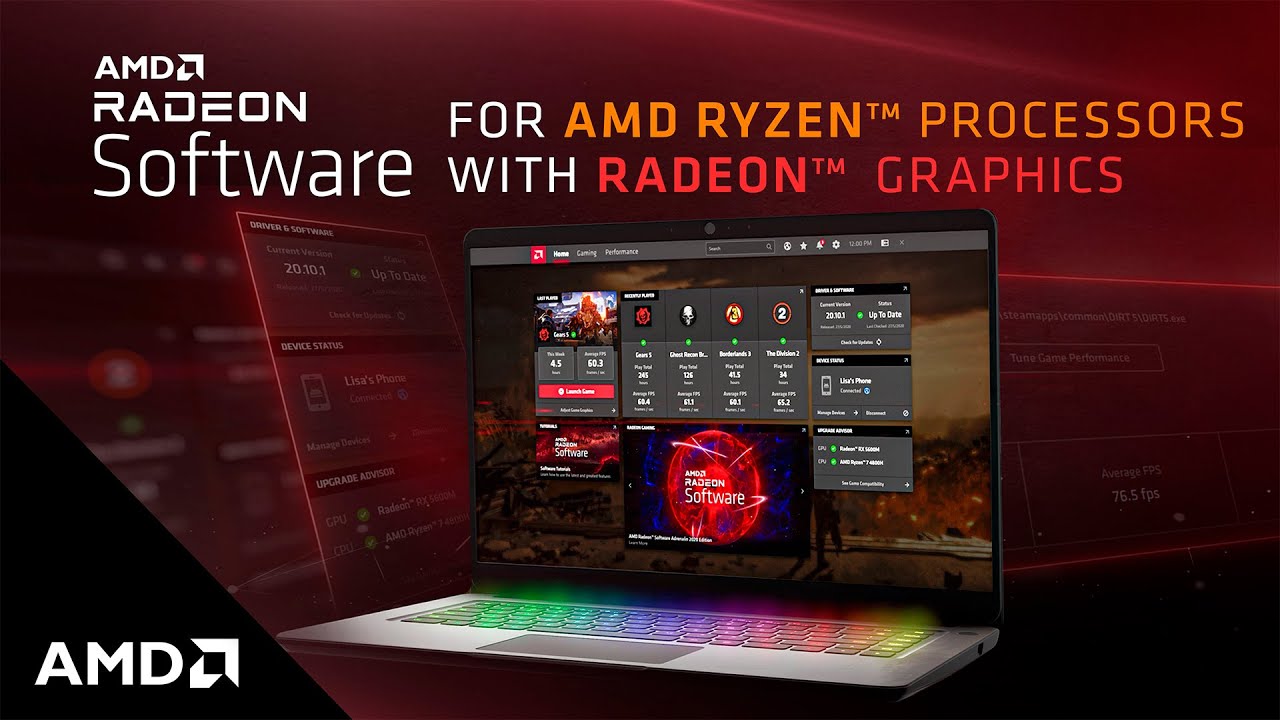
AMD Radeon Software
Указанная программа была недавно обновлена разработчиком, после чего использование инструмента значительно упростилось. Чтобы настроить характеристики процессора, пользователю необходимо выполнить следующие действия:
- скачать установочный пакет программы с официального сайта компании-разработчика, распаковать и запустить приложение;
- перейти в раздел «Perfomance Control»;
- в рабочем окне софта кликнуть по кнопке «Fan Control»;
- на мониторе персонального устройства отобразится несколько панелей с ползунками, изменяя значения которых можно регулировать настройки вентиляторов.
После установки нужных параметров нужно нажать на клавишу «Apply», для сохранения обновленных данных. Особенность приложения – требуется дополнительное сохранение новых значений, чтобы после перезагрузки персонального компьютера данные не слетели. Этапы действий:
- открыть главное окно утилиты;
- перейти в блок «Preference», затем – «Settings»;
- нажать вариант «Apply my last settings» (что переводится как «Сохранить мои последние настройки»).
Внимание! Инструкции по использованию данных программ несложные – подойдут начинающим пользователям. Сложности могут возникнуть с англоязычным интерфейсом, который можно изменить в некоторых программах через пункт «Language».
MSI Dragon & Creator Center
Данная утилита помогает юзеру настроить контроль работы материнской платы, комплектующих ноутбуков, видеокарты и кулеров. Инструкция:
- запустить приложение (скачать и установить предварительно);
- перейти в раздел «User Scenario», блок «Пользовательский режим»;
- выбрать необходимое устройство, открыть вкладку «Ручная регулировка»;
- настроить необходимые параметры.
Перед самостоятельной настройкой характеристик можно попробовать опцию автоматической регулировки вентиляторов (находится в разделе «Пользовательский режим»).

Argus Monitor
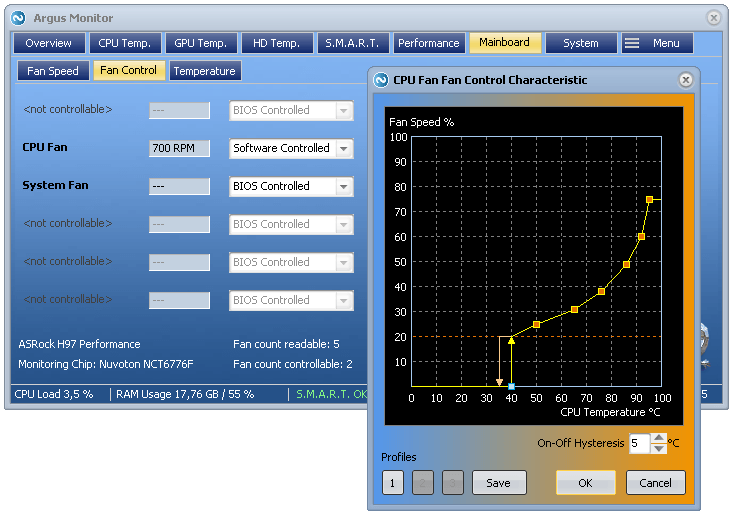
Дополнительная программа, с помощью которой устанавливается нужный контроль скорости вращения установленных на ПК вентиляторов. Этапы действий:
- запустить софт (скачать, распаковать и активировать утилиту);
- перейти в раздел «Материнская плата» (если необходимо настроить вентилятор для другого элемента – выбрать соответствующую вкладку);
- кликнуть по варианту управления «Ручная настройка»;
- переместить ползунки в необходимое положение.
Внимание! Программа оснащена русскоязычным меню, но распространяется в платном формате. Бесплатный пользовательский режим ограничен и составляет 30 календарных дней.
Notebook fancontrol
Настройка скорости работы кулеров, установленных на ноутбуках, выполняется следующим образом:
- установить приложение стандартным образом;
- кликнуть по кнопке «New», задать параметры необходимого устройства через клавишу «Edit»;
- сохранить обновленные параметры через опцию «Apply».
Данная утилита подойдет пользователям с навыками работы, дополнительными требованиями к функционалу кулеров.

Управление характеристиками вентиляторов обеспечивает оптимальную работу элементов. Кроме того, пользователь может сэкономить энергию батареи ноутбука, продлить срок службы объектов встроенных инструментов.
Как восстановить работу вентилятора в компьютере

Вентилятор – одна из самых важных компонентов в любом компьютере. Он отвечает за охлаждение системы, предотвращая перегрев и повреждение важных компонентов. Однако, как и любое другое устройство, вентиляторы могут выходить из строя со временем, вызывая различные проблемы, такие как шум, неравномерное охлаждение и полное отключение.
В данной статье мы рассмотрим наиболее распространенные причины неисправности вентилятора и методы их устранения. Перед тем, как приступить к ремонту, необходимо определить, что именно вызывает проблему. Для этого можно воспользоваться специальными программами для мониторинга температуры или приступить к визуальному осмотру и проверке состояния вентилятора.
Одним из самых распространенных признаков проблемы с вентилятором является увеличение уровня шума. Если вентилятор начал работать громче обычного, возможно, на него накопилась пыль или образовалась нежелательная влага. В таком случае рекомендуется очистить вентилятор с помощью компрессора или специальной щетки.
Если вентилятор полностью отказывает работать, причиной может быть неисправность электрической цепи. В таком случае стоит проверить подключение к материнской плате либо заменить кабель питания. Если эта мера не помогает, возможно, что вентилятор полностью вышел из строя и требует замены.
В некоторых случаях проблемы с вентилятором могут быть связаны с программными ошибками или несовместимостью с операционной системой. Для устранения этой проблемы, следует обновить драйверы на вентилятор, проверить совместимость с операционной системой и перезагрузить компьютер.
Вентилятор — важный элемент компьютера, на который стоит обратить внимание в случае возникновения проблем с охлаждением. Зная основные причины и методы ремонта, вы сможете быстро и эффективно починить вентилятор и обеспечить стабильную и надежную работу вашего компьютера.
Не включается вентилятор: причины и решения
Если вентилятор в компьютере не включается, это может быть вызвано несколькими причинами:
- Неисправность вентилятора — самое очевидное объяснение. В этом случае, решением проблемы может быть замена вентилятора.
- Плохая работа схемы питания — проверьте, подключен ли вентилятор к правильному разъему на материнской плате и убедитесь, что кабель питания надежно подключен.
- Проблемы с BIOS — в этом случае, рекомендуется обновить или сбросить BIOS на материнской плате.
- Перегрев компонентов — если компоненты стали слишком горячими, система может отключать вентилятор для безопасности. Очистите компьютер от пыли, убедитесь, что радиаторы не забиты и кулеры не блокируются.
- Проблемы с программным обеспечением — проверьте наличие обновлений драйверов и программного обеспечения, связанного с вентилятором. Попробуйте переустановить драйверы или использовать другое программное обеспечение.
Если ни одно из вышеперечисленных решений не помогло включить вентилятор, рекомендуется обратиться к профессионалу или сервисному центру для дальнейшей диагностики и ремонта.
Вентилятор работает, но не выдает воздух: что делать?
Если ваш вентилятор работает, но не выдает воздух, это может быть связано с несколькими причинами.
1. Проверьте, не заблокирован ли вентиляционный отверстие. Иногда пыль, волосы или другие мелкие предметы могут попасть в вентилятор и мешать его работе. Отключите компьютер, полностью выключите его и очистите вентилятор с помощью сжатого воздуха или мягкой щетки.
2. Проверьте провода, подключенные к вентилятору. Убедитесь, что провода надежно закреплены и не повреждены. Если вы заметили повреждения проводов, замените их новыми.
3. Возможно, вентилятору не хватает мощности. Проверьте, правильно ли подключен вентилятор к питанию. При необходимости подключите его непосредственно к блоку питания компьютера.
4. Возможно, вентилятор испытывает механическое сопротивление. Попробуйте вращать лопасти вентилятора рукой, чтобы убедиться, что они свободно вращаются. Если они застревают, возможно, требуется смазка или замена вентилятора.
5. Если вы выполнили все вышеперечисленные действия и вентилятор по-прежнему не выдает воздух, возможно, у него возникла серьезная неисправность. Рекомендуется обратиться к специалисту для профессионального ремонта или замены вентилятора.
Помните, что работы с вентилятором компьютера требует аккуратности и осторожности. Перед проведением каких-либо манипуляций с вентилятором, убедитесь, что компьютер полностью выключен и отключен от источника питания.
Вентилятор издаёт странный шум: как устранить проблему?
Странный шум, исходящий от вентилятора в компьютере, может быть признаком нескольких проблем. Во-первых, возможно, вентилятор испытывает сопротивление при вращении из-за наличия пыли или других загрязнений. Во-вторых, шум может быть вызван неисправными подшипниками вентилятора. В любом случае, ремонт вентилятора может быть произведен даже в домашних условиях.
Прежде всего, отключите компьютер от источника питания и убедитесь, что он полностью выключен. Затем, с помощью компрессора воздуха или феном на холодной настройке, аккуратно очистите вентилятор от пыли и других загрязнений. Особенное внимание уделите лопастям вентилятора и его подшипникам.
Если очистка не помогла, возможно, подшипники вентилятора вышли из строя. В этом случае, их следует заменить. Приобретите новые подшипники, совместимые с вашим типом вентилятора, и с помощью отвертки замените старые подшипники на новые.
Если после очистки и замены подшипников проблема со странным шумом не была устранена, возможно, вентилятор требует более серьезного ремонта или замены. В этом случае, рекомендуется обратиться к специалисту, чтобы избежать повреждения других компонентов компьютера.
Вентилятор периодически останавливается: возможные причины
Если ваш вентилятор периодически останавливается, это может быть вызвано несколькими причинами:
1. Засорение вентилятора. Пыль и грязь могут накапливаться на лопастях вентилятора, что приводит к его замедленной работе или полному останову. Проверьте вентилятор на наличие пыли и очистите его при необходимости.
2. Неправильная работа датчика температуры. Вентилятор может переставать работать, если датчик температуры в компьютере не исправен. Убедитесь, что датчик работает корректно и замените его, если нужно.
3. Неработающий или перегруженный драйвер вентилятора. Драйвер вентилятора отвечает за его управление и может быть причиной его остановки. Проверьте драйвер и убедитесь, что он правильно установлен или обновлен.
4. Несовместимость компонентов. Если вентилятор был заменен или обновлен, он может быть несовместим с другими компонентами компьютера, что может привести к его неправильной работе или остановке. Проверьте совместимость вентилятора с другими компонентами и, если необходимо, замените его на совместимую модель.
5. Повреждение проводов или разъемов. Если провода или разъемы, связанные с вентилятором, повреждены или не подключены должным образом, это может привести к его временной остановке. Проверьте провода и разъемы на наличие повреждений и убедитесь, что они подключены правильно.
В случае, если ваш вентилятор периодически останавливается, рекомендуется провести диагностику проблемы и принять соответствующие меры по ее устранению. При необходимости обратитесь к профессионалам для ремонта или замены вентилятора.
Вопрос-ответ
Почему вентилятор в компьютере перестал работать?
Вентилятор в компьютере может перестать работать по нескольким причинам. Это может быть связано с неисправностью самого вентилятора, обрывом провода, плохим контактом, поломкой на плате материнской платы или даже с программными ошибками. Чтобы определить причину поломки, необходимо провести диагностику.
Как провести диагностику и определить неисправность вентилятора в компьютере?
Для диагностики и определения неисправности вентилятора в компьютере можно выполнить несколько действий. Сначала проверьте, включается ли вентилятор при запуске компьютера, если нет, то возможно проблема с самим вентилятором или его питанием. Если вентилятор работает, но не достаточно эффективно или издаёт странные звуки, возможно его необходимо очистить от пыли или заменить. Ещё одним способом определить неисправность вентилятора является использование специальных программ, которые позволяют контролировать и регулировать работы вентиляторов. Если после проведения всех этих действий вы так и не смогли определить причину поломки, лучше обратиться к специалисту.
Как очистить вентилятор от пыли и почему это важно?
Очистка вентилятора от пыли является одной из самых распространенных и важных процедур по уходу за компьютером. При накоплении пыли на лопастях вентилятора и на радиаторах системы охлаждения возникает проблемы с тепловыводом, что может привести к перегреву компьютера и его нестабильной работе. Для очистки вентилятора можно использовать сжатый воздух, пылесос или специальную щетку. Важно понимать, что очистку лучше проводить регулярно, чтобы избежать серьезных поломок и повышенного шума.
Можно ли самостоятельно заменить вентилятор в компьютере и как это сделать?
Да, самостоятельная замена вентилятора в компьютере вполне возможна. Для этого необходимо знать модель и размер вентилятора, чтобы приобрести аналогичный по размеру и характеристикам. Замена вентилятора производится при помощи инструментов (например, отвертки) и проводится следующим образом: отключите компьютер от электричества, отвинтите крепления вентилятора, аккуратно отсоедините провода, прикрепите новый вентилятор, подключите провода и закрепите вентилятор на месте. Важно при замене не повредить провода и правильно подключить новый вентилятор.
Как выявить и устранить неполадки вентилятора
В этой статье содержится информация о поиске и устранении неисправностей, связанных с шумом вентилятора, перегревом и другими проблемами, связанными с вентилятором компьютера Dell.
Сводка: В этой статье содержится информация о поиске и устранении неисправностей, связанных с шумом вентилятора, перегревом и другими проблемами, связанными с вентилятором компьютера Dell.
- Содержание статьи
- Свойства статьи
- Оцените эту статью
Возможно, эта статья была переведена автоматически. Если вы хотите поделиться своим мнением о ее качестве, используйте форму обратной связи в нижней части страницы.
Содержание статьи
Симптомы
Поиск и устранение неисправностей вентилятора
Продолжительность: 01:33
При наличии можно выбрать языковые настройки с субтитрами с помощью значка Settings или CC на этом видеоплеере.
Чрезмерный нагрев может привести к тому, что вентиляторы будут постоянно работать на повышенной скорости. Это может вызвать повреждение внутренних компонентов и снизить производительность компьютера. На компьютере может быть установлен один или несколько вентиляторов для охлаждения внутренних компонентов. При нормальных условиях работы компьютер выделяет довольно много тепла, и температура корпуса повышается в зависимости от коэффициента использования. Вентиляторы, которые продолжают вращаться быстро и издают нехарактерный громкий шум, могут указывать на проблему.
Причина
Отключение вентиляторов, необычный или громкий шум при работе и перегрев чаще всего бывают вызваны следующими причинами.
- Вентиляторы или вентиляционные отверстия заслонены посторонними предметами
- Скопление пыли в вентиляционных отверстиях или на вентиляторах
- Недостаточная вентиляция
- Физические повреждения
- Устаревшая версия BIOS и драйверов устройств
Разрешение
Разверните приведенные ниже разделы для получения подробной информации и выполните действия по поиску и устранению неисправностей.
Проверьте и очистите вентиляционные отверстия
Закупоренные вентиляционные отверстия могут привести к значительному ухудшению производительности из-за ограничения воздушного потока: процессор, системная память (ОЗУ) и другое оборудование могут перегреться, что может привести к сбою оборудования. Чрезмерный нагрев также может значительно снизить производительность, так как большинство процессоров автоматически уменьшает скорость, чтобы компенсировать проблемы, связанные с перегревом. Если вы заметили, что вентилятор работает постоянно и издает необычные или громкие звуки, это может означать, что компьютер работает недостаточно эффективно и/или что вентиляционные отверстия закупорены.
Важно следить за тем, чтобы в компьютере не накапливалась пыль, и обеспечить надлежащую вентиляцию для уменьшения нагрева. Скопление ворсинок и пыли препятствует циркуляции воздуха в охлаждающих пластинах и заставляет вентилятор работать сильнее.
На компьютере Dell может быть несколько вентиляторов для охлаждения внутренних компонентов:
- Настольные компьютеры оснащены несколькими вентиляторами — вентилятором процессора (ЦП), вентилятором на выделенной или дискретной видеокарте (GPU), блоком питания (PSU) и одним или несколькими вентиляторами корпуса.
- Ноутбуки также могут иметь несколько вентиляторов и могут различаться в зависимости от модели.
ВНИМАНИЕ! Выключите компьютер и отсоедините кабель питания или адаптер переменного тока перед тем, как очищать компьютер с помощью сжатого воздуха. Следуйте инструкциям на баллоне со сжатым воздухом. Неправильное применение сжатого воздуха может повредить компьютер.
ВНИМАНИЕ! Не сдувайте пыль ртом. Попадание влаги может привести к неисправимому повреждению электронных и электрических компонентов внутри компьютера.
ПРЕДУПРЕЖДЕНИЕ. Блоки питания (PSU) настольных компьютеров также оборудованы вентиляторами. Не пытайтесь открыть блок питания для очистки вентиляторов. Проверьте, что компьютер выключен и кабели питания отсоединены, и удалите пыль и мусор при помощи баллончика со сжатым воздухом.
Очистка вентиляционных отверстий на компьютере Dell
- Отключите компьютер.
- Проверьте вентиляционные отверстия на компьютере на предмет пыли или мусора. Вентиляционные отверстия могут находиться в разных местах в зависимости от модели компьютера. См. документацию к компьютеру Dell.
- С помощью баллончика со сжатым воздухом удалите пыль и грязь из вентиляционных отверстий, пылеулавливающих фильтров (при их наличии) и с лопастей вентилятора охлаждения.
ВНИМАНИЕ! Рекомендуется использовать только баллон со сжатым воздухом. Не используйте пылесос или фен. Пылесосы и фены являются источниками статического электричества и могут повредить электронные и электрические компоненты внутри компьютера.
Как очистить вентиляционные отверстия
Продолжительность: 00:40
Если доступно, можно выбрать язык субтитров с помощью значка «Настройки» или «CC» в этом видеоплеере.
Обеспечение правильной вентиляции
Правильная вентиляция необходима для улучшенной циркуляции воздуха снаружи и внутри компьютера. Надлежащая вентиляция помогает вентиляторам работать эффективно, а также увеличивает срок их службы. Вы можете также поместить компьютер в более прохладное помещение в доме или офисе — это поможет предотвратить перегрев компьютера.
Рекомендации по обеспечению надлежащей вентиляции
- Для настольного компьютера. Установите настольный компьютер на ровную жесткую поверхность в вертикальном положении. Обеспечьте свободное пространство вокруг передней и задней панели компьютера (если вентиляционные отверстия вашего компьютера находятся на нижней или боковой панели, обеспечьте свободное пространство со всех сторон).
- Для ноутбука. Установите ноутбук на ровную жесткую поверхность, на которой нижние и боковые вентиляционные отверстия не будут перекрыты.
ВНИМАНИЕ! Если поместить ноутбук на матрас или другую мягкую поверхность, вентиляционные отверстия будут перекрыты, и если он будет находиться на мягкой поверхности в течение длительного времени, это может быстро привести к проблемам, связанным с перегревом.
Запустите диагностический тест оборудования
Чтобы определить, имеется ли на компьютере Dell проблема с оборудованием, рекомендуется сначала запустить на нем диагностическое тестирование оборудования. Компания Dell предлагает как интегрированные, так и онлайн-средства диагностики. Диагностическое тестирование оборудования Dell SupportAssist или ePSA помогает проверить, правильно ли распознаются аппаратные устройства.
Запустите диагностический тест перед загрузкой.
- Перезапустите компьютер Dell.
- Когда появится логотип Dell, нажмите клавишу F12, чтобы войти в меню однократной загрузки.
- С помощью клавиши со стрелкой вниз выберите пункт Diagnostics (Диагностика) и нажмите клавишу Enter на клавиатуре.
- Чтобы завершить диагностику, следуйте инструкциям на экране и выполняйте соответствующие действия.
Если тест не пройден, обязательно запишите код ошибки и код проверки.
Диагностика Dell для предзагрузочной оценки системы
Продолжительность: 00:30
При наличии можно выбрать языковые настройки с субтитрами с помощью значка Settings или CC на этом видеоплеере.
Дополнительные сведения о поиске кода ошибки для получения дополнительной информации см. в статье базы знаний Dell Справочная таблица ePSA, кодов ошибок PSA и действий по устранению неполадок (серия 2000-0NNN ).
Если диагностика Dell ePSA и другие действия по устранению неполадок не определили причину проблемы с вентилятором, рекомендуется выполнить проверку оборудования с помощью Dell SupportAssist. Диагностическое тестирование Dell SupportAssist поможет найти и устранить неполадку, а также получить автоматические исправления.
Как запустить support Assist сканирование всего ПК
Продолжительность: 00:31
Если доступно, можно выбрать языковые настройки с субтитрами с помощью значка Settings или CC на этом видеоплеере.
Обновите BIOS и драйверы устройств
Dell Technologies рекомендует обновлять драйверы устройств и BIOS в соответствии с графиком цикла обновлений. Обновления драйверов устройств и BIOS могут содержать расширения или изменения функций, которые обеспечат актуальность системного ПО, его совместимость с другими модулями компьютера (оборудование и ПО) и повышенную стабильность.
Рекомендуется установить следующие драйверы устройств, чтобы обеспечить оптимальную производительность вентиляторов в компьютере.
- BIOS
- Драйвер набора микросхем
- Драйвер термической микросхемы
- Драйвер видеокарты (GPU)
Как скачать драйверы устройств?
Продолжительность: 02:07
При наличии можно выбрать языковые настройки с субтитрами с помощью значка Settings или CC на этом видеоплеере.
Инструкции по скачиванию и обновлению BIOS на компьютере Dell см. в статье базы знаний Dell Обновления Dell BIOS.
Как обновить DELL BIOS или UEFI
Продолжительность: 03:47
При наличии можно выбрать языковые настройки с субтитрами с помощью значка Settings или CC на этом видеоплеере.
Дополнительная информация
Ниже приведены некоторые дополнительные действия, которые могут помочь повысить производительность вентиляторов компьютера.
Загрузите и установите обновления Microsoft Windows
Обновления Windows могут поддерживать работу операционной системы множеством способов. Обновления Windows могут решать определенные проблемы, обеспечивать защиту от вредоносных атак и даже добавлять новые функции к операционной системе.
Чтобы установить последние обновления в Windows 11, Windows 10, Windows 8 или 8.1, выполните следующие действия.
- Щелкните правой кнопкой мыши кнопку Пуск и выберите пункт Настройки.
- На панели «Настройки» нажмите Обновления и безопасность.
- В левой панели выберите пункт Центр обновления Windows.
- На правой панели нажмите кнопку Проверить обновления.
- Перезагрузите компьютер после скачивания и установки обновлений.
Оптимизация компьютера с помощью SupportAssist
SupportAssist помогает оптимизировать ваш компьютер, выполняя серию диагностических тестов для выявления изменений файлов и настроек компьютера. Оптимизация компьютера позволяет повысить скорость, увеличить объем свободного места в хранилище и стабильность за счет очистки временных файлов, настройки производительности компьютера и оптимизации сети.
Очистка файлов
Очистка файлов помогает удалить избыточные файлы, временные папки и другие ненужные файлы с компьютера.
- Откройте SupportAssist и нажмите на плитку Оптимизация моей системы.
- На главной вкладке в разделе Очистка файлов нажмите Выполнить сейчас.
Когда завершится оптимизация, на этой плитке появится значок «Проверка» и дата последней оптимизации.
ПРИМЕЧАНИЕ. Во время оптимизации имя задачи отображается под строкой меню. На плитке также отображается объем выполненной оптимизации в процентах.
ПРИМЕЧАНИЕ. Если вы отмените оптимизацию, выполненные изменения восстановлены не будут.
Настройка производительности компьютера
Настройка производительности компьютера позволяет скорректировать настройки питания, реестра и выделения памяти для максимального увеличения скорости обработки данных в вашем компьютере.
- Откройте SupportAssist и нажмите на плитку Оптимизация моей системы.
- На главной вкладке в разделе Настройка производительности нажмите Выполнить сейчас.
Когда завершится оптимизация, на этой плитке появится значок «Проверка» и дата последней оптимизации.
ПРИМЕЧАНИЕ. Во время оптимизации имя задачи отображается под строкой меню. На плитке также отображается объем выполненной оптимизации в процентах.
ПРИМЕЧАНИЕ. Если вы отмените оптимизацию, выполненные изменения восстановлены не будут.
Оптимизация сети
Оптимизация сети позволяет обеспечить подключения к сети и обновления настроек компьютера для поддержания эффективной и надежной сети.
- Откройте SupportAssist и нажмите на плитку Оптимизация моей системы.
- На главной вкладке в разделе Оптимизация сети нажмите Выполнить сейчас.
Когда завершится оптимизация, на этой плитке появится значок «Проверка» и дата последней оптимизации.
ПРИМЕЧАНИЕ. Во время оптимизации имя задачи отображается под строкой меню. На плитке также отображается объем выполненной оптимизации в процентах.
ПРИМЕЧАНИЕ. Если вы отмените оптимизацию, выполненные изменения восстановлены не будут.
Как оптимизировать компьютер с помощью SupportAssist
Продолжительность: 00:32
Если доступно, можно выбрать язык субтитров с помощью значка «Настройки» или «CC» в этом видеоплеере.
Как починить вентилятор в компьютере, если он перестал крутиться
Вентилятор — это важная часть любого компьютера, отвечающая за охлаждение его компонентов. Если вентилятор перестал крутиться или его работа стала шумной, это может привести к перегреву системы и плохой производительности компьютера. В этой статье мы рассмотрим несколько шагов по починке вентилятора и восстановлению его нормальной работы.
Первым шагом в решении проблемы с вентилятором является проверка его подключения. Убедитесь, что вентилятор правильно подключен к материнской плате компьютера. Проверьте, нет ли повреждений на кабелях и разъемах. Если все подключения выглядят нормально, попробуйте переподключить вентилятор к другому разъему на материнской плате.
Если переподключение не помогло, следующим шагом может быть очистка вентилятора от пыли и грязи. Пыль и грязь могут накапливаться на лопастьях вентилятора, замедлять его работу и создавать шум. Осторожно удалите вентилятор из системного блока и используйте мягкую щетку или сжатый воздух, чтобы очистить его от пыли.
Важно помнить, что при очистке вентилятора необходимо выключить компьютер и отключить его от источника питания.
Если очистка не помогла, возможно, вентилятор перегрелся и вышел из строя. В этом случае требуется замена вентилятора. Проверьте модель вашего вентилятора и приобретите новый совместимый с вашей системой. Установите новый вентилятор в системный блок, следуя инструкциям производителя.
В некоторых случаях переставить вентилятор может потребоваться помощь специалиста. Если вы не уверены в своих навыках, лучше обратиться к квалифицированному технику или проконсультироваться с сервисным центром. Теперь вы знаете несколько основных шагов по исправлению неисправностей с вентилятором в компьютере и сможете самостоятельно решить эту проблему.
Вентилятор в компьютере
Вентилятор играет важную роль в работе компьютера, так как он отвечает за охлаждение компонентов. Если вентилятор перестал крутиться, это может привести к перегреву компонентов и, в конечном итоге, снижению производительности и поломке компьютера.
Если вентилятор перестал крутиться, в первую очередь следует проверить его подключение к материнской плате. Убедитесь, что все провода подключены надежно и нигде не обрываются. Если все подключения в порядке, возможно, проблема в самом вентиляторе.
Попробуйте осторожно повращать вентилятор рукой. Если он не двигается легко или вообще не крутится, возможно, в нем застрял пыль или вентилятор вышел из строя. В этом случае, вам потребуется заменить вентилятор на новый.
Если вентилятор свободно крутится, обратите внимание на его скорость. Если он работает слишком медленно, возможно, его скорость установлена неправильно в BIOS. Чтобы исправить это, перейдите в BIOS и настройте скорость вентилятора на оптимальное значение.
Если проблемы с вентилятором не удается решить самостоятельно, рекомендуется обратиться к специалисту или сервисному центру, чтобы избежать нежелательных последствий для работы компьютера.
Почему вентилятор перестал крутиться?
2. Повреждение вентилятора. Еще одна причина, по которой вентилятор перестает крутиться, — это его повреждение. Вентилятор может быть поврежден из-за физического воздействия, например, если он был ударен или поврежден при транспортировке компьютера. Также возможно, что вентилятор был изношен и его подшипники или лопасти сломались.
3. Неправильное подключение или проблемы с проводами. Если вентилятор не правильно подключен к материнской плате или его провода повреждены, он может перестать работать. Вентиляторы компьютера обычно подключаются к материнской плате с помощью разъемов и проводов. Если провода оторваны или повреждены, вентилятор не будет получать питание и не будет крутиться.
4. Параметры BIOS. В некоторых случаях, причиной неработающего вентилятор может быть неправильно заданные параметры в BIOS компьютера. В BIOS есть настройки по охлаждению, которые могут отключать или регулировать работу вентилятора. Если эти параметры заданы неправильно, то вентилятор может не работать должным образом.
5. Проблемы с драйверами или программным обеспечением. Иногда вентилятор может перестать крутиться из-за проблем с драйверами или программным обеспечением. Например, драйверы материнской платы могут быть устаревшими или поврежденными, что может привести к неработающему вентилятору. Также вредоносное программное обеспечение или конфликты программ могут остановить работу вентилятора.
При возникновении проблемы с неработающим вентилятором, рекомендуется обратиться к специалисту для диагностики и ремонта.
Как проверить вентилятор?
Если ваш вентилятор в компьютере перестал крутиться, то первым делом необходимо его проверить, чтобы определить, в чем может быть причина поломки. Вот несколько шагов, которые помогут вам провести проверку:
- Проверьте подключение питания: Убедитесь, что кабель питания вентилятора правильно подключен к материнской плате или другому источнику питания. Попробуйте отсоединить и снова подключить кабель, чтобы устранить возможные проблемы с контактом.
- Очистка от пыли: Убедитесь, что вентилятор не забит пылью. Очистите его от любых видимых отложений, используя сжатый воздух или мягкую кисть. При необходимости выньте вентилятор из корпуса для более тщательной чистки.
- Проверьте наличие механических повреждений: Иногда вентилятор может быть поврежден физически. Внимательно осмотрите его лопасти на наличие трещин, поломок или иных повреждений. Если вы обнаружите какие-либо механические дефекты, то, вероятно, вам потребуется заменить вентилятор.
- Проверьте работу вентилятора через BIOS: Входite в BIOS вашего компьютера и найдите раздел, отвечающий за мониторинг системы или контроль вентиляторов. В этом разделе вы сможете увидеть текущую скорость вращения вентиляторов компьютера. Если вентилятор не отображается или показывает нулевую скорость, то проблема может быть связана с аппаратным оборудованием.
- Подключите вентилятор к другому источнику питания: Если все вышеперечисленные методы не помогли, попробуйте подключить вентилятор к другому источнику питания или заменить кабель питания. Это поможет исключить возможность проблемы с питанием.
Если после проведения всех этих проверок вентилятор все еще не работает, то, скорее всего, вам понадобится заменить его на новый. Обратитесь к специалисту или купите новый вентилятор, который подходит для вашего компьютера.
Что делать, если вентилятор не работает?
Когда вентилятор в компьютере перестает крутиться, это может указывать на несколько проблем. Важно выполнить несколько шагов, чтобы выяснить причину и исправить поломку.
- Проверьте подключение питания: Убедитесь, что вентилятор подключен к правильному разъему на материнской плате и получает достаточную электрическую мощность. Если разъем или кабель повреждены, замените их.
- Очистите вентилятор от пыли: Пыль и грязь могут накладываться на лопасти вентилятора, что затрудняет их вращение. Отключите компьютер от электропитания, снимите кожух вентилятора и аккуратно очистите его от пыли, используя мягкую щетку или воздушный компрессор.
- Замените вентилятор: Если после очистки вентилятор по-прежнему не работает, возможно, он вышел из строя и требует замены. Приобретите новый вентилятор, совместимый с вашей системой, и установите его, следуя инструкциям производителя.
- Проверьте систему охлаждения: Вентилятор может быть подключен к системе охлаждения, которая регулирует его работу. Проверьте параметры системы охлаждения в BIOS компьютера или используйте специальные программы мониторинга для проверки температуры компонентов. Если температура превышает нормальные пределы, это может указывать на проблемы с охлаждением и требовать дальнейшего исследования.
Если вы не уверены в своих навыках или не удается решить проблему самостоятельно, рекомендуется обратиться к специалисту по ремонту компьютеров или к производителю вашего устройства.
Вопрос-ответ
Как понять, что вентилятор в моем компьютере перестал крутиться?
Если вентилятор в вашем компьютере перестал крутиться, вы можете заметить, что система начала перегреваться и работать с неравномерными нагрузками. Также, вы можете услышать странные звуки, которые становятся громче при нагрузке. Если у вас есть сомнения по поводу работоспособности вентилятора, рекомендуется проверить его с помощью программного обеспечения или обратиться к специалисту.
Какую программу можно использовать для проверки работоспособности вентилятора в компьютере?
Для проверки работоспособности вентилятора в компьютере вы можете использовать программу для мониторинга системы, такую как SpeedFan или HWMonitor. Они могут показать вам скорость вращения вентилятора и температуру компонентов. Если программа показывает, что скорость вращения вентилятора равна нулю или очень низкая, то есть вероятность, что вентилятор неисправен.
Могу ли я самостоятельно починить вентилятор в компьютере, если он перестал крутиться?
Да, вы можете попробовать самостоятельно починить вентилятор в компьютере, но это зависит от вашего уровня опыта. В некоторых случаях, проблема может быть связана с дефектным электрическим соединением или загрязнением вентилятора. В таком случае, вы можете попробовать очистить вентилятор от пыли или перепроверить электрические контакты. Однако, если вы не уверены в своих навыках или не можете определить наличие проблемы, рекомендуется обратиться к специалисту.
Какие еще причины могут привести к тому, что вентилятор в компьютере перестает крутиться?
Помимо дефектных электрических соединений и загрязнения, другие причины, которые могут привести к остановке вентилятора в компьютере, включают обрыв провода, выход из строя питающего блока, неполадки на уровне программного обеспечения или неправильные настройки BIOS. Если вы исключили проблемы с электрическим соединением и загрязнением, рекомендуется проверить другие возможные причины или обратиться к специалисту.