Четыре простых способа выключить или перезагрузить Windows 8
Пользователи Windows 7 хорошо знакомы с меню управления питанием своей системы, поскольку эти опции находятся в меню пуск. Однако в Windows 8 нет подобного меню, потому что в этой ОС меню Пуск отсутствует. Пункты управления питанием разбросаны по разным местам, большая часть которых скрыта и недоступна для обычного пользователя. Но не нужно расстраиваться, потому что ниже мы расскажем вам о нескольких простых способах выключить, перезагрузить Windows 8 или перевести систему в режим так называемой гибернации или сна.
Если вы еще не стали счастливым обладателем последней версии ОС от Microsoft, самое время обновиться до Windows 8 Pro по акции, за небольшую сумму вы получите лицензионную виндовс!
Итак, возвращаемся к способам выключения ПК.
1. Использование боковой панели настроек Settings Charms
— Откройте панель настроек, переместив курсор мыши в верхний правый угол экрана, или проведите пальцем по правому краю сенсорного экрана
— Панель настроек может быть так же активирована сочетанием клавиш Win+I. Здесь под кнопкой «Выключение» находятся пункты выключения и перезагрузки системы
2. С помощью комбинации клавиш Alt+F4
C помощью указанного сочетания клавиш вызывается традиционное для Windows окошко, в котором можно выбрать необходимый вариант — выключить, перезагрузить или другое.
Замечание: комбинация клавиш Alt+F4 вызывает окно управления питанием лишь с рабочего стола. Она не работает на стартовом экране.
Замечание 2: более подробный список горячих клавиш в Windows 8 смотрите на win8talks.com.
3. Создание ярлыка управления питанием.
1) Кликните правой клавишей мыши на рабочем столе и выберите Создать > Ярлык
2) В поле «Расположение объекта» введите Shutdown -s -t 00
3) Дайте название ярлыку, например «Выключить»
4) После нажатия на ОК на рабочем столе появится ярлык Выключить с иконкой странного вида. Заменим её
5) Кликните по ярлыку правой клавишей мыши и зайдите в Свойства > Сменить значок
6) Выберите необходимую иконку
Чтобы создать ярлыки для выхода из системы, перезагрузки и гибернации, повторите шаги 1-6, указав в качестве расположения объекта «Shutdown.exe –l», «Shutdown.exe -r -f -t 00» и «Shutdown.exe -h» соответственно.
Для закрепления ярлыков на начальном экране кликните по ним правой клавишей мыши и в выпадающем меню выберите «Закрепить на начальном экране».
4. Через блокировку системы.
Метод кажется немного странным, но, тем не менее, работает.
— Заблокируйте систему комбинацией клавиш Win+L
— Сбросьте экран блокировки кликом по верхней части экрана
— Появится страница с предложением ввести пароль для доступа в систему, в нижней части которой находится кнопка выключения компьютера.
Таким образом, в новой Windows 8 у вас появилось целых четыре способа выключить компьютер или отправить его на перезагрузку.
Как переустановить Windows 8 на ноутбуке
Переустановка Windows 8, в случае если ОС загружается
Примечание: предварительно рекомендую сохранить все важные данные на внешние носители, в процессе переустановки, они могут быть удалены.
При условии, что Windows 8 на вашем ноутбуке может быть запущена и не возникает никаких серьезных ошибок, из-за которых ноутбук сразу выключается или происходит что-то еще, делающее работу невозможной, для того, чтобы переустановить Windows 8 на ноутбуке, выполните следующие шаги:
- Откройте «Чудо-панель» (так называется панелька справа в Windows 8), нажмите иконку «Параметры», а затем — «Изменение параметров компьютера» (располагается внизу панели).

- Выберите пункт меню «Обновление и восстановление»
- Выберите «Восстановление»
- В пункте «Удаление всех данных и переустановка Windows» нажмите кнопку «Начать»

Начнется переустановка Windows 8 (следуйте указаниям, которые будут появляться в процессе), в результате чего все пользовательские данные на ноутбуке будут удалены и он придет в заводское состояние с чистой Windows 8, со всеми драйверами и программами от производителя Вашего компьютера.
Если Windows 8 не загружается и переустановка описанным способом невозможна
На этом все, если возникли какие-то вопросы — комментарии открыты.
Как выключить, перезагрузить компьютер и выйти из системы в Windows 8 DP и CP
У некоторых начинающих пользователей Windows 8 возникла проблема с поиском кнопки для выключения или перезагрузки системы, активации режима сна или выхода из системы. Так как Windows 8 создаётся с ориентацией на планшетные компьютеры, предполагается что выключится устройство простым нажатием на кнопку питания на корпусе планшета (так же как и в других ОС), для вызова программного меню нужно навести курсор на кнопку «Пуск» в левом нижнем углу экрана, а в появившемся меню выбрать пункт «Настройки» (Settings) либо просто нажать комбинацию клавиш WIN + I.
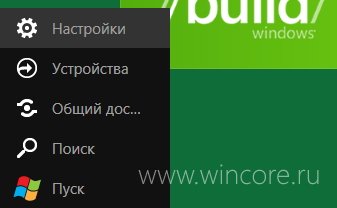
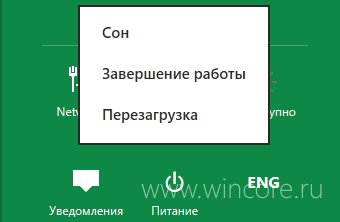
Далее в открывшейся боковой панели нажать на кнопку Питание (Power) и выбрать в меню нужный пункт: Сон, Перезагрузка или Выключение.
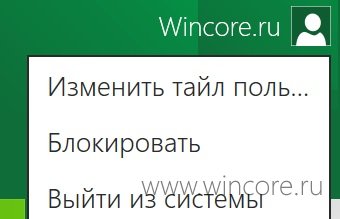
Чтобы выйти из системы или сменить пользователя. необходимо вернуться на стартовый экран нажатием на кнопку «Пуск» и кликнув по имени пользователя в правом верхнем углу экрана, вызвать соответсвующее меню.
Напомним, что при помощи утилиты MetroUI Tweaker можно создать ярлыки для быстрого выключения или перезагрузки компьютера прямо на стартовом экране.
Внимание! В бета-версии операционной системы – Windows 8 Consumer Preview, порядок действий немного изменился. Теперь для вызова панели управления питанием нужно сначала навести курсор мыши в нижний или верхний правый углы экрана для вызова обновлённого CharmBar, затем выбрать пункт «Настройки» (Settings) и в открывшемся меню нажать на кнопку Power (Питание). Разумеется также как и раньше указанные действия можно пропустить простым нажатием сочетания клавиш WIN + I, порядок действий для выхода из системы в Windows 8 Consumer Preview не изменился.
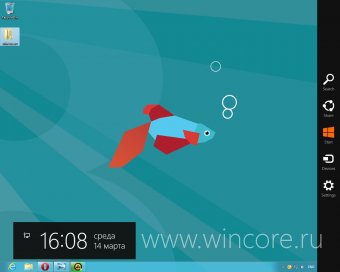
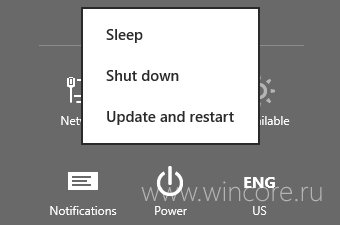
Данная инструкция составлена для Windows 8 Developer Preview и Windows 8 Consumer Preview, для финальной версии Windows 8 последовательность операций может отличаться, следите за обновлениями!
Узнаем как перезагрузить Windows 8? Узнаем как перезагрузить ноутбук в Windows 8?


У некоторых пользователей может вызвать улыбку вопрос о том, как перезагрузить Windows 8, однако в данном случае все не так просто. Разработчики Windows 8 сделали этот процесс немного запутанным, посему данный материал будет полезен, особенно для начинающих пользователей.

Как перезагрузить Windows 8, или К чему такие сложности?
Идея устройств под управлением Windows 8 предполагает отсутствие необходимости полностью их выключать, поскольку такая техника способна работать с пониженным энергопотреблением. К примеру, когда вы нажимаете кнопку «Питание» на планшете или закрываете ноутбук, компьютер переходит в экономный режим автоматически, согласно установленным настройкам.
Именно по этой причине функция отключения была скрыта от посторонних глаз. Существует несколько путей, которые помогут добраться до нее. Первый вариант больше подойдет пользователям планшетных устройств – проводим пальцем (либо курсором мыши, в случае если вы пользуетесь ПК или ноутбуком) к верхнему правому углу экрана, чтобы появилось специальное меню Charm Bar (кроме того, можете использовать сочетание Win+C). После этого нажимаем кнопку «Настройки». Выбираем перезагрузку. Таков первый вариант ответа на вопрос: «Как перезагрузить windows 8?» Следующее решение заключается в применении комбинации клавиш Win+I – так вы непосредственно откроете панель, которая имеет кнопку «Питание». Если вы не знаете, как перезагрузить ноутбук (windows 8), можете следовать нашим рекомендациям. В данном случае ПК и ноутбук под управлением единой платформы работают аналогично.
Сейчас уже невозможно представить себе жизнь без наших постоянных спутников: компьютеров.

Windows 8: как перезагрузить компьютер путем создания ярлыка?
Вы всегда можете создать ярлык для перезагрузки компьютера, прикрепив его к рабочему столу. Щелкаем правой кнопкой мышки по рабочему столу, в меню выбираем «Создать», далее — «Ярлык». Переходим к созданию ярлыка для перезагрузки компьютера Windows 8. В поле расположения введите необходимую команду (Shutdown.exe -r -t 00). Нажимаем «Далее» и переходим на следующий диалог, где нам предложат назвать ярлык.
Очевидно, лучше дать имя, которое бы соответствовало назначению команды. Нажимаем «Готово», и рабочий стол пополняется новым значком. Если кликнуть по нему дважды левой кнопкой мыши, компьютер немедленно перезагрузится. Теперь укажите значок для ярлыка. Щелкаем правой кнопкой манипулятора по ярлыку и выбираем «Свойства». Нажимаем «Сменить значок», а затем выбираем подходящий из набора, доступного в вашей операционной системе. Кроме того, мы можем обратиться к функции «Обзор» и воспользоваться сторонним значком, который, к примеру, был ранее скачан из Интернета. Кстати, создание ярлыка для перезагрузки доступно и для предыдущих версий операционной системы авторства Microsoft. В общих чертах мы разобрались с тем, как перезагрузить Windows 8, а о подробностях поговорим далее.
Перезагрузка компьютера в безопасном режиме часто необходима для.

Используем командную строку
Иногда требуется перезагрузить персональный компьютер посредством командной строки. Вашему вниманию мы предлагаем команды, предусмотренные непосредственно операционной системой. Команда перезагрузки «shutdown» универсальна. Параметры команды: -t 0 — мгновенная перезагрузка, без ожидания; -f — остановка всех запущенных приложений; -r – перезагрузка. Вводим: «shutdown -t 0 -r –f».
Виртуозный путь
Существует и более экзотичный способ перезагрузить Windows из командной строки, посредством команды ping. Вводим следующие символы: ping -n 0 127.0.0.1>nul&wmic OS WHERE Primary=»TRUE» CALL Win32Shutdown 6. На всякий случай укажем и команду для перевода ПК в режим сна: rundll32.exe powrprof.dll,SetSuspendState. Для выполнения последней необходимы права Администратора.
По сравнению с седьмой модификацией Windows восьмая версия выглядит.
Решение проблем перезагрузки
Некоторые пользователи ОС Windows 8 сталкиваются с различными проблемами при перезапуске системы. К примеру, может произойти произвольный рестарт программного обеспечения после появления экрана приветствия либо зависание во время перезагрузки. Подобные трудности в большинстве случаев возникают из-за новой опции Windows 8 под названием «Гибридное выключение».
Данное решение подразумевает, что ядро системы и текущий сеанс сохраняются в специальном файле, благодаря чему последующий запуск платформы происходит намного быстрее. С одной стороны, это чрезвычайно удобно, с другой – может вызывать проблемы, которые были описаны выше. Мы с вами можем исправить трудности, отказавшись от возможности гибридного выключения.
Следует выполнить ряд шагов. Если перед вами открыта стартовая страница, в поиске следует набрать слово «Питание». Будет произведён поиск по указанному слову в автоматическом режиме, после чего вы увидите результат. Получить доступ к строке поиска вы можете также из рабочего стола, путем подведения курсора к верхнему правому углу экрана.
Далее выберите «Параметры», щелкните ярлык “Настройка кнопок питания». Перед вами откроется окно «Настройки электропитания». Нас интересует нижняя часть данного меню, где необходимо убрать галочку на пункте «Быстрый старт». И, конечно, сохранить изменения. При следующем запуске проблемы исчезнут.

А если нет?
Если неполадки сохраняются, давайте выполним команду, которая применялась для решения проблем в Release Preview. Посредством сочетания горячих клавиш Win+X, открываем специальное меню, запускаем командную строку, получив права администратора, и вводим следующие символы: bcdedit /set disabledynamictick yes. Вот мы и разобрались, как перезагрузить Windows. На самом деле не так уж это и просто, как казалось вначале.
Восьмая версия операционной системы от софтверного гиганта принесла целый ряд инноваций. Большинство новшеств облегчают жизнь пользователю. К остальным придется привыкнуть. Всегда приходится чем-то жертвовать, однако Windows 8 стоит того, ведь разработчики уверяют, что она практически совершенна.