Мягкий сброс SAMSUNG Galaxy S23
Если ваш SAMSUNG Galaxy S23 завис или начал подтормаживать, Вы можете провести перезагрузку. Узнайте как принудительно перезагрузить Android 13. В результате SAMSUNG Galaxy S23 запустится снова и начнет работать. Нажмите сюда что бы узнать больше о обычной перезагрузке.
Как выполнить программный сброс SAMSUNG Galaxy S23?
- Начните с нажатия клавиши уменьшения громкости + питания в течение 3 секунд.

- Вы открыли меню питания.

- Здесь вы можете увидеть значок выключения питания , дважды коснуться и немного подождать.


- Наконец, включите мобильный телефон, удерживая кнопку питания в течение нескольких секунд.

- Вы также можете перезагрузить устройство автоматически, используя опцию «Перезагрузка» .


- Превосходно!

Как сделать программный сброс на SAMSUNG Galaxy S23? — HardReset.info
Рейтинг: 3,0 — 2 отзывы
Если Вам помогло это решение, поделитесь им с другими чтобы помочь им, и подписывайтесь на наши страницы в Facebook, Twitter and Instagram
Как перезагрузить Galaxy S3
wikiHow работает по принципу вики, а это значит, что многие наши статьи написаны несколькими авторами. При создании этой статьи над ее редактированием и улучшением работали авторы-волонтеры.
Количество просмотров этой статьи: 49 847.
В этой статье:
Если ваш Samsung Galaxy S3 часто глючит и зависает, отказывается запускать приложение или принимать звонки, а вы не можете ничего с этим поделать, возможно, пришло время его перезагрузить. Если перезагрузка устройства Galaxy S3 не решит проблему, значит можно попробовать сделать более глубокую перезагрузку, нажав специальную комбинацию клавиш на корпусе устройства.
Метод 1 из 4:
Перезагрузка через меню

Нажмите и задержите кнопку включения устройства на правой панели Galaxy S3.

Выберите опцию Выключение устройства “Power off.”

Выберите “OK” для подтверждения выбора. Ваш телефон выключится через несколько секунд.

Нажмите и задержите кнопку включения устройства, пока телефон не включится снова. Это займет несколько секунд. [1] X Источник информации

Убедитесь, что проблемы, с которыми вы столкнулись, были решены. Если у вас все еще возникают проблемы с Galaxy S3, попробуйте метод описанный ниже.
Как перезагрузить Android в безопасный режим и зачем это может понадобиться
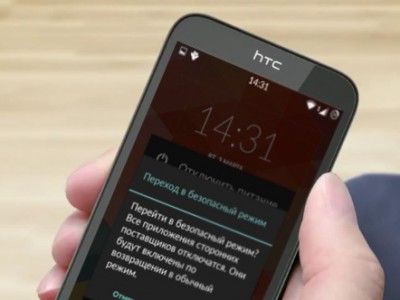
Операционная система Android сразу после покупки устройства обычно не вызывает нареканий в плане стабильности и быстродействия. Однако в процессе последующей эксплуатации многие пользователи начинают жаловаться на существенный спад скорости работы системы, большое потребление системных ресурсов и даже появление различного рода ошибок. Причиной этому может быть неправильная работа одной из установленных сторонних программ или какие-либо некорректные пользовательские настройки. Решить эти проблемы можно в специальном безопасном режиме Android.
Если вы заметили, что ваш смартфон или планшет под управлением Android ведёт себя как-то неадекватно и подозреваете, что виновником является одна из установленных вами программ, то для проверки можно перезагрузить систему в безопасный режим. При этом Android загружается с дефолтными настройками и только с теми программами, которые изначально были установлены изготовителем.
На разных устройствах могут применяться различные способы загрузки в безопасный режим, но самым распространённым является следующий.
1. Нажмите и удерживайте аппаратную кнопку питания до тех пор, пока не появится меню выключения.
.png)
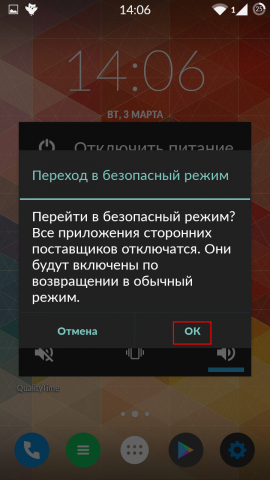
2. В этом меню выберите пункт «Отключить питание» и удерживайте на нём палец в течение двух секунд. Появится всплывающее меню, предлагающее перейти в безопасный режим.
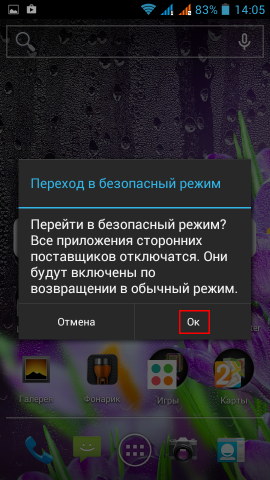
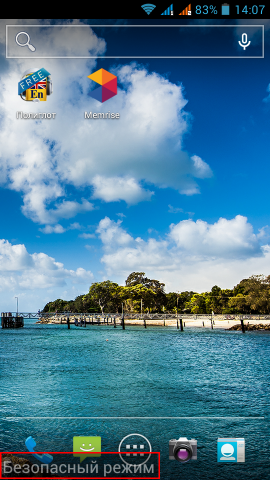
3. Согласитесь нажатием кнопки «ОК». После этого ваше устройство перезагрузится. Свидетельством включения безопасного режима будет соответствующая надпись в левом нижнем углу рабочего стола.
Как мы уже упоминали выше, этот алгоритм является наиболее распространённым, но далеко не единственно возможным. Ниже вы найдёте варианты перезагрузки в безопасный режим для специфических устройств.
Droid RAZR
Выключите устройство. Затем включите и в момент загрузки нажмите одновременно и удерживайте кнопки Volume Up и Volume Down.
HTC с аппаратными кнопками
Выключите смартфон. Затем нажмите и удерживайте кнопку Menu, одновременно включите устройство.
Samsung Galaxy S3 и некоторые другие модели
Выключите смартфон. Затем включите и подождите момента, когда появится лого компании Samsung. Нажмите кнопку Menu и удерживайте до конца загрузки.
Смартфоны под управлением CyanogenMod
Нажмите кнопку питания до появления меню выключения. В этом меню выберите и удерживайте пальцем пункт «Перезагрузка». Подтвердите свой выбор во всплывающем диалоговом окне.
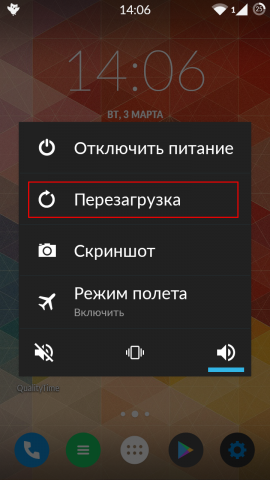
Как вы можете убедиться, способы перезагрузки в безопасный режим могут отличаться, поэтому если у вас не сработал метод по умолчанию, то стоит поискать соответствующую информацию на сайте производителя.
Теперь, когда вы загрузились в безопасный режим, вы можете своими глазами убедиться, как быстро работает Android в своём первозданном виде и насколько его тормозят установленные вами утилиты, лаунчеры, иконки, фоновые программы и прочие лишние элементы. Сделав необходимые вам изменения, удалив мешающие нормальной работе программы или восстановив дефолтные настройки, вы можете снова вернуться в нормальный режим. Для этого просто перезагрузите своё устройство.
Данный способ является простым и быстрым методом лечения проблем операционной системы Android, который иногда помогает избежать более радикального вмешательства — полного сброса и перепрошивки.
А вас выручал когда-либо безопасный режим Android?
Как сделать сброс данных (hard reset, factory reset) на Samsung Galaxy
Сброс данных устройства (сброс настроек, hard reset, factory reset) — это удаление со смартфона или планшета всех данных: контактов, сообщений, загруженных приложений, фотографий, музыки, настроек почты, будильников и других. После сброса устройство возвращается к заводскому состоянию.
Пока устройство используется, в операционной системе накапливаются ошибки, которые мешают его нормальной работе и повышают расход энергии. При сбросе данных обнуляются настройки операционной системы и удаляются программные сбои и ошибки. Для нормальной работы устройства делайте сброс раз в полгода, а также после обновления прошивки.
Для нормальной работы устройства делайте сброс раз в полгода, а также после обновления прошивки.
Обычно сброс данных делают в следующих случаях:
- Перед продажей или передачей устройства другому человеку;
- Если на устройстве возникает какая-то проблема, которую не удается исправить другими способами;
- После обновления программного обеспечения устройства (прошивки).