Восстанавливаем доступ в Telegram и историю сообщений

Приветствуем всех пользователей мессенджера Телеграмм! Сегодня мы обсудим «наболевшую» тему восстановления доступа к удаленным и существующим аккаунтам. Многие из нас неоднократно сгоряча удаляли свои профили, а потом жалели об этом, пытались снова вернуть удаленную страничку. Но, как вам уже известно из наших предыдущих статей, ранее удаленный аккаунт Телеграмм восстановлению не подлежит. В этом случае придется заводить новый профиль, заново создавать учетную запись. То же касается и всех прошлых переписок – ничего восстановить нельзя. Другая ситуация, если ваш профиль не был удален, а вы всего лишь забыли логин или пароль, потеряли сим-карту, забыли номер и т.д. Итак, как восстановить доступ к существующему аккаунту Telegram? Рассказываем. Для восстановления пароля, вам необходимо связаться с представителями технической поддержки. После подтверждения вашей личности, специалист вышлет вам код, после ввода которого, вы снова сможете пользоваться своим профилем. Восстановить доступ к профилю можно по номеру телефона посредством смс, куда также может быть отправлен код доступа. Бывают случаи, когда человек теряет сим-карту, на которой зарегистрирован профиль Телеграмм, и доступ к номеру телефона. Так бывает, к примеру, если телефон был утерян или украден. И если вдруг ему необходимо восстановить доступ к профилю, он может попасть на свою страницу двумя способами: 1. Обратиться к мобильному оператору и запросить изготовление новой сим-карты с прежним номером телефона; 2. Написать в техническую поддержку мессенджера, подтвердить свою личность, объяснить специалисту ситуацию. Тогда вам обязательно пойдут на встречу, и вы сможете получить обратно доступ к своему профилю. А теперь вы спросите, можно ли восстановить удаленный чат и все его сообщения. Ну, всякое бывает, ну удалили вы историю сообщений – по ошибке или специально – значения не имеет. Хотим вас огорчить – это невозможно. Даже если вы обратитесь напрямую к самому Дурову. Однако выход есть. Не догадались? Конечно же, все ваши переписки сохранены у ваших друзей. Попросите их переслать историю сообщений вам в виде скриншотов. Мы дали вам ценные советы по восстановлению доступа к вашему профилю. Помните, что удаленный профиль восстановить вам не удастся ни как, поэтому подумайте, прежде чем его удалять. Как говорится, 100 раз отмерь – 1 раз отрежь. Народная мудрость, как ни крути!
Боты, команду выпооолняй!
Из предыдущей нашей статьи вы узнали, как создаются боты. Возможно, вы уже даже создали себе такого незаменимого помощника. Теперь осталось совсем чуть-чуть для того, чтобы перейти из статуса активного пользователя Telegram к продвинутому – задать бо. 23.01.2017 19:08 Читать полностью
Контент каналов Телеграмм
Практически у каждого пользователя Телеграмм есть свой собственный канал. Мы ежедневно публикуем на каналах посты на определенную тематику – это автоновости, мода, спорт, музыка и кино, психология и философия и т.д. Но не многие авторы постов знают, . 11.04.2017 08:14 Читать полностью
Черновик Draft в Телеграмм
Функция «Черновик» (Draft) была введена в Телеграмм еще в прошлом году вместе с большим пакетом нововведений и обновлений мессенджера. Для чего вообще нужен черновик и каковы его основные функции? Первое, для чего придуман Draft – это автоматическое . 28.06.2017 09:59 Читать полностью
Что такое Telegraph? Или как я научился создавать сложные публикации
Привет всем активным и не очень пользователям приложения Telegram! Сегодня я перестал быть неосведомленным человеком и научился создавать сложные публикации, а также оформлять супер-мега-посты в Telegraph. Скажу честно – жизнь заставила, а точнее, ж. 22.01.2017 17:20 Читать полностью
Новый законопроект о мессенджерах: пострадают ли Telegram и Tor?
Небезызвестный законопроект о мессенджерах не перестает активно обсуждаться. Сегодня свою позицию высказал Денис Давыдов – директор Лиги безопасного интернета. Сегодня госслужбы продолжают вести активную борьбу с анонимностью: постоянно принимаются . 15.06.2017 09:36 Читать полностью
Как установить Telegram на телефон и начать им пользоваться. Пошаговая инструкция
Популярность Telegram постоянно растет. По состоянию на 2023 год ежемесячная аудитория мессенджера составляет 700 миллионов пользователей. С каждым днем их количество увеличивается, так как многие люди переезжают в приложение Павла Дурова, отказываясь от WhatsApp и Viber. Однако новым пользователям бывает сложно освоиться в мессенджере. Чтобы вы не испытывали сложности на старте, мы решили рассказать, как настроить Телеграм на телефоне. Вашему вниманию инструкция от А до Я.
Telegram можно установить на любой смартфон и даже на компьютер
Где скачать Телеграм на Андроид
Скачать Телеграм на Андроид можно несколькими способами. Проще всего воспользоваться магазином приложений наподобие Google Play. Если же вы являетесь владельцем смартфона HUAWEI без сервисов Гугл, нужно обратиться к AppGallery.
Еще один вариант — скачать Телеграм на телефон через официальный сайт мессенджера. Для загрузки необходимо:
- Открыть сайт Telegram.
- Нажать кнопку «Загрузить Telegram».
- Дождаться окончания скачивания.
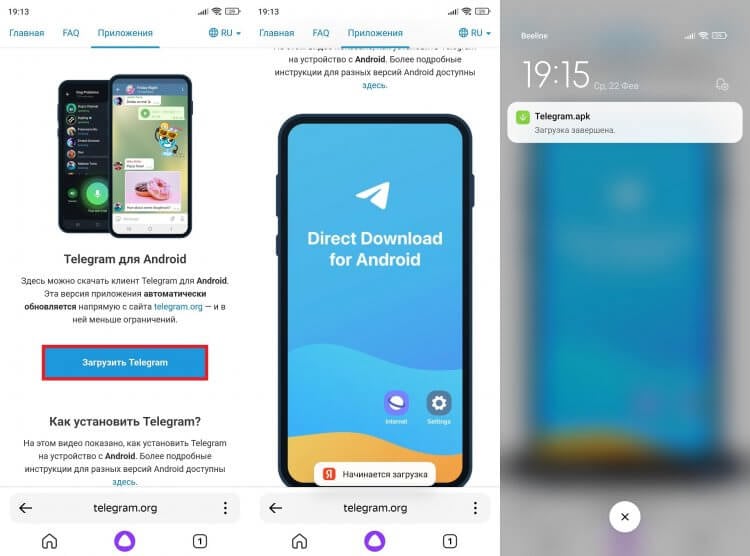
APK-файл приложения желательно скачивать только с официального сайта
В отличие от первых двух способов, вариант с загрузкой через официальный сайт предполагает ручную установку мессенджера. Подробнее об этом поговорим далее.
⚡ Подпишись на Androidinsider в Дзене, где мы публикуем эксклюзивные материалы
Как установить Телеграм
Если вы решили скачать приложение через магазин, то для того, чтобы установить Телеграм на телефон Андроид, нужно просто нажать кнопку «Установить». После этого начнется загрузка и последующая распаковка программы. По окончании инсталляции вы увидите на странице Telegram в Google Play или в AppGallery кнопку «Открыть». Также иконка мессенджера появится на главном экране смартфона или в меню установленных приложений.
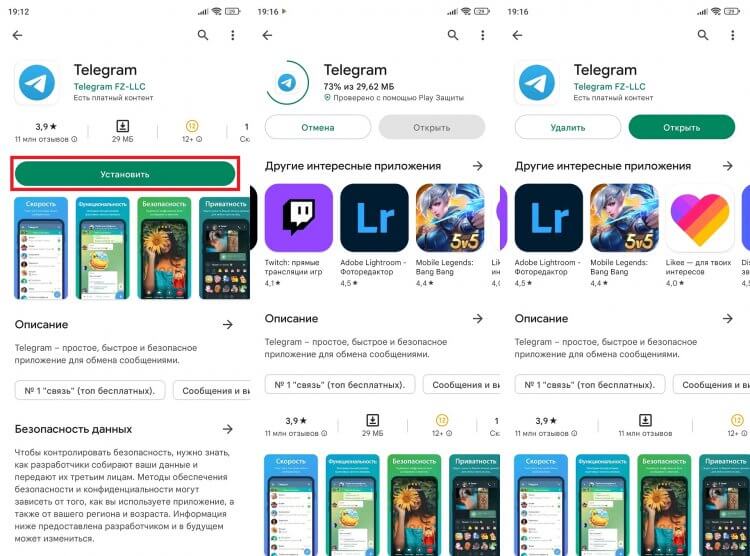
Удобнее всего устанавливать Telegram через магазин приложений
В случае, если вы скачивали программу через официальный сайт, устанавливать Телеграм на телефон придется вручную:
- Найдите скачанный APK-файл через приложение «Проводник» («Менеджер файлов») или нажмите на него во всплывающем уведомлении браузера.
- Откройте файл.
- Нажмите кнопку «Установить».
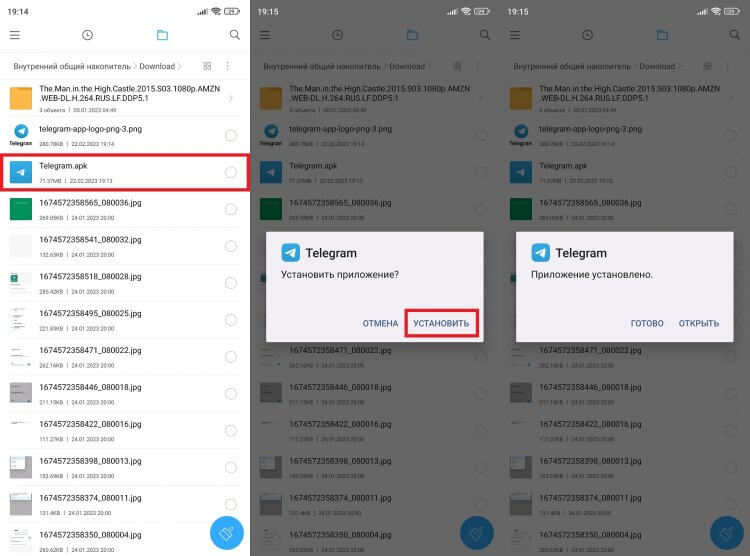
Ручная установка тоже имеет право на жизнь
Если ранее вы не имели дело с APK, смартфон попросит дать разрешение на установку из неизвестных источников. При возникновении проблем ознакомьтесь с нашим текстом, в котором рассказывается, как установить файл APK на Android.
�� Загляни в телеграм-канал Сундук Али-Бабы, где мы собрали лучшие товары с АлиЭкспресс
Как установить Телеграм на компьютер
Помимо прочего вы можете установить Телеграм на компьютер бесплатно. Для этого нужно обратиться к официальному сайту мессенджера, нажав на кнопку снизу.
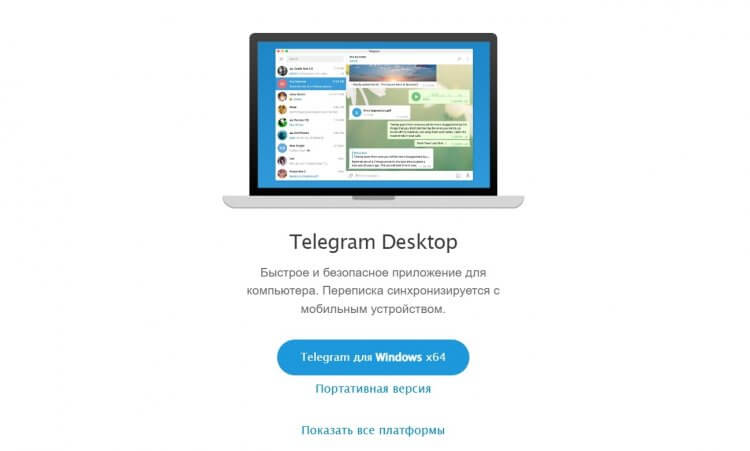
Есть и отдельная версия для ПК
Программа предлагается в двух версиях: полной и портативной. В первом случае для установки Телеграм на ПК вам нужно скачать EXE-файл, запустить его и указать место сохранения.
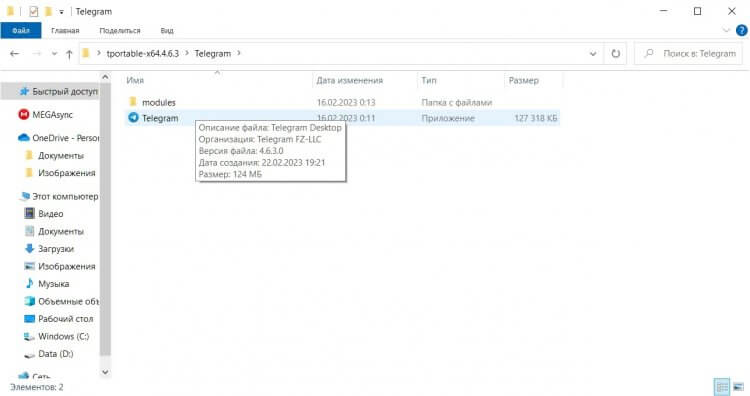
Версия Portable распространяется в установленном виде
Портативную версию устанавливать не нужно. Достаточно распаковать загруженный архив, а для запуска Телеграм на компьютере — дважды кликнуть ЛКМ по ярлыку приложения, который находится в папке.
Как зарегистрироваться в Телеграм
Если вы никогда не пользовались мессенджером Павла Дурова, понадобится создать аккаунт Телеграм. Посмотрите, как это можно сделать:
- Запустите приложение.
- Нажмите кнопку «Start Messaging» или сразу нажмите «Продолжить на русском», чтобы перейти на родной язык.
- Выберите страну и укажите номер телефона.
- Введите код, который придет в виде SMS-сообщения.
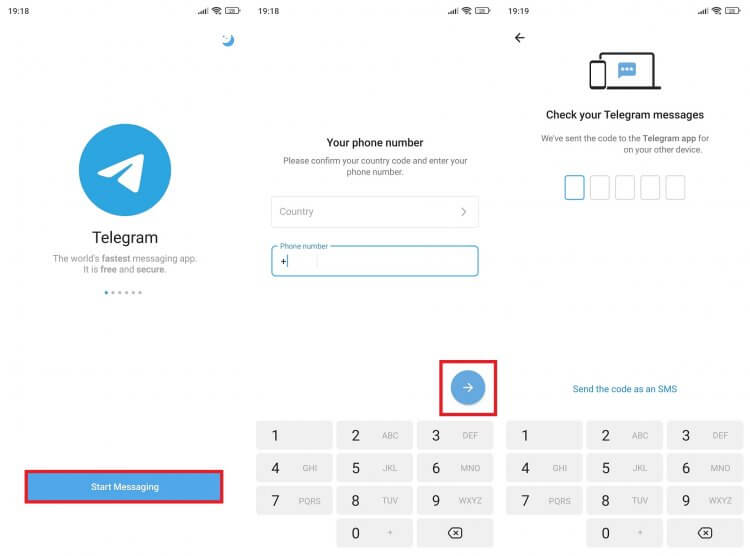
Зарегистрироваться без номера телефона не получится
Далее мессенджер попросит вас указать имя и фамилию. Также вы можете сразу добавить фото. А на будущее обязательно сохраните наш материал, в котором мы говорили о том, как удалить аккаунт в Телеграм.
⚡ Подпишись на Androidinsider в Пульс Mail.ru, чтобы получать новости из мира Андроид первым
Как пользоваться Телеграм
После регистрации в Телеграме вы увидите главное окно приложения. Оно состоит из списка чатов. Разумеется, в случае с новыми пользователями здесь будет пусто, но вы можете добавить человека в Телеграм, выполнив несколько простых шагов:
- Откройте меню нажатием на «три полоски».
- Перейдите в раздел «Контакты».
- Выберите человека, которому хотите написать.
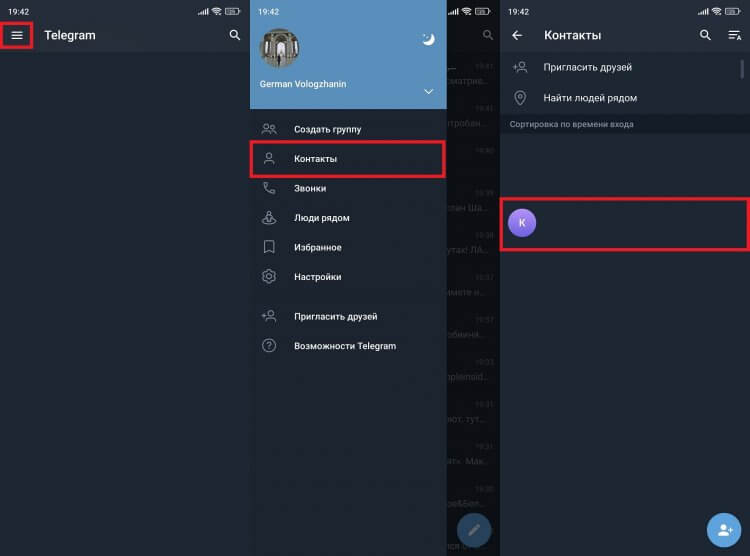
В Telegram можно позвать любого человека, чей номер сохранен на телефоне
В этом списке указаны только те пользователи, чьи номера сохранены в вашей записной книжке. Если у человека нет аккаунта в Telegram, его нужно пригласить нажатием на соответствующую кнопку.
❗ Поделись своим мнением или задай вопрос в нашем телеграм-чате
Также вы можете найти человека в Телеграм по номеру телефона (если он не скрыт). Нажмите кнопку поиска в правом верхнем углу, введите последовательность цифр и нажмите на аккаунт найденного пользователя. Кстати, аналогичным образом выполняется поиск телеграм-каналов (нужно ввести название).
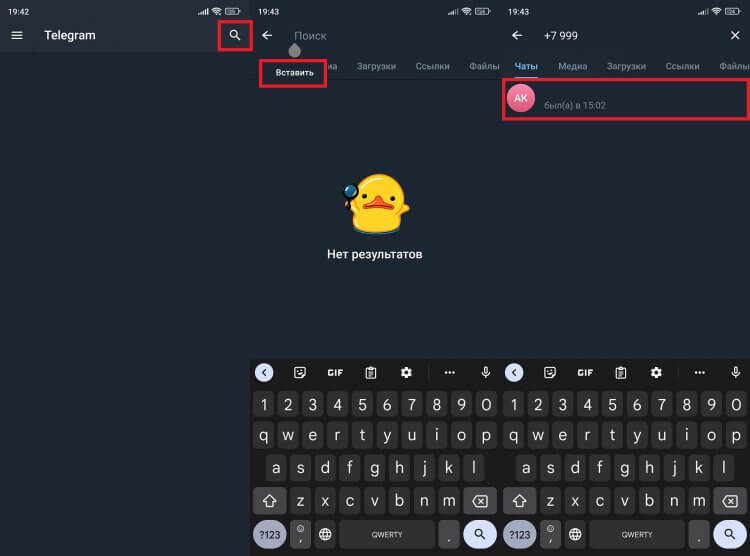
Через поиск можно найти человека, телеграм-канал или общий чат
В принципе, это вся базовая информация для людей, которые хотели узнать, как пользоваться Телеграм на телефоне. Если вы знакомы с WhatsApp и другими мессенджерами, вам не составит труда отправить сообщение в Телеграм.
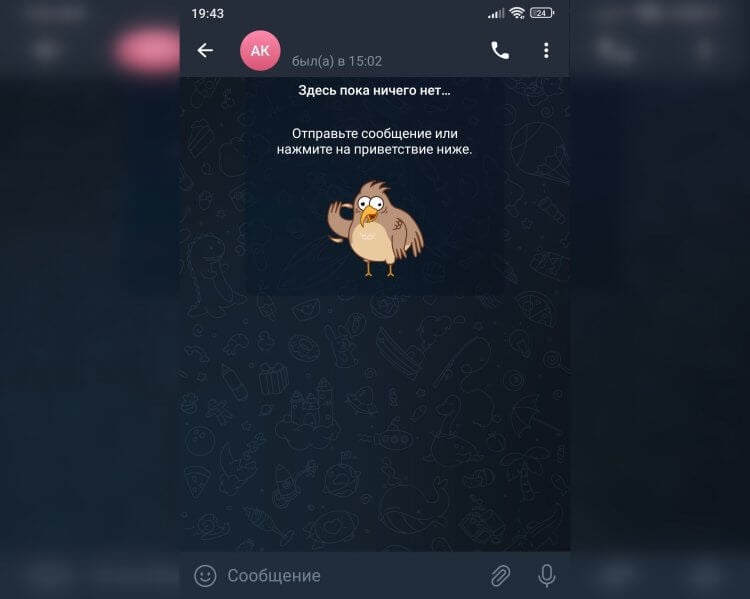
Так выглядит окно чата в Telegram
Окно чата выглядит схожим образом, а помимо прочего здесь присутствуют кнопки прикрепления файлов и записи войсов. Через «три точки» открывается меню чата с дополнительными опциями. Нажатием на значок с телефонной трубкой можно совершить звонок.
Как настроить Телеграм
Познакомившись с особенностями меню приложения, необходимо правильно настроить Телеграм, чтобы в будущем не столкнуться с проблемами при взаимодействии с мессенджером. Для регулировки параметров вам необходимо перейти в раздел «Настройки».
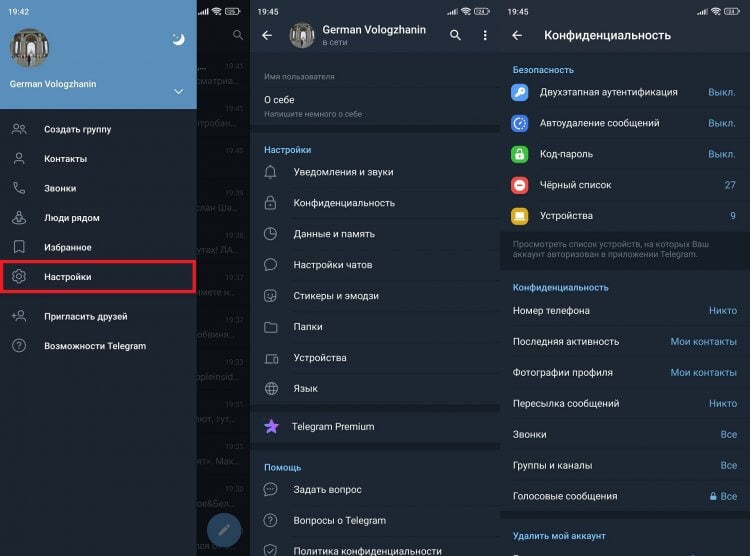
В Telegram есть много важных настроек
Здесь вы увидите несколько вкладок, каждую из которых обязательно нужно посетить новичкам:
- Уведомления и звуки. Здесь можно отключить уведомления Телеграм или, напротив, решить проблему, если оповещения не работают.
- Конфиденциальность. Раздел, через который предлагается поставить пароль на Телеграм, а также настроить отображение личных данных для посторонних людей.
- Данные и память. Самая важная вкладка для тех, кто жалуется на то, что Телеграм занимает много места. Именно в ней выполняется настройка хранения кэша и автозагрузки файлов.
- Настройки чатов. Изменение оформления чатов, включая параметры фона и шрифта.
Остальные разделы посещайте по желанию, если, к примеру, нужно изменить язык или отключить лишнее устройство от мессенджера. Больше подробностей вы узнаете, прочитав текст с десятком советов, как правильно пользоваться Telegram.

Теги
- Мессенджеры для Android
- Новичкам в Android
- Приложения для Андроид
Наши соцсети
Новости, статьи и анонсы публикаций
Свободное общение и обсуждение материалов
Лонгриды для вас

Через Telegram нам приходится общаться с самыми разными людьми от коллег, друзей и родных до проходимцев, которые то и делают, что отправляют спам в чат. Конечно, переписываться с последними нет никакого желания. Но как заблокировать человека в Телеграмме, чтобы забыть о нем раз и навсегда? Специально для этого в мессенджере предусмотрена функция черного списка. Так давайте же посмотрим на способы и другие особенности блокировки.

Начиная с 2022 года жители России стали чаще жаловаться на то, что плохо работает навигатор на Андроиде. Проблема объясняется тремя причинами: глушилки в городе, ограничение доступа к зарубежным системам геопозиционирования, отключение важных функций смартфона. На каждый фактор можно повлиять, чтобы в конечном итоге улучшить геолокацию на Андроид. В этом нам помогут 5 способов, каждым из которых обязательно нужно воспользоваться.

Несмотря на внешнюю схожесть, смартфоны разных производителей отличаются друг от друга, и до сих пор актуальным остается вопрос, какой бренд лучше. Среди всех компаний, выпускающих Android-устройства, особняком стоит корейская Samsung. Во-первых, она является долгожителем. Во-вторых, смартфоны Самсунг в 2023 году так сильно выделяются на фоне девайсов других производителей, что складывается впечатление, будто они и не из мира Андроид вовсе.
Если переустановить Telegram сохранятся ли чаты
Как переустановить Телеграм на компьютер или телефон? Удалите приложение с ПК / ноутбука или мобильного устройства, скачайте и заново установите программу, следуя инструкции. При этом все чаты, переписки, боты, каналы, стикеры и другая информация сохраняются в обычном режиме. Ниже приведем подробную инструкцию, как выполнить переустановку на телефоне или ПК, какие данные сохраняются, а с чем придется попрощаться.
Как переустановить на компьютере
Для начала разберемся, как переустановить Телеграм на компьютере. Сделайте следующие шаги:
- Жмите на кнопку «Пуск» и войдите в «Параметры».

- Кликните на «Приложения».

- Листайте вниз и найдите в перечне Telegram Desktop.

- Кликните на кнопку «Удалить».
- Перейдите по ссылке desktop.telegram.org и скачайте новую версию.

- Запустите процесс установки и следуйте инструкции. При выборе папки можно выбрать по умолчанию или задать какой-то другой вариант.
- Создайте ярлык в меню «Пуск» для большего удобства.
- Согласитесь с созданием ярлыка на рабочем столе.
- Дождитесь завершения процесса.
- После установки жмите на кнопку «Продолжить на русском».
- Кликните «Начать общение», введите страну и телефон.
- Дождитесь СМС кода и введите его.
Как видно, переустановить мессенджер на компьютере не составляет труда. После этого можно пользоваться возможностями приложения в обычном режиме.
Как переустановить на телефоне
Не составляет также труда переустановка Телеграм на смартфоне. Здесь алгоритм такой:
- Либо зажимаем приложение и переносим его в корзину, тем самым удаляя, либо нажимаем на крестик удаления, либо зайдите в «Настройки» и следуйте инструкции ниже.
- Перейдите в раздел «Приложения».
- Найдите Telegram, войдите в него и жмите на кнопку «Удалить».
- Подтвердите действие и дождитесь завершения процесса.
- Перезапустите устройство, чтобы переустановить Телеграм.
- Скачайте мессенджер, к примеру, для Андроид из Гугл Плей.

- Жмите на кнопку установки.
- Кликните на пункт «Продолжить на русском».
- Введите номер телефона, если он не определился автоматически, и введите поступившее сообщение.
Если все сделано правильно, вам удалось переустановить приложение на телефоне. Здесь алгоритм действий не сложнее, чем на компьютере, поэтому можно приступать к дальнейшей работе.
Что будет с перепиской
Необходимость переустановить Телеграм на компьютере / телефоне может возникнуть по разным причинам. К примеру, приложение перестало запускаться или возникли иные сбои в работе. В таком случае новая установка помогает быстро решить вопрос и вернуть работоспособность софту.
Возникает вопрос — если переустановить Телеграмм, сохранятся ли чаты на компьютере / смартфоне. Если процесс проходит без удаления аккаунта, ничего не исчезает. Все друзья, чаты, наборы стикеров, изображения и прочие данные остается. При этом можно переустанавливать софт сколь угодно раз и не переживать за потерю данных — все сведения подтягиваются автоматически.
Что касается вопроса, сохранится ли переписка, если вы удалили аккаунт, здесь все сложнее. В таком случае вернуть данные не получится. Не поможет ни служба поддержки, ни хакерские пути восстановления. Дело в том, что вместе с аккаунтом удаляются все сведения о пользователе. При этом система защиты построена таким образом, что удалить аккаунт одним кликом не получится. Это сделано для безопасности.
Зная, как переустановить Телеграмм на компьютере / телефоне, вы сможете с легкостью вернуть работоспособность приложению и не переживать за сохранность личных данных. Исключением является только полное удаление аккаунта. В таких обстоятельствах может выручить экспорт данных из Telegram, который доступен только на десктопной версии в разделе «Настройки» и «Продвинутые настройки».

В комментариях расскажите, удалось ли вам переустановить Телеграмм на компьютере / смартфоне, и какие трудности возникли.
Как обновить Telegram на Android-телефоне или смартфоне?
Если вы используете мобильные устройства на базе Android, наверняка знаете о том, что приложения периодически обновляются. Если в настройках указано автоматическое обновление, ничего делать не надо — приложение обновится само при подключении к интернету. Если же автоматическое обновление выключено, значит, вам придется обновлять приложение вручную, что делать настоятельно рекомендуется, ведь вместе с обновлением вы получаете новые функции, различные фиксы функций, еще более совершенную защиту и т.д.
Сегодня мы покажем, как обновить мессенджер Telegram.
Включите интернет, желательно Wi-Fi, поскольку неизвестно, какой объем трафика будет скачан при обновлении.
На рабочем столе найдите значок Play Market и тапните по нему.
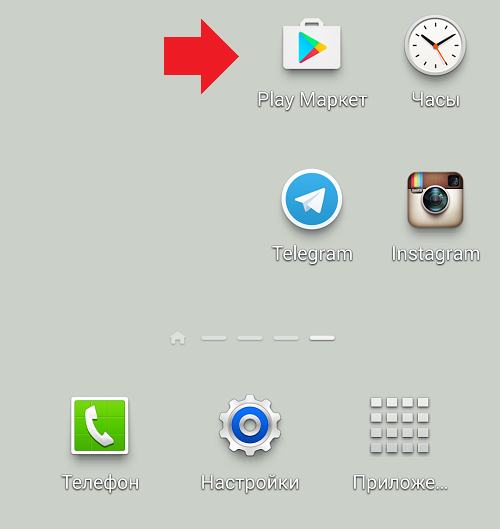
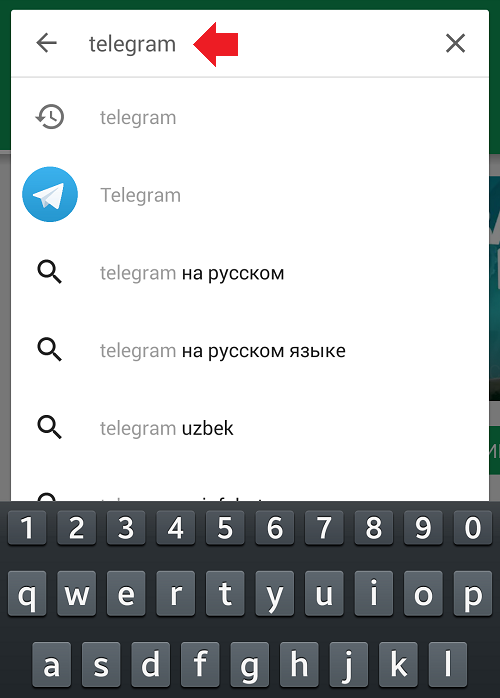
В поиске напишите telegram и нажмите поиск.
Открылся список приложений. Как видите, Telegram установлен и для него есть обновление, о чем свидетельствует кнопка «Обновить».
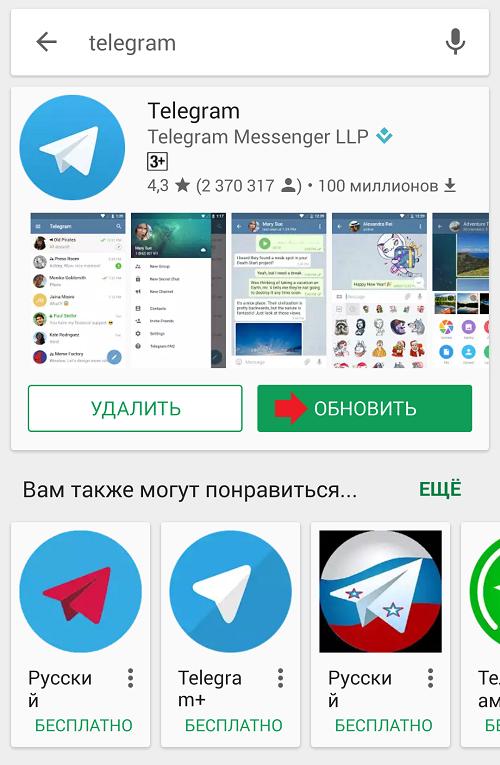
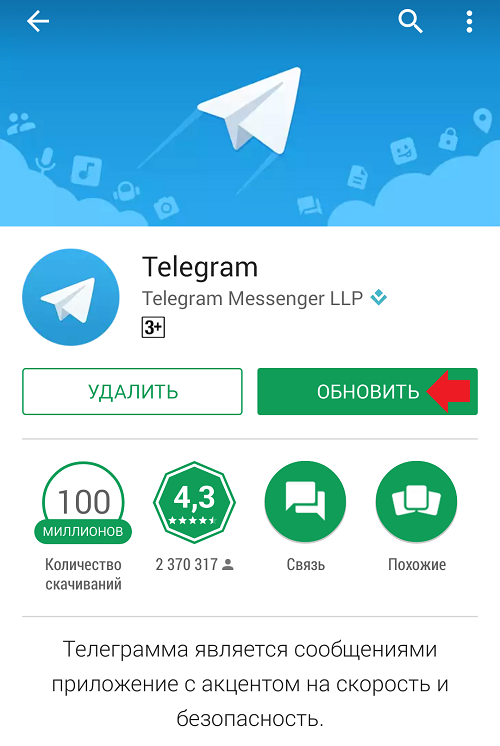
Вы можете зайти на страницу приложения и нажать на кнопку «Обновить» или сделать это прямо на текущей странице. Мы пойдем первый путем.
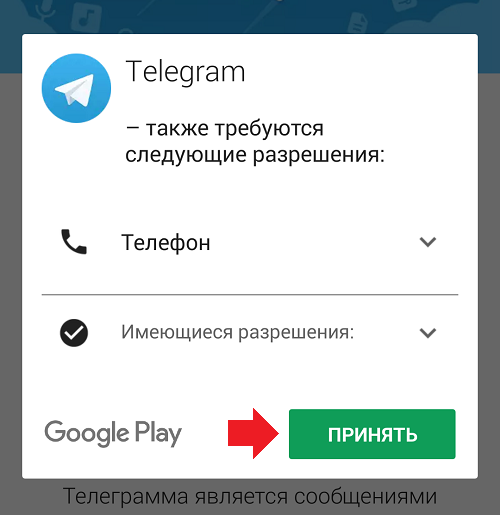
Когда вы нажмете на кнопку, обновление может начаться сразу или предложит вам предоставить разрешения. Нажмите «Принять».
Началось обновление приложения.
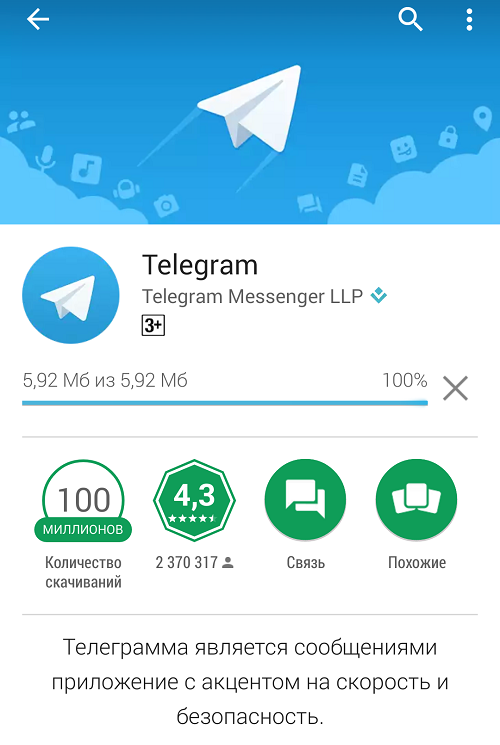
Когда скачается установочный файл, он будет установлен автоматически. О том, что приложение обновлено, говорит кнопка «Открыть».
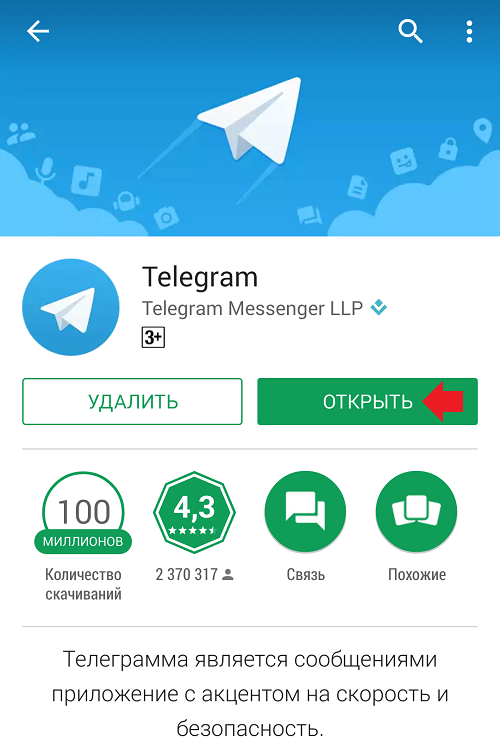
На это все, можете начинать пользоваться обновленным Telegram.
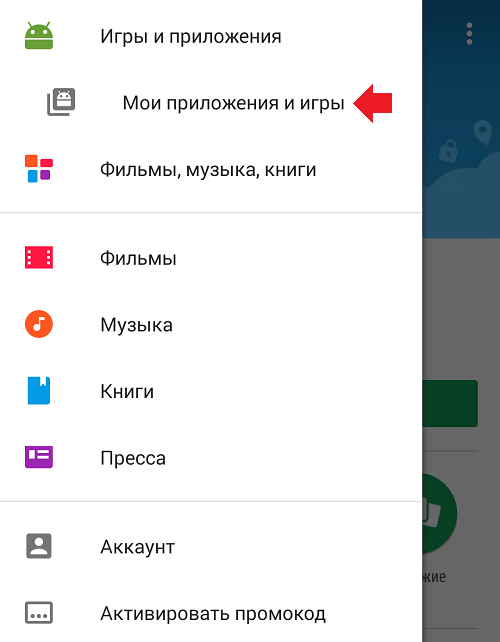
Есть другой путь. Включите интернет, откройте Play Market, сделайте свайп от левой части экрана к правой, чтобы появилось меню, где выберите раздел «Мои приложения и игры».
Найдите приложение Telegram и нажмите кнопку «Обновить» рядом с ним.
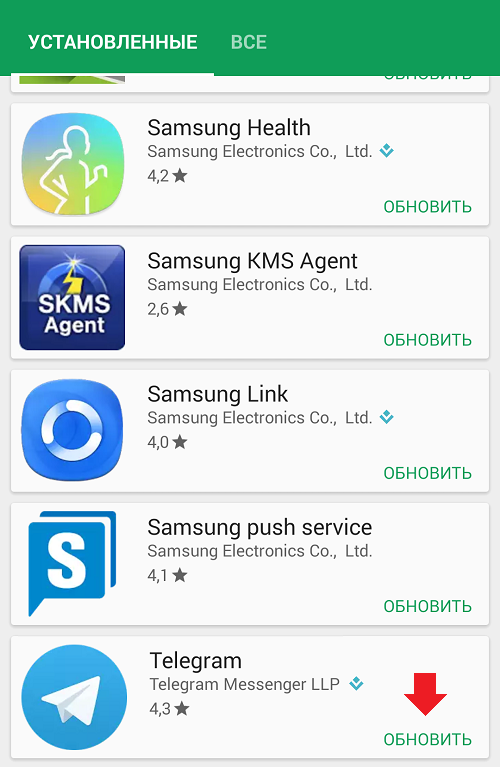
Либо, как вариант, зайдите на страницу приложения и обновите способом, о котором рассказано выше.
Вам будет интересно:
- Как установить Telegram на телефон Android на русском языке?
- Почему не обновляется Viber на телефоне и что делать?
- Что такое мессенджер?
- Как обновить WhatsApp на Андроид-телефоне?
- Не обновляется WhatsApp на телефоне: почему и что делать?
- Как обновить Viber на телефоне Android?
- Как установить WhatsApp на телефон Android?
- Viber вылетает, тормозит или зависает. Что делать?