Как отправить картинку с Яндекса на WhatsApp с Android

WhatsApp является одним из самых популярных мессенджеров, который позволяет обмениваться сообщениями, фотографиями и видео. Однако, процесс отправки изображений с других приложений не всегда очевиден. В этой статье мы рассмотрим, как отправить картинку с Яндекса на WhatsApp с устройства на базе операционной системы Android.
Шаг 1: Откройте приложение Яндекс и найдите изображение, которое хотите отправить. Вы можете использовать поисковую строку, категории или просмотреть изображения в своей галерее Яндекса. Когда вы выберете нужную картинку, нажмите на нее, чтобы открыть в полном размере.
Шаг 2: После того, как изображение открыто в полном размере, найдите иконку «Поделиться». Это обычно значок трех точек, находящийся в верхнем правом углу экрана. Нажмите на него, чтобы открыть меню «Поделиться».
Шаг 3: В меню «Поделиться» найдите иконку WhatsApp. Обычно она отображается в виде логотипа с зеленым фоном и белым телефоном. Нажмите на иконку WhatsApp, чтобы перейти к окну отправки сообщения в WhatsApp.
Шаг 4: В окне отправки сообщения WhatsApp вы можете добавить текстовое сообщение, если требуется. Чтобы отправить только картинку без текста, просто нажмите на кнопку отправки, которая обычно отображается в виде флешки или стрелки. WhatsApp автоматически прикрепит выбранное изображение к сообщению и отправит его выбранным контактам или в групповой чат.
Шаг 1: Получение изображения с Яндекса
Прежде чем отправить картинку на WhatsApp, необходимо получить изображение с Яндекса. Вы можете использовать любой браузер на своем Андроид-устройстве для этого.
Вот как получить изображение с Яндекса:
- Откройте браузер на своем Андроид-устройстве.
- Перейдите на главную страницу Яндекса, введя «www.yandex.ru» в адресной строке и нажав Enter.
- Используйте поисковую строку на главной странице Яндекса, чтобы найти нужное изображение. Введите ключевые слова в поисковую строку и нажмите кнопку «Поиск».
- Выберите картинку, которую вы хотите отправить на WhatsApp. Когда вы нажимаете на картинку, она открывается в отдельной вкладке.
- Нажмите и удерживайте картинку, пока не появится контекстное меню.
- В контекстном меню выберите пункт «Сохранить изображение» или «Сохранить картинку».
- Изображение будет сохранено в галерее вашего Андроид-устройства и будет готово для отправки на WhatsApp.
Шаг 2: Вводим поисковый запрос
Чтобы найти нужную картинку на Яндексе, вам нужно ввести поисковой запрос в строку поиска.
Поисковой запрос должен быть точным и описывать картинку, которую вы хотите отправить на WhatsApp.
Вы можете использовать ключевые слова, описывающие предметы, места, людей или идеи, связанные с желаемой картинкой. Также полезно добавить ключевые слова, характеризующие нужный вам размер, формат или настроение изображения.
Например, если вы хотите найти картинку с котенком, можно ввести такой поисковый запрос: «картинка котенок».
После ввода запроса нажмите кнопку «Поиск» или клавишу Enter, чтобы начать поиск на Яндексе.
Шаг 3: Открываем выбранное изображение
1. Найдите выбранное изображение в вашем файловом менеджере Яндекса или в другой папке вашего устройства.
2. Нажмите на изображение, чтобы открыть его в полном размере или выберите опцию «Открыть» из контекстного меню.
3. Проверьте, что изображение отображается корректно и на нем нет недочетов, которые могут повредить восприятие получателя.
4. Если необходимо, можете уточнить моменты с кадрированием, редактированием или добавлением подписи на изображение.
5. Запомните путь к изображению или скопируйте его, чтобы использовать его в следующих шагах.
Примечание: Убедитесь, что выбранное изображение имеет подходящий формат и размер для отправки через WhatsApp. Некоторые большие файлы или файлы с нестандартными форматами могут быть недоступны для отправки через мессенджер.
Шаг 4: Сохраняем изображение на Андроид-устройство
После того, как вы открыли изображение на Яндексе и убедились, что оно отображается корректно, вам нужно сохранить его на ваше Андроид-устройство перед отправкой в WhatsApp.
Чтобы сохранить изображение, удерживайте палец на нем нажатым в течение нескольких секунд. Появится всплывающее меню с различными опциями. Выберите опцию «Сохранить изображение» или «Сохранить фото».
После того, как изображение сохранено, вы можете найти его в галерее вашего Андроид-устройства или в специальной папке для сохраненных изображений. Обратите внимание, что местоположение может отличаться в зависимости от модели и версии операционной системы вашего устройства.
Храните изображение в безопасном месте или переместите его в папку, которую легко найти. Это поможет вам найти его быстро, когда вы будете готовы отправить его в WhatsApp.
Теперь, когда вы сохранили изображение на вашем Андроид-устройстве, вы можете перейти к следующему шагу и отправить его через WhatsApp.
Шаг 5: Отправляем изображение через WhatsApp
После того как вы сохраните изображение на своем устройстве, вы можете отправить его через WhatsApp следуя этим простым шагам:
- Откройте WhatsApp на вашем Android-устройстве.
- Выберите контакт или группу, которым хотите отправить изображение.
- Нажмите на значок в виде скрепки, который находится рядом с полем ввода сообщения.
- В появившемся меню выберите опцию «Галерея».
- Выберите изображение, которое вы сохраняли с Яндекса.
- При необходимости, вы можете добавить подпись или текстовое сообщение к изображению.
- Нажмите на значок в виде стрелки, чтобы отправить изображение.
Теперь ваше изображение будет отправлено выбранному контакту или группе через WhatsApp.
Если не получается отправить электронную почту на iPhone или iPad
Если вы не можете отправить электронное письмо из приложения «Почта» на iPhone или iPad, попробуйте выполнить следующие действия.
Подготовка
- При выполнении резервного копирования iOS или iPadOS в iCloud или iTunes сохраняются настройки вашей почты, но не сами сообщения. При удалении или изменении настроек учетной записи электронной почты на устройстве ранее загруженные сообщения могут быть удалены.
- Убедитесь, что устройство подключено к Интернету.
- Узнайте у своего поставщика услуг электронной почты, не произошло ли сбоя в работе.
- Поищите кнопку «Отменить отправку» в папке «Входящие» или в списке почтовых ящиков. Если кнопка «Отменить отправку» доступна, сообщение не было отправлено.
- Узнайте, что делать, если вы не можете получить доступ к Почте iCloud или не можете отправлять и получать сообщения с вашим адресом электронной почты @icloud.com.
Проверка неотправленных сообщений электронной почты в папке «Исходящие»
Уведомление о том, что сообщение электронной почты не отправлено, означает, что это сообщение помещено в папку «Исходящие». Проверьте папку «Исходящие» и попробуйте отправить письмо еще раз, выполнив следующие действия.
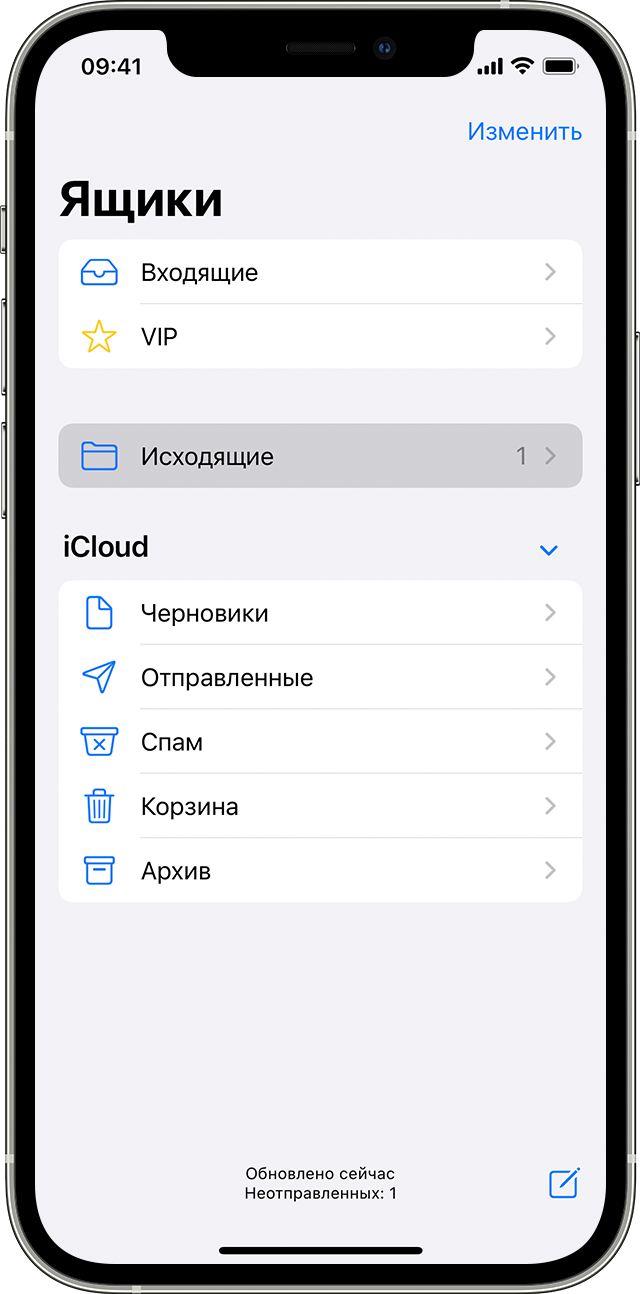
- В приложении «Почта» перейдите к списку почтовых ящиков.
- Нажмите «Исходящие». Если папка «Исходящие» отсутствует, значит, сообщение электронной почты отправлено.
- Нажмите нужное сообщение электронной почты в папке «Исходящие». Убедитесь, что адрес электронной почты получателя указан верно.
- Нажмите «Отправить».
Проверка адреса электронной почты и пароля
Если приложение «Почта» запрашивает пароль для учетной записи электронной почты, убедитесь, что он указан верно. Чтобы проверить адрес электронной почты и пароль, войдите в систему на веб-сайте поставщика услуг электронной почты.
Если сообщение о неверном имени пользователя или пароле появится снова, обратитесь к поставщику услуг электронной почты или системному администратору.
Обращение к поставщику услуг электронной почты или системному администратору
- Обратитесь к поставщику услуг электронной почты или перейдите на веб-страницу состояния его системы, чтобы проверить, работает ли служба электронной почты.
- Узнайте у поставщика услуг электронной почты или системного администратора, включены ли для вашей учетной записи электронной почты функции безопасности или ограничения, например двухэтапная проверка. Чтобы можно было отправлять и получать сообщения электронной почты на вашем устройстве, может потребоваться специальный пароль или запрос авторизации у поставщика услуг электронной почты.
- Проверьте правильность настроек учетной записи электронной почты, обратившись к поставщику услуг электронной почты или системному администратору.
Удаление учетной записи электронной почты и повторная настройка
- На своем компьютере выполните вход на веб-сайт поставщика услуг электронной почты. Убедитесь, что там отображаются все ваши сообщения электронной почты или что они сохранены не только на вашем устройстве iOS или iPadOS.
- На устройстве перейдите в меню «Настройки» > «Почта», а затем нажмите «Учетные записи».
- Нажмите учетную запись электронной почты, которую необходимо удалить.
- Нажмите «Удалить учетную запись».
- Добавьте учетную запись еще раз.
Если действия, описанные в этой статье, не помогут, обратитесь за дополнительной информацией к поставщику услуг электронной почты.
Как отправить снимки МРТ с диска на электронную почту
Достаточно часто возникает ситуация, когда требуется отправить результаты магнитно-резонансной томографии или компьютерной томографии врачу для консультации и оценки динамики состояния уже после проведённого лечения. В этой статье я постараюсь кратко описать процесс отправки данных МРТ диска или флешки по электронной почте.
На CD, DVD диске данные МРТ хранятся в виде DICOM файлов. Чаще всего, в корневом каталоге диска имеется папка DICOM, в которой и лежат эти файлы. Внутри этой папки лежит очень много DICOM файлов, поэтому перед отправкой по почте требуется запаковать все файлы в один zip архив.
Подготовка zip архива:
- Вставляем диск в дисковод.
- Заходим в папку «Мой компьютер», далее заходим «в CD-дисковод» или «DVD-дисковод».
- Нажимаем правой кнопкой на папку «DICOM» ->копировать. Далее, вставляем папку на рабочий стол.
- Упаковываем папку в zip архив: нажимаем правой кнопкой на папку ->отправить ->сжатая zip папка.

- У нас получился готовый файл DICOM.zip для отправки по электронной почте.

Файл готов к отправке по электронной почте. Вы можете прикрепить его к вашему письму. Если у вас нет электронной почты, вы можете создать её, например, в Яндекс-Почте: Инструкция по созданию электронной почты Яндекс В случае если отправляемый файл очень много весит и нет возможности его прикрепить к письму, то следует воспользоваться облачным сервисом, например, Яндекс-Диском. К письму прикрепляется не сам файл, а его ссылка на Яндекс-Диске. Инструкция по загрузке файла на Яндекс-диск
Россияне столкнулись с проблемой при использовании Web-версии WhatsApp

С минувших выходных российские пользователи персональных компьютеров столкнулись с проблемой при использовании популярного онлайн-приложения WhatsAppWeb. При попытке войти в него через браузер «Яндекс» пользователей встречает сообщение о том, что сделать это можно только через браузер Google Chrome 60.
Многие пользователи усмотрели в этом санкционное давление иностранной компании, тем более, что владельцем мессенджера является американская компания Meta, признанная в РФ экстремистской, сообщает ИА «Хабаровский край сегодня».
Одним из логичных путей решения проблемы для пользователей приложения стал переход на иностранные браузеры. Однако не все оказались к этому готовы.
— У меня на всех устройствах стоит «Яндекс», что упрощает мою работу как из дома, так с рабочего места и с мобильных устройств. Поэтому переход на другие браузеры — не мой вариант. Стал искать решение проблемы в интернете. Во многом они сводились к трем вариантам: установить неизвестное стороннее расширение, изменить настройки самого браузера или просто его обновить. Я решил попробовать последние два метода, – сообщил хабаровчанин Алексей.
Для изменения настроек нужно использовать клавишу F12, в открывшемся окне нажать три точки, перейдя таким образом в меню настроек. Там нужно выбрать вкладку Network conditions, и отключить галочку Use browser default. После чего станет активно меню, в котором нужно выбрать Chrome – Windows. После этого приложение WhatsAppWeb снова будет работать, но до тех пор, пока браузер не будет закрыт. При повторном открытии «Яндекса» придется повторить процедуру.
Активность хабаровчан в Telegram продолжает расти быстрее
07 ноября 2022, 10:50 0
— Самый простой способ и самый действенный это провести обновление браузера. Однако при попытке сделать его через команду browser://help появляется сообщение о том, что на компьютере уже используется актуальная версия Яндекс Браузера, — отметил Алексей.
Для обновления программы нужно самостоятельно скачать последний установочный файл браузера со страницы browser.yandex.ru и открыть его на компьютере. При установке он произведет обновление программы и приложение WhatsAppWeb снова станет доступным для использования.