Обновление BIOS без процессора – как выполнить шаг за шагом
Если вы собираете новый компьютер и не можете его включить, вам может потребоваться обновить BIOS.
Хотя ваш ЦП физически совместим с материнской платой, система не будет выполнять POST (самотестирование при включении), пока вы не обновите BIOS. Ваша система может включиться, но ваш экран останется полностью черным, потому что материнская плата не знает, как взаимодействовать с процессором.
Это происходит из-за того, что старые материнские платы могут не иметь встроенного поддерживаемого BIOS, необходимого для новых процессоров, которые были выпущены после материнской платы.
Теперь вы можете задаться вопросом: как обновить BIOS, если у меня ещё нет совместимого процессора для обновления BIOS?
К счастью, вы не одиноки, и большинство производителей материнских плат придумали решение этой проблемы.
Проверьте, изготовлена ли ваша материнская плата одним из следующих производителей:
Если это так, вы будете рады узнать, что большинство этих материнских плат оснащены функцией BIOS Flashback. Это позволяет вам обновлять BIOS без процессора.
Что такое BIOS Flashback
BIOS Flashback – это функция некоторых материнских плат, которая позволяет обновлять BIOS без установки центрального процессора, графического процессора или модулей памяти.
Однако, функция BIOS Flashback может называться по-разному в зависимости от производителя:
- Материнские платы ASRock: BIOS Flashback
- Материнские платы Asus: Flashback USB BIOS
- Материнские платы Gigabyte: Q-Flash Plus (не путать с Q-Flash)
- Материнские платы MSI: Flash BIOS (не путать с M-Flash)
Перепрошивка BIOS – это просто другой способ назвать обновление BIOS.
Проверьте спецификацию своей материнской платы на веб-сайте производителя и узнайте, поддерживает ли материнская плата BIOS Flashback. Эта функция обычно отображается в разделе «Специальные функции» списка спецификаций.
Процесс BIOS Flashback заключается в том, чтобы просто загрузить файл обновления BIOS для вашей материнской платы на флэш-накопитель USB и вставить его в соответствующий USB-порт на материнской плате.
Затем вы можете нажать кнопку прошивки BIOS на материнской плате, чтобы начать обновление.
Тем не менее, выполнение всех шагов, перечисленных ниже, необходимо для того, чтобы вы случайно не заблокировали свой компьютер.
Какой тип USB-накопителя подходит для обновления BIOS
Хотя это не гарантированная проблема для всех, было несколько сообщений о том, что сборщики ПК сталкивались с проблемами при использовании флэш-накопителя USB 3.0.
После того, как перешли на флешку USB 2.0, обновление BIOS заработало.
Поэтому я рекомендую использовать флэш-накопитель USB 2.0 при перепрошивке BIOS.
Некоторые производители даже заявляют, что используют накопитель USB 2.0, поскольку материнская плата может испытывать трудности с распознаванием накопителя USB 3.0.
Нет строгих требований к размеру USB-накопителя, который вы должны использовать.
Подойдет любой размер от ~128 МБ до 32 ГБ, поскольку файл обновления BIOS будет небольшим (обычно от 10 до 25 мегабайт).
Если у вас возникли проблемы с определением, является ли ваш флэш-накопитель USB 2.0 или USB 3.0, посмотрите на цвет на конце разъема. Синие концевые разъемы указывают на то, что флэш-накопитель – USB 3.0, а черные концевые разъемы – USB 2.0.
Как обновить биос без процессора (шаг за шагом)
Давайте обсудим, как прошить ваш BIOS от начала до конца.
Я понимаю, как неприятно не иметь возможности пользоваться компьютером.
Вот почему я подробно объясню каждый шаг и сделаю его максимально понятным для вас.
Найдите материнскую плату на официальном сайте производителя
Загрузите новейшее обновление BIOS
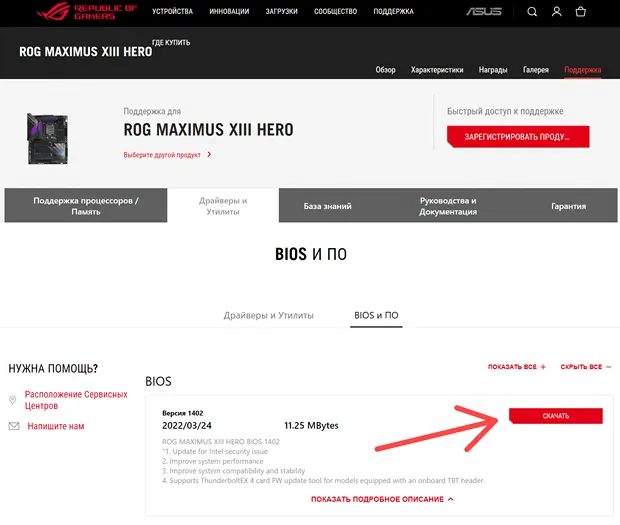
На странице материнской платы вы должны увидеть раздел BIOS с последней версией, указанной под ним. Рядом с последней версией также будет кнопка загрузки. Если у вас возникли проблемы с поиском раздела BIOS, найдите раздел с надписью «Драйверы и утилиты». Вероятно, вы сможете найти BIOS там. Нажмите кнопку Скачать и начните загрузку последнего обновления BIOS для вашей материнской платы.
Извлеките и переименуйте файл BIOS
Как только загрузка будет завершена, вы получите набор файлов в сжатой папке ZIP. Вам нужно будет щелкнуть файл правой кнопкой мыши, а затем нажать Извлечь все и сохранить извлеченный файл в место, которое вы будете помнить. Обычно это ваш рабочий стол или назначенная папка. 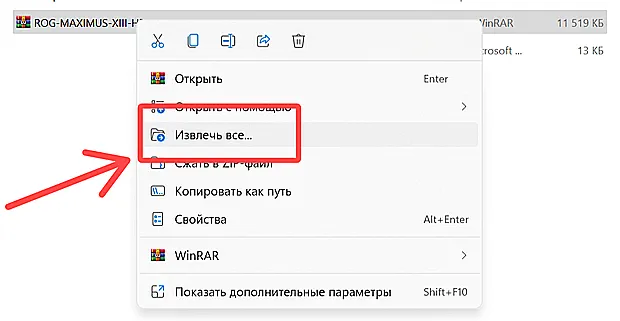 Следующим шагом будет переименование файла BIOS. Для материнских плат ASUS в извлеченной папке будет инструмент под названием BIOSRenamer. Просто запустите инструмент, и ваш файл BIOS будет автоматически переименован.
 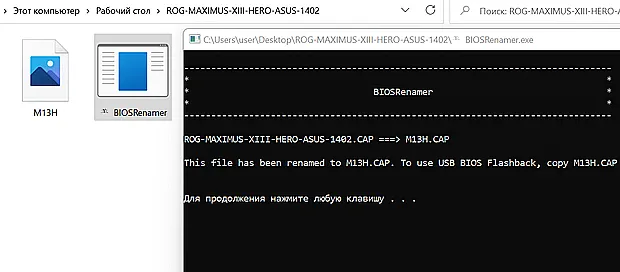 Вам потребуется переименовать файл вручную, если у вас материнская плата ASRock, Gigabyte или MSI. Переименуйте файл BIOS следующим образом:
- Материнские платы ASRock: переименуйте creative.rom
- Материнские платы Gigabyte: переименуйте gigabyte.bin
- Материнские платы MSI: переименуйте в msi.rom
Хотя написание должно быть точным, использование заглавных букв не имеет значения.
Вы также можете увидеть всплывающий предупреждающий знак, в котором говорится, что переименование файла может сделать его нестабильным. Просто подтвердите, что хотите продолжить переименование файла, и не обращайте внимания на это предупреждение.
Отформатируйте USB-накопитель как FAT32 и добавьте файл BIOS
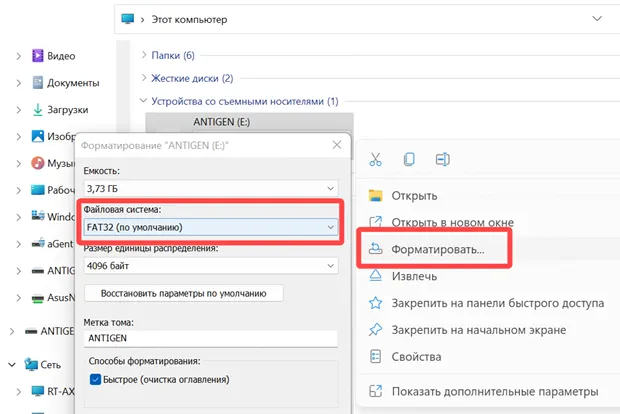
Следующим шагом будет подключение USB-накопителя. Перед переносом файла BIOS необходимо отформатировать тип USB-накопителя. Найдите флэш-накопитель USB в «Проводнике файлов» или в разделе «Этот компьютер». Щёлкните правой кнопкой мыши диск и выберите Форматировать. Выберите FAT32 в качестве типа формата, чтобы подтвердить редактирование. Ваша флешка должна быть отформатирована в FAT32, а не в NTFS. Использование флэш-накопителя с разделами NTFS не сработает, если вы пытаетесь обновить BIOS без процессора. Затем вы можете перенести файл с новым BIOS на флэш-накопитель.
Безопасно извлеките USB-накопитель
Подключите блок питания (PSU) к материнской плате
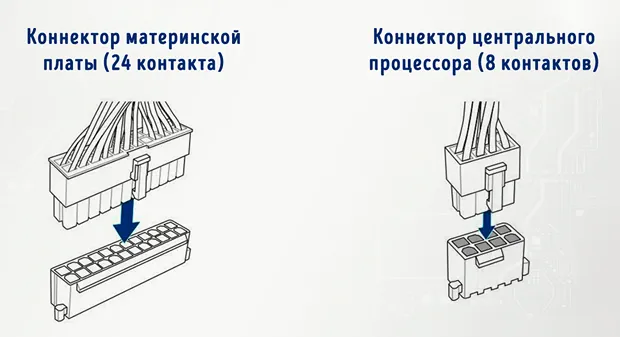
Теперь возьмите блок питания и подключите его к материнской плате. Необходимо подключить как 24-контактный разъём питания материнской платы, так и 8-контактный разъём питания процессора. Чтобы завершить обновление BIOS, вам необходимо подключить кабель ЦП к материнской плате, даже если ЦП не установлен. После того, как два кабеля должным образом вставлены в материнскую плату, подключите компьютер к сетевой розетке и переведите переключатель блока питания в положение Вкл .
Вставьте USB-накопитель и нажмите кнопку прошивки BIOS
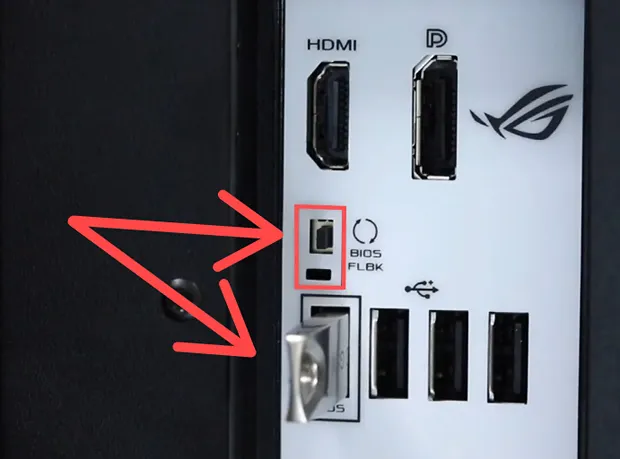
Вам не нужно будет устанавливать какие-либо детали на материнскую плату, кроме двух кабелей питания: 24-контактного и 8-контактного. Для прошивки BIOS не требуется процессор, видеокарта, оперативная память или твердотельный накопитель. На этом этапе ваш компьютер должен быть включен и работать. Найдите USB-порт на задней панели материнской платы, помеченный как «BIOS» или что-то подобное и обычно расположенный рядом с кнопкой BIOS Flashback. Это специальный порт, предназначенный для обновления BIOS с помощью USB-накопителя. Убедитесь, что ваш блок питания включен и работает. Затем вставьте USB-накопитель в специальный USB-порт. Теперь нажмите маленькую кнопку прошивки BIOS, расположенную где-то рядом с портом USB. Эта кнопка может называться «Q-Flash Plus» на материнских платах Gigabyte. Кнопка может находиться на самой материнской плате, а не сзади рядом с портом USB. Кроме того, вам может потребоваться удерживать кнопку около трёх секунд (найдите информацию об этом в инструкции материнской платы).
Убедитесь, что обновление сработало, и извлеките USB-накопитель
- USB-накопитель подключен к правильному порту
- Кабели питания подключены до конца
- Питание включено
- Файл BIOS назван правильно и находится в корневом каталоге непосредственно на USB-накопителе.
Вы также должны попробовать удерживать кнопку прошивки BIOS в течение трёх или более секунд, если светодиодный индикатор не включается.
Светодиодный индикатор будет продолжать мигать или постоянно светиться, пока обновление не будет завершено.
После завершения обновления светодиод погаснет, и материнская плата может перезапуститься или выключиться.
Теперь можно извлечь флешку и отключить блок питания от розетки.
Пришло время установить все компоненты вашего ПК, чтобы проверить, работает ли ваш компьютер.
После того, как все компоненты будут установлены, вы сможете увидеть на мониторе изображение, показывающее, что компьютер работает, а не просто чёрный экран.
Сколько времени может занять обновление BIOS
Обновление BIOS должно занять менее десяти минут.
Обычно для полной прошивки требуется всего несколько минут.
Я рекомендую подождать до 30 минут, прежде чем пытаться что-либо исправить.
Если прошло более 30 минут или часа, а светодиод всё ещё мигает, возможно, у вас возникла одна из следующих проблем:
- USB-накопитель не отформатирован как FAT32
- Материнская плата не может распознать ваш USB-накопитель (используйте USB 2.0, если вы используете 3.0)
- Файл BIOS не был назван правильно
- Несоблюдение правильного порядка завершения обновления BIOS
Лучший план действий – перезапустить весь процесс с другой флешкой. Обязательно следуйте каждому шагу точно так, как я подробно описал его.
Вывод
Хотя необходимость обновлять BIOS перед использованием нового ЦП может раздражать, этот процесс относительно прост.
Следуя шагам, описанным в этом руководстве, ваш компьютер будет готов к работе в кратчайшие сроки.
Помните, что для более новых процессоров может потребоваться, чтобы ваша старая материнская плата имела последнюю версию BIOS.
Даже если ваша материнская плата «новая», скорее всего, с момента её выпуска уже были обновления BIOS.
Итак, если вы столкнулись с чёрным экраном при включении компьютера, теперь вы знаете, как обновить BIOS без процессора.
Часто задаваемые вопросы о прошивке BIOS
Процесс прошивки BIOS завершен, когда индикатор перестал мигать?
Да, это означает, что обновление завершено.
Светодиод должен был мигать в течение пяти-шести минут.
Если светодиод мигал только несколько секунд, обновление не сработало.
Что делать, если моя материнская плата не предлагает BIOS Flashback?
Если ваша материнская плата не поддерживает функцию BIOS Flashback, лучше всего установить на материнскую плату более старый совместимый процессор.
Затем вы можете использовать традиционный метод для обновления BIOS.
Если у вас нет другого процессора, который вы можете установить, попросите друга посмотреть, может ли он одолжить один из его старых.
Другой вариант – принести свой компьютер в магазин и попросить установить временный процессор для обновления BIOS.
Можно ли обновить BIOS материнской платы без CPU?
Собираю себе компьютер, взял уже материнку, хочу купить процессор на Kaby Lake. Да вот товарищ рассказал, что для его работы на моей машине, нужно обновить прошивку BIOS. Но как обновить прошивку БЕЗ процессора? У знакомых нет под мой сокет камня чтобы одолжить. Можно ли как-то в обход обновить прошивку BIOS?
- Вопрос задан более трёх лет назад
- 72575 просмотров
2 комментария
Оценить 2 комментария
тут вопрос есть ПК вообще не заработает или будет использоваться не все железо\производительность? задайте товарищу вопрос такой.
lovesuper @Lovesuper Автор вопроса
Илья лук: А вы что бы сказали?
Решения вопроса 0
Ответы на вопрос 4

Да. Нужен программатор и возможно выпаивать микросхему памяти биоса.
Так же возможно ваша мать поддерживает q-flash plus. Тогда можно обновиться с флешки без процессора, читайте инструкцию к материнке.
В целом же, если процессора нет, но очень надо обновиться, можно обратиться в гарантийный отдел вашего магазина(там где купили мать, или там где купите процессор), объяснив ситуацию. Частенько бывает, что там в приемке сидит тот самый технарь, а не хрупкая девушка. В таком случае он просто найдет проц, вставит, обновит мать и отдаст ее обратно. Так было у меня, к примеру, в Электрозоне. Другой вариант — найти друга с подходящим процессором или обратиться в магазин/сервис, где вам предоставят данную услугу за определенную плату (возможно договориться с тем гарантийником дешевле будет). Может сработать тактика кошения под дурака — «ниче не знаю, на сайте написано что поддерживает, или забирайте мать или исправляйте!»
Кстати говоря, возможно у вас уже прошивка f20, тогда и обновлять не нужно, все уже поддерживается.
Как обновить BIOS материнской платы без совместимого процессора
Как вы хорошо знаете, бывают случаи, когда материнская плата может быть совместим с процессорами следующего поколения через обновление BIOS, но для того, чтобы обновить BIOS вы должны иметь совместим ЦП . В этой ситуации вы не будете первым, кто увидит, что вам нужно обновить BIOS вашей материнской платы, но у нее нет совместимого процессора, поэтому возможно ли это сделать без процессора ?
Для работы ПК процессор является одним из важнейших и необходимых элементов, а также Оперативная память, например. Бывают случаи, когда вам необходимо обновить BIOS материнской платы, чтобы он был совместим с вашим новым процессором, но если у вас нет совместимого процессора (то есть предыдущего поколения), это невозможно. Однако есть определенные случаи, когда можно обновить BIOS без процессора, и мы расскажем вам, как это сделать.
Материнские платы MSI и AORUS позволяют обновлять BIOS без использования процессора
У нас есть прекрасный пример производителя MSI (и некоторые другие начинают следовать по его стопам в этом отношении), поскольку платы нового поколения производителя уже позволяют обновлять BIOS без процессора и даже без оперативной памяти. . Эта сила называется Простое восстановление BIOS с помощью кнопки Flash BIOS , и это позволяет вам делать именно то, о чем мы говорим.
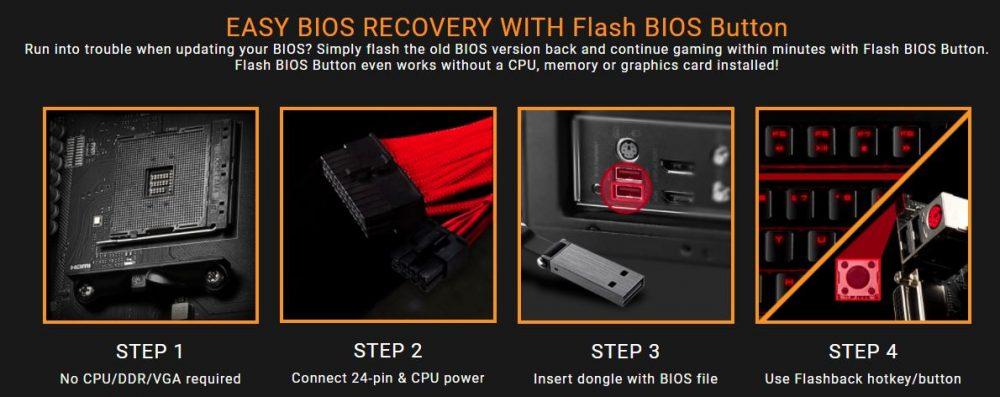
Таким образом, вы можете установить и подключить материнскую плату даже без ЦП или ОЗУ, но вам нужно будет подключить блок питания. С USB-накопителем с подключенным файлом обновления BIOS вам нужно только включить компьютер и, даже если вы ничего не видите на экране, нажать и удерживать кнопку Flashback на задней панели (или на самой материнской плате, в зависимости от на модели), и система автоматически перейдет к обновлению BIOS, и вам не придется ничего делать, кроме ожидания завершения процесса.
То же самое происходит с материнскими платами Gigabyte AORUS следующего поколения, и предприятие использует Вспышка Q , который работает точно так же, поскольку вам нужны только материнская плата, блок питания и USB-накопитель с загруженным BIOS.
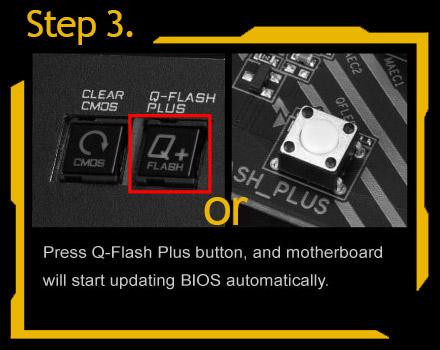
Это исключение, которое включено в материнские платы нового поколения этого производителя, и хотя остальные производители работают над аналогичными системами, они все еще являются исключениями, то есть обычно вы не сможете обновить BIOS своей материнской платы. если у вас нет установленного процессора, с которым компьютер может нормально загружаться.
Фактически, для предыдущего поколения (серия Ryzen 2000) AMD предложили «загрузочный комплект», в который входило ровно столько (APU A6-9500), чтобы иметь возможность загрузить систему с текущей материнской платой и обновить BIOS перед установкой. новый процессор, но он уже давно остановился.
Что делать, если у вас более старая материнская плата?
К сожалению, возможность обновлять BIOS материнской платы без процессора или ОЗУ является довольно новой, и только последние поколения включают ее (на самом деле, не все модели материнских плат имеют ее), поэтому, если у вас есть материнская плата предыдущего поколения, вам нужно будет иметь возможность чтобы иметь процессор и оперативную память, чтобы иметь возможность обновлять BIOS.
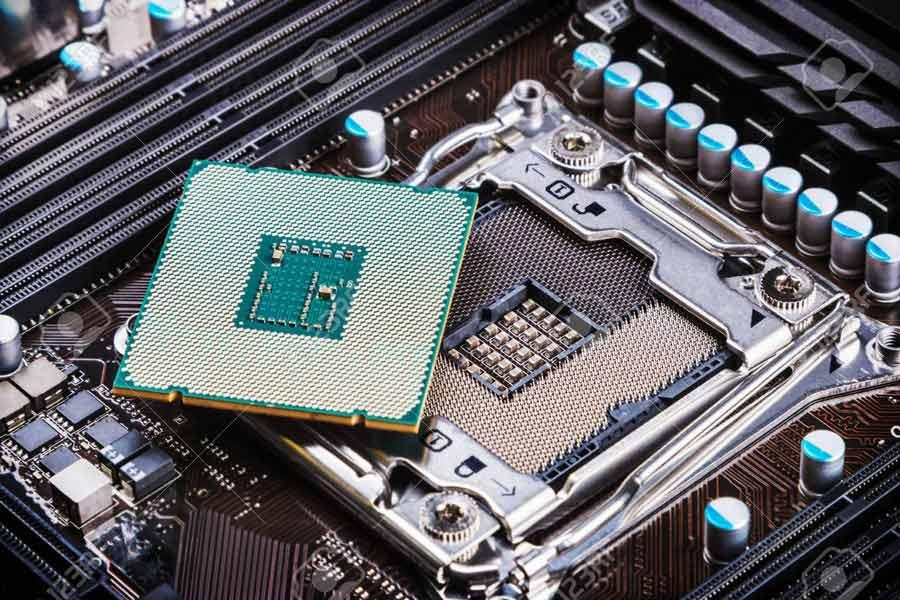
Ситуация непростая, но мы не обновляем BIOS материнской платы и не меняем платформы каждый день. Кроме того, когда вы покупаете новую материнскую плату, как правило, она уже будет обновлена до последней версии BIOS, особенно если существует совместимость между поколениями процессоров одного производителя.
Прошивка BIOS без процессора: возможно ли это?

Прошивка BIOS — одна из важнейших процедур в жизни любого компьютера. Это процесс, который позволяет обновить операционную систему материнской платы и исправить ошибки, оптимизировать работу системы и добавить новые функции. К сожалению, иногда может возникнуть ситуация, когда нам нужно прошить BIOS, но у нас нет установленного процессора. Возникает вопрос: можно ли прошить BIOS без процессора и как это сделать?
Как правило, для прошивки BIOS требуется установленный и работающий процессор, так как это его прошивка содержит новые настройки и исправления. Однако, есть несколько способов, которые могут помочь обойти этот ограничение и прошить BIOS без установленного процессора.
Первый способ – использование специальных программаторов, которые позволяют прошивать BIOS напрямую через программный интерфейс, обходя процессор. Такие программаторы могут быть довольно дорогими и требовать некоторых специальных навыков для работы с ними.
Второй способ – использование специальных утилит, предоставляемых производителем материнской платы. Некоторые компании предоставляют возможность прошивки BIOS через специальные программы или драйверы, которые позволяют обновить BIOS без установленного процессора. Однако, такие утилиты доступны не для всех моделей материнских плат и требуют определенного уровня компетентности.
Таким образом, прошить BIOS без установленного процессора возможно, но достаточно сложно и требует определенных знаний и инструментов. Если у вас есть необходимость обновить BIOS и у вас нет установленного процессора, настоятельно рекомендуется обратиться к производителю материнской платы или специалистам, которые могут помочь вам с этой процедурой.
Прошивка BIOS без установленного процессора: реально ли?
В современных компьютерах BIOS прошивается через специальную программу, которая запускается в операционной системе. Если процессор не установлен или не работает, то программа прошивки BIOS не будет запущена.
Таким образом, прошивка BIOS без установленного процессора невозможна.
Тем не менее, можно учесть, что существуют специализированные устройства и методы прошивки BIOS, которые могут быть использованы без непосредственного вмешательства в компьютерное железо. Однако, в любом случае, для прошивки BIOS требуется наличие и работа процессора.
Зачем могут потребоваться манипуляции с BIOS без процессора?
Иногда потребность в манипуляциях с BIOS может возникнуть, когда процессор либо не установлен на материнской плате, либо не функционирует должным образом. В таких случаях, прошивка BIOS без процессора может быть необходима для решения проблемы или обновления фирмвара материнской платы.
Возможные способы прошить BIOS без установленного процессора
1. Использование специализированных программаторов:
Для прошивки BIOS без установленного процессора можно воспользоваться специализированными программаторами, которые позволяют записывать данные в чип BIOS напрямую. Такие программаторы подключаются к чипу BIOS на материнской плате и обеспечивают программное взаимодействие с ним для записи новой прошивки.
2. Использование специализированных устройств для обновления BIOS:
Некоторые производители материнских плат предлагают специализированные устройства, которые позволяют обновлять BIOS без установленного процессора. Такие устройства подключаются к чипу BIOS и дают возможность записать новую прошивку.
3. Перепрошивка через другую систему:
В случае, если у вас есть доступ к другой системе, совместимой с вашей материнской платой, вы можете попробовать прошить BIOS через эту систему. Для этого необходимо подключить чип BIOS к другой системе и использовать специальное программное обеспечение для записи новой прошивки.
4. Обращение к сервисному центру:
Если вы не имеете необходимых инструментов или навыков для прошивки BIOS без установленного процессора, то лучше обратиться к сервисному центру. Квалифицированные специалисты смогут прошить BIOS за вас и предоставить обновленную версию прошивки.
5. Приобретение новой материнской платы:
В некоторых случаях может быть проще и дешевле приобрести новую материнскую плату, поддерживающую требуемую версию BIOS, чем прошивать ее без установленного процессора. При выборе новой материнской платы обратите внимание на ее совместимость с вашим процессором и другими компонентами системы.
Важно помнить, что прошивка BIOS может быть опасной операцией, которая может привести к потере данных или неполадкам компьютера. Перед прошивкой BIOS, рекомендуется ознакомиться с инструкциями производителя и, если это возможно, создать резервную копию текущей прошивки.
Ограничения и риски при прошивке BIOS без процессора
Прошивка BIOS без установленного процессора может быть достаточно сложным и рискованным процессом. Во-первых, следует отметить, что большинство производителей материнских плат не предоставляют возможность прошивки BIOS без процессора, так как это считается нестандартной и потенциально опасной операцией.
Однако, если вам действительно необходимо прошить BIOS без процессора, следует учесть следующие ограничения и риски:
- Возможность повреждения материнской платы: Прошивка BIOS без процессора может повлечь за собой повреждение материнской платы, так как этот процесс требует проведения операций со связанными с процессором контактами на плате. Случайные ошибки или неосторожные действия могут привести к непоправимому повреждению платы.
- Отсутствие поддержки производителя: В случае прошивки BIOS без процессора, вы выходите за рамки рекомендаций и поддержки производителя материнской платы. Если что-то пойдет не так, производитель может отказаться от предоставления гарантийного обслуживания или технической поддержки.
- Потеря данных и функциональности: Процесс прошивки BIOS без процессора может привести к повреждению или потере данных на компьютере. Кроме того, неправильно прошитый BIOS может привести к неполадкам и отказу некоторых функций материнской платы.
В целом, прошивка BIOS без процессора — сложная и рискованная операция, которую следует проводить только в тех случаях, когда это является абсолютно необходимым и вы обладаете достаточными знаниями и навыками. В противном случае, рекомендуется обратиться к специалистам или производителю материнской платы для выполнения этой задачи.