Как легко отправить музыку через Bluetooth на Android
Невзирая на тот факт, что такие операционные оболочки, как Windows Phone и iOS, используют в своем функционале всеми любимую технологию Bluetooth исключительно для подключения дополнительной гарнитуры, владельцы устройств на системе Андроид все еще могут пользоваться данной технологией для передачи информации. Сегодня мы разберемся, как отправить аудиозапись по Bluetooth на Android устройстве.
Как это работает
Через Bluetooth систему, можно передавать различные файлы, картинки, музыку, и иные форматы данных. Отправку информации можно осуществлять несколькими способами: обычным и при помощи специальных утилит. Для этого потребуется включить на устройствах Bluetooth сопряжение, после чего осуществить процесс обмена данных. Как правильно это сделать, разберем далее.
Используем стандартный метод
Наиболее передаваемым файлом является медиафайл, а именно музыка и картинки. Так как не всем будет удобно загружать дополнительную утилиту для обмена информацией, разберемся, как правильно передать музыку по технологии Bluetooth без их применения.
Активируем на смартфоне беспроводной модуль, на который будет осуществляться передача информации:
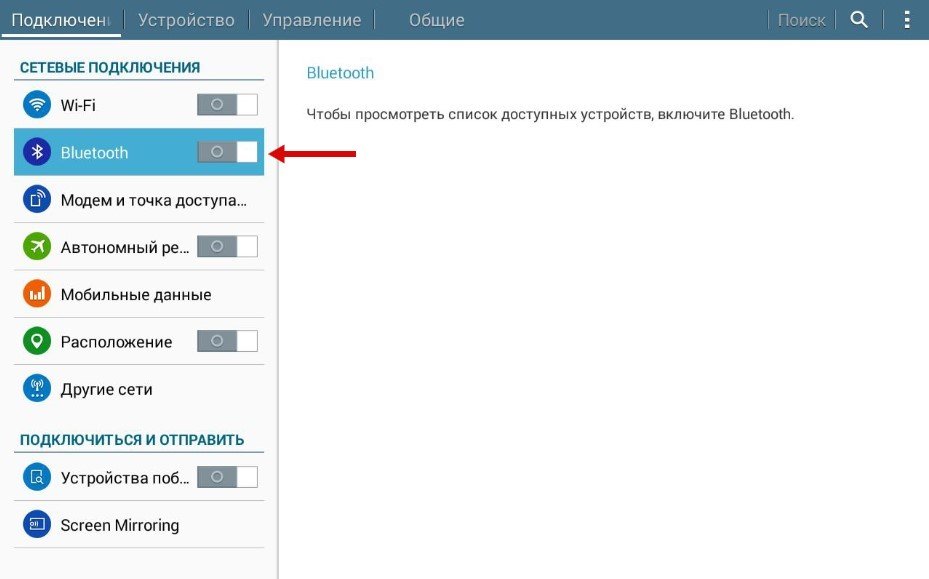
- Зайдите в раздел настроек.
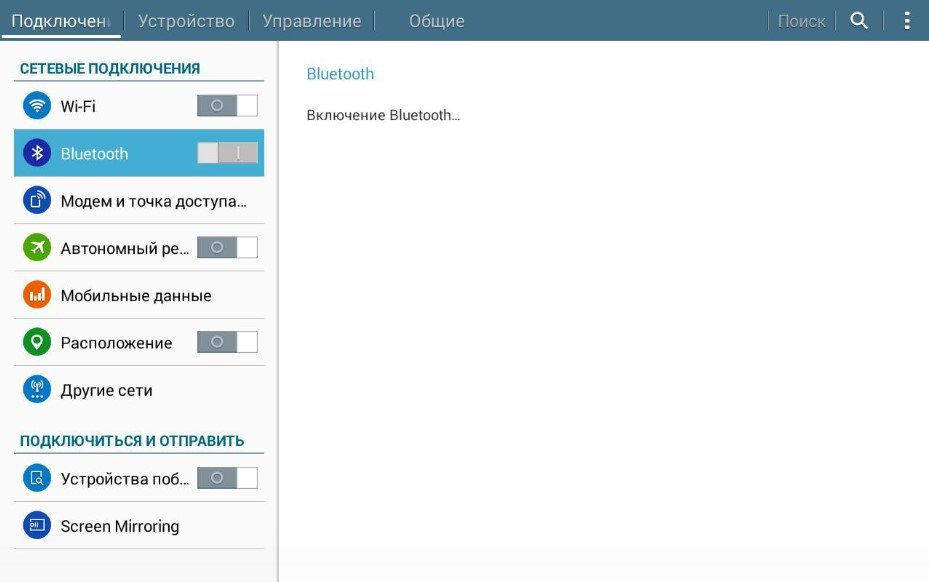
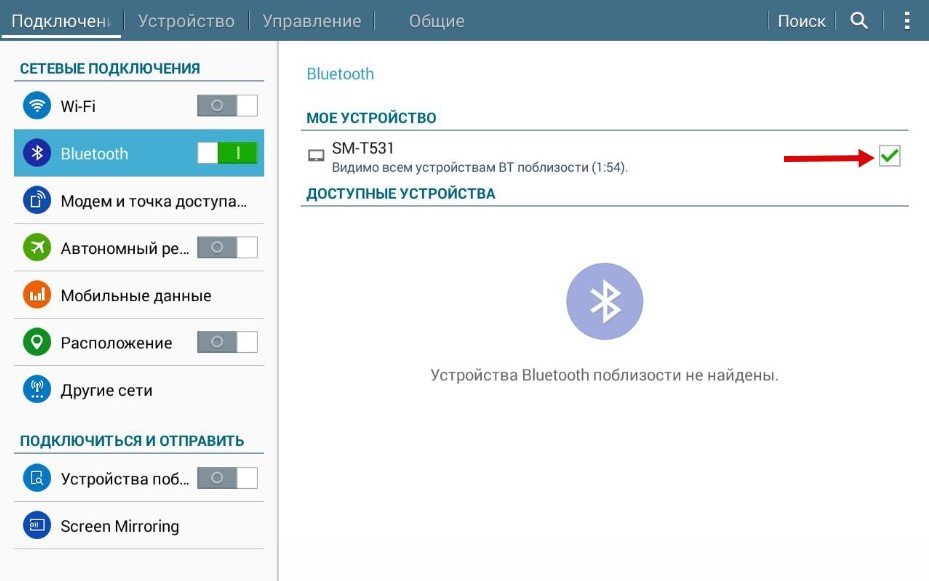
- Тапните по категории «Bluetooth».
- Отодвиньте ползунок в состояние готовности.
-
Перейдите в папку «Музыка».
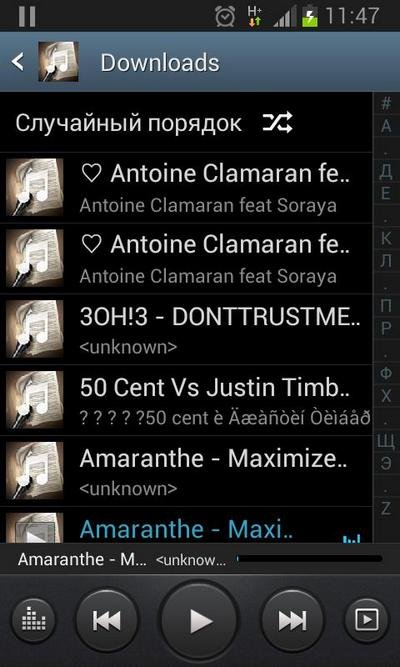
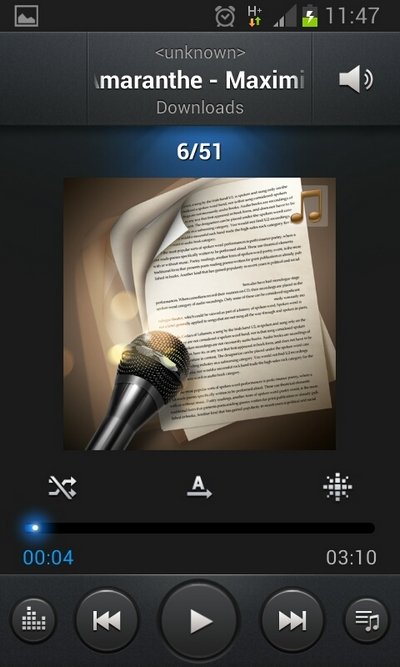
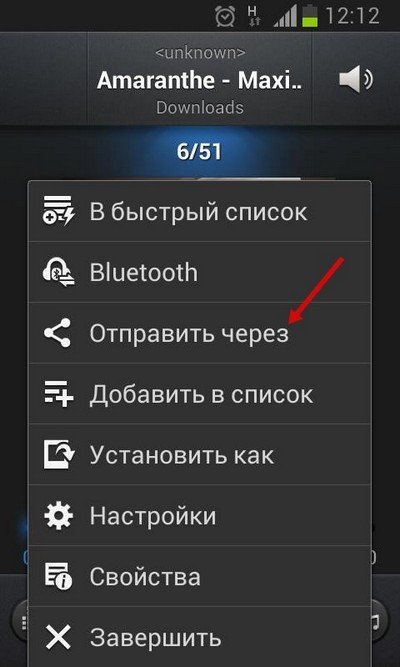
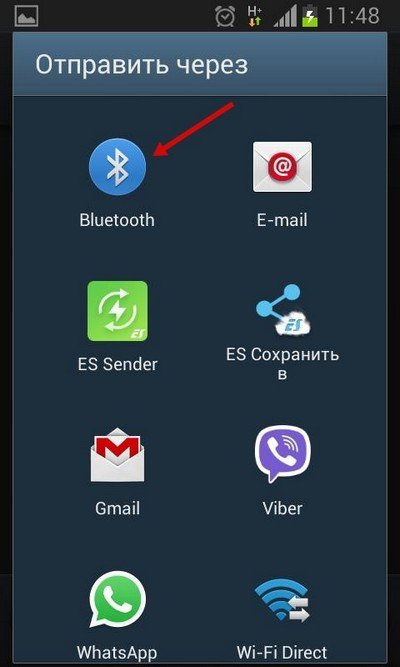
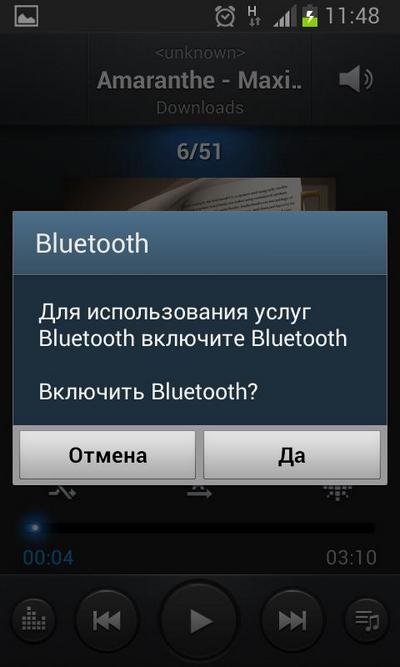
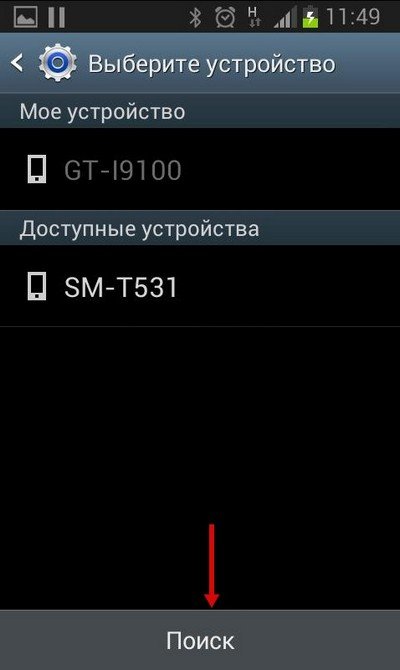
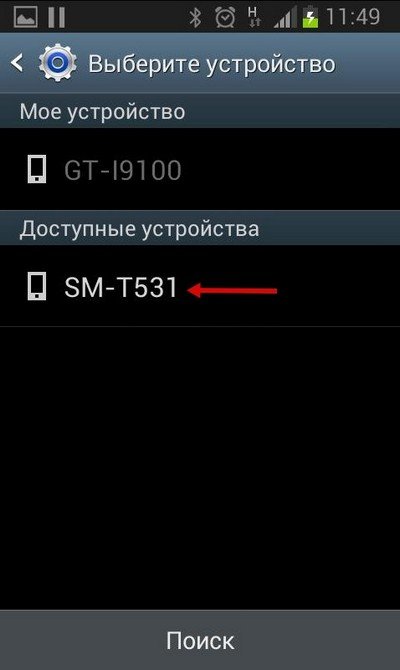
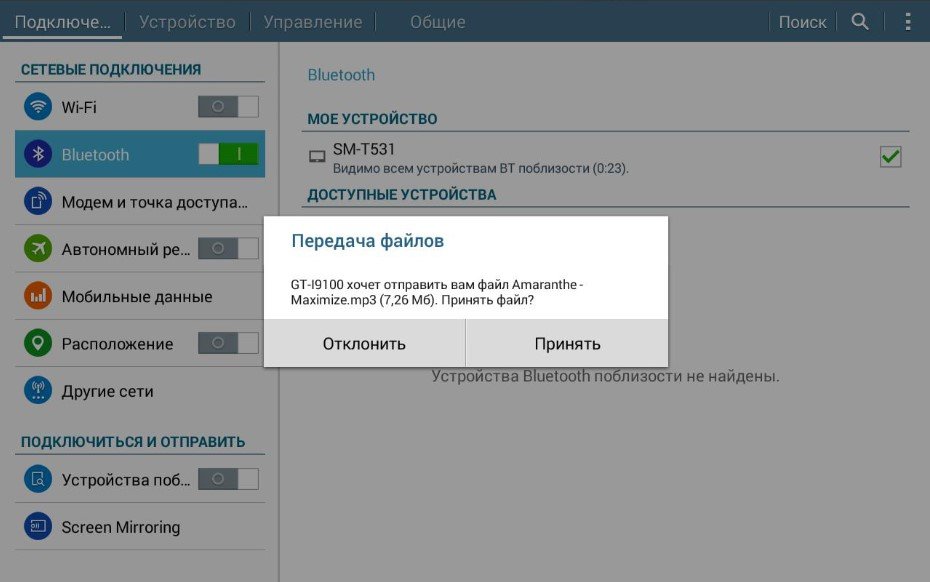
*]После этого осуществится передача файлов.
Как отправить музыку на телефон через Bluetooth
Bluetooth — это тип технологии в области электроники, которая позволяет вам отправлять и получать файлы и сигналов без проводов. Наиболее часто используемые в сотовый телефон гарнитуры, многие люди также использовать Bluetooth для передачи данных. Существует не набор протокол для всех устройств, поэтому инструкции для использования варьируются от одного устройства к другому. Проверите следующие свободные рекомендации для отправки музыки из одного Bluetooth телефона на другой, или с Bluetooth совместимого компьютера в телефон.
Убедитесь, что Bluetooth включен или включен в обоих устройствах. Большинство сотовых телефонов будет иметь Bluetooth меню в их параметров или инструменты. Для компьютеров вы можете увидеть значок Bluetooth в вашем системном трее. Если вы не уверены, проверьте ваш продукт руководства для получения инструкций.
Следуйте инструкциям в паре (подключить) два устройства. Если вас попросят ключ доступа, введите 0000, который, как правило, значение по умолчанию для любого устройства.
При появлении запроса на другом устройстве, дают разрешение исходного устройства для доступа к нему.
Если перенос от телефона
Перейдите к песне, которую вы хотите отправить и нажмите на кнопку, которая приведет вас в меню Параметры. Выберите параметр, чтобы отправить вашу песню; в зависимости от марки телефона он может сказать «отправить» или «Переместить».
Следующее меню должны спросить, если вы хотите использовать текстовое сообщение или Bluetooth для перемещения или отправить файл. Выберите Bluetooth.
При появлении запроса на телефоне, получение файла, примите его.
Если перенос с компьютера на телефон
Ищите возможность просматривать содержимое телефона. Перейдите к папке музыки или мультимедиа на вашем телефоне.
Перейдите в место на вашем компьютере, где музыкальный файл хранится в отдельном окне.
Перетащите файл из исходного расположения в правильную папку на вашем телефоне.
Как передать музыку по Bluetooth на телефоне: быстрая отправка музыки

Всем привет! Сегодня я расскажу вам – как можно быстро передать и отправить через Блютуз с телефона на телефон: музыку, фотографии, картинки, видео и любые файлы, которые хранятся у вас на мобиле. У Android системы есть один маленький косяк – у него нет своего файлового менеджера. Это значит, что увидеть загруженные файлы на телефоне или на карте памяти вы так просто не сможете. Насколько помню, в старых версиях приложения ещё было, но сейчас его нет. Я покажу вам два простых способа передачи мелодии, которые вам могут помочь, если у вас возникнут вопросы, то пишите в комментариях.
Способ 1: Через любой проигрыватель
ПРИМЕЧАНИЕ! Данный способ поможет передать только звуковые файлы. Если вам нужно передать также фотографии, видео и другие данные, то перейдите к следующей главе.
Кстати в качестве заменителя файлового менеджера может выступать ваш проигрыватель, которым вы пользуетесь. Откройте его прямо сейчас. Не важно какую программу вы используете, функционал у них примерно у всех одинаковые.
В списке песен, зажмите пальцем на любую, а потом выделите те композиции, которые вы хотите передать. Далее откройте дополнительное меню с тремя точками, раскрыв которое вам нужно выбрать «Поделить» или «Передать». Далее открывается список программ, среди которого будет «Bluetooth» – если он выключен он включится автоматически. В самом конце нужно будет выбрать второй смартфон, и уже на том же телефоне принять передачу от этого.
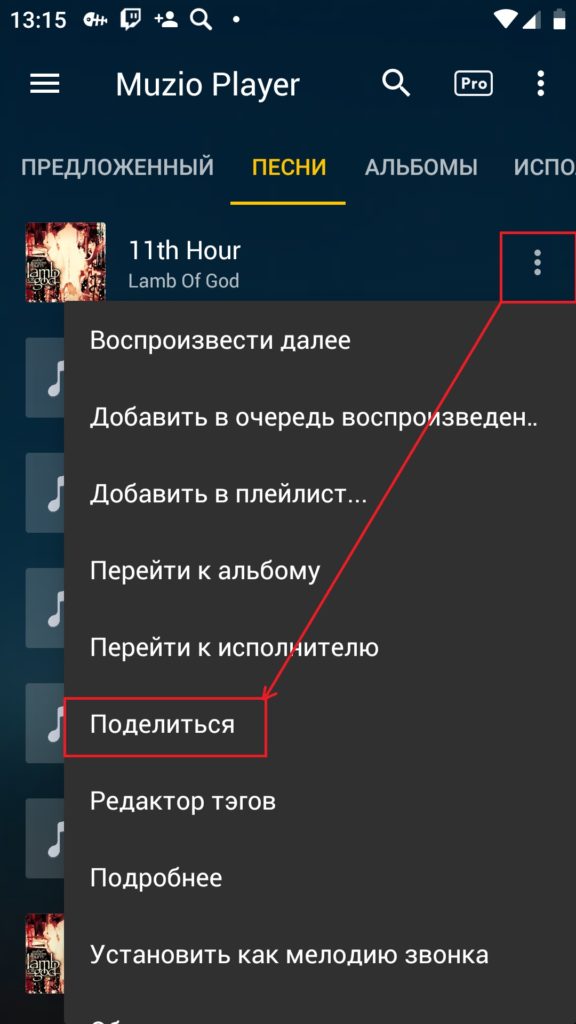
Если по каким-то причинам у вас не получается перекинуть музыку и песни на Андроид, а проигрыватель не имеет функции передачи, то попробуйте второй вариант.
Способ 2: Через файловый менеджер
Давайте рассмотрим самый удобный способ, чтобы передать музыку или другие файлы через Блютуз.
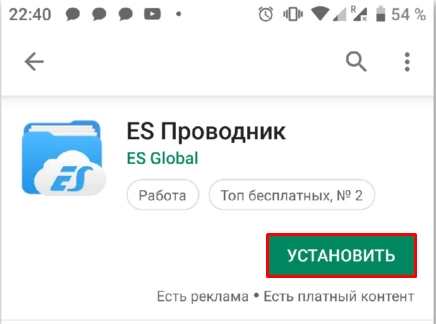
- Для этой цели отлично подойдет «ES Проводник» – это хорошая программа, которая удобно отобразит все ваши файлы в телефоне и позволит с ними работать. Зайдите в Google Play и в поисковой строке введите название «ES Проводник», далее нажимаем по кнопке «Установить». После установки открываем приложение.
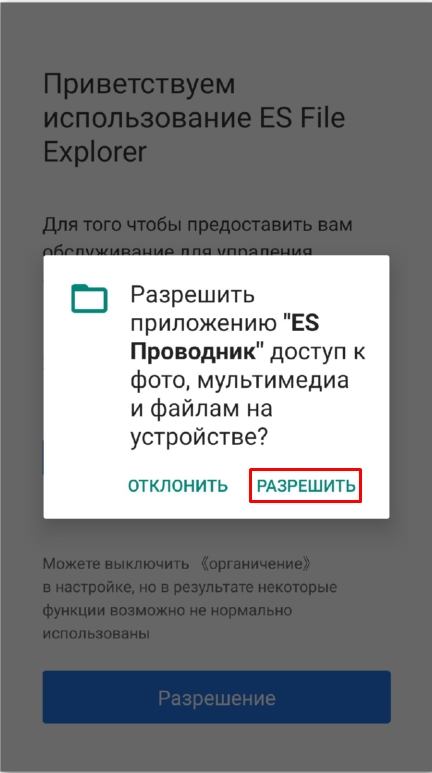
- После запуска программа попросит вас разрешить доступ к файлам и пространству на вашем смартфоне – обязательно сделайте это на всех подобных окошках, которые будут выскакивать в самом начале.
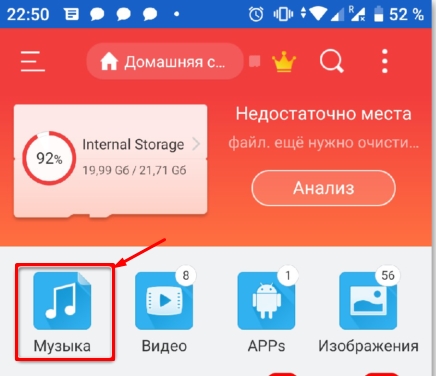
- После запуска вы увидите стартовую страницу приложения. Тут также вы можете увидеть оставшееся место на диске. Для удобства все файлы отсортированы по категории, поэтому вы можете работать как со звуком, видео, так и с изображениями и фотографиями. Нажмите по разделу «Музыка».
- Теперь вы должны увидеть все звуковые дорожки, которые есть у вас на смартфоне. Чтобы выделить конкретные песни, нужно зажать пальцем по иконке композиции. Далее снизу открываем дополнительное меню и нажимаем «Отправить».
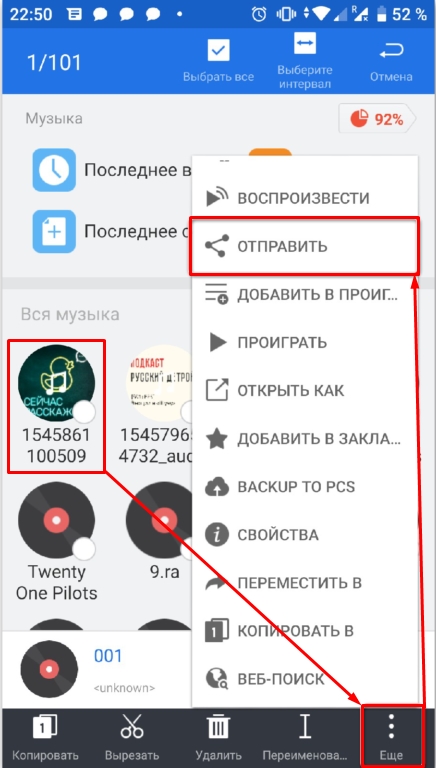
- Как видите отправить можно через разные приложения, но нам нужен именно «Bluetooth».
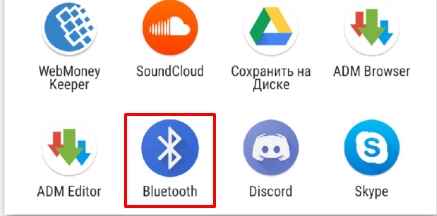
- Даже если он выключен, он должен по идее сразу активироваться, и вы должны увидеть ближайшие устройства, на которых также включен «Голубой зуб». Если вы не увидели ни одного устройства, то проверьте, включен ли Блютуз на обоих телефонах. Чтобы активировать Блютус, откройте меню «Шторка» (проведите пальцем сверху экрана вниз) и активируйте модуль, нажав на соответствующий значок.
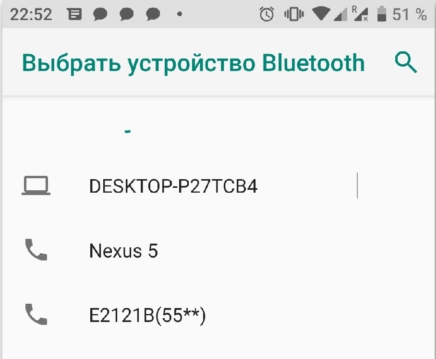
- Как только вы нажмете по нужному устройству, нужно будет на втором принять скачивание и ждать, пока передача музыки с телефона на телефон полностью закончится.
Воспроизведение аудио с помощью Bluetooth
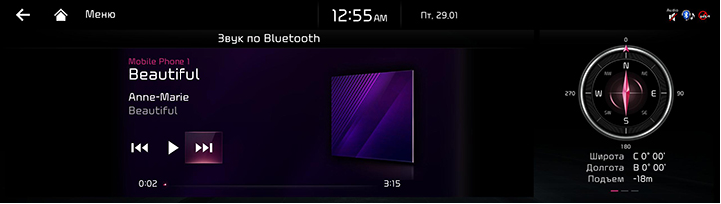
При подключении Bluetooth-аудио активируется меню Bluetooth-аудио.
В зависимости от модели мобильного телефона эти функции могут не поддерживаться.
Воспроизведение предыдущей/следующей музыки
Воспроизводит предыдущую/следующую музыку.
Коснитесь [ C / V ].
В зависимости от модели мобильного телефона эти функции могут не поддерживаться.
Вы можете подключить головной блок и другое устройство Bluetooth, которое уже сопряжено.
- Нажмите [Меню] > [Сменить соединение].
- Во всплывающем окне нажмите нужное устройство Bluetooth.

Вы можете использовать функцию смены устройства, нажав [ ] на экране воспроизведения.
- Нажмите [Меню] > [Настройки звука] на экране воспроизведения.
- Дополнительные сведения см. в разделе « Настройки звука ».