Как скинуть фото с фотоаппарата на компьютер
Вопрос от пользователя
Здравствуйте.
Подскажите, как можно скинуть фото с фотоаппарата на компьютер, если USB-кабеля для него нет (видимо не предусмотрено, пробовал подключать кабелем от телефона — но полная невидимость. ) , а SD-кардридера ни на ноутбуке, ни на ПК просто нет. Хнык-хнык.
Очевидно, что нужно заказать мини USB-кардридер и не мучиться ��. Впрочем, вполне возможно, что у вас современная камера с поддержкой Wi-Fi подключения (поэтому-то и кабеля USB-не было). А то значит, что передача файлов упрощается в несколько раз.
Как бы там ни было, в качестве примера рассмотрю кратко все популярные способы, как можно легко и просто перекинуть фото с камеры на ПК.
Способы передачи снимков с фотоаппарата на ПК
Вариант 1: через USB-подключение
Пожалуй, это наиболее очевидный и распространенный вариант (благо, что USB-порты есть на большинстве камер). Сам процесс, обычно, состоит всего из нескольких шагов.
1) Сначала соединяют камеру с компьютером USB-кабелем (используется самый стандартный кабель, с одного конца у которого штекер Micro-USB, с другого — классический, см. скрин ниже) .
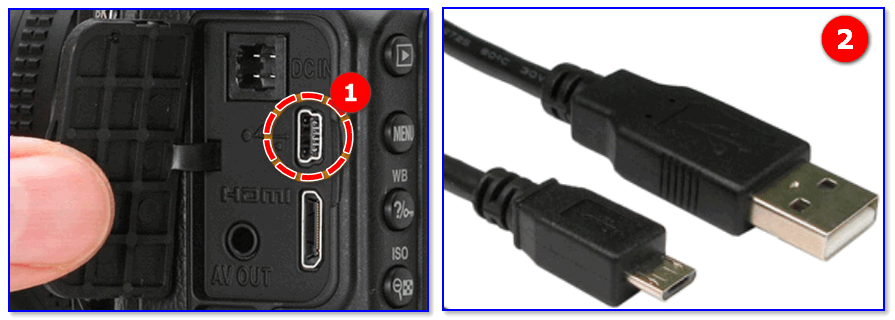
Micro-USB порт на камере
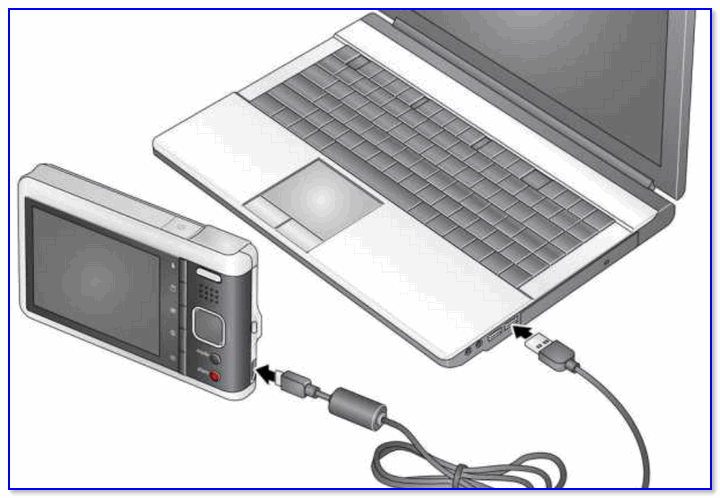
Подключение фотоаппарата к ноутбуку
2) После, нужно проверить, чтобы фотоаппарат был включен и активен (т.е. чтобы его экран не был потухшим. ��) .
3) Если у вас современная ОС Windows 10 — то она автоматически подберет и установит драйвер, и буквально через 5-10 сек. фотоаппарат можно будет увидеть в «Моем компьютере» (откройте проводник сочетанием клавиш Win+E) .
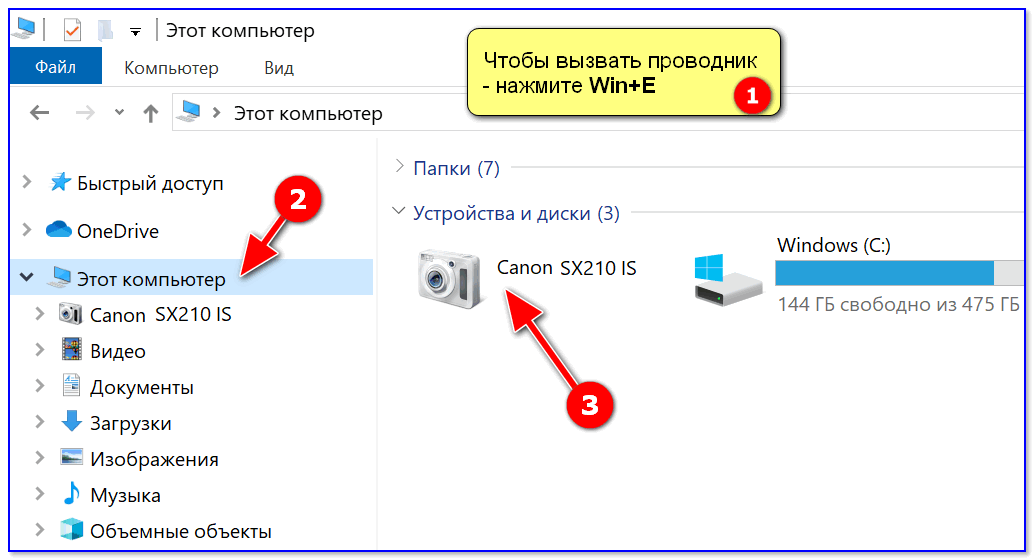
Мой компьютер — открываем камеру
Если в «Моем компьютере» фотоаппарата нет — проверьте еще раз USB-кабель (которым подключили устройство), и попробуйте с помощью утилиты Driver Booster обновить драйвер на него (утилита это сделает в авто-режиме).
�� В помощь!
Компьютер не видит фотоаппарат, что мне делать —>
4) Обычно, в памяти фотоаппарата (SD-карте) присутствует несколько папок. Та, в которой фотографии, в 99% случаев называется, как «DCIM«.
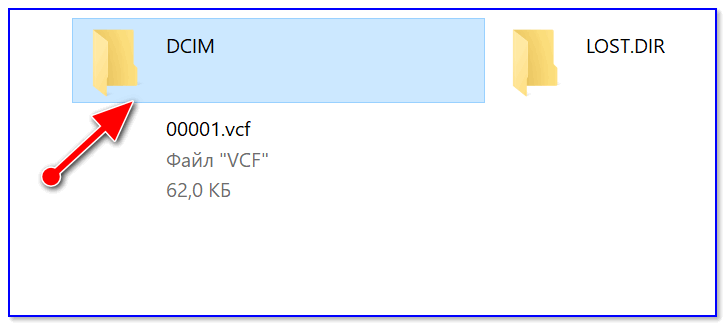
DCIM — папка с фото
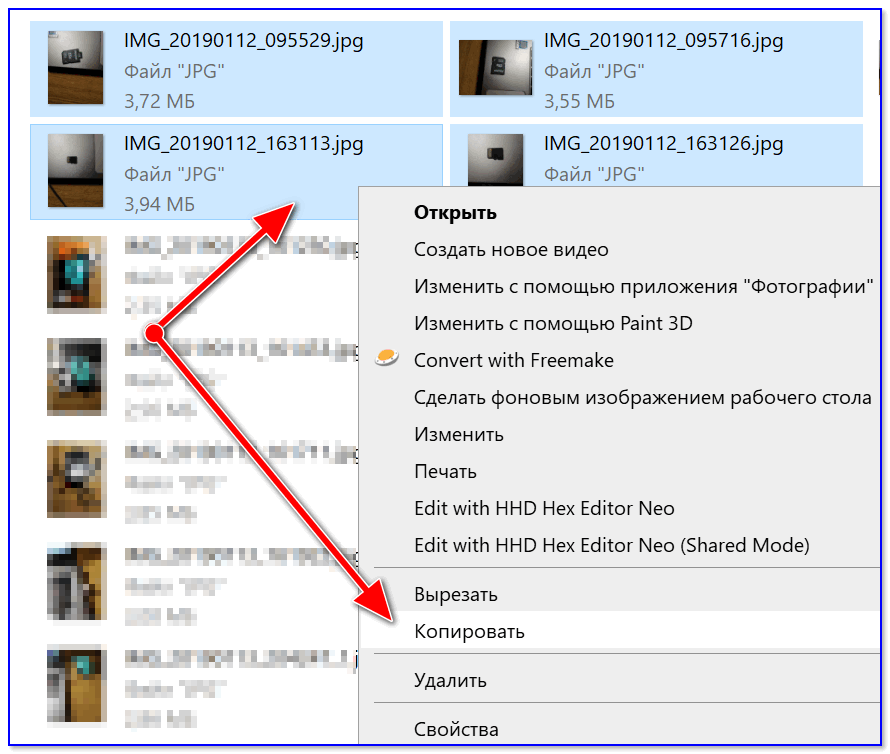
В общем-то, открыв эту папку — останется только скопировать те фото, которые вам нужны (делается это стандартно, как и при операциях с любыми другими файлами. ��).
Вариант 2: через SD-карту
1) Сначала нужно выключить фотоаппарат, извлечь из него SD-карту и подключить ее к порту ноутбука (ПК).
Если используется Micro-SD карта — то перед ее подключением необходимо ее вставить в спец. адаптер (идет в комплекте к SD-карте).
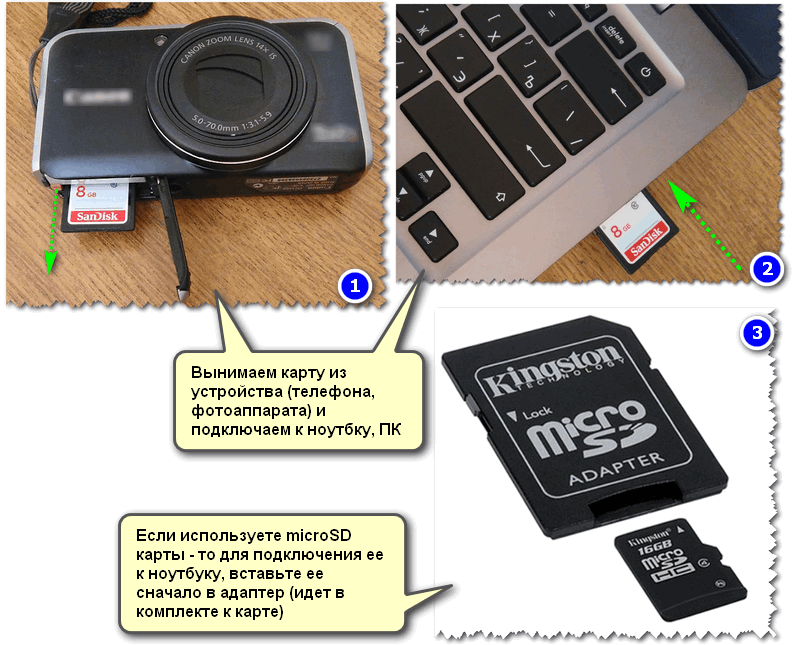
Подключение карты к ноутбуку
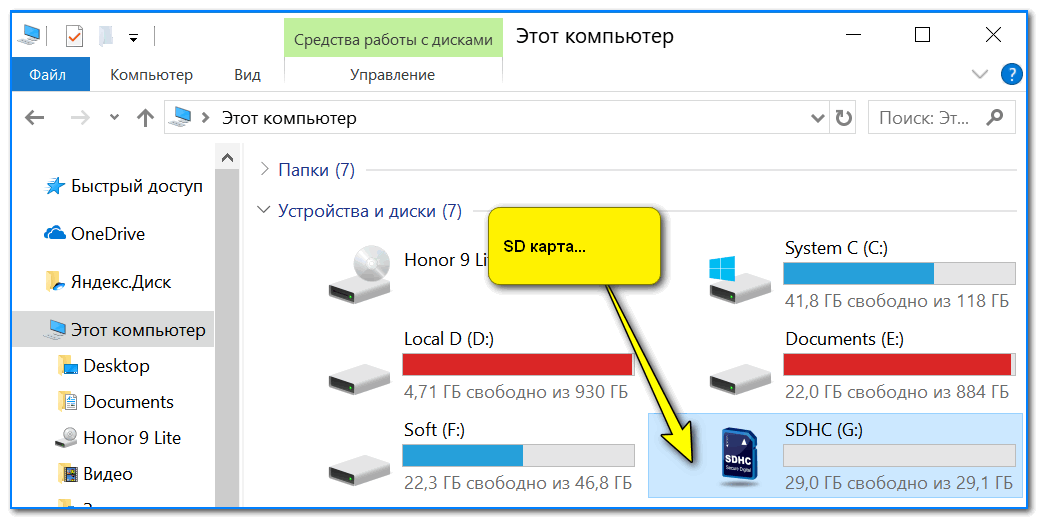
2) Далее необходимо открыть проводник (сочетание Win+E) и перейти в «Этот компьютер» . Если с картой памяти все в порядке — она будет отображаться там вместе с вашими жесткими дисками. Осталось — только открыть ее.
�� В помощь!
Компьютер не распознаёт / не видит флеш-карту: microSD, miniSD, SD. Что делать —>
3) Примечание: фото на SD-карте в подавляющем большинстве случаев находятся в каталоге «DCIM«.
DCIM — папка с фото
Если нет SD-кардридера
На некоторых ноутбуках и ПК встроенного кардридера нет. Однако, это не повод посыпать голову пеплом �� — сейчас в продаже немало внешних USB-кардридеров (цена вопроса — несколько сотен рублей) .
Есть среди них модели размером с обычную флешку, а есть — и более функциональные устройства (см. фото ниже ��).
�� Кстати!
Нижеприведенные кардридеры можно купить в онлайн-магазине AliExpress. Как это делать —>

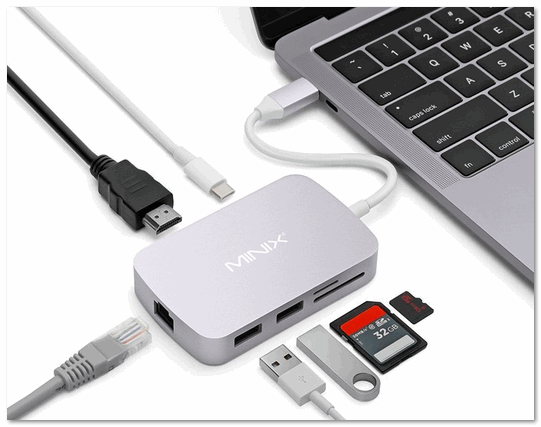
Вставляем SD-карту в картридер
Вариант 3: по Wi-Fi / Bluetooth
Современные фотоаппараты имеют в своем арсенале модули Wi-Fi (Bluetooth). Благодаря этому, можно легко и быстро передавать фото с них на любое устройство, подключенное к домашней Wi-Fi сети (например).
Покажу как это делается на типовом устройстве от Canon.
1) Сначала необходимо в настройках камеры включить Wi-Fi (по умолчанию он выкл.) , выбрать тип беспроводной сети «Режим инфраструктуры» и подключиться к своей домашней Wi-Fi сети (введя ее пароль и логин) .
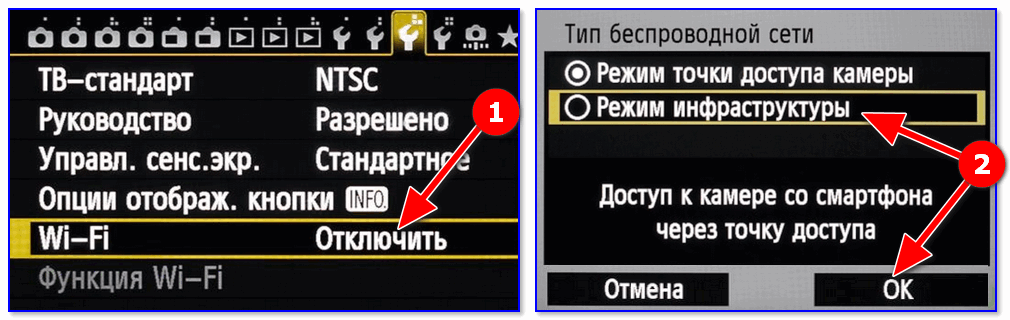
Включение Wi-Fi на фотоаппарате
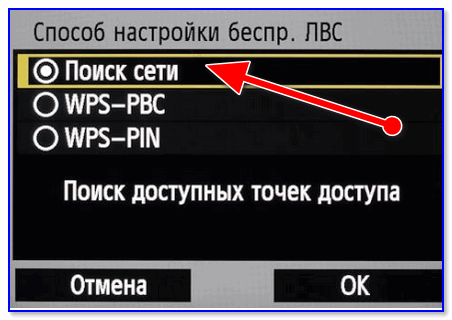
Поиск точек доступа
2) Далее на компьютер (ноутбук) с которого вы хотите получить доступ к камере — необходимо установить спец. утилиту EOS Utility (ссылка на офиц. сайт Canon).
3) После, достаточно запустить эту утилиту и у вас появится возможность загружать изображения на компьютер, управлять съемкой на расстоянии, менять настройки камеры и т.д. Удобно?!
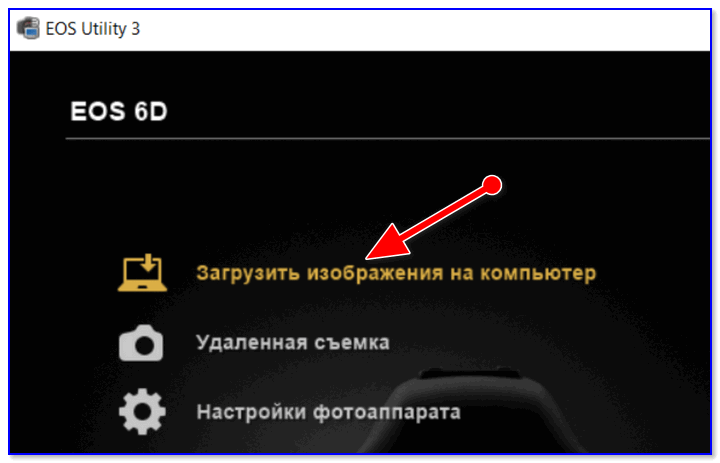
EOS Utility — скрин работы приложения
Подключение к компьютерам
Для загрузки снимков на компьютер подключите фотокамеру к компьютеру по беспроводной сети или с помощью USB-кабеля из комплекта поставки.
- Подключение через USB
- Беспроводные сети (Wi-Fi)
Подключение через USB
Подключите фотокамеру с помощью прилагаемого USB-кабеля. После этого вы можете использовать программное обеспечение NX Studio, чтобы скопировать снимки на компьютер для просмотра и редактирования.
Установка NX Studio
При установке NX Studio требуется подключение к Интернету. Посетите веб-сайт Nikon для получения последней информации, включая системные требования.
- Загрузите последнюю версию программы установки NX Studio с веб-сайта ниже и следуйте инструкциям на экране для завершения установки. https://downloadcenter.nikonimglib.com/
- Обратите внимание, что загрузка снимков с фотокамеры с помощью более ранних версий NX Studio может оказаться невозможной.
Копирование снимков на компьютер с помощью NX Studio
Подробные инструкции см. в интерактивной справке.
-
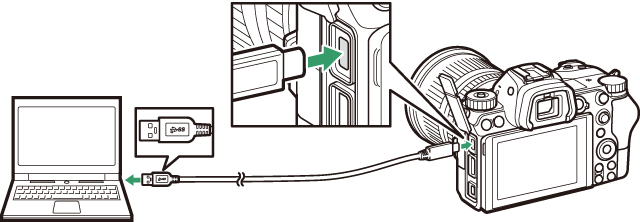
Подключите фотокамеру к компьютеру. Выключив фотокамеру, убедитесь в том, что вставлена карта памяти, подключите входящий в комплект USB-кабель, как показано на рисунке.
Использование устройства для чтения карт памяти Фотографии также можно копировать с карты памяти, вставленной в устройство для чтения карт памяти стороннего производителя. Однако следует убедиться, что карта совместима с устройством для чтения карт памяти.
- Запустится компонент Nikon Transfer 2 программы NX Studio. Программное обеспечение для передачи изображений Nikon Transfer 2 устанавливается как часть NX Studio.
- Если появится сообщение с предложением выбрать программу, выберите Nikon Transfer 2.
- Если Nikon Transfer 2 не запускается автоматически, запустите NX Studio и щелкните значок «Импорт».
Щелкните Начать передачу. Снимки на карте памяти будут скопированы на компьютер.
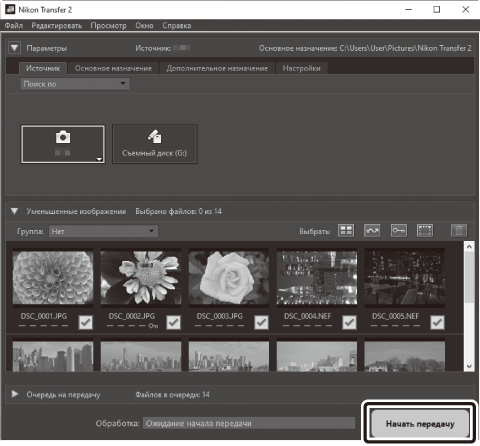
Windows 10 и Windows 8.1
Windows 10 и Windows 8.1 могут отображать подсказку автозапуска при подключении фотокамеры.
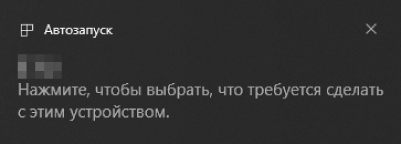
Щелкните диалоговое окно, а затем щелкните Nikon Transfer 2, чтобы выбрать Nikon Transfer 2.
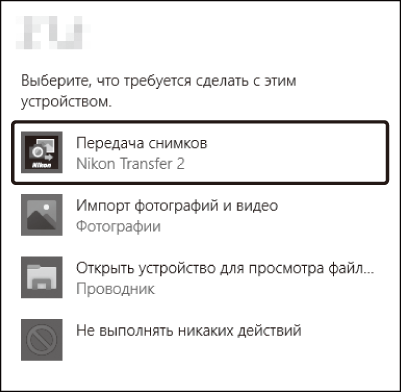
Если Nikon Transfer 2 не запускается автоматически, убедитесь, что фотокамера подключена, а затем запустите Image Capture (приложение, входящее в состав macOS) и выберите Nikon Transfer 2 в качестве приложения, которое открывается при обнаружении фотокамеры.
Предупреждение: Передача видеороликов
Не пытайтесь передать видеоролики с карты памяти, когда она вставлена в фотокамеру другого производителя или другой модели. Это может привести к удалению видеороликов без их передачи.
Предупреждения: Подключение к компьютерам
- Не выключайте фотокамеру и не отключайте USB-кабель во время выполнения передачи.
- Не прилагайте чрезмерных усилий и не вставляйте штекеры под углом. При отсоединении кабеля следите за тем, чтобы штекеры располагались прямо.
- Всегда выключайте фотокамеру прежде, чем подсоединять или отсоединять кабель.
- Чтобы не допустить прерывания передачи данных, батарея для фотокамеры должна быть полностью заряжена.
Подключайте фотокамеру непосредственно к компьютеру; не подключайте USB-кабель через концентратор USB или клавиатуру. Подключите фотокамеру к предварительно установленному порту USB.
Беспроводные сети (Wi-Fi)
Для подключения к компьютеру по Wi-Fi можно использовать следующие методы. Для получения более подробной информации см. Руководство по сети.
Встроенный Wi-Fi
Используйте параметр Подключиться к ПК в меню настройки фотокамеры для подключения к компьютерам напрямую или через беспроводной маршрутизатор.
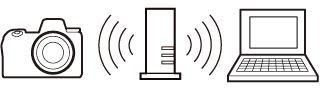
Подключение через беспроводной маршрутизатор
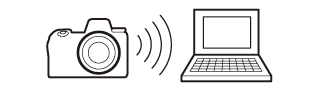
Прямое беспроводное подключение
Беспроводной передатчик WT-7
Когда фотокамера подключена к дополнительному беспроводному передатчику WT-7, параметр Беспровод. передатчик (WT-7) в меню настройки можно использовать для подключения к компьютерам или FTP-серверам.
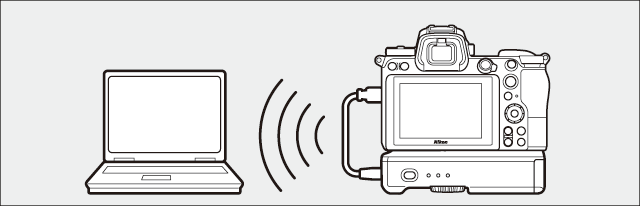
Используйте WT-7 для подключения к сетям Ethernet и для более надежного подключения к беспроводным сетям. С помощью Camera Control Pro 2 (приобретается дополнительно) можно управлять фотокамерой удаленно, а также сохранять снимки прямо на компьютер по мере их съемки.
Как скинуть фото с фотоаппарата на компьютер
Несмотря на то, что в наше время все больше людей предпочитают снимать фото и видео при помощи смартфонов, если вы хотите получить фотографии профессионального качества, вам не обойтись без фотоаппарата.
Как и в случае со смартфонами, память в фотоаппаратах имеет свойство заканчиваться, и тогда у вас есть два варианта: либо удалить фотографии, либо сбросить их на компьютер.
В этой статье мы расскажем вам, как можно сбросить фотографии с фотоаппарата на компьютер, используя USB-кабель или кардридер.
Скидываем фотографии на компьютер через USB-кабель

Одним из самых простых способов, которые позволяют сбросить фотографии, является подключение фотоаппарата к компьютеру при помощи USB-кабеля. Такой кабель идет в комплекте со всеми фотоаппаратами, однако если по какой-либо причине у вас его нет, не спешите расстраиваться. Большинство производителей используют одинаковые кабеля. Это либо MicroUSB, либо MiniUSB, либо USB Type-C (в совсем новых моделях фотоаппаратов). Поэтому вы всегда можете приобрести такой кабель отдельно.
Один вход кабеля вставляется непосредственно в соответствующее гнездо фотоаппарата, другой – подключается к USB-разъему компьютера или ноутбука.
Для того, чтобы сбросить фотографии, выполните следующие шаги:
- Подключите фотоаппарат с помощью USB-кабеля к компьютеру;
- Дождитесь, пока операционная система установит необходимые драйвера (обычно это занимает несколько минут). Если этого не произошло, установите драйвера самостоятельно, используя установочный диск, либо скачайте их с официального сайта производителя фотоаппарата;
- Если вы все сделали правильно, вы увидите окно «Автозагрузка». В нем выберите пункт «Просмотр файлов». Затем выделите необходимые фотографии и видео и скопируйте их на компьютер. После этого все фотографии и видео, хранящиеся на фотоаппарате можно удалить.
Копирование фото с фотоаппарата при помощи картридера
Если же по каким-то причинам вам не удалось подключить фотоаппарат к компьютеру при помощи USB-кабеля, вы можете скопировать фотографии, используя для этого кард-ридер. Однако вы должны учитывать, что таким образом удастся скопировать только фотографии, хранящиеся на карте памяти фотоаппарата, тогда как снимки, находящиеся в основной памяти, сбросить не удастся (их можно скопировать только, воспользовавшись USB-кабелем).
Чтобы в дальнейшем избежать подобных ситуаций, рекомендуем зайти в настройки фотоаппарата и сделать так, чтобы все данные сохранялись на карту памяти.

Для того, чтобы сбросить фотографии, используя кард-ридер, выполните следующие шаги:
- Извлеките карту памяти из фотоаппарата (как правило, она находится либо сбоку, либо снизу, под силиконовой крышкой);
- В большинстве ноутбуков есть встроенный кард-ридер. Если же его нет, вы можете приобрести USB-кардридер (при этом проверьте, чтобы он поддерживал карту памяти, которая используется в вашем фотоаппарате);
- Вставьте карту памяти в кардридер;
- Если вы все сделали правильно, вы увидите окно «Автозагрузка». В нем выберите пункт «Просмотр файлов». Затем выделите необходимые фотографии и видео и скопируйте их на компьютер. Если окно автозапуска не появилось, зайдите через проводник в «Мой компьютер» или «Этот компьютер» и найдите съемный диск;
- Найдите на карте памяти папку DCIM, в которую записаны все фото и видео. Выделите необходимые файлы, после чего скопируйте их в выбранную папку на компьютере.
После этого все фотографии и видео, хранящиеся на карте памяти, можно удалить.
Итоги
Теперь, когда вы прочитали эту статью, у вас легко получится скинуть фото с фотоаппарата на компьютер либо с помощью картридера, либо через USB-кабель. Если у вас остались какие-либо вопросы, задавайте их в комментариях!
Копирование снимков на компьютер
Прежде чем продолжить, убедитесь, что Вы установили ViewNX-i ( 0 Установка ViewNX-i).

-
Подсоедините USB-кабель. Выключив фотокамеру и проверив, что карта памяти вставлена, подсоедините USB-кабель (приобретается отдельно), как показано на рисунке, а затем включите фотокамеру.
Концентраторы USB Подключайте фотокамеру непосредственно к компьютеру; не подключайте USB-кабель через концентратор USB или клавиатуру. Используйте надежный источник питания Проверьте, чтобы батарея фотокамеры была полностью заряжена, чтобы не допустить прерывания передачи данных. Подключение кабелей Перед подключением или отключением интерфейсных кабелей убедитесь, что фотокамера выключена. Вставляйте разъемы под прямым углом, не прилагая чрезмерных усилий.
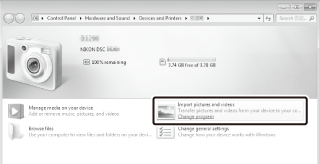
Во время передачи Не выключайте фотокамеру и не отсоединяйте USB-кабель в процессе передачи. Windows 7 Если появляется следующее диалоговое окно, выберите Nikon Transfer 2, как описано ниже.
- В Import pictures and videos (Импортировать фотографии и видеоролики) нажмите Change program (Изменить программу). Отобразится диалоговое окно выбора программы; выберите Nikon Transfer 2 и нажмите OK.
- Дважды щелкните
 .
.
Windows 10 и Windows 8.1
Windows 10 и Windows 8.1 могут отображать подсказку Автозапуска, когда подключена фотокамера. Коснитесь или нажмите это диалоговое окно, а затем коснитесь или щелкните по Nikon Transfer 2, чтобы выбрать Nikon Transfer 2.
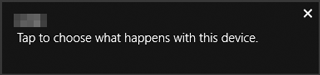
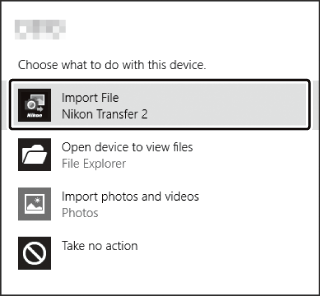
Если Nikon Transfer 2 не запускается автоматически, убедитесь, что фотокамера подключена, а затем запустите Image Capture (приложение, которое поставляется с macOS или OS X) и выберите Nikon Transfer 2 в качестве приложения, которое открывается при обнаружении фотокамеры.
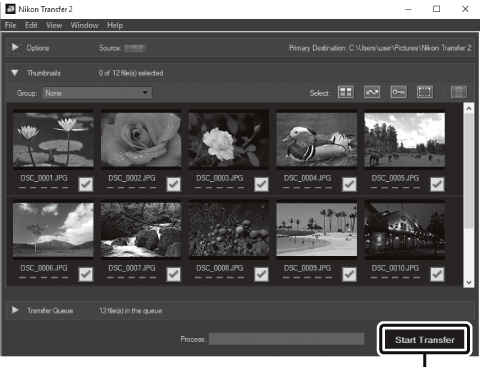
Start Transfer (Начать передачу)
Для получения более подробной информации
См. интерактивную справку для получения более подробной информации об использовании ViewNX-i.