Как отправить фото без потери качества на Айфоне
Самый удобный способ поделиться с друзьями и близкими свежими фотографиями — это отправить их через AirDrop или мессенджеры. Для AirDrop адресат должен находится поблизости, поэтому такой вариант не всегда подходит. Но под рукой же есть Telegram, WhatsApp, iMessage или, на крайний случай, приложение «Почта» с возможностью отправить фото по e-mail. Однако далеко не всегда получатель сможет увидеть снимок в том виде, в каком его видите вы. Алгоритмы сжатия изображений в мессенджерах работают на экономию трафика таким образом, что во время пересылки происходит значительная потеря качества.
Телеграм тоже поддерживает передачу фотографий без потери качества.
❗️ПОДПИСЫВАЙСЯ НА НАШ КАНАЛ В ЯНДЕКС.ДЗЕНЕ И ЧИТАЙ ЭКСКЛЮЗИВНЫЕ СТАТЬИ БЕСПЛАТНО
Итогового результата достаточно, чтобы понять общий смысл изображенного на фотографии. Но вот использовать для чего-то большего не получится. К счастью, из этой ситуации есть выход. Давайте разберемся, что необходимо сделать, чтобы отправлять фото через мессенджеры без потери качества.
iMessage — плохое качество фото

Отправка несжатых фото через iMessage занимает достаточно большое количество времени.
Прежде чем выполнять дальнейшие действия, обратите внимание, что отправка изображений в исходном виде будет значительно влиять на расход трафика. Если у вас тариф включает небольшой объем доступных гигабайт, то лучше осуществляйте отправку при подключении к Wi-Fi или продолжайте использовать сжатие.
При использовании iMessage избавиться от сжатия изображений проще всего. Необходимо сделать следующее:
- Откройте «Настройки».
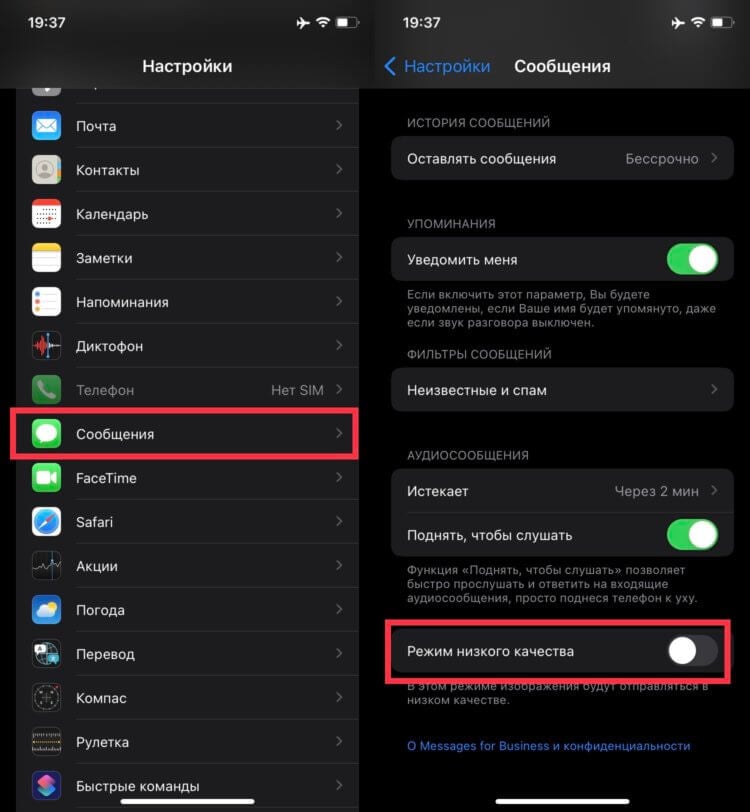
Режим низкого качества необходимо отключить. Не перепутайте.
❗️ПОДПИШИСЬ НА НАШ ЧАТИК В ТЕЛЕГРАМЕ. ТАМ СОБРАЛИСЬ ТОЛЬКО ИЗБРАННЫЕ ЧИТАТЕЛИ
После этих действий фотографии и видео начнут отправляться в исходном качестве. Однако имейте в виду, что если у вас включена настройка «Отправка как SMS», то в случае отсутствия стабильного соединения с Интернетом, приложение автоматически попытается отправить медиафайл как MMS-сообщение. А оно практически всегда тарифицируется отдельно. Чтобы этого не произошло, необходимо:
- Открыть «Настройки».
- Перейти в раздел «Сообщения».
- Отключить переключатель «Отправка как SMS».
В этой ситуации в случае отсутствия соединения с серверами iMessage вы сразу увидите уведомление об ошибке отправки.
Как отправить фото в хорошем качестве

Всегда стараюсь перекидывать тяжелые файлы именно через Телеграм.
Для сторонних мессенджеров, таких как Telegram и WhatsApp, требуется сделать чуть больше телодвижений, но результат вас, безусловно, порадует. Если вы планируете переслать фото с одного Айфона на другой с помощью этих программ, то можете сразу переходить к действиям, необходимым для отправки. Если же планируется перекинуть картинку с Айфона на Андроид, то для начала необходимо сделать следующее:
- Загрузите приложение «Файлы» если оно отсутствует на вашем Айфоне.
- Откройте «Фото» и в правом верхнем углу нажмите «Выбрать».
- Отметьте изображения, которые вы хотите отправить.
- В нижнем левом углу нажмите «Поделиться» и выберите пункт «Сохранить в Файлы».
- Выберите нужную папку и запомните, куда вы их сохранили.
Так как Айфон по умолчанию делает снимки в формате HEIC, а при пересылке таких файлов в исходном виде мессенджеры не конвертируют их в JPEG, то у адресата может не получиться их открыть. Именно для того, чтобы снимки дошли и не вызвали проблем у получатели, мы и сохранили их в «Файлы». Теперь можно переходить непосредственно к отправке. Если вы используете Телеграм, то необходимо проделать следующие действия:
-
Открыть Телеграм и перейти в интересующий вас чат.
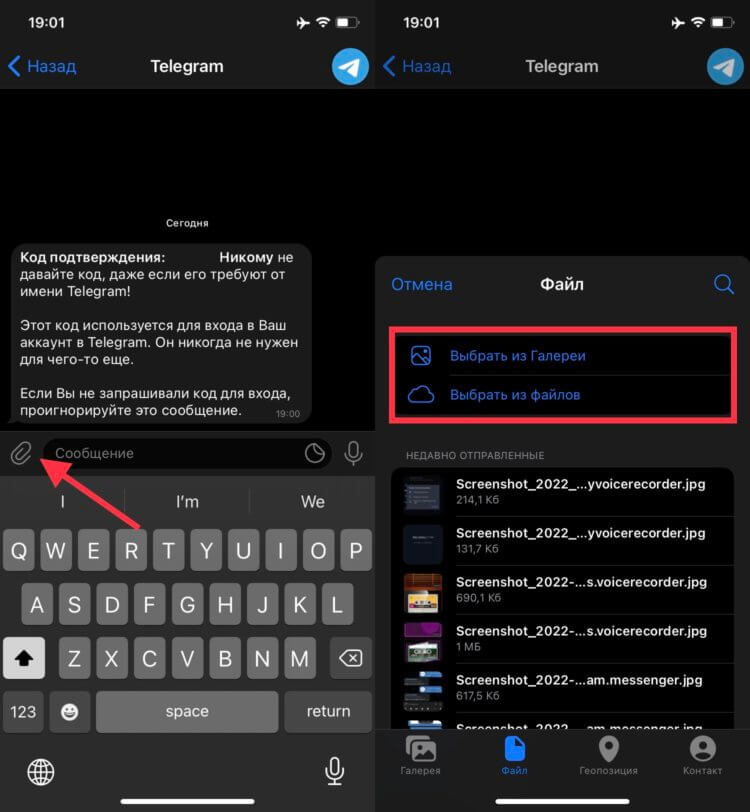
Так можно отправлять фотографии себе в избранное и открывать их на других устройствах.
Если вы используете WhatsApp, то последовательность действий такова:
-
Откройте Ватсап и перейдите в нужный чат.
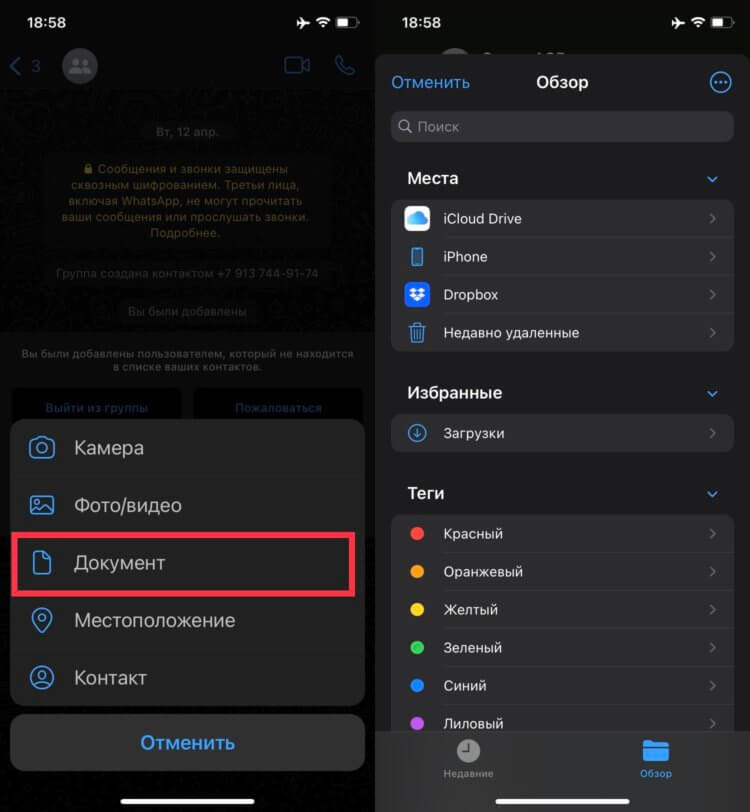
Радует, что в этом моменте Ватсап не отстает.
После этих действий адресат получит интересующие фотографии в первоначальном виде без какого-либо сжатия. Их останется только скачать на нужное устройство и наслаждаться видами.
Отправка фото по электронной почте

Подобные настройки поддерживает большинство почтовых клиентов.
Однако одними мессенджерами мир не ограничивается, и может появиться необходимость отправить качественные снимки с помощью e-mail через стандартное приложение «Почта». В такой ситуации сделайте следующее:
- Откройте приложение «Фото».
- Разверните интересующее вас изображение на весь экран.
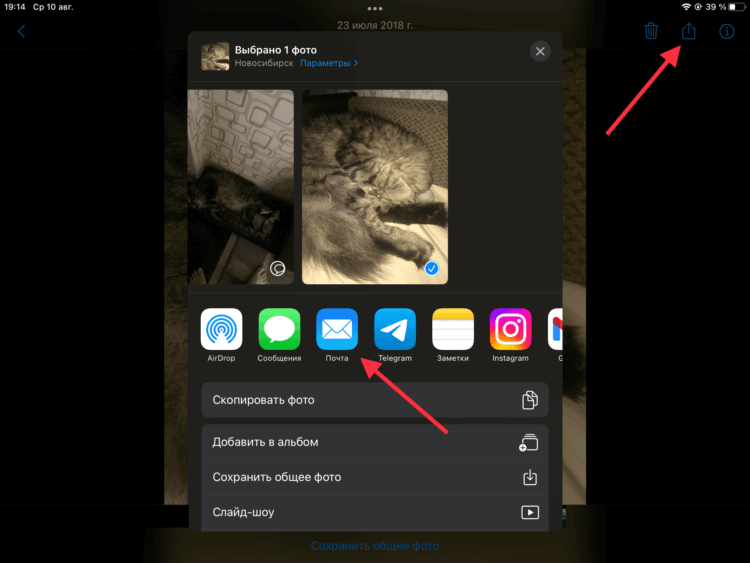
Можно выделить несколько изображений разом.
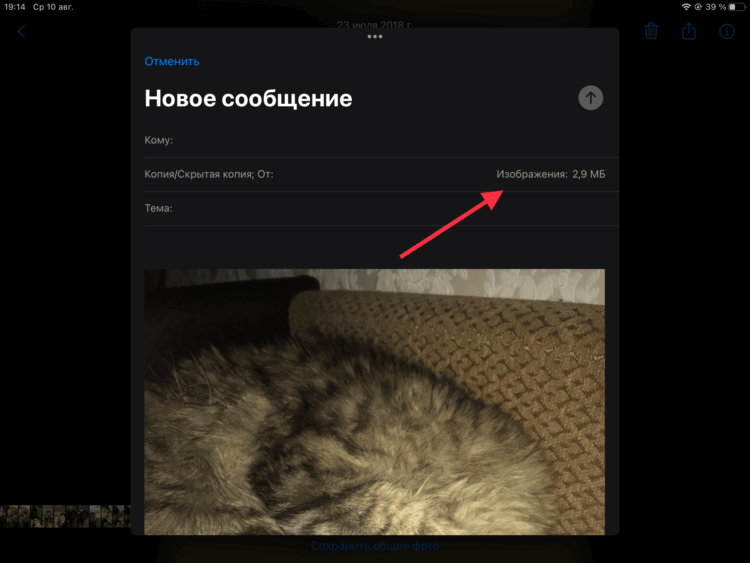
Электронная почта с большими вложениями будет отправляться дольше, чем сообщение в мессенджеры.
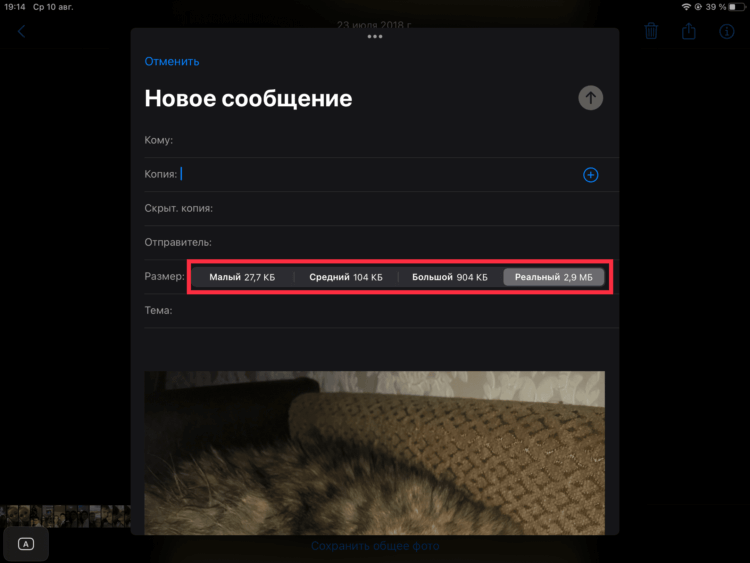
Можно немного уменьшить размер файла. На конечном результате это практически не отразится.
❗️ПОДПИСЫВАЙСЯ НА ТЕЛЕГРАМ-КАНАЛ СУНДУК АЛИБАБЫ. ТАМ КАЖДЫЙ ДЕНЬ ВЫХОДЯТ ПОДБОРКИ САМЫХ ЛУЧШИХ ТОВАРОВ С АЛИЭКСПРЕСС
Эти действия позволят переслать фотографию в исходном качестве. Имейте в виду, что если вложение будет небольшим, то «Почта» не предложит вам выбрать размер, а просто направит снимок в оригинальном виде. Да, многим в 2022 году действительно требуется пересылать какие-то картинки с помощью электронной почты.
Наши соцсети
Новости, статьи и анонсы публикаций
Свободное общение и обсуждение материалов
Лонгриды для вас

В iOS 16 функция SharePlay была расширена еще и на игры. Теперь во время звонка через FaceTime вы можете не только поделиться экраном или посмотреть вместе какое-нибудь видео, но и поиграть в какую-нибудь игрушку. Рассказываем, как это работает и какие игры поддерживают SharePlay.

Материалы корпуса, яркость экрана, программные фишки и автономность — вот в чем разница между Apple Watch Ultra 2 и Apple Watch Series 9. Смотри, какие еще важные отличия есть у двух моделей смарт-часов, вышедших совсем недавно

Вернуть доступ к Apple ID, заблокировать устройство, удаленно стереть данные и легко восстановить их на новом Айфоне — все это вы можете сделать, если потеряли его. Как еще обезопасить смартфон заранее — читайте в нашем материале
Как быстро отправить фотографию с iPhone на любой смартфон без потери качества. Скоро пригодится

В закладки
Совсем скоро начнётся череда праздничных застольев и приятных встреч с друзьями и близкими людьми. За это время на ваших айфонах появится много новых фотографий, которые надо будет пересылать и скидывать всем участникам, и чтобы облегчить эту рутину нашёл отличную быструю команду.
С помощью нёе можно в несколько тапов преобразовать нужные фотографии в медиатеке iPhone из HEIF в формат JPEG для отправки через популярные мессенджеры с минимальной потерей качества. Или упаковать выбранные фото в zip-архив и сразу скинуть получателям любым доступным и удобным способом.
Полезная команда, рекомендую:
Конвертируем фотографии в один тап
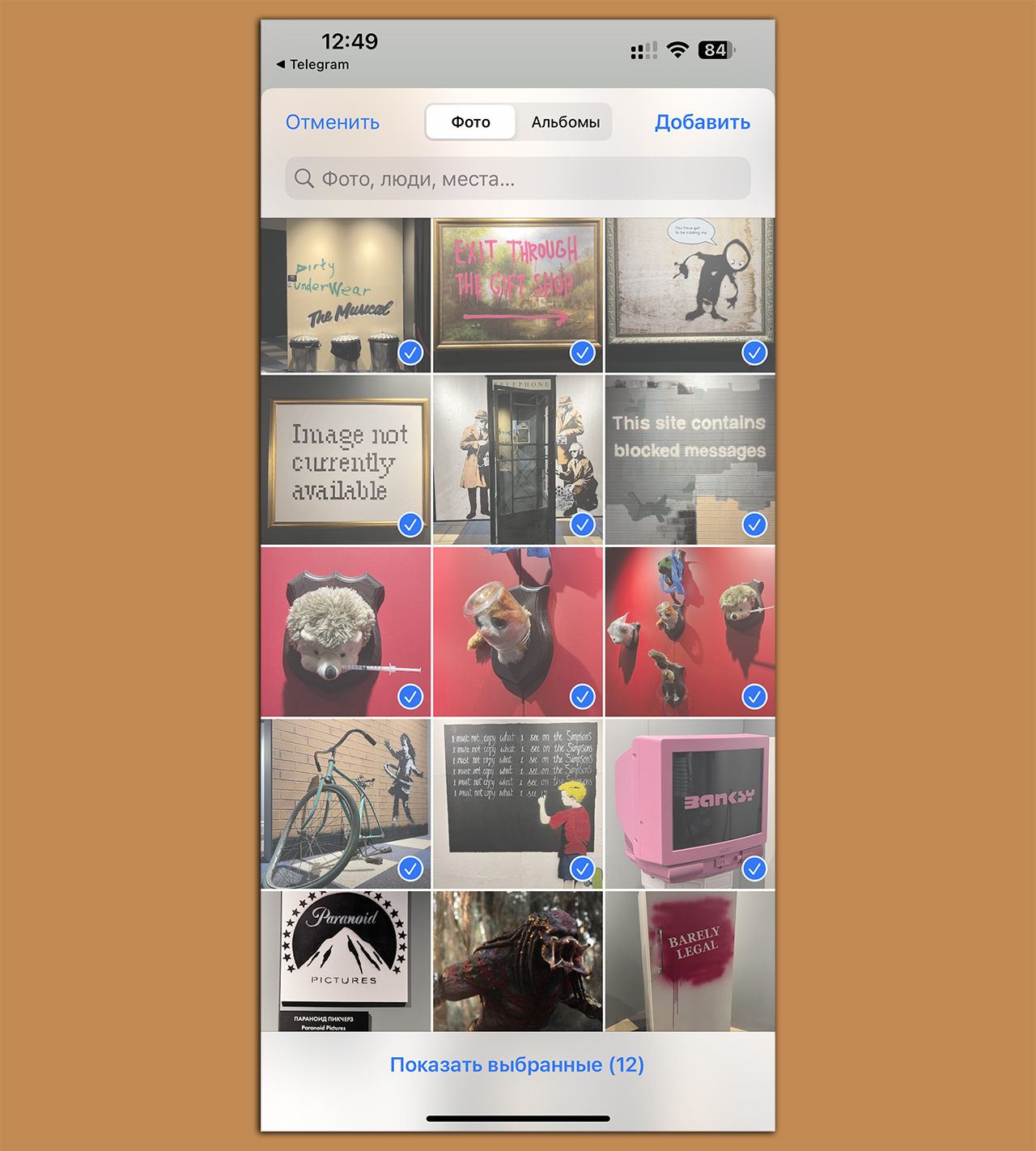
Первым делом убедитесь, что у вас на iPhone установлено приложение «Команды». Если его нет, скачайте бесплатно из App Store.
Промежуточный шаг: зайдите в приложение Фото на своём iPhone и создайте новую папку с названием «Для пересылки». В эту папку автоматически будут сохранятся сконвертированные из HEIF в JPEG фотографии.
Затем нажмите на эту ссылку, чтобы скачать команду. При установке команда попросит выбрать альбом для сохранения сконвертированных фото, по умолчанию можете оставить специально созданный «Для пересылки», или выбрать любой другой из уже имеющихся альбомов в приложении Фото.
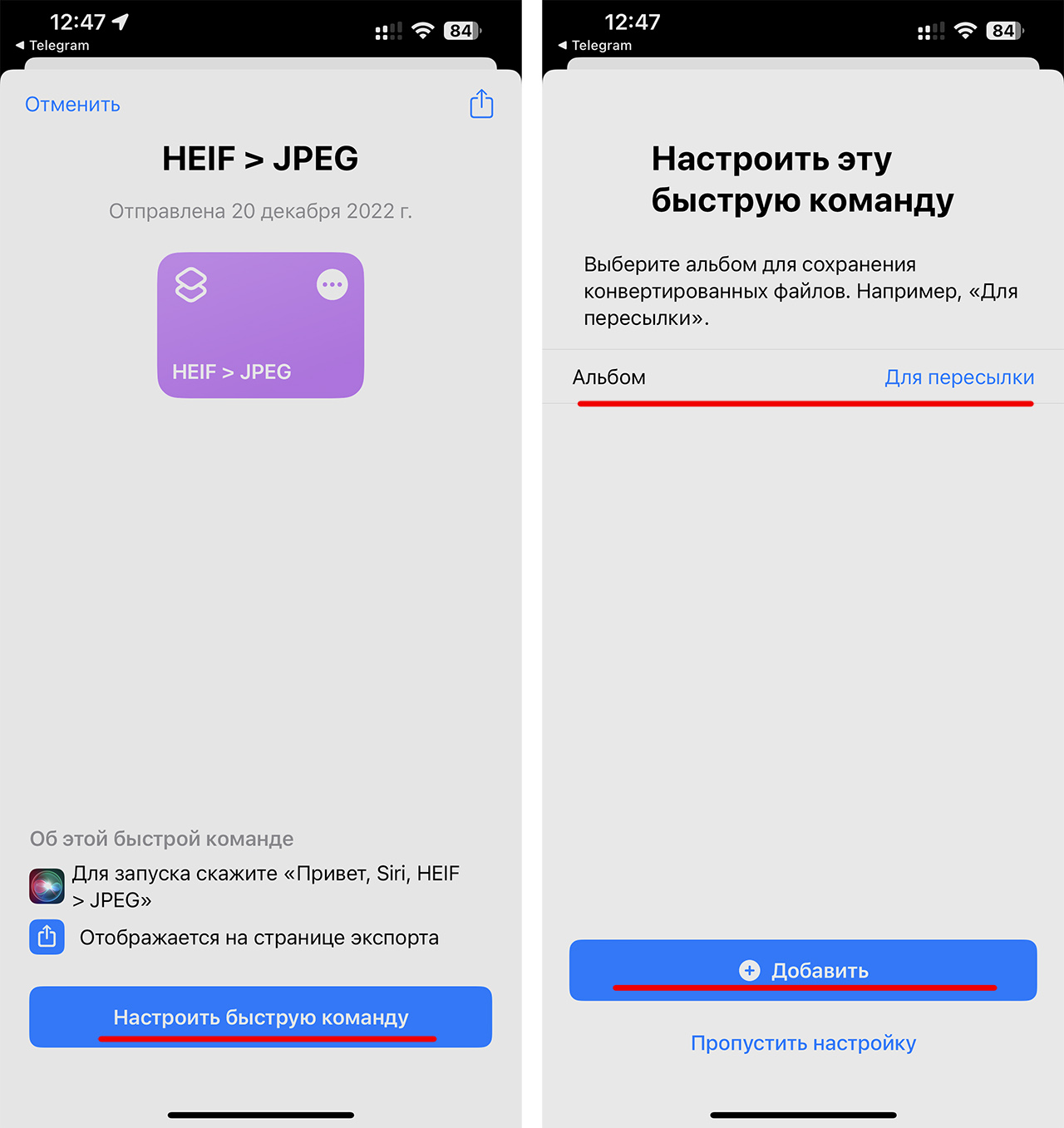
После выбора альбома нажмите «Добавить». Команда установится и будет готова к работе.
При запуске команды вам будет предложено выбрать необходимые фото из медиатеки. После этого появится меню, в котором вы можете:
▪️ выбрать фото и сразу поделиться ими
▪️ сконвертировать выбранные фото с сохранением в папку «Для пересылки»
▪️ упаковать выбранные фото в zip-архив и поделиться им
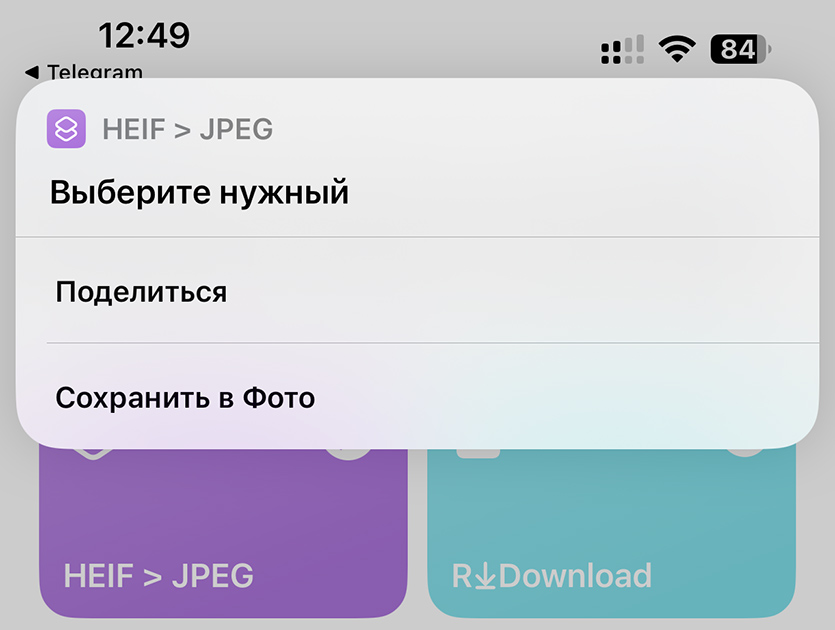
Эта команда пригодится тем, у кого в настройках фото на iPhone по умолчанию выбрано делать снимки в формате HEIF. Если вы будете пересылать эти фотографии другим пользователям в этом же формате, они могут не открываться на Windows-устройствах, а при передаче через тот же Telegram такие фото будут конвертироваться в JPEG силами мессенджера и ваш собеседник получит их в худшем качестве.
Можно конечно просто поменять настройки съёмки: пройдите по пути Настройки – Камера – Форматы и смените галочку в разделе «Захват камерой» с «Высокоэффективный» на «Наиболее совместимый».
После этого все фотографии на вашем айфоне будут по умолчанию делаться в формате JPEG и занимать чуть больше места, чем фото с разрешением HEIF. Для владельцев айфонов с памятью 512 ГБ и 1 Тб это не критично, а вот всем остальным лучше так не делать и просто воспользоваться быстрой командой, если потребуется поделиться новогодними фотками.
С наступающими праздниками всех вас!
А вот другие полезные быстрые команды:
Как передать данные с iPhone на iPhone
У владельцев iPhone есть способ обменяться фотографиями и другими файлами напрямую, без использования почты, мессенджеров и соцсетей — через встроенную функцию iPhone, которая называется AirDrop. Рассказываем, как это сделать.
Что такое AirDrop?
AirDrop — простое средство передачи данных между iPhone, Macbook и другой «яблочной» продукцией. Для работы AirDrop используются Wi-Fi и Bluetooth.
В этой статье приведена инструкция для iPhone 11 и более поздних моделей. Однако AirDrop подходит практически для любых гаджетов Apple, а действия — схожи.
Режимы работы AirDrop
У функции есть три режима, определяющие, с каких именно гаджетов вы сможете принять файлы.
- С устройств, чьи владельцы находятся в ваших контактах.
- Со всех устройств.
- Приём закрыт.
Переключить режим можно так. Откройте в настройках пункт «Основные».
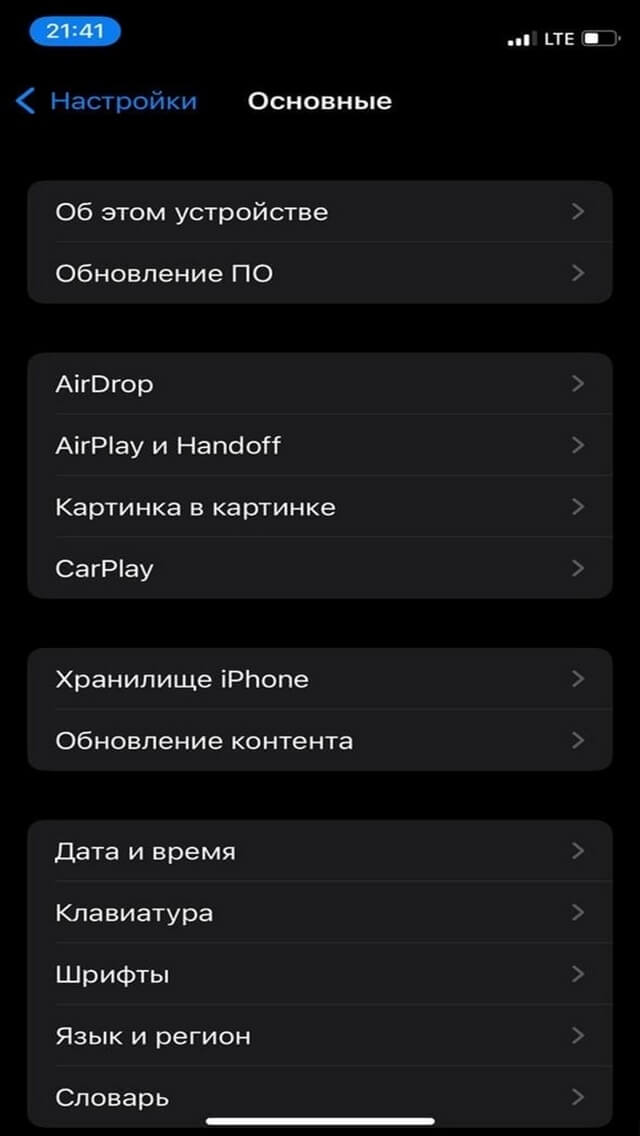
Выберите AirDrop, а затем — нужный вам режим.
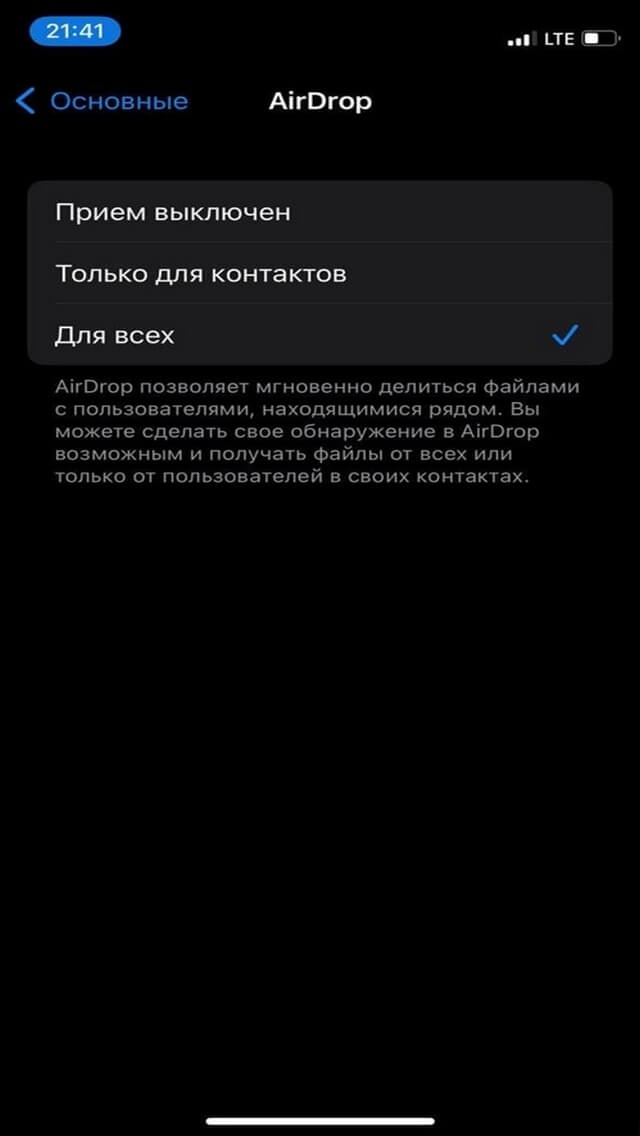
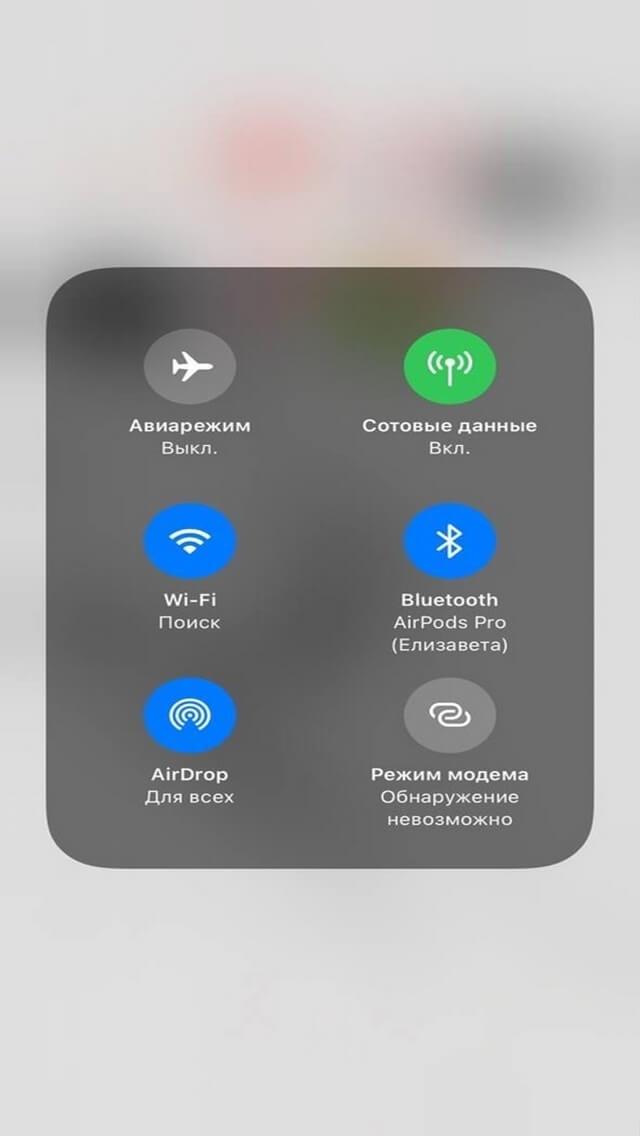
Передавать данные через AirDrop можно, если оба пользователя находятся рядом, в поле действия Bluetooth. Wi-Fi и Bluetooth должны быть включены на обоих смартфонах, а режим модема — выключен. Объём передаваемых данных не ограничен.
Как передать файлы по AirDrop с iPhone на iPhone
Убедитесь, что принимающий включил AirDrop и выбрал подходящий режим работы. На своём гаджете тоже включите AirDrop.
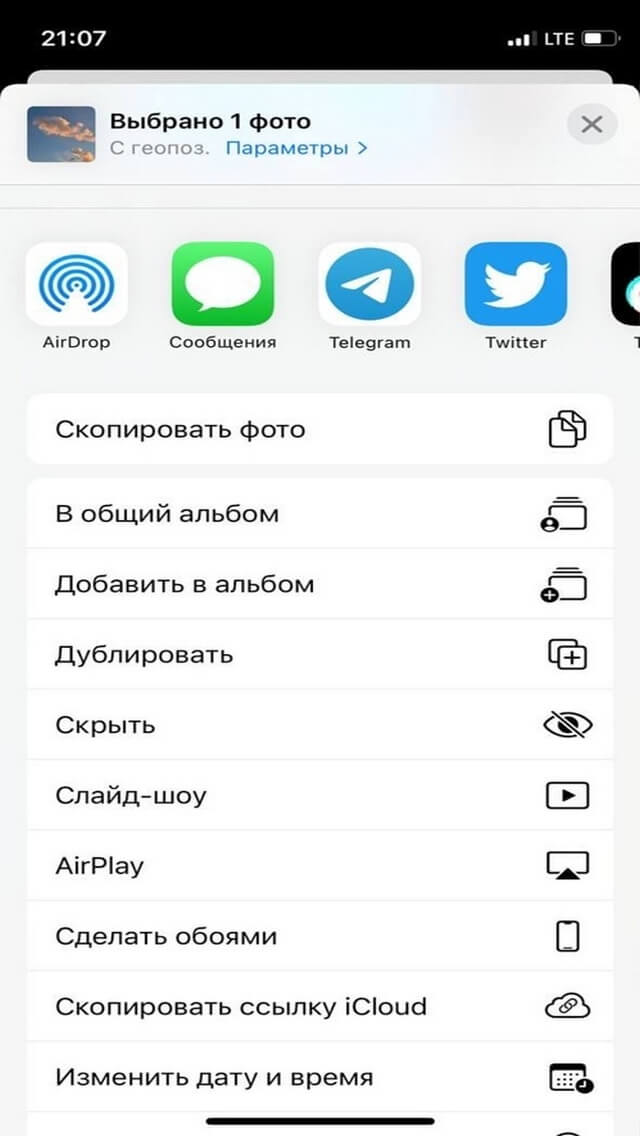
Откройте нужный вам файл и найдите кнопку «Поделиться». Затем выберите AirDrop.
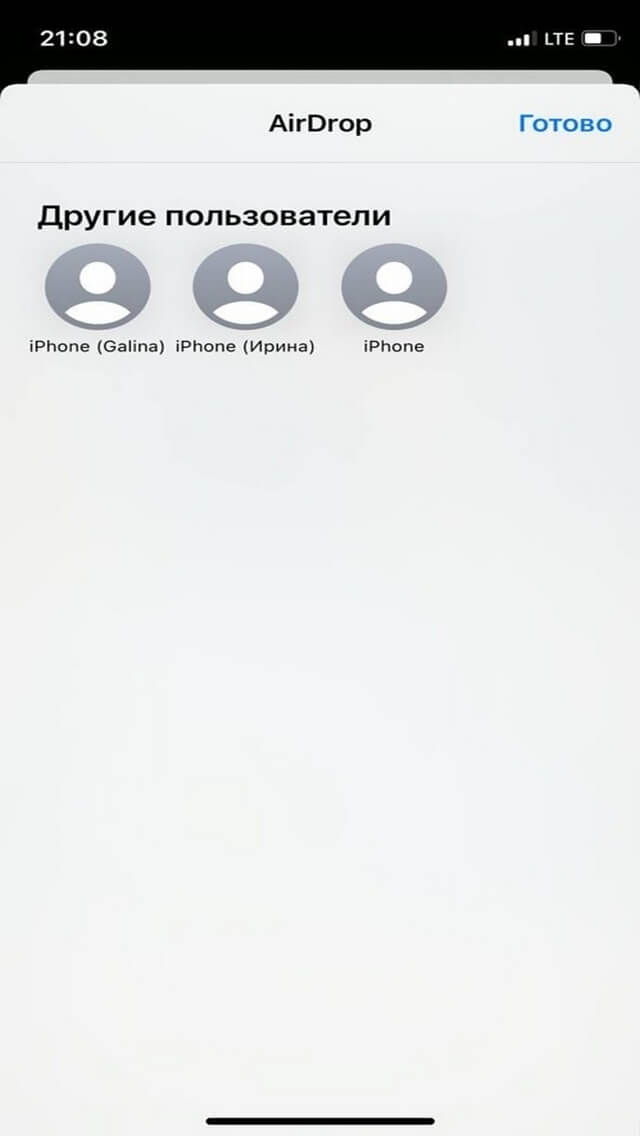
Направьте гаджет в сторону смартфона получателя. Выберите из выпавшего списка нужное вам устройство. Как правило, его можно определить по имени владельца. В крайнем случае уточните информацию у человека, с которым делитесь файлами.
Материал по теме
Теперь очередь за принимающей стороной. Получателю в появившемся на его смартфоне окне нужно нажать кнопку «Принять». После этого переданный файл откроется в соответствующем приложении. И конечно же, из соображений безопасности не стоит принимать файлы, если вы ни от кого их не ждёте.
Кстати, вы можете обменяться и самими гаджетами Apple — c МТС. Вы нам отдаёте свой старый iPhone, мы вам продаём новый со скидкой. Так работает наша программа трейд-ин.
Как отправить по электронной почте несколько фотографий с iPhone
wikiHow работает по принципу вики, а это значит, что многие наши статьи написаны несколькими авторами. При создании этой статьи над ее редактированием и улучшением работали авторы-волонтеры.
Количество просмотров этой статьи: 53 376.
В этой статье:
Используйте приложение «Фото», чтобы поделиться изображениями с друзьями и семьей с помощью электронной почты.

Коснитесь иконки “Фото” на домашнем экране вашего iPhone, чтобы запустить приложение “Фото”.

Коснитесь альбома, который содержит фотографии, которыми вы хотите поделиться. Вы также можете коснуться «Фото поток» в нижней части интерфейса.

Коснитесь кнопки «Изменить» в верхней правой части интерфейса.

Коснитесь каждого фото, которым вы хотите поделиться, чтобы на них появилась птичка. Теперь коснитесь кнопки «Поделиться».

В открывшемся меню коснитесь пункта «Эл. Почта».

Создано новое электронное письмо с выбранными вами прикрепленными изображениями. Теперь вы можете как обычно послать электронное письмо, чтобы поделиться фотографиями.

Готово!
- Чтобы убедиться, что ваши изображения будут быстро отправлены, подключите iPhone к сети Wi-Fi, не используйте сеть сотового оператора.
- Вы также можете поделиться «Фото потоком» из приложения Фото, если вы и человек, с которым вы хотите поделиться, используете iCloud, а у вас включен «Фото поток».
Предупреждения
- Таким образом можно поделиться максимально 5 изображениями. Если вы выберите более 5 изображений, то опция электронной почты не появится, когда вы коснетесь кнопки «Поделиться».
Дополнительные статьи

убедить родителей купить вам iPhone

найти удаленные приложения на iPhone

редактировать документы на iPhone

узнать, что ваше текстовое сообщение прочитано (на iPhone/iPad)

разрешить доступ к приложению на iPhone

отключить режим VoiceOver на iPhone

включить в iPhone беззвучный режим

добавлять слова в словарь iPhone

включить 3G на iPhone

использовать TOR в iPhone

вставить SIM–карту в iPhone

заблокировать все входящие звонки на iPhone или iPad

пользоваться Smart View на iPhone или iPad

совершать покупки в магазинах с помощью PayPal на iPhone или iPad
Об этой статье
wikiHow работает по принципу вики, а это значит, что многие наши статьи написаны несколькими авторами. При создании этой статьи над ее редактированием и улучшением работали авторы-волонтеры. Количество просмотров этой статьи: 53 376.
Bahasa Indonesia: Mengirim Banyak Foto Melalui Email di iPhone
Эту страницу просматривали 53 376 раз.
Была ли эта статья полезной?
Куки помогают сделать WikiHow лучше. Продолжая использовать наш сайт, вы соглашаетесь с нашими куки правилами.