Принудительное открытие Excel в новом экземпляре по умолчанию
В Microsoft Excel 2013 и более поздних версиях при открытии нескольких книг все они открываются в одном экземпляре Excel. Однако в некоторых ситуациях может потребоваться открыть каждую книгу в новом экземпляре, например:
- Вы работаете с большими книгами Excel.
- Действия нужно отменить только в активной книге.
В этой статье объясняется, как это сделать, настроив раздел реестра.
Этот метод работает только при использовании значка Excel для открытия приложения без выбора файла. Если вы используете следующие способы, книги по-прежнему будут открываться в том же экземпляре Excel, который был разработан:
- Открытие файла используется в приложении Excel.
- Вы выбираете файл при использовании значка панели задач Excel для открытия приложения.
- Дважды щелкните книгу Excel в проводнике Windows.
Дополнительные сведения об экземплярах Excel и о том, как запустить новый экземпляр другими способами, см. в статье «Что такое экземпляры Excel».
Причина
Открыв каждую книгу в собственном экземпляре, книга имеет выделенный объем памяти в 2 гигабайта (ГБ). Это важно, если в 32-разрядной версии Excel возникают проблемы с нехваткой памяти.
Если вы используете параметр с поддержкой большого адреса, это ограничение может быть увеличено.
Решение
Чтобы изменить параметр по умолчанию, установите последнюю версию Office (номера сборок, указанные в следующей таблице, являются минимальными сборками, необходимыми для этой версии), а затем добавьте ключ в реестр. К версиям Office, которые имеют обновление, относятся:
| Версия | Дата выпуска | Номер сборки |
|---|---|---|
| Office 2016 (подписчики текущего канала) | 3 мая 2016 г. | Сборка 16.0.6868.2060 |
| Office 2013 | 7 июня 2016 г. | Сборка 15.0.4833.1001 |
| Excel 2013 (MSI) | 7 июня 2016 г. | Сборка 15.0.4833.1000 |
| Excel 2016 (MSI) | 7 июня 2016 г. | Сборка 16.0.4393.1000 |
Точно следуйте всем указаниям из этого раздела. Внесение неправильных изменений в реестр может привести к возникновению серьезных проблем. Прежде чем приступить к изменениям, создайте резервную копию реестра для восстановления на случай возникновения проблем.
- Закройте все экземпляры Excel.
- Запустите редактор реестра:
- В Windows 10 нажмите кнопку «Пуск«, введите regedit в поле поиска, а затем выберите regedit.exe в результатах поиска.
- В Windows 8 или Windows 8.1 наведите указатель на правый верхний угол, выберите «Поиск«, введите regedit в поле поиска, а затем выберите regedit.exe в результатах поиска.
- Найдите и выберите следующий подраздел реестра: HKEY_CURRENT_USER\Software\Microsoft\Office\16.0\Excel\Options
- В меню «Правка » наведите указатель мыши на пункт «Создать», а затем выберите значение DWORD.
- Введите DisableMergeInstance и нажмите клавишу ВВОД.
- В области сведений щелкните правой кнопкой мыши DisableMergeInstance и выберите команду «Изменить».
- В поле «Данные значения» введите 1 и нажмите кнопку «ОК».
Дополнительная информация
32-разрядные версии Excel 2016 могут использовать функции с поддержкой больших адресов (LAA) после установки 3 мая 2016 г., обновления для Подписчиков Outlook 2013 (KB3115031) и сборки 16.0.6868.2060 для подписчиков O365 Current Channel. Это изменение позволяет 32-разрядным установкам Excel 2016 использовать двойной объем памяти при работе пользователей в 64-разрядной ОС Windows. Система предоставляет эту возможность путем увеличения виртуальной памяти в пользовательском режиме с 2 ГБ до 4 ГБ. Это изменение обеспечивает на 50 процентов больше памяти (например, от 2 ГБ до 3 ГБ), когда пользователи работают в 32-разрядной системе. Дополнительные сведения об LAA см. в статье об изменении возможностей с поддержкой больших адресов для Excel.
Существуют некоторые известные проблемы при открытии каждой книги Excel в собственном экземпляре. Например, см. раздел «Невозможно вставить какие-либо атрибуты в книгу в другом экземпляре Excel».
Как открывать файлы эксель в отдельных окнах
Офисное приложение Microsoft Office Excel 2007
Microsoft Office – пакет приложений, в который входит программное обеспечение, с помощью которого возможно работать с текстами, таблицами, базами данных, слайдами и другими приложениями. Заслуженно используется доверием во всем мире, количество проданных офисных пакетов компании Microsoft огромно. Примерно раз в три-четыре года выходит новая версия офисного пакета, текущая версия уже Microsoft Office 2016, но многие все также используют проверенный Microsoft Office 2007, который удовлетворяет нуждам обычных пользователей.
В данной статье пойдет речь о приложении Microsoft Excel 2007, который входит в пакет приложений Microsoft Office 2007. Речь пойдёт о небольшом недостатке данного приложения и как этот недочёт исправить.
По умолчанию файлы Excel в Microsoft Office 2007 открываются в одном окне.
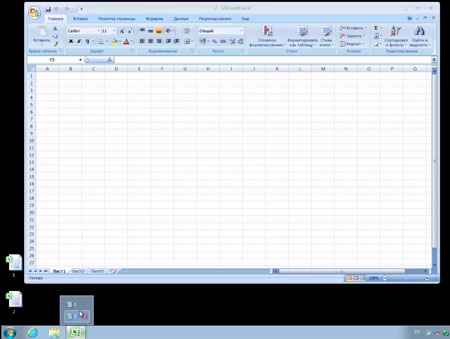
Очень неудобно и приходится закрывать один документ и открывать другой, затем снова и снова открывать и закрывать файлы по мере необходимости. Если вы человек спокойный, никуда не торопитесь и терпеливый, к тому же не пользуетесь Excel, то оставляем всё как есть, менять ничего не нужно.
Для тех, кто привык работать в другом ритме, предлагается изменить данную ситуацию и сделать так, чтобы окна в «экселе» открывались отдельно друг от друга, это конечно же экономит время и будет более удобно для работы с программой.
Проводим необходимые изменения в реестре
Прежде всего закрываем программу Microsoft Excel 2007. Для изменения ситуации, когда в «эксель» открывается только одно окно, необходимо открыть редактор реестра (все изменения в реестре вы проводите на свой страх и риск, будьте предельно аккуратны):
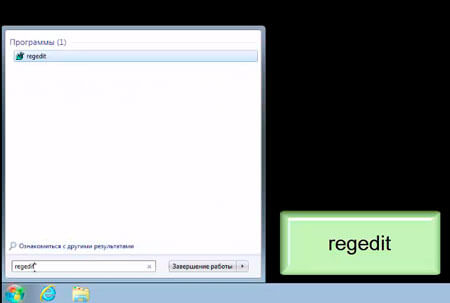
- Для открытия редактора реестра нажимаем Пуск и в окне поиска набираем команду regedit, затем нажимаем клавишу «Enter».
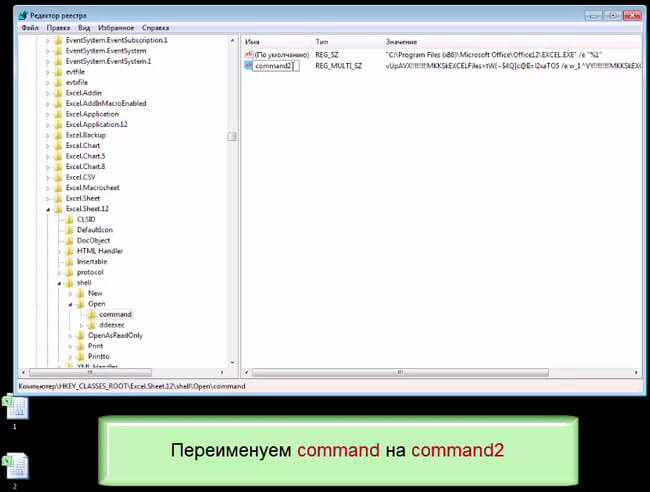
- Открываем HKEY_CLASSES_ROOT/Excel.Sheet.12/shell/Open/command/
- Справа необходимо изменить ключ по умолчанию REG_SZ , для этого дважды нажимаем на строку ключа и в открывшемся окне в поле « Значение » дописываем в конце “ %1 ” и нажимаем «ОК». Т.е. « Значение » было:
“C:\Program Files (x86)\Microsoft Office\ Office 12\ EXCEL.EXE” /e
“C:\Program Files (x86)\Microsoft Office\ Office 12\ EXCEL.EXE” /e “%1”
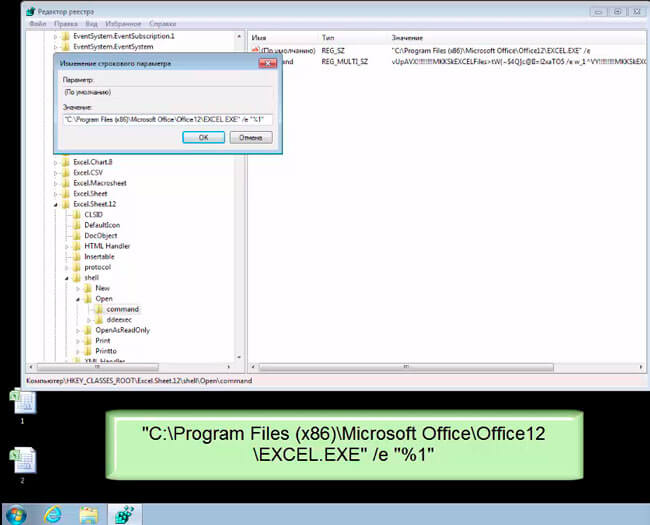
- Необходимо переименовать в этом же окне ключ реестра command на command2
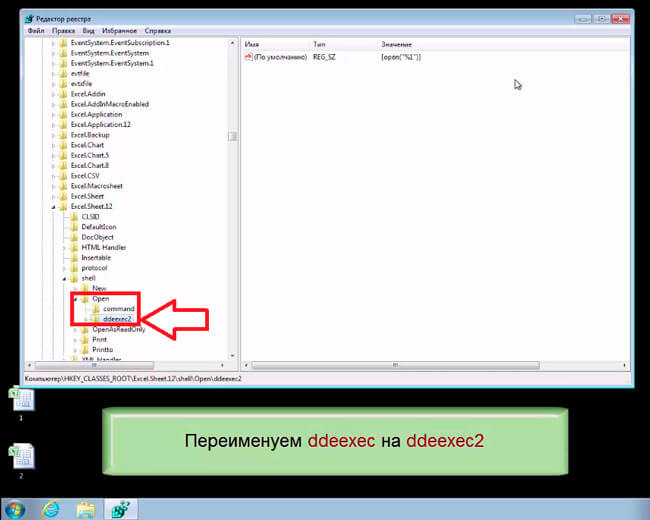
- Переименуем папку в левом окне ddeexec на ddeexec2
- Закрываем редактор реестра
Можно снова открывать программу Microsoft Excel 2007 и уже при открытии новых окон проблем как раньше не будет, окна будут двигаться как вам нужно (возможно для применения новых настроек реестра придётся перезагрузить компьютер).
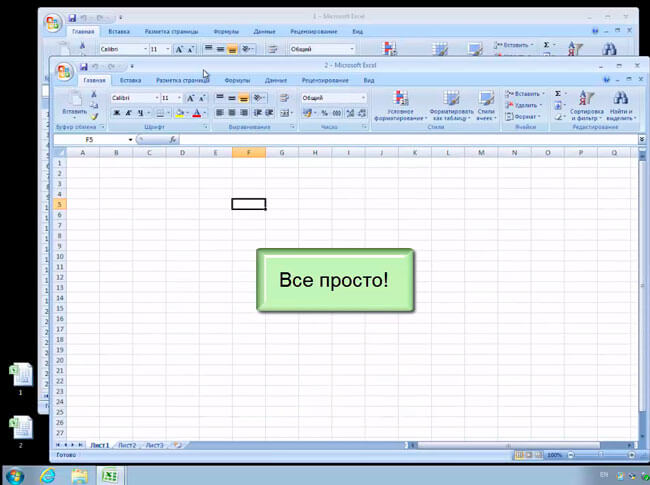
Если есть необходимость вернуться к обратному результату, то проводим необходимые изменения в реестре.
Также можно посмотреть короткое видео:
5 простых способов открыть Excel в разных окнах

Бывает, что приходится одновременно работать с несколькими таблицами. Но как открывать разные файлы в программе Эксель в отдельных окнах, а не в одном? Вот вам несколько удобных способов для офисного пакета MS Office: 2007 и 2010.


Работая в программе MS Excel 2007 или 2010, пользователь может столкнуться с необходимостью работы с несколькими файлами одновременно. Причем, чтобы каждый документ открывался отдельно — это позволяет располагать их рядом на экране или переключаться на новый с панели задач.
Но именно эти две версии Эксель по умолчанию открывают файлы на вкладках одного окна, запущенного первым. Таким способом экономятся ресурсы ПК, но создаются неудобства для пользователя. Исправить ситуацию можно, если знать, как открыть Эксель в разных окнах.
Способ 1. Через панель задач
Самый простой способ открывать файлы Excel в разных окнах — использовать для этого панель задач. Для его использования следует выполнить такие действия:
- После запуска одного из документов, навести на появившуюся на панели задач иконку (кнопку) программы.
- Кликнуть по ней правой клавишей компьютерной мыши и в меню выбрать название табличного процессора — Microsoft Excel 2007 или 2010. Иногда номер версии не указывается.

- Когда на экране откроется чистый лист Excel, открыть нужный документ с помощью меню «Файл».

Результат выполнения этих действий в Excel — разные файлы в разных окнах, с каждым из которых можно работать отдельно. Для открытия новых документов все этапы придется повторить.
Следует знать! Вместо пункта 2 можно зажать клавишу Shift и кликать по значку не правой, а левой кнопкой мыши. Тот же эффект будет, если при наведении курсора на иконку нажать на колесико.
Способ 2. С помощью окна «Выполнить»
Еще один способ, как открыть Excel в разных окнах, требует выполнения таких действий:
- Вызвать окно выполнения быстрых команд. Проще всего нажать для этого комбинацию Win + R.
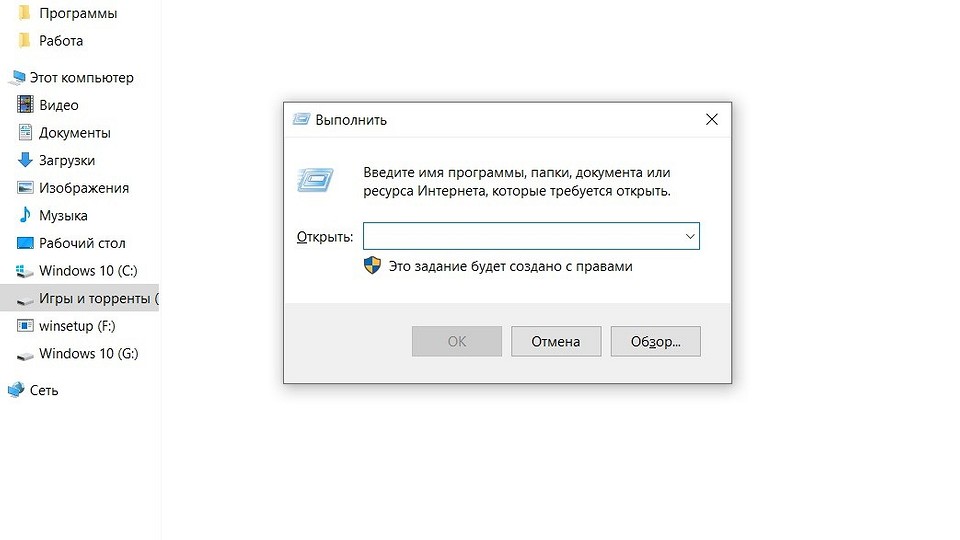
- Ввести в окне команду «Excel».

- После запуска программы открыть в ней нужный файл.
Для открытия нужного количества документов действия снова придется повторять. Запуск документа стандартным способом (двойной клик или нажатие Enter) приведет к их размещению в одном окне.

Способ 3. Через меню «Пуск»
Третий способ подходит только для системы Windows 7 и требует выполнения таких действий:
- Открыть меню «Пуск».
- Перейти к пункту «Все программы».
- В списке установленных программ выбрать папку MS Office и ярлык Excel.
Когда табличный процессор запустится, в нем следует открыть нужный файл, который будет располагаться в новом окне. При открытии новых документов действия повторяются.
Способ 4. Использование ярлыка
Еще одна сравнительно простая методика предполагает открытие новых окон нажатием на ярлык. Разместить его стоит на рабочем столе. Если ярлык не появился автоматически при установке пакета MS Office, придется выполнить такие действия:
- Перейти в папку, куда установлен Excel (адрес — C:\Program Files\Microsoft Office\Office12 для версии 2007 и Office14 — для 2010-й).
- Найти в списке файлов этой директории excel.exe.
- Открыть контекстное меню и выбрать в нем создание ярлыка (щелкнуть правой кнопкой мыши по файлу).
- При появлении сообщения о невозможности создать ярлык, согласиться с его перемещением на рабочий стол системы.
После этого на основном экране Windows появится ярлык MS Excel. А, чтобы получить открытые Эксель в разных окнах, придется каждый раз выполнять все действия и открывать нужные документы.
Как открыть новый Excel в отдельном окне
Приходилось ли вам когда-нибудь по несколько минут ждать пока в вашей книге Excel отработает макрос, обновится запрос Power Query или пересчитаются тяжелые формулы? Можно, конечно, заполнить случившуюся паузу чайком-кофейком на вполне законных основаниях, но наверняка вам приходила в голову и другая мысль: а не открыть ли рядом другую книгу Excel и не не поработать ли пока с ней? Но всё не так просто. Если вы открываете несколько файлов Excel обычным образом (двойным щелчком мыши в Проводнике или через меню Файл — Открыть в Excel), то они автоматически открываются в одном и том же экземпляре программы Microsoft Excel. Соответственно, если запустить пересчёт или макрос в одном из таких файлов, то занято будет всё приложение и зависнут все открытые книги, т.к. системный процесс Excel у них общий. Решается эта проблема достаточно просто — нужно запустить Excel в новом отдельном процессе. Он будет независим от первого и позволит вам спокойно работать с другими файлами, пока предыдущий экземпляр Excel параллельно трудится над тяжелой задачей. Сделать это можно несколькими способами, причем некоторые из них могут работать или не работать в зависимости от вашей версии Excel и установленных обновлений. Так что пробуйте всё по очереди.
Способ 1. Лобовой
Самый простой и очевидный вариант — выбрать в главном меню Пуск — Программы — Excel (Start — Programs — Excel) . К сожалению, работает такой примитивный подход только в старых версиях Excel.
Способ 2. Средняя кнопка мыши или Alt
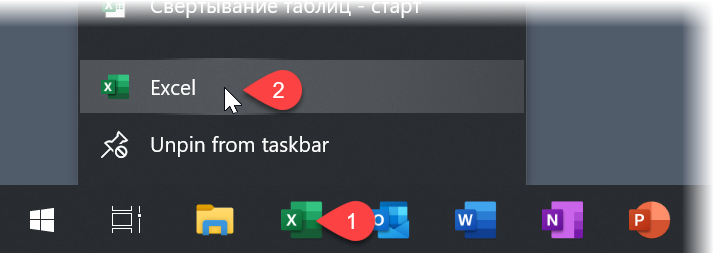
- Щёлкните правой кнопкой мыши по иконке Excel на панели задач — откроется контекстное меню со списком последних файлов.
- В нижней части этого меню будет строка Excel — щёлкните по ней левой кнопкой мыши, удерживая при этом клавишу Alt .
Должен запуститься ещё один Excel в новом процессе. Также вместо щелчка левой кнопкой с Alt можно использовать среднюю кнопку мыши — если на вашей мышке она есть (или нажимное колесико выполняет её роль).
Способ 3. Командная строка
Выберите в главном меню Пуск — Выполнить (Start — Run) или нажмите сочетание клавиш Win + R . В появившемся поле введите команду:
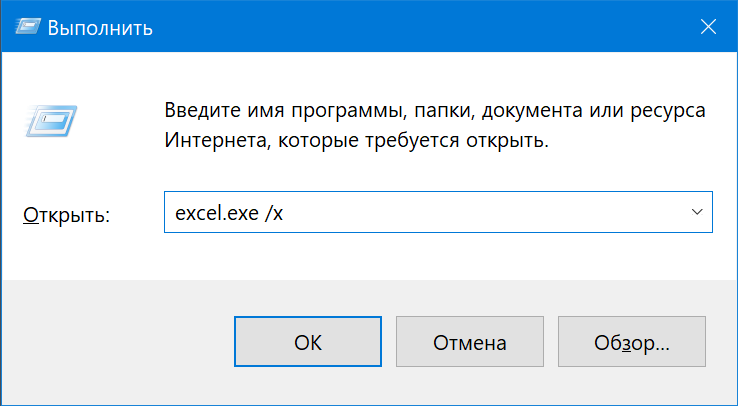
После нажатия на ОК должен запуститься новый экземпляр Excel в отдельном процессе.
Способ 4. Макрос
Это вариант чуть сложнее, чем предыдущие, но работает в любой версии Excel по моим наблюдениям:
- Открываем редактор Visual Basic через вкладку Разработчик — Visual Basic (Developer — Visual Basic) или сочетанием клавиш Alt + F11 . Если вкладки Разработчик не видно, то отобразить её можно через Файл — Параметры — Настройка ленты (File — Options — Customize Ribbon) .
- В окне Visual Basic вставляем новый пустой модуль для кода через меню Insert — Module.
- Копируем туда следующий код:
Sub Run_New_Excel() Set NewExcel = CreateObject("Excel.Application") NewExcel.Workbooks.Add NewExcel.Visible = True End Sub
Если запустить теперь созданный макрос через Разработчик — Макросы (Developer — Macro) или сочетанием клавиш Alt + F8 , то будет создан отдельный экземпляр Excel, как мы и хотели.
Для удобства, приведенный выше код можно добавить не в текущую книгу, а в Личную Книгу Макросов и вынести для этой процедуры отдельную кнопку на панель быстрого доступа — тогда эта возможность будет у вас всегда под рукой.
Способ 5. Файл сценария VBScript
Этот способ похож на предыдущий, но использует VBScript — сильно упрощенный вариант языка Visual Basic для выполнения простых действий прямо в Windows. Чтобы его использовать делаем следующее:
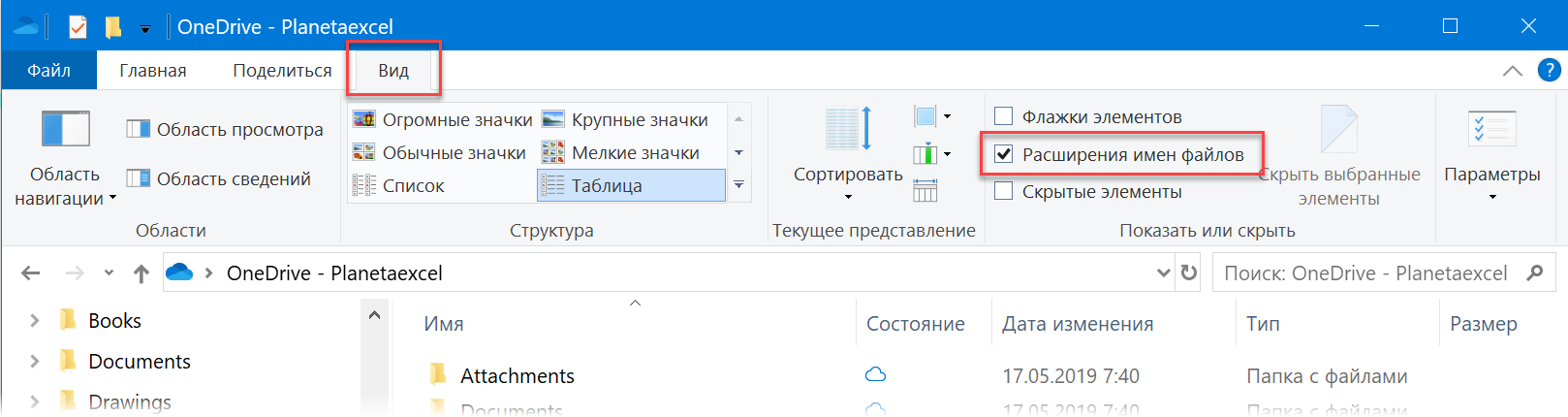
Сначала включаем отображение расширений для файлов в Проводнике через Вид — Расширения файлов (View — File Extensions) :
Затем создаем в любой папке или на рабочем столе текстовый файл (например NewExcel.txt) и копируем туда следующий код на VBScript:
Set NewExcel = CreateObject("Excel.Application") NewExcel.Workbooks.Add NewExcel.Visible = True set NewExcel = Nothing
Сохраняем и закрываем файл, а затем меняем его расширение с txt на vbs. После переименования появится предупреждение, с которым надо согласиться, и у файла изменится иконка:

Всё. Теперь двойной щелчок левой кнопкой мыши по этому файлу будет запускать новый независимый экземпляр Excel, когда он вам потребуется.
P.S.
Помните о том, что кроме плюсов, запуск нескольких экземпляров Excel имеет и минусы, т.к. эти системные процессы друг друга «не видят». Например, вы не сможете сделать прямую ссылку между ячейками книг в разных Excel. Также будут сильно ограничены возможности копирования между различными экземплярами программы и т.д. В большинстве случаев, однако, это не такая уж большая плата за возможность не терять время в ожидании.
Ссылки по теме
- Как уменьшить размер файла и ускорить его
- Что такое Личная Книга Макросов, как её использовать