Сочетания клавиш для игровой панели
Ниже приведены сочетания клавиш, которые можно использовать во время игры на ПК, чтобы записывать клипы и сохранять снимки экрана.
- Клавиша с логотипом Windows + G: открытие игровой панели
- Клавиша с логотипом Windows + ALT + G: запишите последние 30 секунд (вы можете изменить количество времени, записанное в разделе Game Bar >Settings )
- Клавиша с логотипом Windows + ALT + R: запуск и останов записи
- Клавиша с логотипом Windows + ALT + B: включение или отключение HDR
Примечание: Применяется к приложению Game Bar версии 5.721.7292.0 или более поздней. Чтобы обновить панель игр, перейдите в приложение Microsoft Store и проверка обновления.
- Клавиша с логотипом Windows + G: открытие игровой панели
- Клавиша с логотипом Windows + ALT + G: запишите последние 30 секунд (вы можете изменить количество времени, записанное в разделе Game Bar >Settings )
- Клавиша с логотипом Windows + ALT + R: запуск и останов записи
- Клавиша с логотипом Windows + ALT + B: включение или отключение HDR
Примечание: Применяется к приложению Game Bar версии 5.721.7292.0 или более поздней. Чтобы обновить панель игр, перейдите в приложение Microsoft Store и проверка обновления.
Запись игрового клипа на компьютер с помощью game Bar
Панель игр встроена в Windows 11, поэтому вы можете записывать видео и снимки экрана во время игры для ПК. Во время игры нажмите клавишу с логотипом Windows + G на клавиатуре, чтобы открыть панель игр. Если к компьютеру подключен геймпад Xbox 360 или Xbox One, нажмите кнопку Xbox .
- Выберите Запись с этого момента (кружок), чтобы начать запись клипа. Выберите Остановить запись (квадрат), чтобы завершить запись.
- Выберите Сделать снимок экрана, (значок камеры), чтобы сделать фотографию того, что происходит во время игры.
- Во время игры в полноэкранном режиме нажмите клавишу с логотипом Windows + Alt + G для запуска и остановки записи.
- Чтобы отредактировать клип, нажмите кнопку Xbox , чтобы открыть приложение Xbox, затем выберите Клипы.
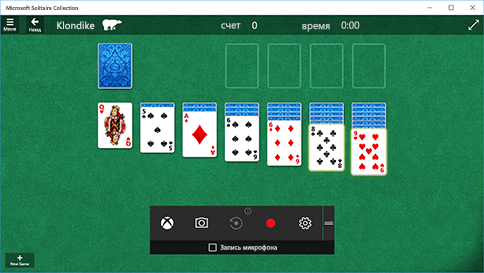
Панель игр встроена в Windows 10, поэтому вы можете записывать видео и снимки экрана во время игры для ПК. Во время игры нажмите клавишу с логотипом Windows + G на клавиатуре, чтобы открыть панель игр. Если к компьютеру подключен геймпад Xbox 360 или Xbox One, нажмите кнопку Xbox .
- Выберите Запись с этого момента (кружок), чтобы начать запись клипа. Выберите Остановить запись (квадрат), чтобы завершить запись.
- Выберите Сделать снимок экрана, (значок камеры), чтобы сделать фотографию того, что происходит во время игры.
- Во время игры в полноэкранном режиме нажмите клавишу с логотипом Windows + Alt + G для запуска и остановки записи.
- Для редактирования клипа нажмите кнопку Xbox , чтобы открыть приложение Xbox, и выберите Клипы.
Приложение Xbox для ПК с Windows
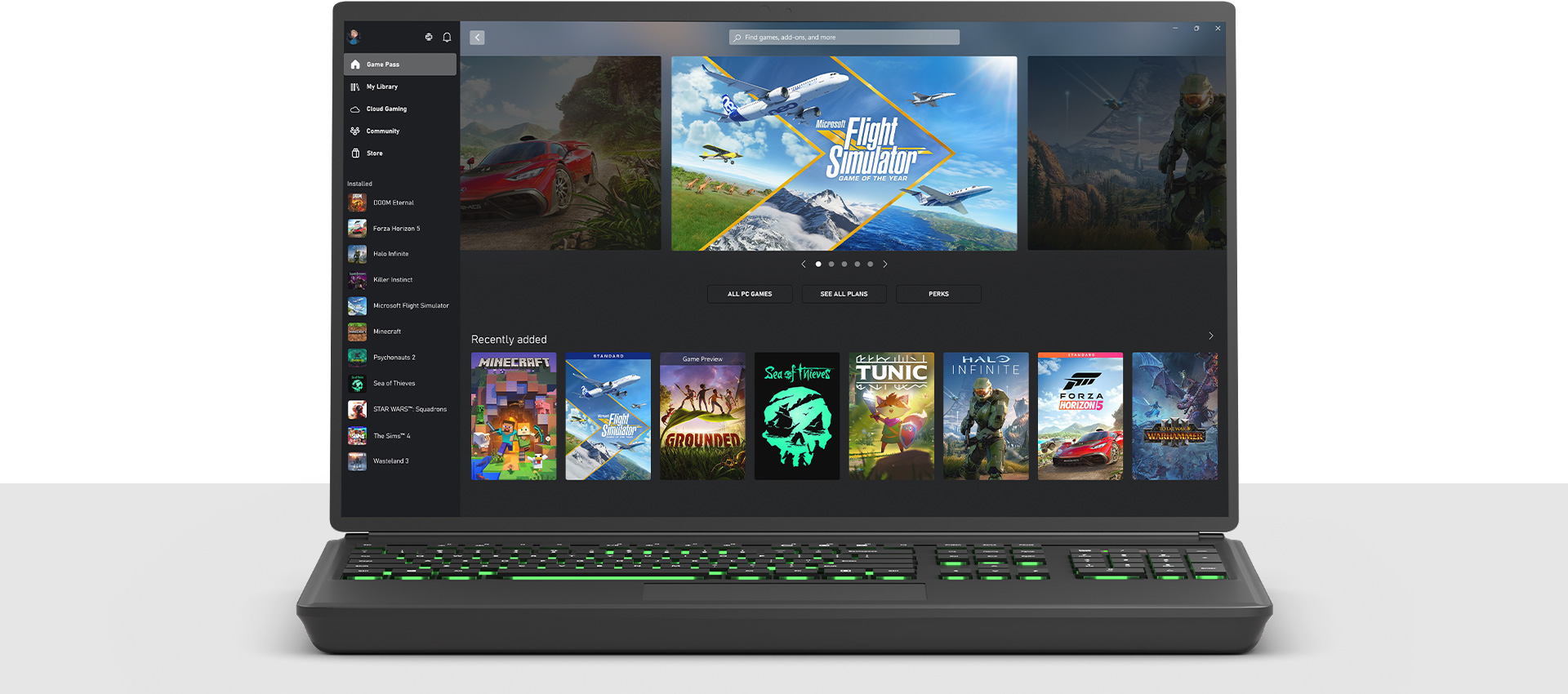
Находите и загружайте новые игры с подпиской Game Pass и общайтесь с друзьями со своего ПК, мобильного устройства или консоли.
СКАЧАТЬ ПРИЛОЖЕНИЕ Требуется наличие Windows 10/11, версия 19H1 или более поздняя. См. требования к системе.
Возникли проблемы с установкой обновления или приложения? Здесь вам помогут.
Отправляйтесь на встречу со своей новой любимой игрой
Играйте в сотни высококачественных игр для ПК в день их выхода по одной низкой ежемесячной цене, включая блокбастеры и инди-игры. Кроме того, вы получите членство EA Play без дополнительной платы. Абонемент PC Game Pass приобретается отдельно.
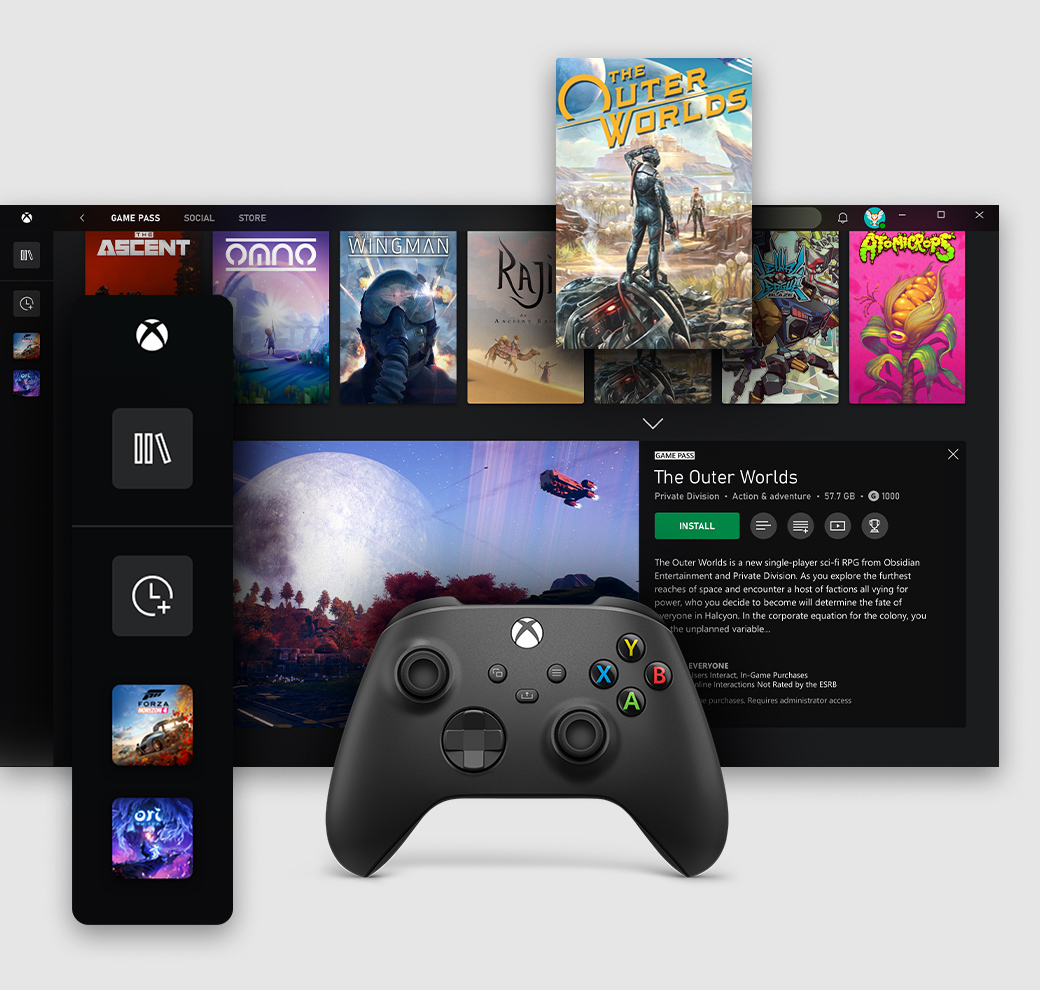
Быстрый доступ к игре
Изучите каталог Game Pass, загрузите свою следующую любимую игру и запустите ее прямо из приложения. Организуйте игры так, как вам нравится, и запускайте их, когда будете готовы к игре.
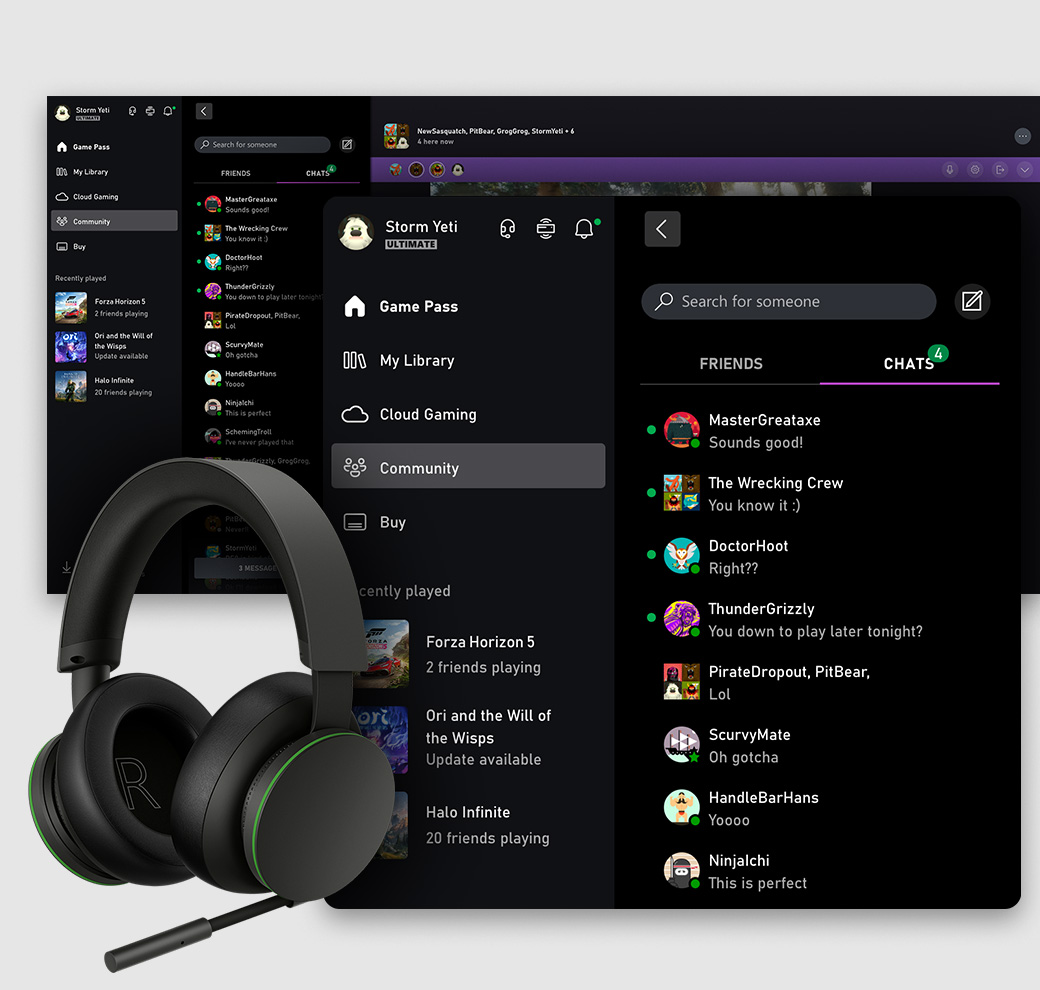
Общайтесь и играйте с друзьями
Следите за тем, во что играют ваши друзья, и общайтесь с ними со своего ПК, консоли и мобильного устройства. Просто нажмите Win+G, чтобы продолжить разговор на панели Xbox Game Bar во время любимой игры.
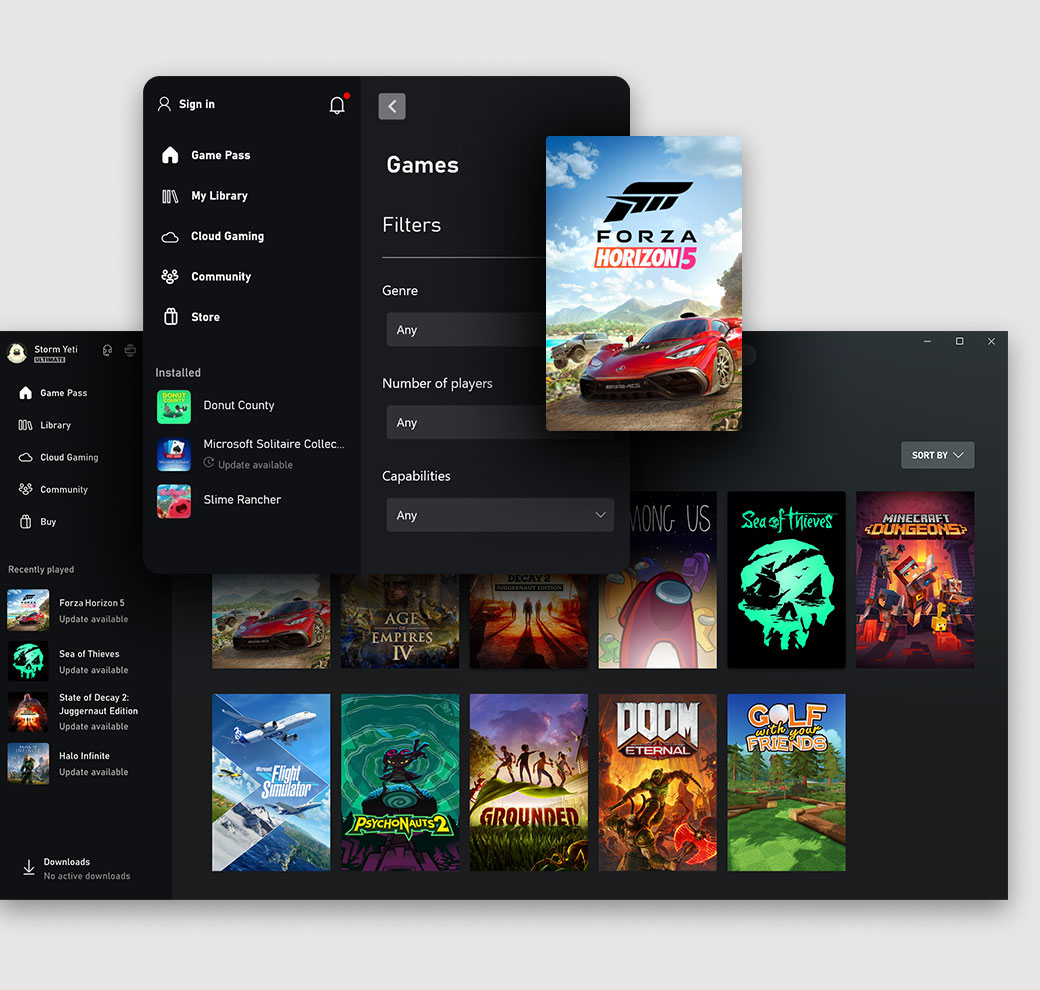
Купить компьютерную игру
Перейдите на вкладку «Магазин» в приложении, чтобы приобрести любимые игры для ПК, наборы DLC или дополнения. Обладатели подписки Game Pass получают скидку на игры из каталога Game Pass, которые продолжают работать даже после их удаления из каталога.
ONE ACCOUNT FOR EVERYTHING XBOX
Keep connected to your games and friends, and get the most out of Xbox wherever you are.
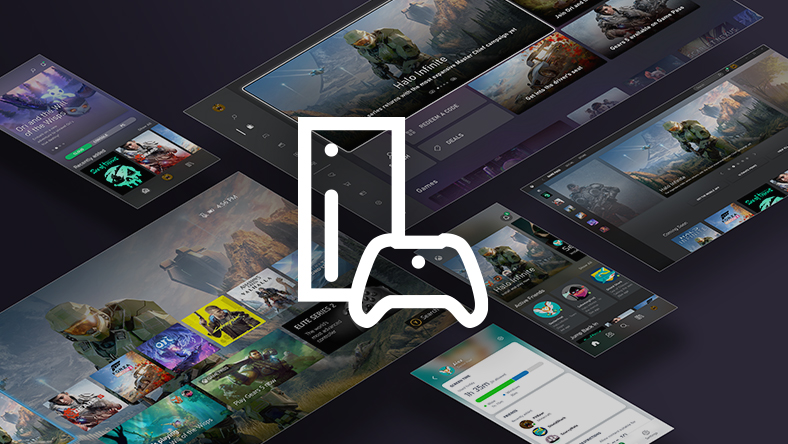
Connect to Xbox-enabled devices
You’ll need an account to play games and access other experiences on your Xbox console, Windows PC, and Xbox mobile apps. If you don’t already have an account, you can create one for free.
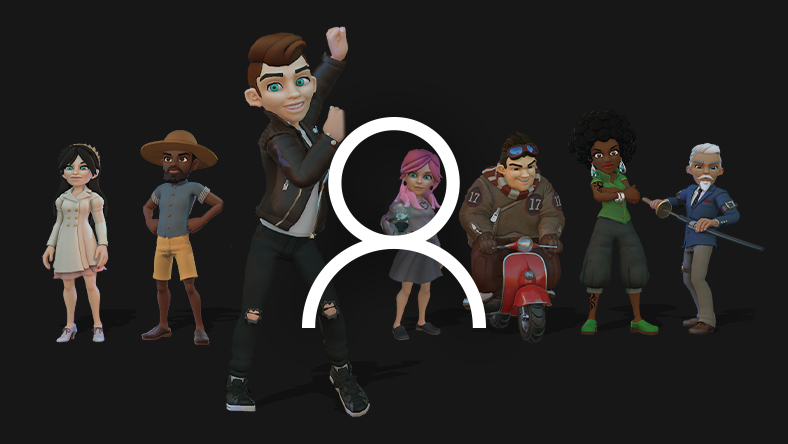
Manage your Xbox profile
Edit your gamertag or avatar, update your Xbox settings, find and add friends, and more.
Engage with friends and the Xbox community
See what your friends are playing, share game clips, and chat.
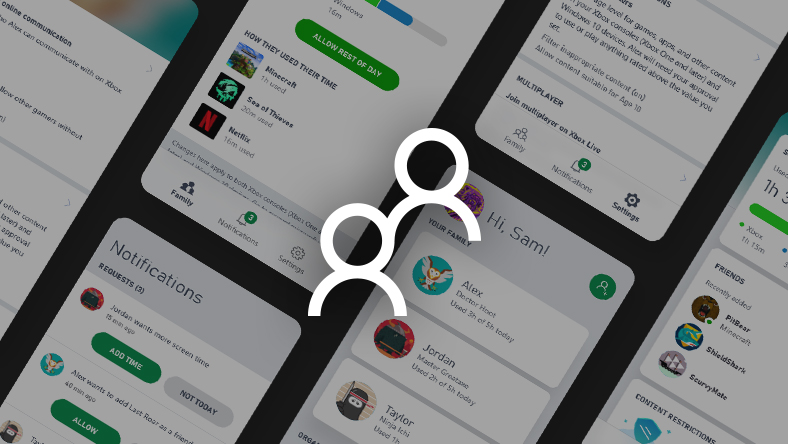
Manage your children’s console gaming activities
Set screen time, update content restrictions, and stay on top of incoming friend requests. LEARN MORE
Video of spider walking across grass