Design Windows Forms
Windows Forms designer currently has the following limitations:
- it is only available on Windows
- only C# projects are supported
- only .NET Framework projects are supported; .NET (Core) projects are not
If your project includes Windows Forms, you can use JetBrains Rider’s visual Windows Forms designer and also create new Windows Forms projects.
Create Windows Forms projects
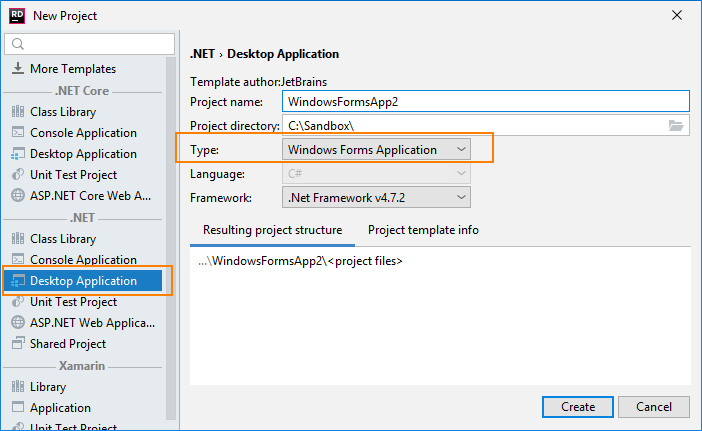
You can create a new project in a new solution using File | New… or add a new project to the existing solution by right-clicking the solution or solution folder node in the Solution Explorer, and choosing Add | New Project .
Choose Desktop Application project template and then Desktop Application as the project type.
Create and edit Windows Forms
You can add Windows Forms items in any project which have a reference to System.Windows.Forms . To add a new Windows Form item, right-click the project in the Solution Explorer and choose Add . You will be then able to select one of the Windows Forms templates — Windows Form , User Control , or Component . Windows Forms items are displayed with the corresponding icons in the Solution Explorer tree:

When you double-click a Windows Form item, it opens in a new editor tab and additionally opens the Designer Toolbox window.
Switch between the designer and the source code
- Press Shift+F7 to switch to the designer and F7 to view the source code.
- Use the Designer and Code tabs at the bottom of the editor.
When working in the designer view, you can select the desired component in the Designer Toolbox and then without dragging it , draw a rectangle area on the canvas where the component should be added.
If you decide not to add the component that you clicked, click the Pointer item in the components view.
Edit components on the canvas

- Select components with a single click.
- Use its adorners to move and resize the selected components.
- Use the property grid and the event list to manipulate available properties like Text , Items , and Fonts , and subscribe to available events.
- Double-click the component to add the default event handler. For example, it will add the Click event handler for a button.
- Use Control+X , Control+C , paste Control+V shortcuts to cut, copy, and paste components within the canvas and also between multiple Windows Forms items.
By default, the Designer Toolbox window lists standard Windows Forms components. To add custom components to the toolbox, click Manage Components and then select the desired components there. All components from Global Assembly Cache and installed NuGet packages will be available for selection automatically. To load component assemblies from disk, click Add in the left part of the dialog and pick the desired assembly.

If you close the Designer Toolbox window, choose View | Tool Windows | Designer Toolbox from the menu to open it.
Панель инструментов
Область применения: Visual Studio Visual Studio для Mac
  Visual Studio Code
Окно панели элементов отображает элементы управления, которые вы можете добавлять в проекты Visual Studio. Чтобы открыть панель элементов, выберите Вид>Панель элементов в строке меню или нажмите клавиши CTRL+ALT+X.
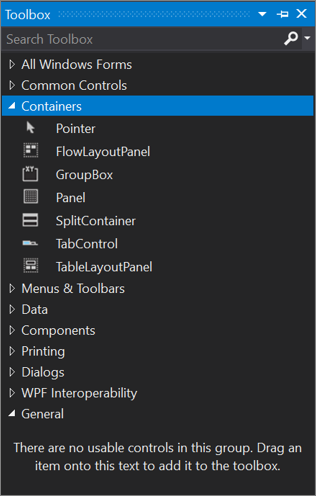
Можно перетаскивать различные элементы управления на поверхность используемого конструктора, а также изменять размер и положение элементов управления.
Панель элементов отображается вместе с представлениями конструктора, например представлением XAML-файла или проектом приложения Windows Forms. На панели элементов отображаются только те элементы управления, которые можно использовать в текущем конструкторе. Вы можете выполнить поиск в пределах панели элементов, чтобы отфильтровать отображаемые элементы.
Для некоторых типов проектов панель элементов не содержит никаких элементов.
Целевая версия .NET проекта также влияет на набор элементов управления, отображаемых на панели элементов. При необходимости вы можете изменить требуемую версию .NET Framework на страницах свойств проекта. Выберите узел проекта в обозревателе решений, а затем в строке меню выберите Проект>Свойства имя_проекта. На вкладке Приложение выберите нужное значение в выпадающем списке Целевая платформа.
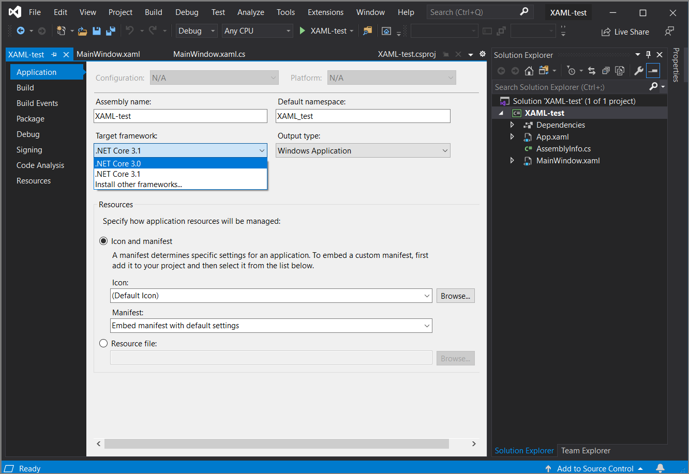
Управление окном панели элементов и элементами управления в нем
По умолчанию панель элементов свернута в левой части Visual Studio. Чтобы отобразить ее, наведите на нее курсор. Вы можете закрепить панель элементов, щелкнув на панели инструментов значок Закрепить, чтобы она оставалась открытой. Вы также можете открепить окно панели элементов и перетащить его в любое место на экране. Чтобы закрепить, открепить или скрыть панель элементов, щелкните ее правой кнопкой и выберите нужное действие.
Если панель элементов больше не отображается как свернутая в левой части интегрированной среды разработки Visual Studio, можно добавить ее обратно, выбрав Окно>Сбросить макет окна в строке меню.
Вы можете изменить порядок элементов на вкладке Панель элементов или добавить собственные вкладки, используя следующие команды в контекстном меню:
- Переименовать элемент. Переименование выбранного элемента.
- Представление списка. Отображение элементов управления в вертикальном списке. Если этот флажок не установлен, элементы управления размещаются горизонтально.
- Показать все. Отображение всех возможных элементов управления (не только тех, которые можно использовать в текущем конструкторе).
- Выбрать элементы. Открывает диалоговое окно Выбор элементов панели элементов, в котором можно указать элементы, отображаемые на панели элементов. Вы можете показать или скрыть элемент, установив или сняв его флажок.
- Сортировать элементы по алфавиту. Сортировка элементов по имени.
- Сброс панели. Восстановление параметров и элементов по умолчанию для панели элементов.
- Добавить вкладку. Добавление новой вкладки на панель элементов.
- Вверх. Перемещение выбранного элемента вверх.
- Вниз. Перемещение выбранного элемента вниз.
Создание и распространение пользовательских элементов управления панели элементов
Вы можете создать для панели элементов пользовательский элемент управления с помощью шаблона проекта на основе Windows Presentation Foundation или Windows Forms. Затем этот пользовательский элемент управления можно предоставить коллегам или опубликовать в Интернете с помощью установщика элементов управления панели элементов.
Следующие шаги
Перейдя по следующим ссылкам, вы узнаете о некоторых доступных вкладках панели элементов.
- Панель элементов, вкладка «Данные»
- Панель элементов, вкладка «Компоненты»
- Вкладка «HTML», панель элементов
См. также
Как открыть панель Toolbox?
Как добавить элементы на панель ToolBox?
Во вкладке dialog editor очень мало доступных элементов. Как добавить другие (например в 2008.

Как открыть панель элементов?
Такой тупой вопрос: как открыть панель элементов в visual studio 2010 (окошко с компонентами для.
Как реализовать панель, подобную ToolBox в VS2008
Подозреваю, что баян, однако интернеты не особо просветили. Неясно что есть панель — причесанное.
Как открыть панель управления
Вопрос собственно тривиальный, но я его не решил. Есть ссылка.
Панель Toolbox в Visual Studio

Одно из основных преимуществ над другими интегрированными средами разработки состоит в том, что компания Microsoft предлагает пользователям реальную возможность перемещать элементы при проектировании как веб-, так и сложных клиентских приложений. Все эти элементы размещены в окне Toolbox ( Ctrl+Alt+X ), доступ к которому можно получить посредством меню View:

Окно Toolbox имеет интересное свойство: вы можете скопировать фрагмент кода в него, щелкнув на области кода и перетащив ее в окно Toolbox. Вы можете также переименовать и переупорядочить ваши фрагменты кода, сделав их действительно полезными для презентаций или хранения часто используемых фрагментов.
Окно Toolbox содержит все доступные компоненты для активного в данный момент документа, открытого в главном рабочем окне. Ими могут быть визуальные компоненты, например кнопки и текстовые поля; невидимые, сервисные объекты, например таймеры или регистрационные журналы системных событий; и даже элементы дизайна, такие как классы и интерфейсные объекты, используемые в инструменте Class Designer.
Система Visual Studio 2013 группирует доступные компоненты, а не смешивает их в одну кучу. Такая группировка по умолчанию позволяет проще находить требуемые элементы контроля; например, компоненты для работы с данными содержатся в отдельной группе Data.
По умолчанию эти группы представлены в виде списка. Каждый компонент представлен с помощью своей собственной пиктограммы и имеет название. Этим новая версия системы Visual Studio 2013 отличается от старого способа представления доступных объектов, в которых окно Toolbox просто представляло собой список пиктограмм, а пользователь должен был угадать, каким компонентам они соответствуют. Вы можете изменять представление каждой группы элементов управления по отдельности. Для этого щелкните правой кнопкой мыши в любом месте области, где расположена группа, и снимите флажок с команды List View в контекстном меню.

Независимо от представления компонентов способ их использования в программе остался прежним: щелкните и перетащите желаемый компонент на форму активного документа или дважды щелкните на компоненте в системе Visual Studio, чтобы автоматически добавить его экземпляр. Визуальные компоненты, такие как кнопки и текстовые поля, появляются на форме, после чего пользователь может перемещать их, изменять размеры или фиксировать с помощью свойств сетки. Невизуальные компоненты, такие как таймер, отображаются в виде пиктограмм с ассоциированными метками в области формы, предназначенной для невидимых компонентов.
В левом верхнем углу на самом первом рисунке показана группа GettingStarted Controls с единственным компонентом SampleButton. По существу, строка «GettingStarted» — это имя проекта WPF. Он содержит элемент управления SampleButton. Когда вы начинаете создавать свои собственные компоненты или элементы управления, то, вместо того, чтобы предоставить вам вручную создавать новую закладку и повторять весь процесс добавления каждого элемента, система Visual Studio 2013 автоматически просматривает все проекты вашего решения. Как только компоненты или элементы управления будут идентифицированы (т.е. будет распознан любой класс, реализующий компонент System.ComponentModel.IComponent или System.Windows.FrameworkElement для программной модели WPF), в проекте будет создана новая закладка, на которую будут добавлены соответствующие элементы с пиктограммами и именами классов, заданными по умолчанию, в данном случае SampleButton. Когда вы используете компонент, в области невидимых элементов появляется соответствующая пиктограмма.
Система Visual Studio 2013 просматривает все проекты в вашем решении и перед, и после построения решения. Если решение состоит из многих проектов, то этот процесс может занять много времени. В таком случае следует подумать об отключении этой возможности, установив свойство AutoToolboxPopulate узла Windows Forms Designer в диалоговом окне Options равным false (Tools —> Options).
Для того чтобы настроить внешний вид элементов в окне Toolbox, добавьте в проект ваш компонент или элемент в виде побитового изображения размером 16×16 пикселей. Затем выберите вновь вставленное побитовое изображение в окно Solution Explorer и перейдите к окну Properties. Убедитесь, что свойство Build установлено равным Embedded Resource. Теперь достаточно связать атрибут вашего элемента управления с атрибутом изображения ToolboxBitmap.
Следует отметить, что при настройке окна Toolbox и внешнего вида элементов управления в программной модели Windows Presentation Foundation (WPF) используется понятие хранилища метаданных, а не атрибуты. Обычно это приводит к появлению дополнительных сборок, которые можно использовать для уточнения внешнего вида элементов управления как в системе Visual Studio 2013, так и в системе Expression Blend.
Настройка компонентов
Перечисление элементов в окне Toolbox в алфавитном порядке — хороший вариант, принятый по умолчанию, поскольку он позволяет найти неизвестный пользователю элемент. Однако, если вы используете только несколько компонентов и вам надоело прокручивать список вверх и вниз, можете создать свои собственные группы элементов управления и переместить существующие типы объектов.
Перемещение отдельного компонента не составляет труда. Найдите его в окне Toolbox, щелкните на нем и перетащите в новое место. Когда достигнете пункта назначения, отпустите кнопку мыши, и компонент будет перемещен в новое место списка. Точно так же можете переместить компонент в другую группу — просто перетаскивайте его вверх или вниз по окну Toolbox, пока не окажетесь в нужной группе. Эти действия можно выполнять как с представлением List, так и с представлением Icon.
Если хотите скопировать компонент из одной группы в другую, а не переместить его, то в ходе перетаскивания удерживайте нажатой клавишу Ctrl . Иногда удобно иметь свою собственную группу, чтобы хранить в ней элементы управления и компоненты, которые используются чаще других. Для того чтобы создать новую группу в окне Toolbox, щелкните правой кнопкой мыши в любом месте окна Toolbox и выполните команду Add Tab. Внизу окна Toolbox будет добавлена новая пустая закладка, которой вы должны присвоить имя. После того как вы назовете закладку, добавьте в нее компоненты, следуя инструкциям, описанным в этом разделе.
Если вы впервые запускаете систему Visual Studio 2013, то элементы в каждой группе будут упорядочены по алфавиту. Однако после перемещения элементов вы можете обнаружить, что они перепутаны, и решите просто начать все сначала. Все, что вам для этого необходимо, — щелкнуть правой кнопкой мыши в группе и выполнить команду Sort Items Alphabetically.
По умолчанию элементы управления добавляются в окно Toolbox в порядке следования имен их классов. Это значит, что вы столкнетесь с непонятными именами, особенно, если захотите добавить в окно Toolbox элементы управления COM. Система Visual Studio 2013 позволяет пользователю изменять имена компонентов на что-нибудь более понятное.
Для того чтобы изменить имя компонента, щелкните правой кнопкой мыши в окне Toolbox и выполните команду Rename Item. На месте первоначального названия появится поле редактирования, в которое можете ввести удобное для вас имя, даже если оно содержит специальные символы.
Если же вы еще больше запутались, работая с компонентами из непривычных групп, и потеряли ориентацию, то выполните команду Reset Toolbox из того же самого контекстного меню, появляющегося после щелчка правой кнопкой мыши. Эта команда восстанавливает исходное состояние всех групп в окне Toolbox, причем компоненты сортируются по алфавиту и находятся в группах, которым принадлежали изначально.
Добавление компонентов
Иногда оказывается, что конкретный компонент, который вам нужен, отсутствует в списке Toolbox. Большинство основных компонентов .NET в этом списке есть, но некоторых нет. Например, компонент WebClient class в списке Toolbox по умолчанию не указан. Управляемые приложения могут также использовать компоненты COM. После добавления в окно Toolbox объекты COM могут быть использованы точно так же, как обычные компоненты .NET, и если они закодированы правильно, то вы можете программировать работу с ними как обычно, используя окно Properties и ссылаясь на их методы, свойства и события в своем коде.
Для того чтобы добавить компонент в свое окно Toolbox, щелкните правой кнопкой мыши на группе компонентов, в которую хотите добавить новый компонент, и выполните команду Choose Items. Через какое-то время (на медленном компьютере этот процесс может занять несколько секунд, потому что машина должна просмотреть кэш .NET, чтобы определить все возможные компоненты, которые можно выбрать) отобразится список .NET Framework components, как показано на рисунке ниже:

Помните: команда Reset Toolbox удаляет все группы команд, созданные пользователем, поэтому сначала убедитесь, что вам действительно необходимо выполнить эту функцию!
Просмотрите список, чтобы найти элемент, который хотите добавить в окно Toolbox, и установите соответствующий флажок. Можете также добавлять несколько элементов одновременно, выбирая их до того, как щелкнуть на кнопке ОК. В то же время можете удалять элементы из окна, сбрасывая соответствующие флажки в списке. Обратите внимание на то, что в этом случае соответствующие элементы удаляются из всех групп, которым они принадлежат, а не только из той группы, которую вы редактируете в данный момент.
Если вам покажется трудным найти требуемый элемент, воспользуйтесь текстовым полем Filter, фильтрующим список по имени, пространству имен и имени сборки. В редких ситуациях список может не содержать элемент вообще. Это может произойти с нестандартными компонентами, например, созданными вами или не зарегистрированными в кэше Global Assembly Cache (GAC). Вы по-прежнему можете добавить их, используя кнопку Browse, чтобы просмотреть реальные файлы на компьютере. Выбирая и отменяя выбор требуемого элемента, щелкните на кнопке ОК, чтобы сохранить настройки окна Toolbox.
Компоненты COM, WPF, Silverlight Components и Workflow Activities можно добавить точно так же. Просто щелкните на соответствующей закладке в диалоговом окне, чтобы увидеть список доступных, правильно зарегистрированных компонентов COM. Можете также использовать кнопку Browse, чтобы найти элементы управления, которых нет в списке.