Анимация или вывод текста по одной строке
PowerPoint для Microsoft 365 PowerPoint для Интернета PowerPoint 2021 PowerPoint 2021 для Mac PowerPoint 2019 PowerPoint 2019 для Mac PowerPoint 2016 PowerPoint 2016 для Mac PowerPoint 2013 PowerPoint 2010 PowerPoint для Mac 2011 Еще. Меньше
Параметр «По абзацам» позволяет отображать элементы списка по одному. Этот тип анимации иногда называют слайдом сборки .
Вывод текста по одной строке
- На слайде выделите поле, содержащее текст.
- На вкладке Анимация выберите эффект анимации, например «Появления», «Выцвета»или «Вылет».
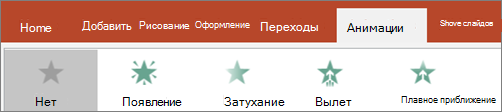 Для некоторых эффектов анимации, таких как Вылет, выберите Параметры эффектов ,так как вам нужно выбрать направление для маркеров, снизу, сверху, слева или справа.
 - Выберите Параметрыэффектов , а затем выберите По абзацам, чтобы абзацы текста появлялись по одному. (Другая команда — Все вместе — позволяет вывести все строки текста одновременно.)
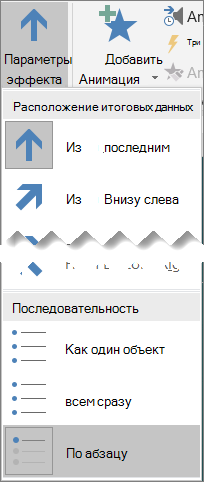 PowerPoint сразу же просмотрите анимацию.
По умолчанию в режиме слайд-шоу после каждого щелчка появляется следующий абзац. Таким образом вы определяете, когда должен появиться каждый абзац. Вы можете изменить этот параметр с помощью элементов управления «Начало»,«Длительность» и «Задержка» в правой части вкладки «Анимация».
Вывод текста по одной букве
Кроме того, можно создать визуальный эффект «ввода», сделав так, чтобы символы в абзаце появлялись по одному.
- На слайде выделите поле, содержащее текст.
- На вкладке Анимация в меню Добавить анимацию выберите эффект анимации, например «Эффект анимации».
- На вкладке Анимация выберите вкладку Анимация, а затем — в области анимации.
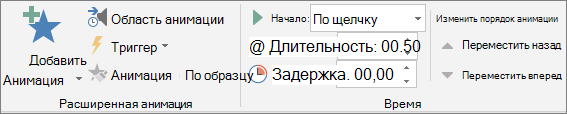 Область анимации откроется в правой части окна PowerPoint.
 - В области анимации выберите стрелку рядом с анимацией и выберите Параметры эффектов.
- В диалоговом окне на вкладке Эффект в области Улучшения выберитестрелку рядом с полем Анимироватьтекст и выберите по буквам. Затем можно изменить время задержки в секундах между буквами.
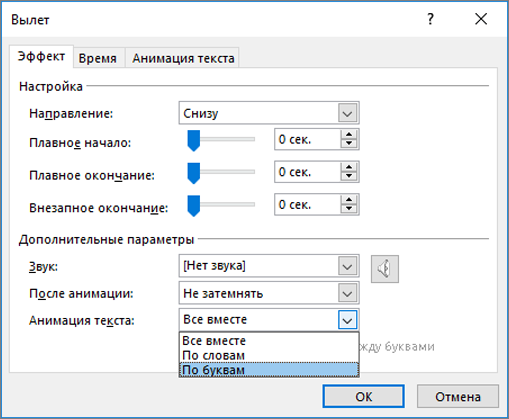 PowerPoint сразу же показывает анимацию, чтобы можно было проверить, как появляются символы. Чтобы повторить предварительный просмотр, выберите анимацию в области анимации и выберите играть выбранным.
См. также
Вывод текста по одной строке
- На слайде выделите поле, содержащее текст.
- На вкладке Анимация выберите эффект анимации, например «Отобрать», «Растворить»или «Вылет».
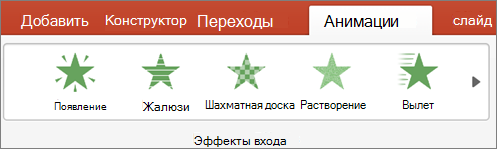 Для некоторых эффектов анимации, таких как Вылет,выберите Параметры эффектов на вкладке Анимация, чтобы выбрать направление для вылета маркеров, например снизу, сверху, слева или справа.
 - Снова выберите Параметры эффектов, а затем выберите По абзацам, чтобы абзацы текста появлялись по одному. (Другой вариант — Всеза один раз — одновременно анимирует все строки текста в замедере или текстовом поле.)
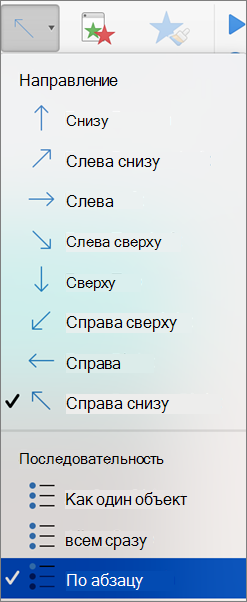 PowerPoint сразу же просмотрите анимацию.
По умолчанию в режиме слайд-шоу после каждого щелчка появляется следующий абзац. Таким образом вы определяете, когда должен появиться каждый абзац. Вы также можете изменить этот параметр с помощью параметров Начало,Длительность и Задержка вобласти анимации.
Вывод текста по одной букве
Кроме того, можно создать визуальный эффект «ввода», сделав так, чтобы символы в абзаце появлялись по одному.
- На слайде выделите поле, содержащее текст.
- На вкладке Анимации откройте раскрывающееся меню Добавить анимацию и выберите анимацию, например Возникновение, Появление или Вылет.
- На вкладке Анимация выберите вкладку «Анимация» и выберите «Области анимации».
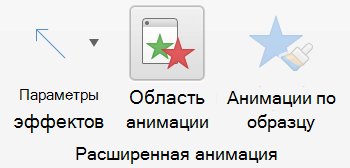 (В PowerPoint для Mac 2011: в меню Вид выберите Настраиваемая анимация). Область анимации откроется в правой части окна PowerPoint.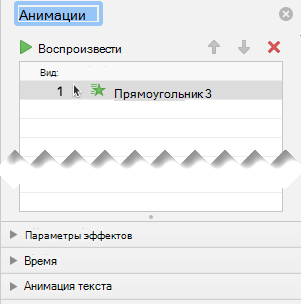
- В области анимации выберите эффект анимации, который вы хотите изменить, а затем выберите стрелку рядом с параметром Анимация текста.
- В текстовом поле Анимировать выберите по буквам.
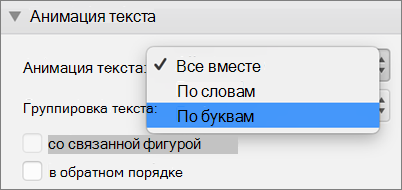 По умолчанию задержки между буквами отображаются в течение 0,5 секунд, но вы можете изменить это, нажмя стрелку рядом с полем Время, а затем выбрав новое значение в поле Задержка. PowerPoint сразу же показывает анимацию, чтобы можно было проверить, как появляются символы. Чтобы повторить предварительный просмотр, выберите анимацию в области анимации и выберите играть выбранным.
Анимировать текст в фигуре
Теперь добавим к тексту анимации Вылет и Вращение.
- Вы можете выбрать текст фигуры и выбрать вкладку Анимация.
- Выберите Вылет вэффекты входа.

- Выделим текст еще раз и выберите Вращение в эффекты ударение. Область свойств Анимация теперь имеет следующий вид:
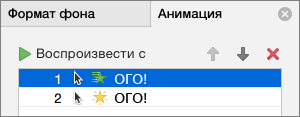
- (Необязательно) В области свойств анимации выберите каждый этап анимации и соответствующим образом настройте Параметры эффектов и Время. Дополнительные сведения.
- Чтобы просмотреть анимацию, выберите первую анимацию и выберите от.
См. также
Вывод текста по одной строке
- На слайде выделите поле, содержащее текст.
- На вкладке Анимация выберите эффект анимации, например «Появления», «Выцвета»или «Вылет».Для некоторых эффектов анимации, таких как Вылет, выберите Параметры эффектов ,так как вам нужно выбрать направление для маркеров, снизу, сверху, слева или справа.
- Выберите Параметрыэффектов , а затем выберите По абзацам, чтобы абзацы текста появлялись по одному. (Другая команда — Все вместе — позволяет вывести все строки текста одновременно.)
- Чтобы просмотреть анимацию, на вкладке Вид в группе Начать слайд-шоу выберите С текущего слайда ,а затем выберите, чтобы каждый абзац текста появлялся по одному.

По умолчанию в режиме слайд-шоу после каждого щелчка появляется следующий абзац. Таким образом вы определяете, когда должен появиться каждый абзац.
Основы анимации в презентации
Анимация помогает сделать презентацию PowerPoint более динамичной и сделать информацию более запоминающейся. Чаще всего эффекты анимации включают эффекты входа и выхода. Вы также можете добавить звук, чтобы увеличить интенсивность эффектов анимации.
Эксперты по презентациям рекомендуется использовать анимацию и звуковые эффекты слишком редко. Анимация помогает сделать презентацию более динамичной и акцентирует внимание на точках, но она может отвлекать внимание. Не позвольте анимации и звуку сосредоточиться на том, что вы говорите.
Щелкните заголовок раздела ниже, чтобы открыть его и прочесть подробные инструкции.
Применение эффектов анимации входа и выхода
- Выделите текст или объект, к которому нужно применить анимацию.
- На вкладке «Анимация» в группе «Анимация» выберите эффект анимации из коллекции. Щелкните стрелку «Еще», чтобы увидеть дополнительные параметры.
Примечание: В коллекции значки эффектов входа окрашены в зеленый, значки эффектов удария — желтым, а значки эффектов выхода — красными.
Примечание: Не все эффекты анимации предлагают одинаковые параметры эффектов.
Видеоролик: эффекты входа и выхода
Посмотрите этот короткий видеоролик о добавлении эффектов анимации входа и выхода. Примененные эффекты анимации являются примерами. Вы можете применить любую анимацию, доступную к тексту или объектам, с помощью той же процедуры.

Применение звуковых эффектов к анимированному тексту и объектам
Чтобы добавить звук к анимированному тексту или объекту, сделайте следующее:
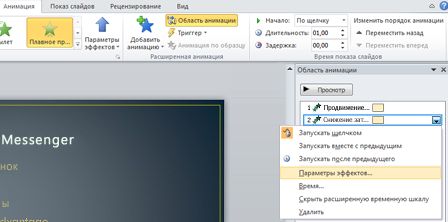
- На вкладке Анимация в группе Расширенная анимация нажмите кнопку Область анимации. Сбоку рабочей области откроется область анимации с указанием порядка, типа и длительности эффектов анимации, примененных к тексту или объектам на слайде.
- Найдите эффект, к которому вы хотите добавить звук, щелкните стрелку вниз и выберите «Параметры эффектов».
Примечание: В диалоговом окне «Параметры эффектов» отображаются различные параметры в зависимости от типа выбранной анимации.
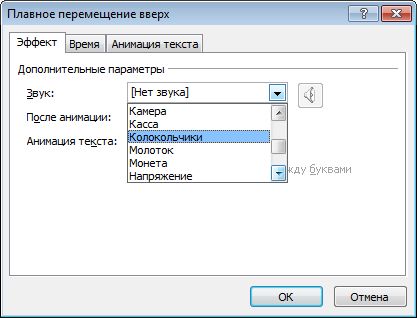
- Щелкните звук в списке и нажмите кнопку «ОК».
- Чтобы добавить звук из файла, выберите в списке «Другой звук», найдите нужный звуковой файл и нажмите кнопку «Открыть».

При нажатии кнопки «ОК» или «Открыть»слайд воспроизводит воспроизведение анимации с добавленным звуком. Чтобы изменить громкость звука в режиме предварительного просмотра, нажмите кнопку и переместите ползунок вверх или вниз. Чтобы отключить звук предварительного просмотра, выберите поле «Отключить звук».
Применение пути движения к тексту или объекту
- Щелкните объект или текст, к которому вы хотите добавить путь движения. После него следует центр объекта или текстового маркера.
- На вкладке «Анимация» в группе «Анимация» в группе «Путидвижения» сделайте одно из следующего:
- Щелкните «Линии»,«Дуги»,«Повороты»,«Фигуры»или «Циклы». Выбранный путь отображается в виде пунктирной линии на выбранном объекте или текстовом объекте. Зеленая стрелка обозначает начало пути, а красная — его окончание.
- Выберите элемент Пользовательский путь. Щелкните в том месте, откуда должен начинаться путь пути.
Чтобы нарисовать путь из связанных прямыхлиний, переместите указатель мыши и щелкните место, где нужно закончить линию. Нарисуйте следующую соединенную линию, щелкнув место, где ее нужно закончить. Дважды щелкните в конечной точке пути перемещения.
Чтобы нарисовать неровныйпуть, нарисуйте левую кнопку мыши и, удерживая ее нажатой, переместийте указатель мыши на путь, по пути, по который нужно перейти. Дважды щелкните в конечной точке пути перемещения.
- Чтобы просмотреть анимацию и звук слайда, на вкладке «Анимация» в группе «Просмотр» нажмите кнопку «Просмотр».
- Чтобы переместить весь путь перемещения, щелкните его, чтобы навести указатель мыши на четырехконечную стрелку , а затем перетащите путь перемещения в нужное место.
- Пути «Фигуры» и «Циклы» закрыты, то есть объект возвращается к исходной точке. Чтобы вернуться к начальной точке с открытым путем, таким как «Линии», «Дуги», «Повороты» или «Пользовательский путь», щелкните путь правой кнопкой мыши и выберите «Закрыть путь». Линейный путь добавляется из предыдущей точки в начало.
- Чтобы изменить форму пути движения, щелкните его правой кнопкой мыши и выберите пункт «Изменить точки». На пути появятся квадратные черные гулы. Перетащите один из них, чтобы переместить эту часть пути.
- Любая часть пути, включая конечную или конечную точки, может прорезать слайд.
Видео: эффекты пути движения
К тексту или объекту можно добавлять более сложные или настраиваемые движения анимации. Просмотрите этот короткий ролик, чтобы посмотреть несколько примеров.
Анимация графических элементов SmartArt
Чтобы применить эффект анимации к эффекту Графический элемент SmartArt, см. статью «Анимация графического элементов SmartArt».


Нужна дополнительная помощь?
Нужны дополнительные параметры?
Изучите преимущества подписки, просмотрите учебные курсы, узнайте, как защитить свое устройство и т. д.




В сообществах можно задавать вопросы и отвечать на них, отправлять отзывы и консультироваться с экспертами разных профилей.
Запуск эффектов анимации
Воспроизведение эффекта анимации может запускаться в начале аудио- или видеоклипа либо в ходе его воспроизведения. Оно также может запускаться при щелчке фигуры или другого объекта, к которому применяется анимация.
Воспроизведение эффекта анимации по щелчку
- Выберите фигуру или объект, к которому вы хотите добавить анимацию.
- Откройте вкладку Анимация, в группе Расширенная анимация нажмите кнопку Добавить анимацию и выберите эффект анимации, который вы хотите добавить.
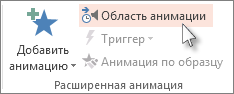
- На вкладке Анимация в группе Расширенная анимация нажмите кнопку Область анимации.
- В области анимации выберите анимированную фигуру или другой объект, для которого вы хотите настроить воспроизведение по щелчку.
- В группе Расширенная анимация щелкните Триггер, наведите указатель на элемент По щелчку и выберите объект.
Запуск анимации во время видео- или аудиоклипа
Для запуска анимации во время видео- или аудиоклипа сначала нужно вставить закладку в нужной точке клипа.
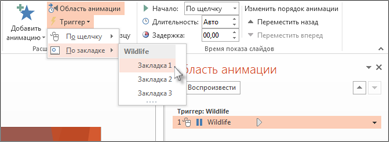
- Добавьте закладку в видео- или аудиоклип там, где вы хотите запустить воспроизведение анимации.
- Выберите Анимация >Расширенная анимация >Область анимации.
- В области анимации выберите эффект анимации, который должен запускаться в определенной точке аудио- или видеоклипа.
- В группе Расширенная анимация выберите по очереди пункты Триггер и По закладке, а затем укажите закладку, которая должна запускать анимацию.
Примечание: В macOS эта функция доступна только Microsoft 365 подписчикам.
Воспроизведение эффекта анимации по щелчку
- Выберите фигуру или объект, к которому вы хотите добавить анимацию.
- Откройте вкладку Анимации, а затем выберите тип анимации, который вы хотите добавить.
- На вкладкеАнимация > нажмите кнопку Панель анимации.
 Откроется Панель анимации
 - В области анимации выберите анимированную фигуру или другой объект, для которого вы хотите настроить воспроизведение по щелчку.
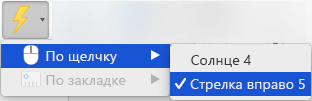
- На вкладке Анимация щелкните Переключатель, наведите указатель на элемент По щелчку и выберите объект.
Запуск анимации во время видео- или аудиоклипа
Для запуска анимации во время видео- или аудиоклипа сначала нужно вставить закладку в нужной точке клипа.
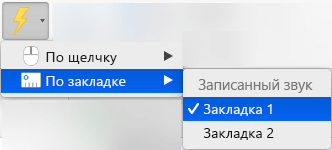
- Добавьте закладку в видео- или аудиоклип там, где вы хотите запустить воспроизведение анимации.
- Выберите Анимация >Панель анимации.
- В Панели анимации выберите эффект анимации, который должен запускаться в определенной точке аудио или видеоклипа.
- На вкладке Анимация выберите Триггер и По закладке, а затем укажите закладку, которая должна запускать анимацию.
Применение нескольких эффектов анимации к одному объекту
PowerPoint для Microsoft 365 PowerPoint для Microsoft 365 для Mac PowerPoint 2021 PowerPoint 2021 для Mac PowerPoint 2019 PowerPoint 2019 для Mac PowerPoint 2016 PowerPoint 2016 для Mac PowerPoint 2013 Еще. Меньше
В настольных приложениях PowerPoint можно применять несколько эффектов анимации к одной строке текста или объекту, например к изображению, фигуре или Графический элемент SmartArt.
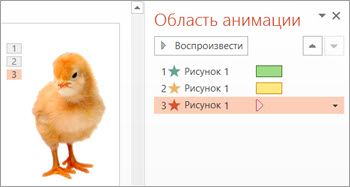
Совет: При работе с несколькими эффектами анимации удобнее всего начать с области анимации, где можно просмотреть список всех эффектов анимации для текущего слайда.
Открытие области анимации
- Выделите на слайде объект или текст, который нужно анимировать.
- На вкладке Анимация нажмите кнопку Область анимации.
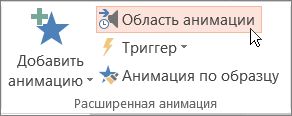
- Нажмите кнопку Добавить анимацию и выберите эффект анимации.
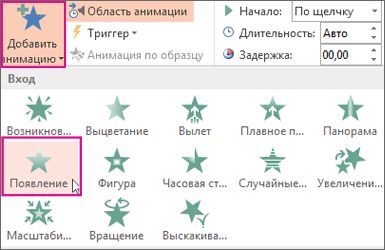
- Чтобы применить дополнительные эффекты анимации к тому же объекту, выберите его, нажмите кнопку Добавить анимацию и выберите еще один эффект.
Важно: После применения первого эффекта анимации добавить дополнительные эффекты можно лишь одним способом: нажать кнопку Добавить анимацию. Пользуясь любым другим способом, вы лишь замените текущий эффект новым.
Настройка времени начала и длительности показа эффекта анимации
Вот что нужно сделать, чтобы управлять временем воспроизведения эффектов анимации:
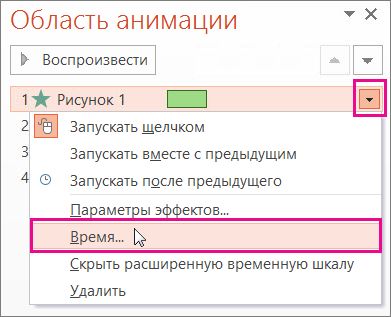
- В разделе Область анимации щелкните стрелку вниз возле эффекта анимации и щелкните вкладку Время.
- На вкладке Время щелкните стрелку вниз в разделе Начало и выберите время начала.
- Чтобы воспроизведение начиналось по щелчку мыши, выберите пункт По щелчку.
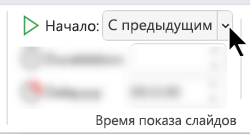
- Чтобы эффект анимации запускался одновременно с предыдущим эффектом, выберите пункт С предыдущим
- Чтобы запускать эффекты последовательно, выберите пункт После предыдущего.
Совет: Предыдущий эффект анимации указан в порядке воспроизведения в области анимации (обычно находится непосредственно над эффектом, для которого вы устанавливаете время).
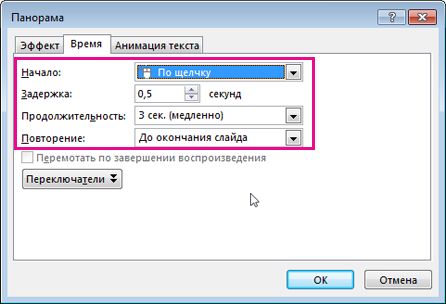
- Чтобы отложить запуск эффекта анимации, щелкните стрелку вверх возле пункта Задержка столько раз, сколько нужно, чтобы установить нужное количество секунд.
- Чтобы изменить скорость эффекта анимации, задайте нужную Продолжительность.
- Чтобы просмотреть, как эффекты анимации выглядят вместе, на вкладке Анимация нажмите кнопку Просмотр.
Одновременное воспроизведения нескольких анимационных эффектов
Вы можете использовать одного объекта два или несколько эффектов анимации одновременно для. Например, изображение может исчезать и всплывать. Чтобы выполнить такое наложение двух (или нескольких) эффектов одновременно, сделайте следующее:
- Используйте Добавить анимацию для добавления второго эффекта.

- Для времени воспроизведения второго эффекта установите Запаздывающее на С предыдущим.
Совет по работе с несколькими эффектами анимации
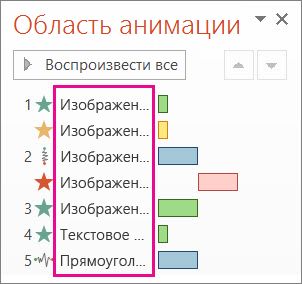
При работе с несколькими объектами на слайде может быть сложно выделить объекты и примененные к ним эффекты анимации.
На рисунке ниже имена объектов по умолчанию не очень информативны, поэтому сложно сказать, к какому объекту применен каждый отдельный эффект.
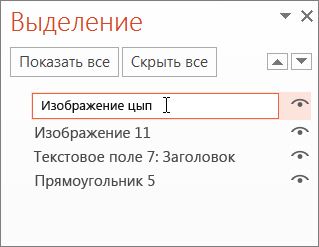
В области выделения вы можете дать уникальное имя каждому объекту, чтобы с ними было легче работать при применении эффектов анимации. См. ниже.
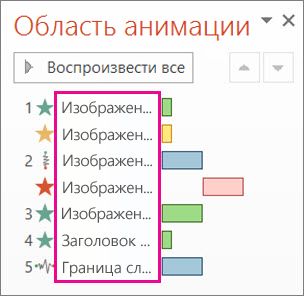
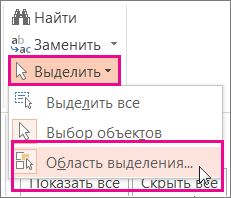
- Чтобы изменить имена объектов по умолчанию, на вкладке Главная нажмите Выделить и щелкните Область выделения.
- В области выделения дважды щелкните имя объекта по умолчанию, чтобы открыть поле, и введите новое имя объекта.
Дополнительные сведения о работе с анимационными эффектами
- Изменение порядка воспроизведения эффектов анимации
- Запуск воспроизведения эффектов анимации
- Добавление анимации пути перемещения