Mi Portable Mouse – беспроводная мышь от Xiaomi
Обзор беспроводной мышки от известного производителя электроники – Xiaomi. Мышка интересна тем, что может работать не только как обычная беспроводная мышь в диапазоне 2.4G, но и как Bluetooth-устройство, и тем самым способна подключаться не только к компьютерам, но и к тв-боксам, смартфонам, планшетам и тому подобным устройствам.
Компания Xiaomi стремительно набирает обороты и давно уже не позиционирует себя лишь как производитель смартфонов и планшетов. Инженеры компании пробуют свои силы в производстве большого спектра домашней электроники, компонентов «умного дома», батарееек, аккумуляторов и даже гироскутеров и велосипедов.
Свою популярность и известность Xiaomi завоевала в первую очередь благодаря высокому качеству своей продукции и некоторым «фишкам», которые неизменно отличают ее товары от аналогичных предложений других производителей.
Сегодня я предлагаю взглянуть на беспроводную компьютерную мышку под названием Mi Portable Mouse и посмотреть, то же такого особенного можно было придумать для относительно заурядного устройства.
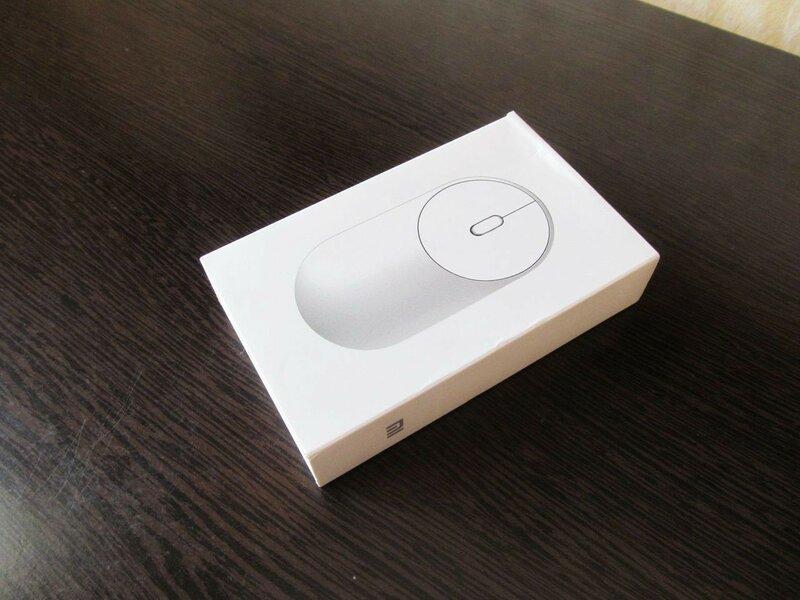
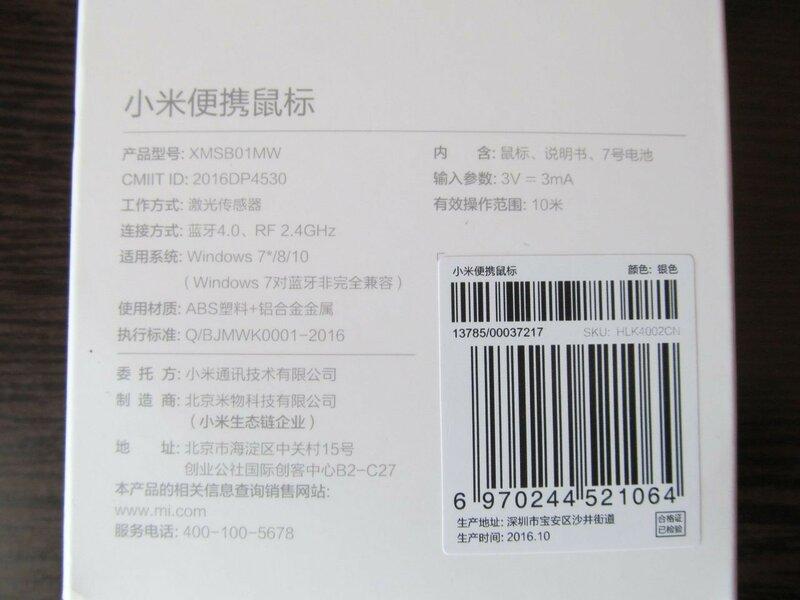
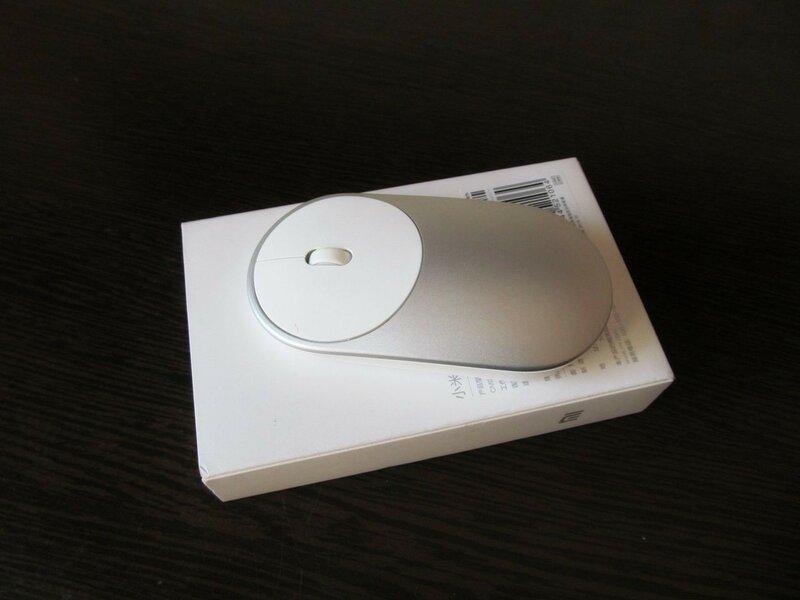
Поставляется устройство в элегантного вида белой картонной коробочке, на обратной стороне которой приведены характеристики содержимого, правда только на китайском языке.
В данном случае необходимо помнить, что Xiaomi является все же китайским производителем и выпускаемая ею продукция в первую очередь ориентирована на внутренний рынок.
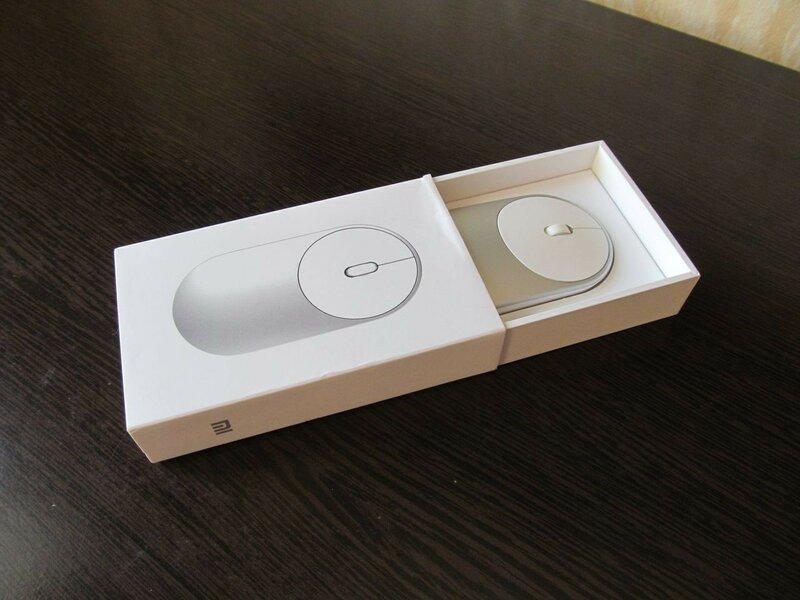
Открывается упаковка по принципу спичечного коробка – просто и удобно.
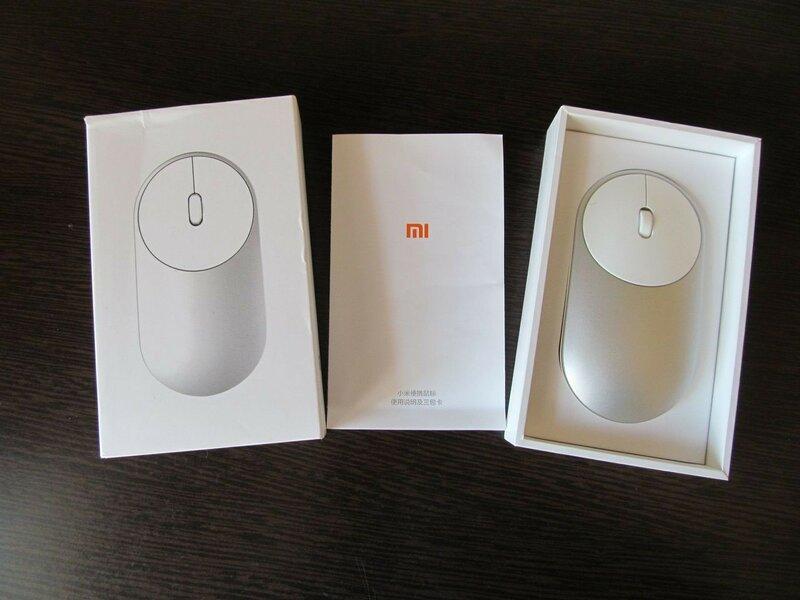
В комплекте поставляется инструкция на китайском языке и пара фирменных батареек типа ААА, которые уже установлены в мышку.
Размеры мышки составляют 11.02×5.72×2.36 см
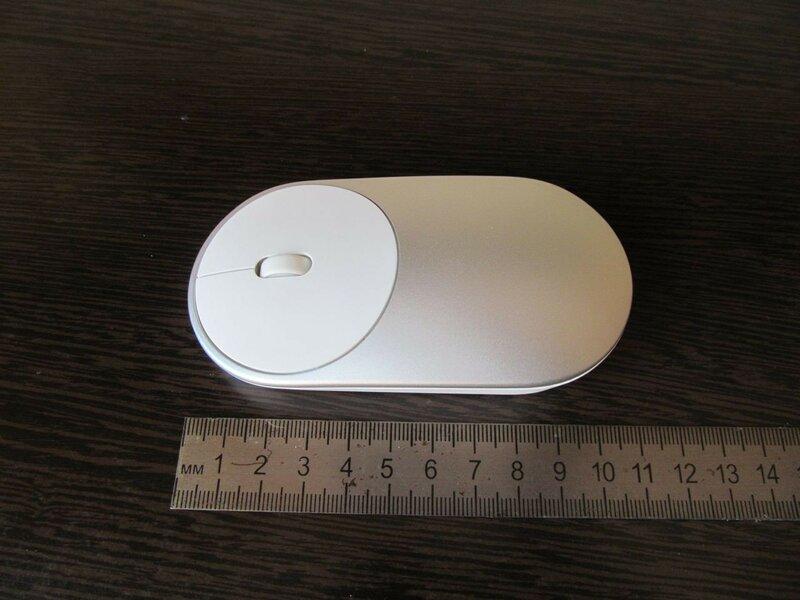
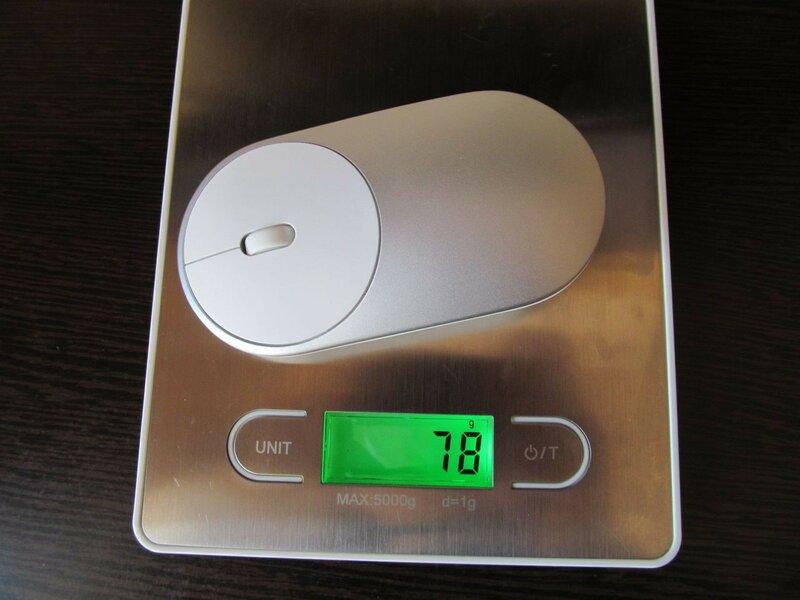
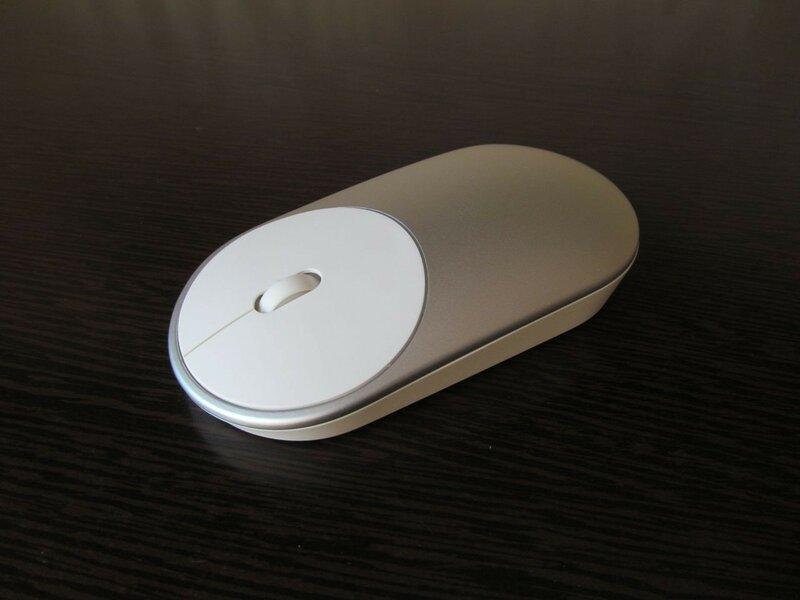
Дизайн устройства довольно минималистичен, корпус выполнен из белого пластика с алюминиевой вставкой на «спинке».
Мышка имеет стандартный набор органов управления – три кнопки и колесико прокрутки.
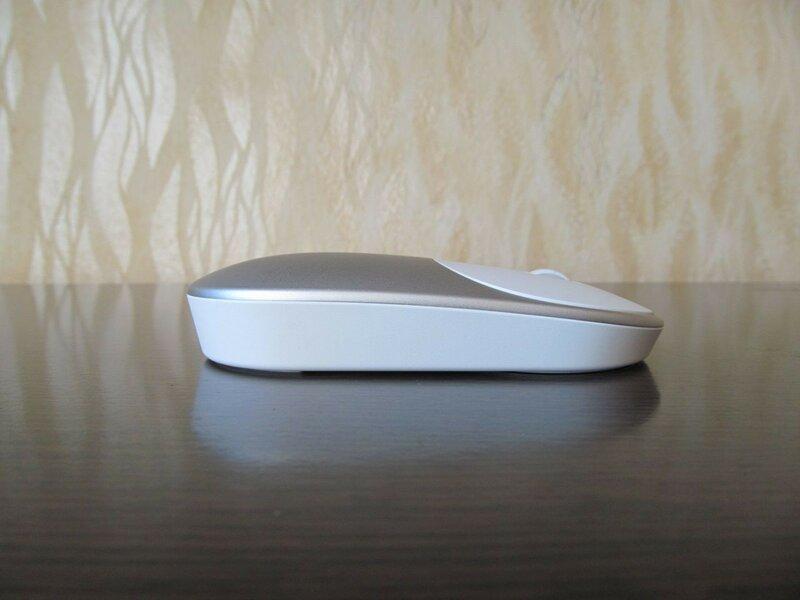
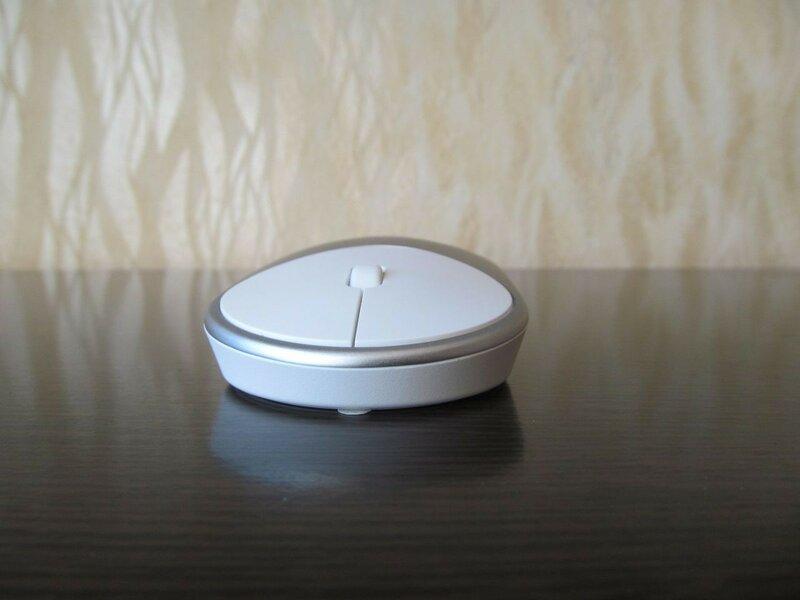
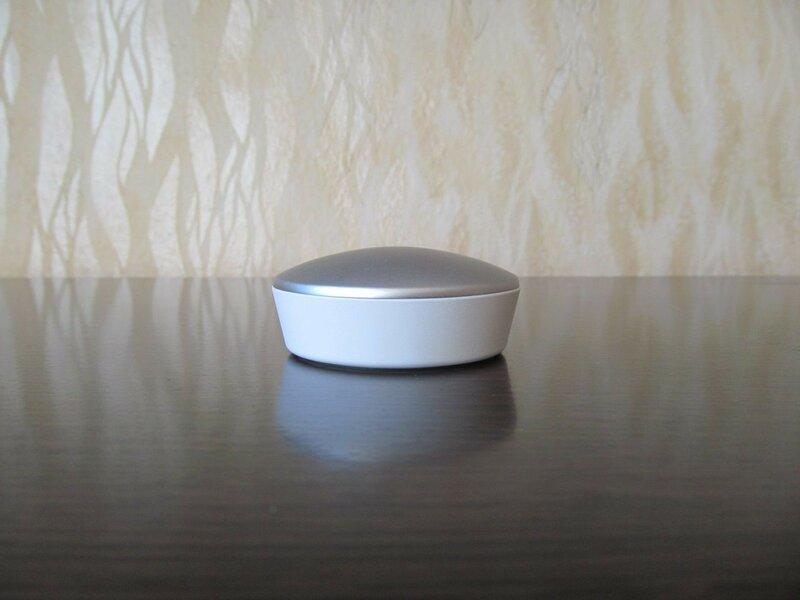
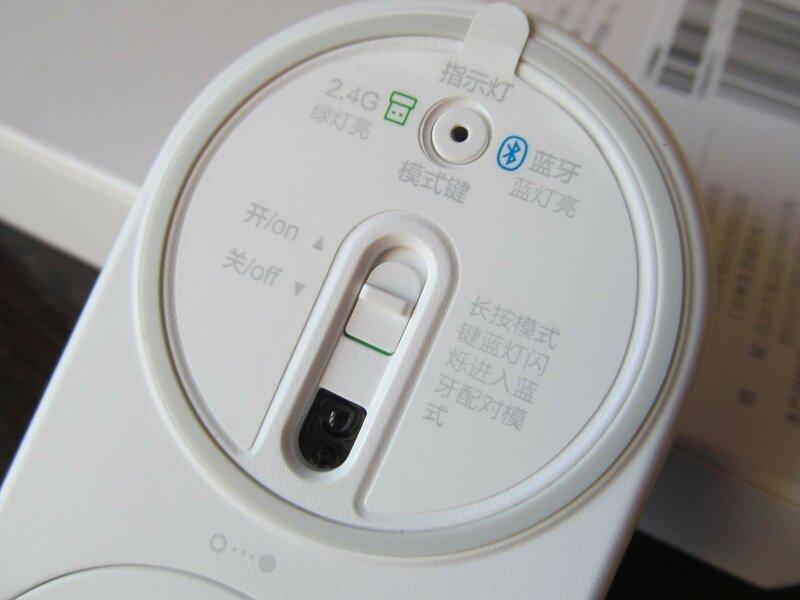
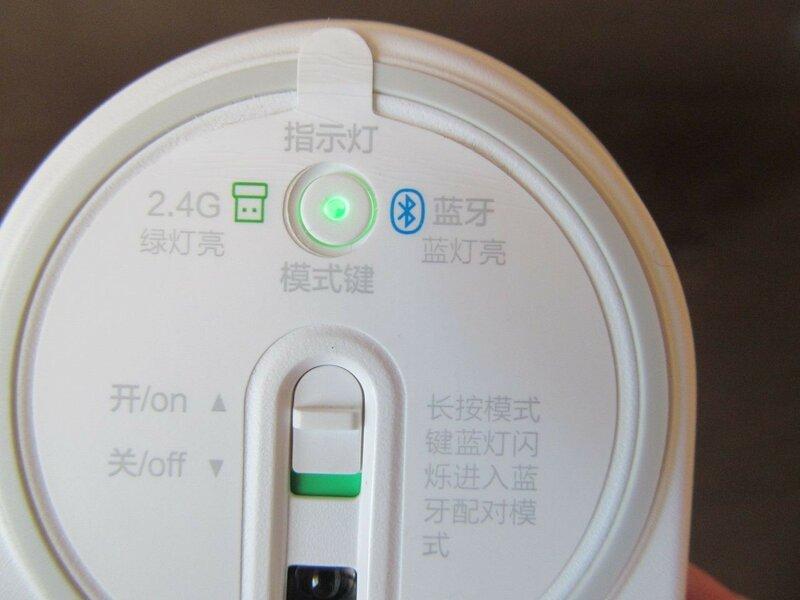
Самое интересное скрывается на нижней, обратной стороне мышки.
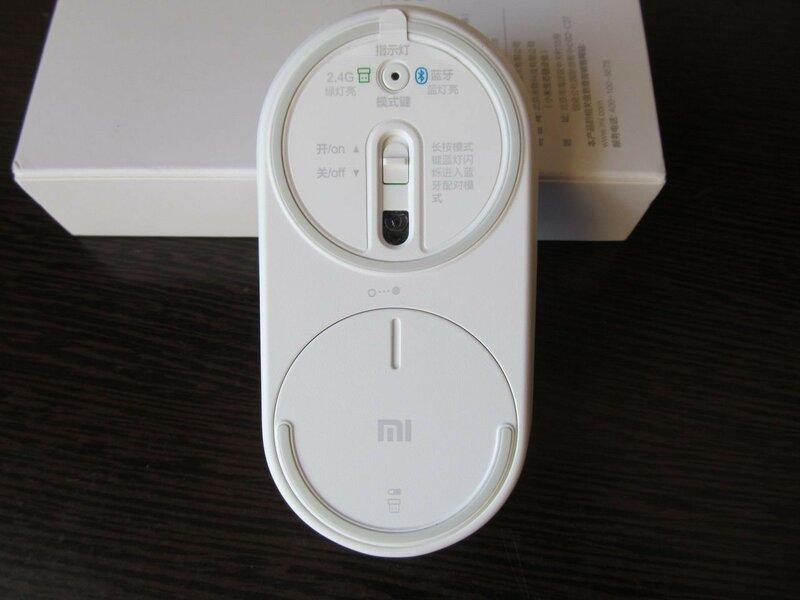
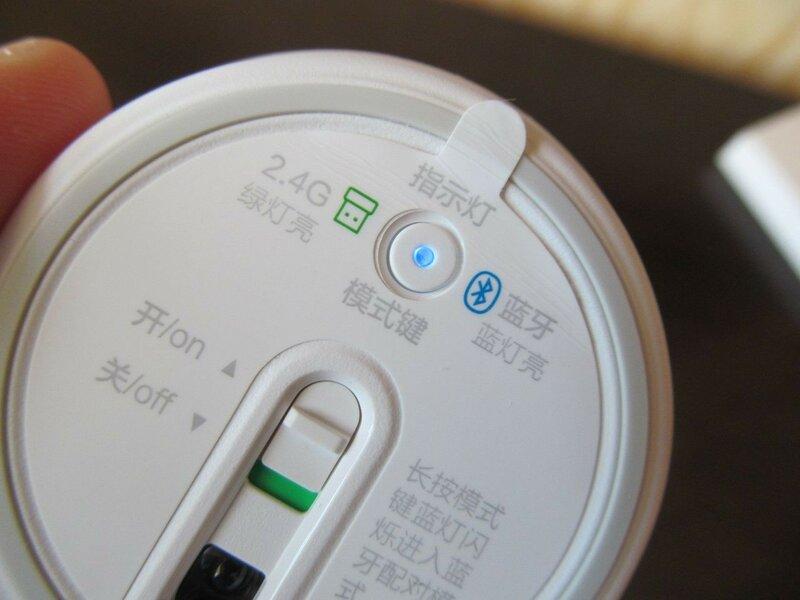
Здесь, кроме ползунка включения/выключения предусмотрена еще одна кнопка со встроенным светодиодом.
Данная кнопка отвечает за переключение режимов работы мышки между стандартным, работающим через usb-приемник на частоте 2.4Ггц и Bluetooth-ражимом.
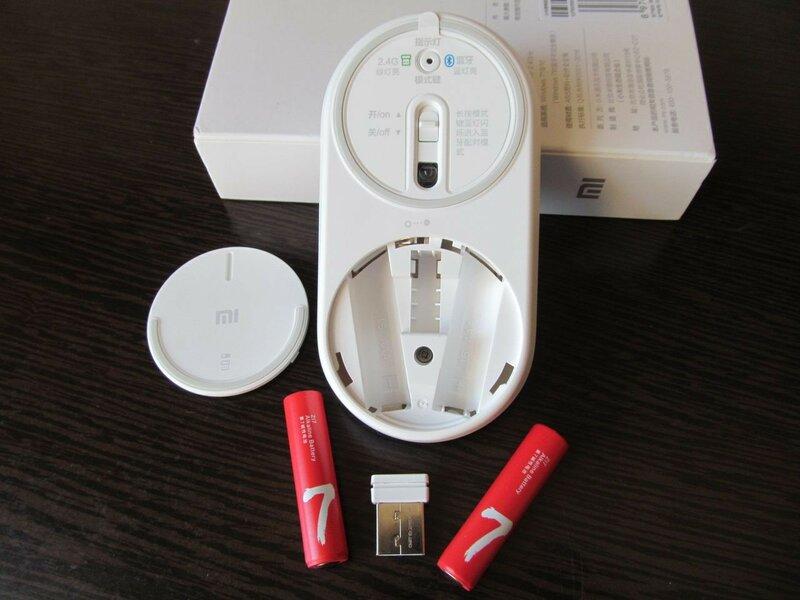
Ниже расположен отсек для хранения usb-приемника и установки элементов питания.
Крышка отсека открывается путем поворота против часовой стрелки, для этого здесь предусмотрена небольшая выемка.
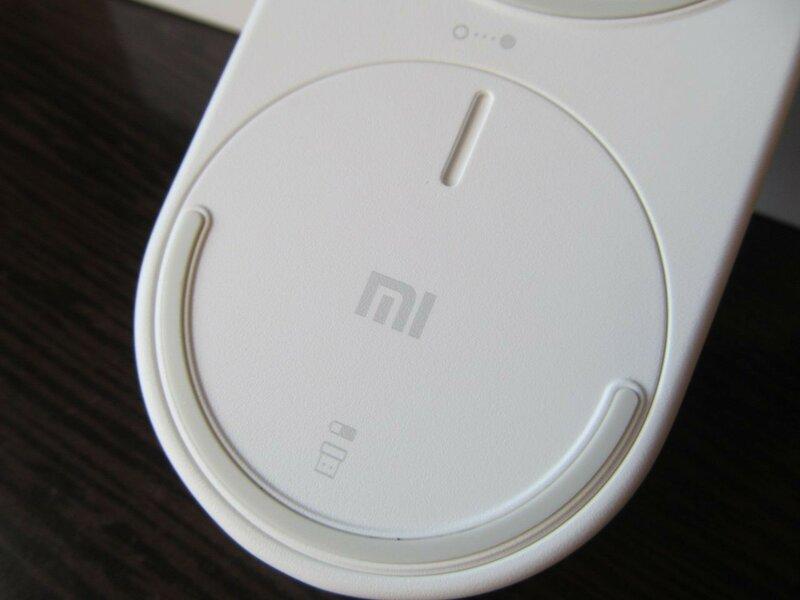
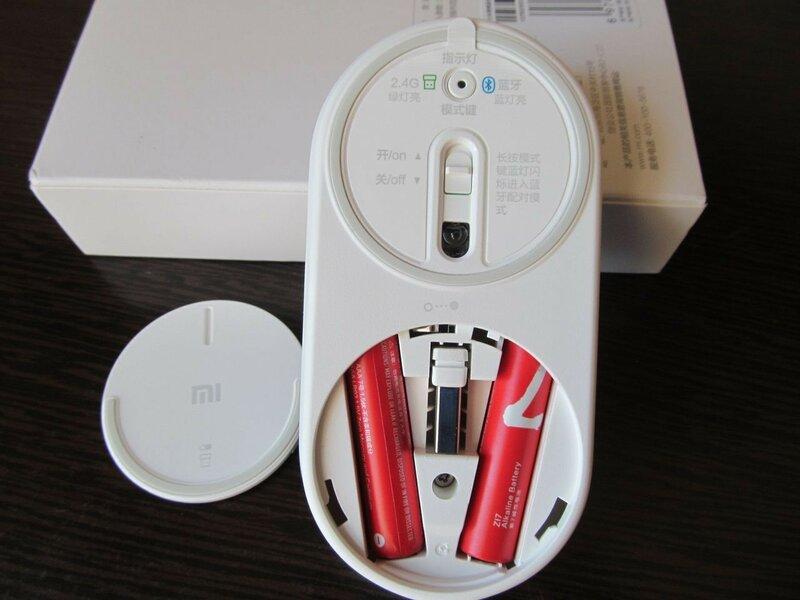
Питается мышка от двух батареек или аккумуляторов типа ААА. В данном случае производитель оснастил мышку комплектными батарейками собственного производства.
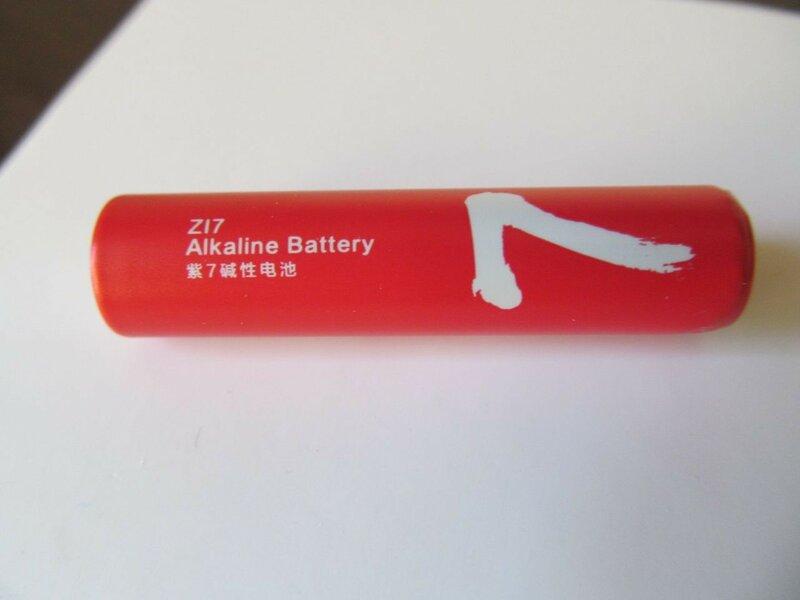
При необходимости мышку можно легко разобрать. Для этого необходимо лишь выкрутить один шурупчик, расположенный под отсеком для usb-приемника и немного сдвинуть верхнюю крышку (та что с кнопками и алюминиевой вставкой) назад, освободив ее от защелок, расположенных в передней части корпуса.
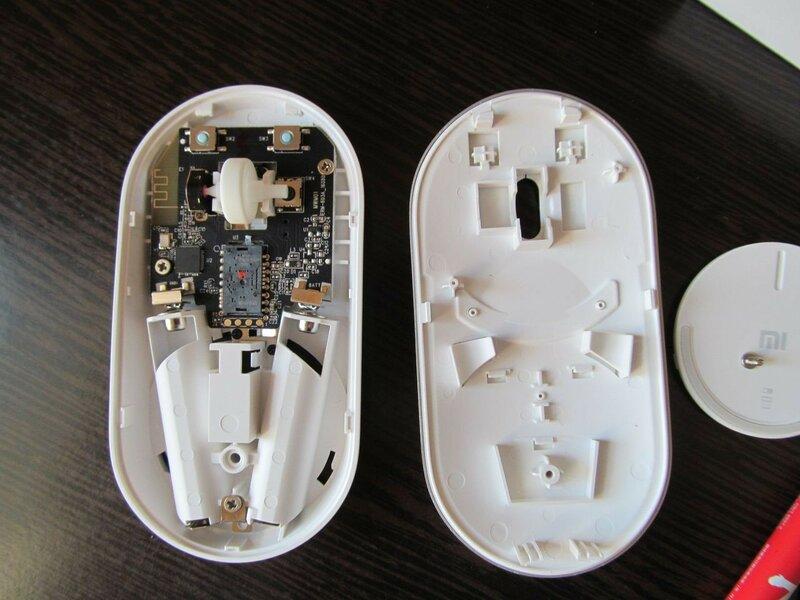
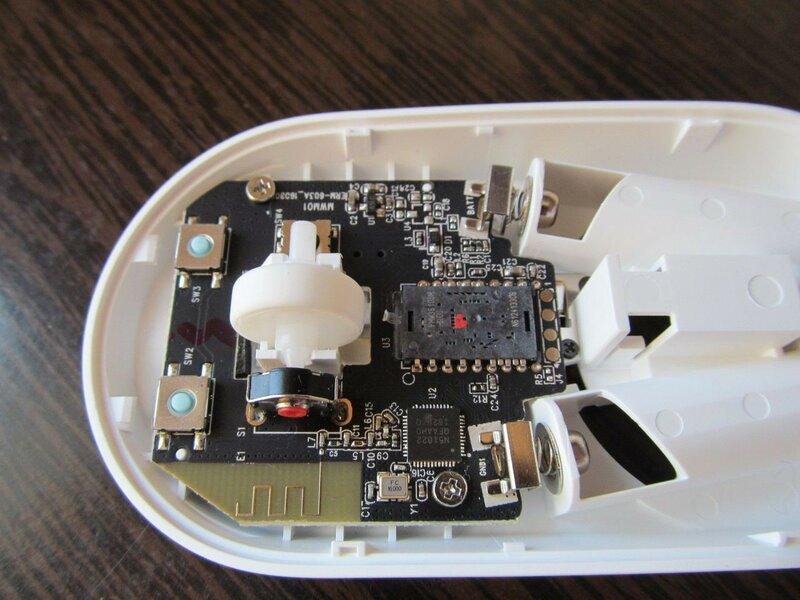
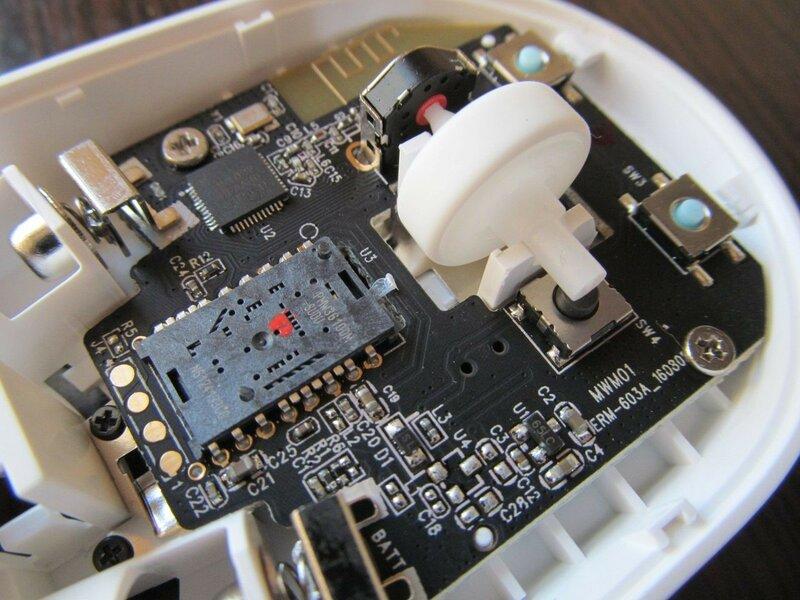
Внутри устройство выглядит достаточно качественно собранным – никаких следов ручной пайки или тому подобной «грязи».
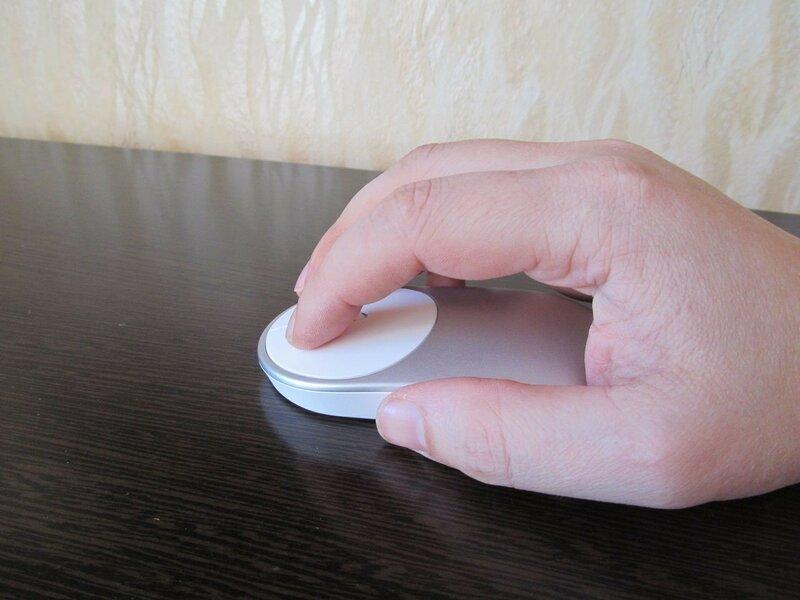
Что касается эргономики, то здесь не все так однозначно. Сразу хотелось бы напомнить, что мышка позиционируется как «портативная», а это означает, что ее форма должна обеспечивать максимальную компактность и удобство при переноске, скажем с ноутбуком или планшетом. Именно поэтому она имеет относительно плоскую форму, которая не всегда является удобной с точки зрения эксплуатации.
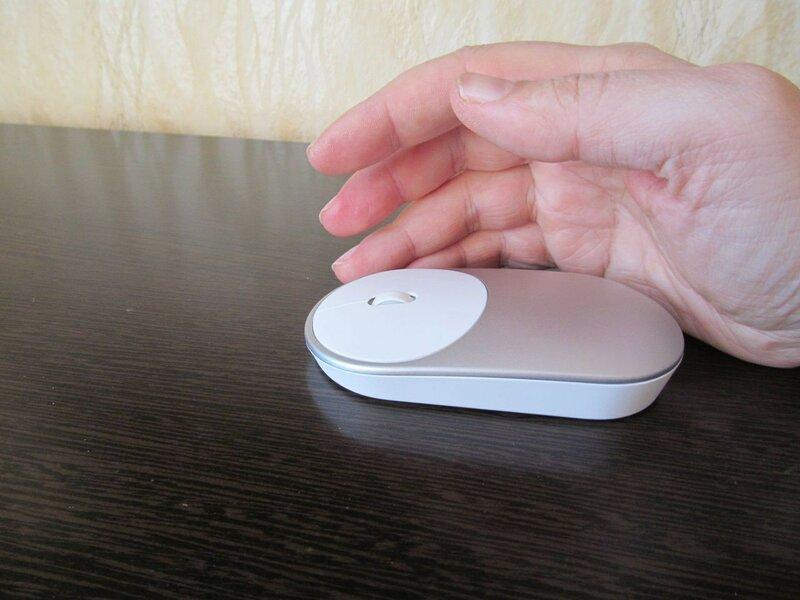
Удержание мышки в данном случае осуществляется большим и безымянным пальцами. Положить на мышку ладонь целиком не получится опять же из-за ее плоской формы.
Громкость нажатий на кнопки я бы охарактеризовал как среднюю, звук немного приглушенный, но тем не менее отчетливо выраженный. Скролл же напротив, абсолютно бесшумный.
Переключение режимов работы мышки осуществляется при помощи небольшой круглой кнопочки, утопленной в корпус устройства. Во время работы в режиме 2.4ГГц светодиод мигает зеленым цветом.
Для переключения в Bluetooth-режим необходимо нажать, и подержать кнопочку несколько секунд пока она не начнет мигать синим цветом. При этом устройство становится доступным для обнаружения и сопряжения с ним.
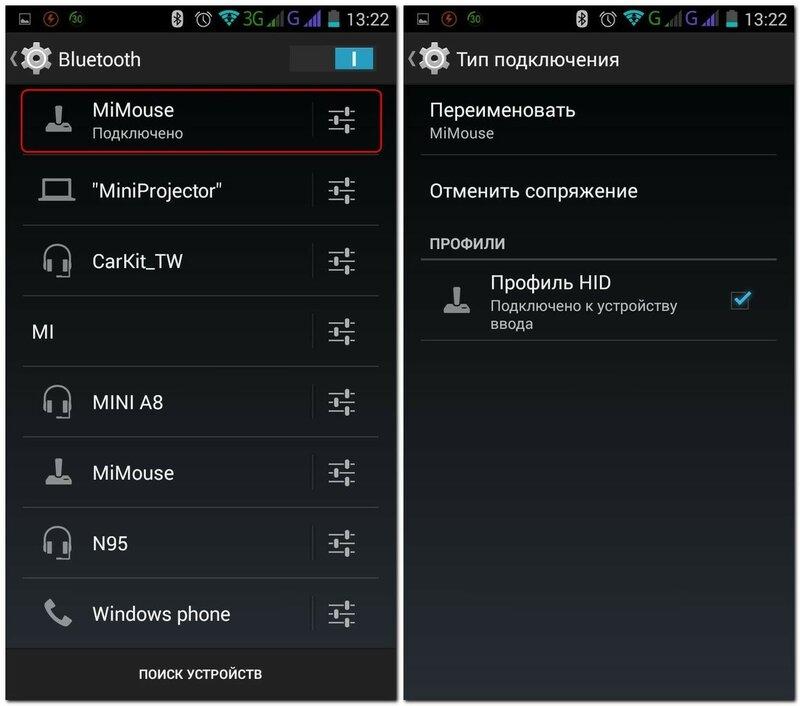
В режиме поиска мышка обнаруживается под именем «MiMouse». При подключении таким способом к планшету, смартфону и компьютеру каких-либо проблем не возникло.
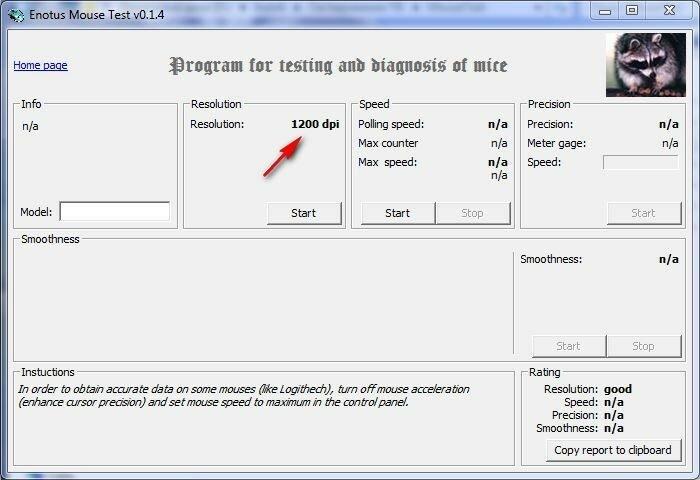
Мышка не имеет возможности переключения режимов разрешения DPI и по заявлению разработчиков, базовое его значение составляет 1200DPI. Собственно это же было подтверждено программой-тестом.
В целом мышка получилась довольно интересной и функциональной, отличный вариант для использования совместно с мобильными устройствами, которые постоянно приходится носить с собой.
Мышка хорошо работает как на коврике так и без него, единственными проблемными поверхностями, также, как и для большинства ее собратьев, могут стать поверхности с повышенной отражающей способностью типа стекла, зеркала и т.п.
Благодаря возможности использования устройства также и в Bluetooth-режиме получается, что одна мышка может заменить собою сразу две. К примеру, поработав за компьютером, достаточно переключить режим и уже можно использовать эту же мышку для управления тв-боксом или планшетом.
Спасибо за внимание и всем добра.
Автор не входит в состав редакции iXBT.com (подробнее »)
Об авторе
✅ Тестирую и пишу обзоры на технику, электронику и многое другое, по вопросам сотрудничества не стесняйтесь писать на почту vitaly_ru@inbox.ru
или в телеграмм @Vitaly01Ru
Mi Dual Mode Wireless Mouse Silent Edition Руководство


Внимательно прочтите это руководство перед использованием и сохраните его для использования в будущем. Благодарим вас за использование беспроводной мыши Mi Dual Mode Wireless Mouse Silent Edition.


Иллюстрации продукта, аксессуаров и пользовательского интерфейса в руководстве пользователя служат только для справки. Фактический продукт и функции могут отличаться из-за улучшений продукта.
Режим USB-приемника
1. Поверните крышку батарейного отсека против часовой стрелки, чтобы снять ее.

2. Поместите две батарейки AAA в батарейный отсек.

3. Снимите USB-приемник.

4. Вставьте USB-приемник в USB-порт компьютера.

5. Установите крышку и поверните ее по часовой стрелке, чтобы зафиксировать.

6. Установите переключатель включения / выключения в положение ON, чтобы включить мышь.

Режим Bluetooth
1. Включите Bluetooth на компьютере.

2. Включите мышь, затем нажмите и удерживайте кнопку режима, пока индикатор не замигает синим.

3. Найдите Mi Silent Mouse в списке устройств Bluetooth компьютера.

4. Щелкните Подключить. После подключения мышь готова к использованию.

Режим переключения
Мышь может подключаться к двум разным компьютерам в режимах USB-приемника и Bluetooth. Нажмите кнопку режима, чтобы переключаться между двумя режимами и компьютерами.

- Режим USB-приемника: нажмите кнопку режима, индикатор будет зеленым в течение 3 секунд, а затем погаснет.
- Режим Bluetooth: нажмите кнопку режима, индикатор будет синим в течение 3 секунд, а затем выключится.
Примечание: Во время использования вы можете проверить режим, подняв мышь на высоту 1 см или более. Индикатор будет гореть 3 секунды, зеленый индикатор означает режим USB-приемника, а синий — режим Bluetooth.
Уведомление о низком заряде батареи
- Когда уровень заряда батареи низкий, индикатор будет мигать красным после включения мыши.
- Индикатор мигает красным: Батарея разряжена.
- Индикатор горит красным в течение 10 секунд: Батарея разряжена. После этого ваша мышь автоматически выключится, замените аккумулятор.
Меры предосторожности
- Неправильно используемые батареи могут протечь и вызвать риск взрыва и травм.
- Не подвергайте батареи воздействию влажных или высокотемпературных сред, а также проводящих материалов или жидкостей.
- Не используйте батареи, если они протекли, обесцвечены или деформированы, а также в других необычных ситуациях.
- Срок службы батареи зависит от использования. Разряженные батареи необходимо утилизировать в соответствии с местными законами и постановлениями.
- Не оставляйте батареи разряженными или неиспользованными в течение длительного времени.
- Не допускайте короткого замыкания батарей.
- Не разбирайте, не ремонтируйте и не модифицируйте эту мышь, кроме снятия и замены батареи.
- Если мышь не работает должным образом, обратитесь в отдел послепродажного обслуживания для соответствующего обслуживания или ремонта.
Характеристики
Имя: Беспроводная мышь Mi Dual Mode Wireless Mouse Silent Edition
Модель: WXSMSBMW02
Материалы по теме: АБС и ПК
Рабочий режим: Беспроводное подключение фотоэлектрического датчика:
Bluetooth Low Energy 4.2, RF 2.4 ГГц
Имя устройства Bluetooth: Ми Тихая Мышь
Рабочая температура: 0 ° C до 40 ° C
Дальность беспроводной связи: До 8 м
Входной сигнал: 3 В 10 мА
Габаритные размеры: 112.7×62.7×36.8мм
Вес нетто: Прибл. 93 g
Совместим с: Windows 10, macOS 10.10 или Android 6.0 и выше
Имя USB-приемника: Беспроводная мышь Mi Dual Mode Silent Edition Receiver
Модель USB-приемника: DWXSMSBMW02

Сертификаты и сертификаты безопасности
Компания Beijing Miiiw Technology Co., Ltd. заявляет, что радиооборудование типа WXSMSBMW02 соответствует Директиве 2014/53 / EU. Полный текст декларации соответствия ЕС доступен по адресу http://www.mi.com/global/service/support/declaration.html
Информация об утилизации и переработке
информация Все продукты, отмеченные этим символом, являются отработанным электрическим и электронным оборудованием (WEEE согласно директиве 2012/19 / EU), которое нельзя смешивать с несортированными бытовыми отходами. Вместо этого вам следует защищать здоровье человека и окружающую среду, передавая свое использованное оборудование в специальный пункт сбора отходов электрического и электронного оборудования, назначенный правительством или местными властями. Правильная утилизация и переработка помогут предотвратить возможные негативные последствия для окружающей среды и здоровья человека. Пожалуйста, свяжитесь с установщиком или местными властями для получения дополнительной информации о местонахождении, а также об условиях использования таких пунктов сбора.
Скачать
Mi Dual Mode Wireless Mouse Silent Edition Руководство — Скачать [оптимизировано]
Mi Dual Mode Wireless Mouse Silent Edition Руководство — Скачать
Похожие сообщения

Двухрежимная беспроводная мышь MI Overview Внимательно прочтите это руководство перед использованием и сохраните его на будущее .

Беспроводная двухрежимная мышь Bluetooth. Руководство по эксплуатации Благодарим вас за поддержку этого продукта. Чтобы дать вам…

rapoo M260 Бесшумная беспроводная многомодовая оптическая мышь Руководство пользователя Многорежимное беспроводное соединение Мгновенное переключение между несколькими устройствами Невидимый…

rapoo M200 Бесшумная беспроводная многомодовая оптическая мышь Многорежимное беспроводное соединение Мгновенное переключение между несколькими устройствами Регулируемое разрешение 1300 точек на дюйм…
xiaomi Dual Mode Wireless Mouse Руководство пользователя Silent Edition

Уважаемый клиент,
Благодарим вас за покупку нашего продукта. Пожалуйста, внимательно прочтите следующие инструкции перед первым использованием и сохраните это руководство для использования в будущем. Обратите особое внимание на инструкции по технике безопасности. Если у вас есть какие-либо вопросы или комментарии по поводу устройства, обратитесь в службу поддержки клиентов.
✉ www.alza.co.uk/контакт
✆ + 44 (0) 203 514 4411
Импорт Alza.cz as, Jankovcova 1522/53, Holešovice, 170 00 Praha 7, www.alza.cz
Продукт закончилсяview
Внимательно прочтите это руководство перед использованием и сохраните его для использования в будущем.
Благодарим вас за использование беспроводной мыши Mi Dual Mode Wireless Mouse Silent Edition.

Иллюстрации продукта, аксессуаров и пользовательского интерфейса в руководстве пользователя служат только для справки. Фактический продукт и функции могут отличаться из-за улучшений продукта.
Режим USB-приемника
- Чтобы снять крышку батарейного отсека, поверните ее против часовой стрелки.

- Поместите две батарейки AAA в батарейный отсек.

- Удалите USB-приемник.

- Вставьте USB-приемник в USB-порт компьютера.

- Установите крышку и поверните ее по часовой стрелке, чтобы зафиксировать.

- Сдвиньте переключатель включения / выключения в положение ON, чтобы включить мышь.

Режим Bluetooth
- Включите Bluetooth на компьютере.
- Включите мышь, затем нажмите и удерживайте кнопку режима, пока индикатор не замигает синим.

- Найдите Mi Silent Mouse в списке устройств Bluetooth компьютера.
- Щелкните Подключить. После подключения мышь готова к использованию.


Режим переключения
Мышь может подключаться к двум разным компьютерам в режимах USB-приемника и Bluetooth. Нажмите кнопку режима, чтобы переключаться между двумя режимами и компьютерами. Режим USB-приемника: нажмите кнопку режима, индикатор будет зеленым в течение 3 секунд, а затем погаснет.
Режим Bluetooth: нажмите кнопку режима, индикатор будет синим в течение 3 секунд, а затем выключится.
Примечание: Во время использования вы можете проверить режим, подняв мышь на высоту 1 см или более. Индикатор будет гореть 3 секунды, зеленый индикатор означает режим USB-приемника, а синий — режим Bluetooth.
Уведомление о низком заряде батареи

Когда уровень заряда батареи низкий, индикатор будет мигать красным после включения мыши.Индикатор мигает красным: батарея разряжена.
Индикатор горит красным в течение 10 секунд: батарея разряжена. После этого ваша мышь автоматически выключится, замените батарею.
Меры предосторожности
Неправильно используемые батареи могут протечь и вызвать риск взрыва и травм.
Не подвергайте батареи воздействию влажных или высокотемпературных сред, а также проводящих материалов или жидкостей.
Не используйте батареи, если они протекли, изменили цвет или деформировались, а также в любой другой необычной ситуации.
Срок службы батареи зависит от использования. Разряженные батареи необходимо утилизировать в соответствии с местными законами и постановлениями.
Не оставляйте батареи разряженными или неиспользованными в течение длительного времени.
Не допускайте короткого замыкания батарей.
Не разбирайте, не ремонтируйте и не модифицируйте эту мышь, кроме снятия и замены батареи.
Если мышь не работает должным образом, обратитесь в отдел послепродажного обслуживания для соответствующего обслуживания или ремонта.
Характеристики
Условия гарантии
На новый товар, приобретенный в торговой сети Alza.cz, предоставляется гарантия 2 года. Если вам потребуется ремонт или другие услуги в течение гарантийного периода, обратитесь напрямую к продавцу продукта, вы должны предоставить оригинал доказательства покупки с датой покупки.
Следующее считается противоречащим условиям гарантии, в отношении которых заявленная претензия не может быть признана:
- Использование продукта для любых целей, кроме тех, для которых он предназначен, или несоблюдение инструкций по техническому обслуживанию, эксплуатации и обслуживанию продукта.
- Повреждение товара в результате стихийного бедствия, вмешательства постороннего лица или механически по вине покупателя (например, при транспортировке, очистке неподходящими средствами и т.п.).
- Естественный износ и старение расходных материалов или компонентов во время использования (например, аккумуляторов и т. Д.).
- Воздействие неблагоприятных внешних воздействий, таких как солнечный свет и другое излучение или электромагнитные поля, проникновение жидкости, проникновение объекта, перенапряжение в сетиtagе, объем электростатического разрядаtage (включая молнию), неисправность питания или входного напряженияtage и несоответствующая полярность этого томаtagе, химические процессы, такие как использованные источники питания и т. д.
- Если кто-либо внес модификации, модификации, изменения в конструкцию или адаптацию для изменения или расширения функций продукта по сравнению с приобретенным дизайном или с использованием неоригинальных компонентов.
Декларация соответствия ЕС
Этот продукт соответствует юридическим требованиям следующих директив Европейского Союза: Директива № 2014/53/ЕС.
WEEE
Этот продукт нельзя утилизировать как обычные бытовые отходы в соответствии с Директивой ЕС по утилизации электрического и электронного оборудования (WEEE — 2012/19 / EU). Вместо этого он должен быть возвращен в место покупки или передан в общественный пункт приема вторсырья. Обеспечивая правильную утилизацию этого продукта, вы поможете предотвратить возможные негативные последствия для окружающей среды и здоровья человека, которые в противном случае могли бы быть вызваны ненадлежащим обращением с отходами этого продукта. Свяжитесь с местными властями или ближайшим пунктом сбора для получения более подробной информации. Неправильная утилизация этого типа отходов может привести к штрафам в соответствии с национальными правилами.
Использование мыши Microsoft Bluetooth Mouse
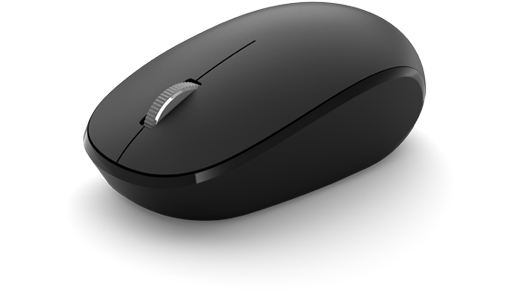
Microsoft Bluetooth Mouse — это идеальная мышь для точной прокрутки и навигации. Компактный дизайн упрощает работу в дороге.
Требования
Для настройки вам понадобится компьютер под управлением Windows 11 с поддержкой Bluetooth 4.0 или более поздней версии. Эта мышь поддерживает функцию быстрой связи в Windows 11.
Подключение мыши
Чтобы включить мышь, нажмите кнопку Bluetooth в нижней части мыши. Для отключения нажмите кнопку снова.
Связывание мыши с помощью Bluetooth
Включите мышь, а затем следуйте указаниям, чтобы связать ее с компьютером.
- Нажмите и удерживайте кнопку связывания в нижней части мыши до тех пор, пока индикатор не начнет мигать (около пяти секунд).
- При появлении уведомления для мыши на компьютере с Windows 11 нажмите Подключить и дождитесь ее настройки.
После связывания мыши индикатор перестанет мигать. Индикатор останется включенным до выключения мыши.
Сведения о батарее
Мышь Microsoft Bluetooth использует 1 АА. Если вам нужно заменить батарею, переверните мышь, нажмите маленький язычок, чтобы открыть крышку отсека для батареек, а затем замените батарею. Чтобы экономить заряд батареи, нажимайте кнопку Bluetooth в нижней части для отключения мыши, если вы не используете ее.
Совет: Чтобы в любой момент проверить уровень заряда батареи, выберитеПоиск , введите Bluetooth и откройте Bluetooth & других устройств. Уровень заряда батареи будет показан рядом с мышью.
Скачивание Центра управления мышью и клавиатурой (Майкрософт)
Чтобы изменить основные параметры мыши, нажмите Пуск > Параметры > Bluetooth и устройства > Мышь.
Если вы хотите изменить функции кнопок, параметры прокрутки и другие параметры, скачайте Центр управления мышью и клавиатурой (Майкрософт). Чтобы скачать приложение, см. раздел Скачивание приложения «Центр управления мышью и клавиатурой».
Windows пакеты тем
Заполните внешний вид Windows с помощью эксклюзивных пакетов тем с изображениями, отлично согласованными с мышью Microsoft Bluetooth® Special Edition. Вы можете скачать их при первой настроили мышь или позже, посетив страницу Microsoft Store ниже.
Microsoft Bluetooth Mouse — это идеальная мышь для точной прокрутки и навигации. Компактный дизайн упрощает работу в дороге.
Требования
Для настройки вам понадобится компьютер под управлением Windows 10 с поддержкой Bluetooth 4.0 или более поздней версии. Эта мышь поддерживает функцию быстрой связи в Windows 10.
Подключение мыши
Чтобы включить мышь, нажмите кнопку Bluetooth в нижней части мыши. Для отключения нажмите кнопку снова.
Связывание мыши с помощью Bluetooth
Включите мышь, а затем следуйте указаниям, чтобы связать ее с компьютером.
- Нажмите и удерживайте кнопку связывания в нижней части мыши до тех пор, пока индикатор не начнет мигать (около пяти секунд).
- При появлении уведомления для мыши на компьютере с Windows 10 нажмите Подключить и дождитесь ее настройки.
После связывания мыши индикатор перестанет мигать. Индикатор останется включенным до выключения мыши.
Сведения о батарее
Мышь Microsoft Bluetooth использует 1 АА. Если вам нужно заменить батарею, переверните мышь, нажмите маленький язычок, чтобы открыть крышку отсека для батареек, а затем замените батарею. Чтобы экономить заряд батареи, нажимайте кнопку Bluetooth в нижней части для отключения мыши, если вы не используете ее.
Совет: Чтобы в любой момент проверить уровень заряда батареи, введите в панели поиска Bluetooth и откройте параметры Bluetooth & других устройств. Уровень заряда батареи будет показан рядом с мышью.
Скачивание Центра управления мышью и клавиатурой (Майкрософт)
Чтобы изменить основные параметры мыши, выберите Пуск > Параметры > Устройства > Мышь .
Если вы хотите изменить функции кнопок, параметры прокрутки и другие параметры, скачайте Центр управления мышью и клавиатурой (Майкрософт). Чтобы скачать приложение, см. раздел Скачивание приложения «Центр управления мышью и клавиатурой».
Windows пакеты тем
Заполните внешний вид Windows с помощью эксклюзивных пакетов тем с изображениями, отлично согласованными с мышью Microsoft Bluetooth® Special Edition. Вы можете скачать их при первой настроили мышь или позже, посетив страницу Microsoft Store ниже.