Как отключить ускорение мыши в Windows 11 и 10
По умолчанию в Windows включена функция ускорения мыши (повышенная точность установки указателя). Она может быть удобной при использовании компьютера для работы, но по отзывам многих пользователей, специализирующихся на играх, может мешать точности прицеливания или указания в других игровых задачах и функцию лучше отключить.
В этой инструкции о том, как отключить ускорение мыши в Windows 11 и Windows 10 и дополнительная информация на тему, которая может пригодиться.
Отключение ускорения мыши в Панели управления
Основной способ отключения ускорения мыши во всех последних версиях Windows — использовать её настройки в панели управления. Шаги будут следующими:
- Нажмите клавиши Win+R на клавиатуре, введите main.cpl и нажмите Enter, либо зайдите в Параметры — Bluetooth и устройства — Мышь — Дополнительные параметры мыши.

- Перейдите на вкладку «Параметры указателя».
- Снимите отметку «Включить повышенную точность установки указателя» и нажмите «Ок».

Готово, ускорения указателя мыши отключено.
Обычно этого способа бывает достаточно, но при желании вы можете выполнить те же действия и альтернативными методами.
В редакторе реестра
Отключение ускорения указателя мыши возможно и в реестре Windows, для этого выполните следующие действия:
- Нажмите клавиши Win+R на клавиатуре, введите regedit и нажмите Enter.
- Перейдите в раздел реестра
HKEY_CURRENT_USER\Control Panel\Mouse

Это полностью отключит функции ускорения мыши в Windows.
Если в дальнейшем потребуется вернуть значения по умолчанию:
- MouseSpeed — 1
- MouseThreshold1 — 6
- MouseThreshold1 — 10
Дополнительная информация
Суть функции ускорения мыши или повышенной точности установки указателя в том, что в зависимости от того, с какой скоростью вы передвигаете мышь, расстояние, на которое будет перемещаться указатель на экране за каждый пройденный сантиметр поверхности, будет отличаться.
Помимо описанных способов отключения ускорения мыши возможно использование следующих способов:
- Включение и отключение ускорения мыши может быть доступным в фирменном ПО мыши, в том числе с возможностью автоматического отключения в играх.
- В интернете можно найти дополнительные возможности отключения ускорения мыши: reg-файлы CPL Mouse Fix и MarkC Mouse Acceleration Fix, драйвер и ПО для управления ускорением мыши Raw Accel и другие. При их использовании рекомендую не удалять соответствующие reg-файлы с компьютера: они могут пригодиться, когда потребуется вернуть настройки по умолчанию.
А вдруг и это будет интересно:
- Лучшие бесплатные программы для Windows
- Как открыть параметры быстродействия Windows 11 и 10
- Ноутбук тормозит на зарядке или без неё — причины и варианты решения
- 403 Forbidden — что это за ошибка и как исправить?
- Непредвиденная ошибка компонента службы теневого копирования томов — как исправить?
- Ошибка 0x00000005 в Microsoft Store — как исправить?
- Windows 11
- Windows 10
- Android
- Загрузочная флешка
- Лечение вирусов
- Восстановление данных
- Установка с флешки
- Настройка роутера
- Всё про Windows
- В контакте
- Одноклассники
- Живые обои на рабочий стол Windows 11 и Windows 10
- Лучшие бесплатные программы на каждый день
- Как скачать Windows 10 64-бит и 32-бит оригинальный ISO
- Как смотреть ТВ онлайн бесплатно
- Бесплатные программы для восстановления данных
- Лучшие бесплатные антивирусы
- Средства удаления вредоносных программ (которых не видит ваш антивирус)
- Встроенные системные утилиты Windows 10, 8 и 7, о которых многие не знают
- Бесплатные программы удаленного управления компьютером
- Запуск Windows 10 с флешки без установки
- Лучший антивирус для Windows 10
- Бесплатные программы для ремонта флешек
- Что делать, если сильно греется и выключается ноутбук
- Программы для очистки компьютера от ненужных файлов
- Лучший браузер для Windows
- Бесплатный офис для Windows
- Запуск Android игр и программ в Windows (Эмуляторы Android)
- Что делать, если компьютер не видит флешку
- Управление Android с компьютера
- Как открыть параметры быстродействия Windows 11 и 10
- Ноутбук тормозит на зарядке или без неё — причины и варианты решения
- 403 Forbidden — что это за ошибка и как исправить?
- Непредвиденная ошибка компонента службы теневого копирования томов — как исправить?
- Ошибка 0x00000005 в Microsoft Store — как исправить?
- Как добавить папку в панель навигации Проводника Windows
- Что за файл gcapi.dll и можно ли его удалить?
- CUDA System Memory Fallback — включать или нет?
- Служба репозитория состояний грузит процессор — варианты решения
- Запись видео с экрана в Samsung Screen Recorder для Windows
- Черный экран Windows 11 при запуске — как исправить?
- «Обновление на месте» для исправления ошибок Windows 11 и 10
- Как переместить папку «Загрузки» в Windows 11
- Тормозит мышь в Windows — варианты решения
- Как удалить пользователя Windows 11
- Windows
- Android
- iPhone, iPad и Mac
- Программы
- Загрузочная флешка
- Лечение вирусов
- Восстановление данных
- Ноутбуки
- Wi-Fi и настройка роутера
- Интернет и браузеры
- Для начинающих
- Безопасность
- Ремонт компьютеров
- Windows
- Android
- iPhone, iPad и Mac
- Программы
- Загрузочная флешка
- Лечение вирусов
- Восстановление данных
- Ноутбуки
- Wi-Fi и настройка роутера
- Интернет и браузеры
- Для начинающих
- Безопасность
- Ремонт компьютеров
[Windows 10] Как изменить скорость курсора мыши или тачпада
Отсканируйте QR-код, чтобы открыть эту страницу на вашем смартфоне.
[Windows 10] Как изменить скорость курсора мыши или тачпада Изменение скорости курсора мыши
- Введите и выполните поиск [Настройки мыши] в строке поиска Windows ①, а затем щелкните [Открыть] ②.
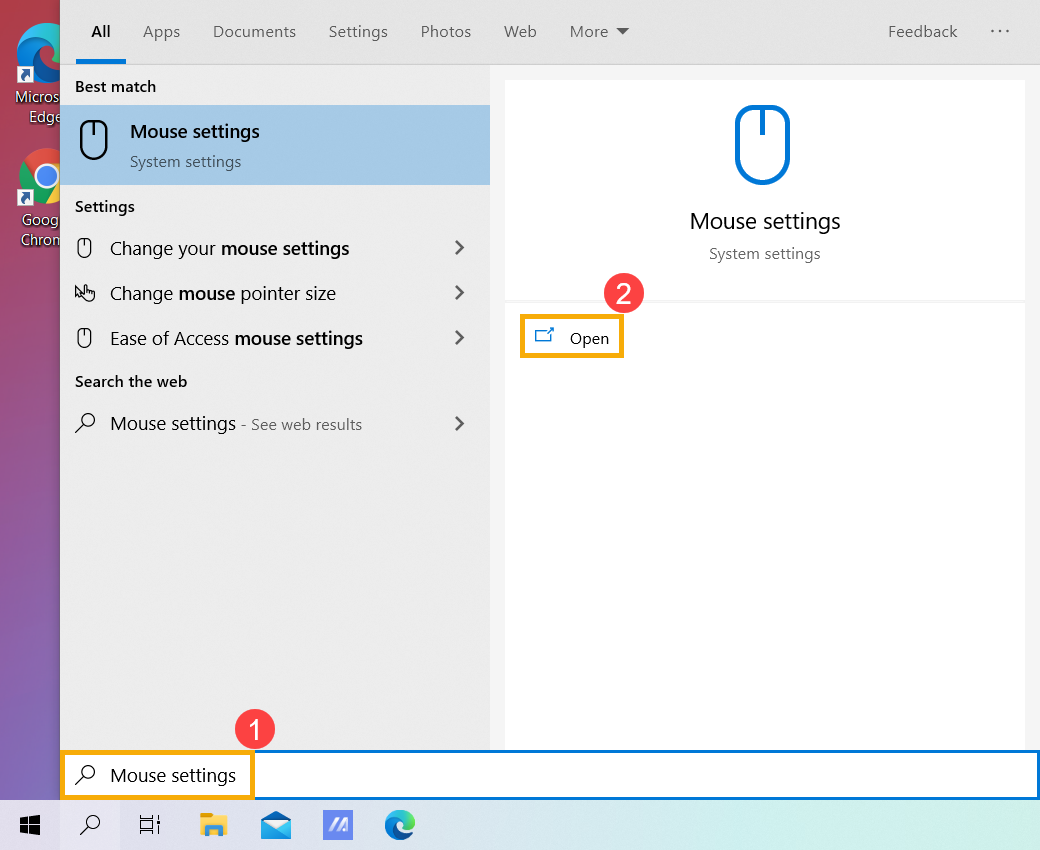
- В разделе Скорость курсора перетащите ползунок вправо или влево ③, чтобы настроить скорость курсора мыши по своему усмотрению.
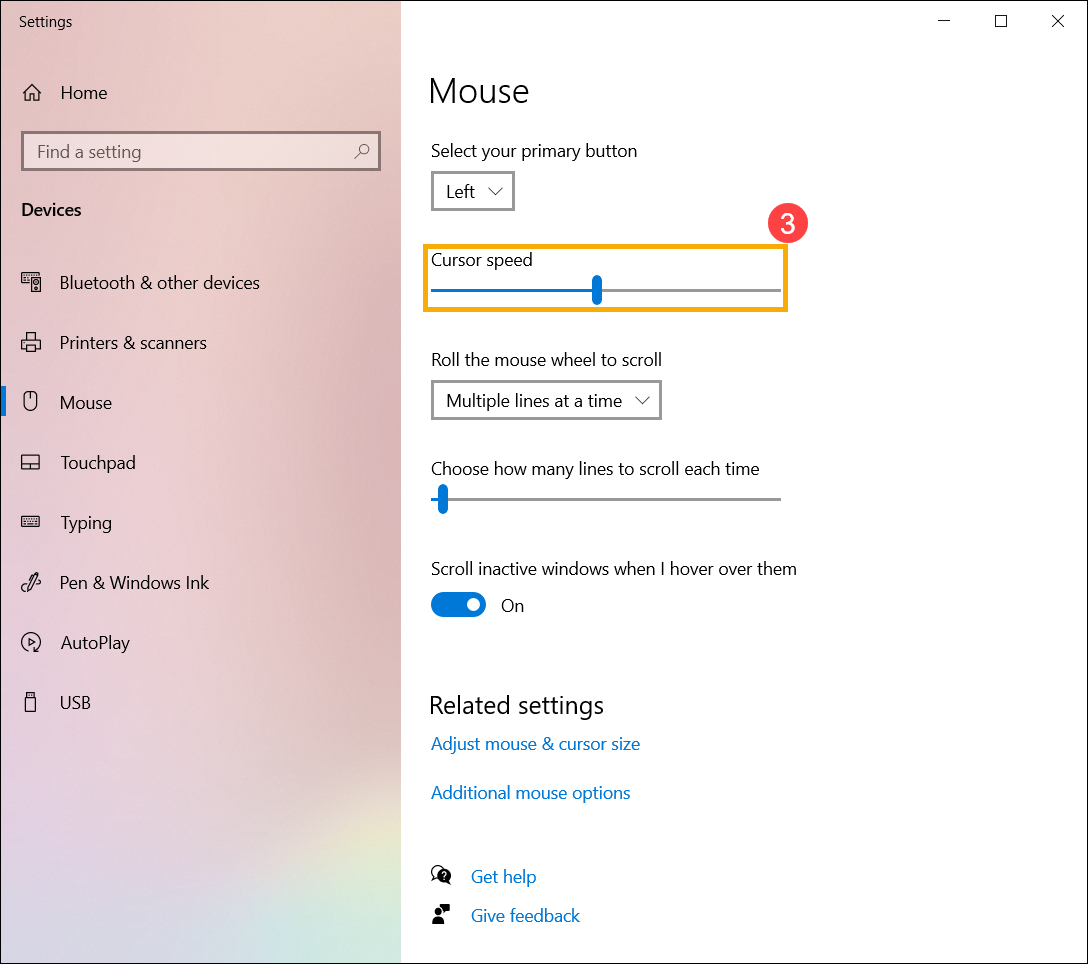
- Если в настройках мыши нет пункта Скорость курсора, возможно, это разница между версией Windows, и вы можете выбрать [Дополнительные параметры мыши] ④.
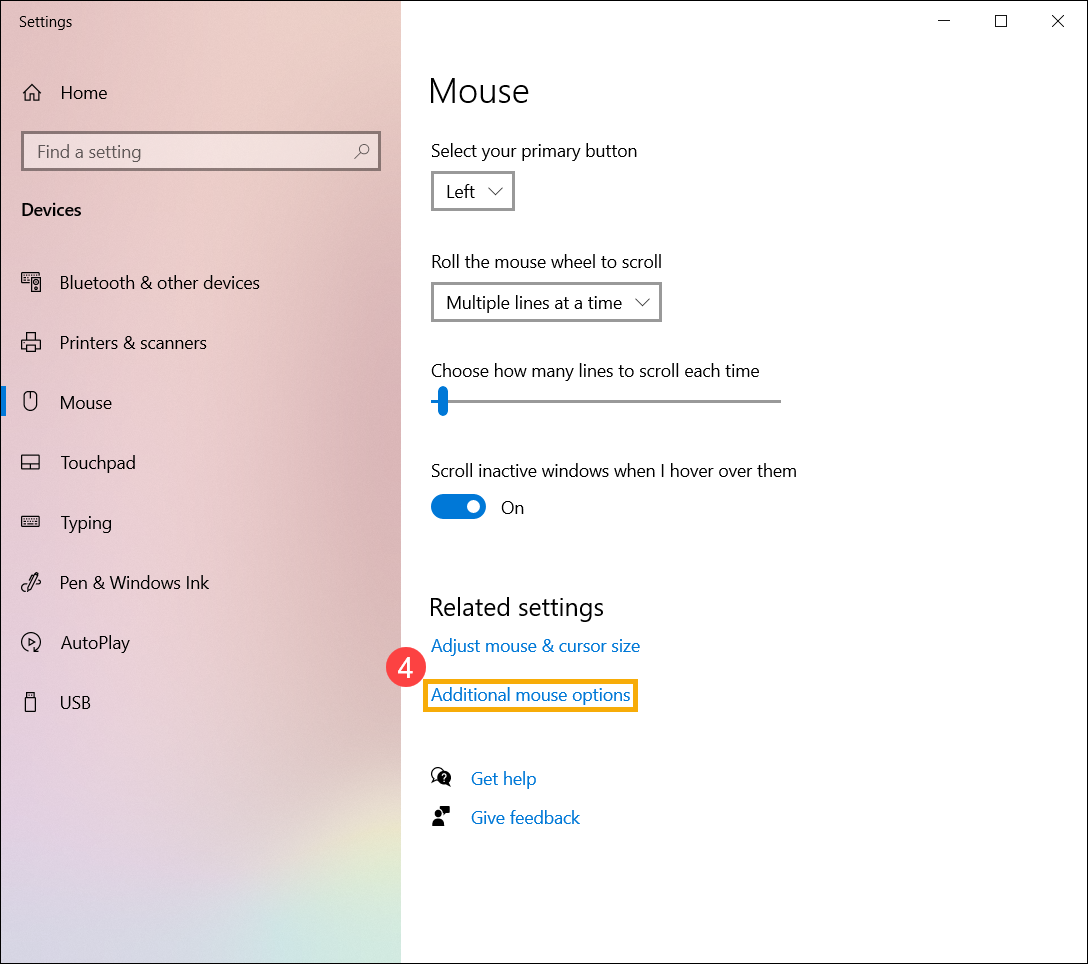
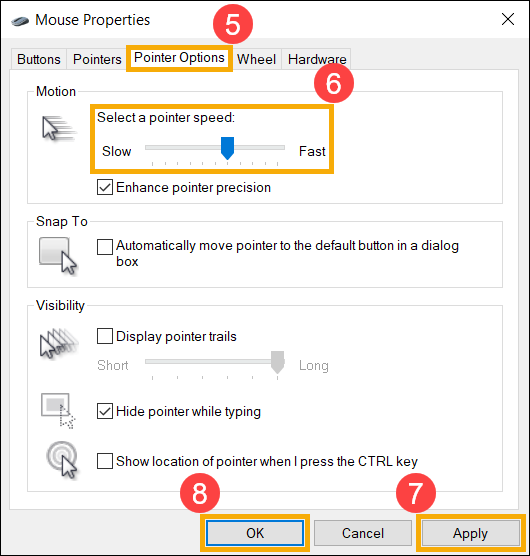
- Выберите [Параметры указателя] ⑤ и в разделе Выберите скорость указателя перетащите ползунок вправо или влево, чтобы настроить скорость курсора мыши по своему усмотрению ⑥, а затем нажмите [Применить] ⑦, а также [OK] ⑧, чтобы сохраните ваши изменения.
Изменить скорость курсора тачпада
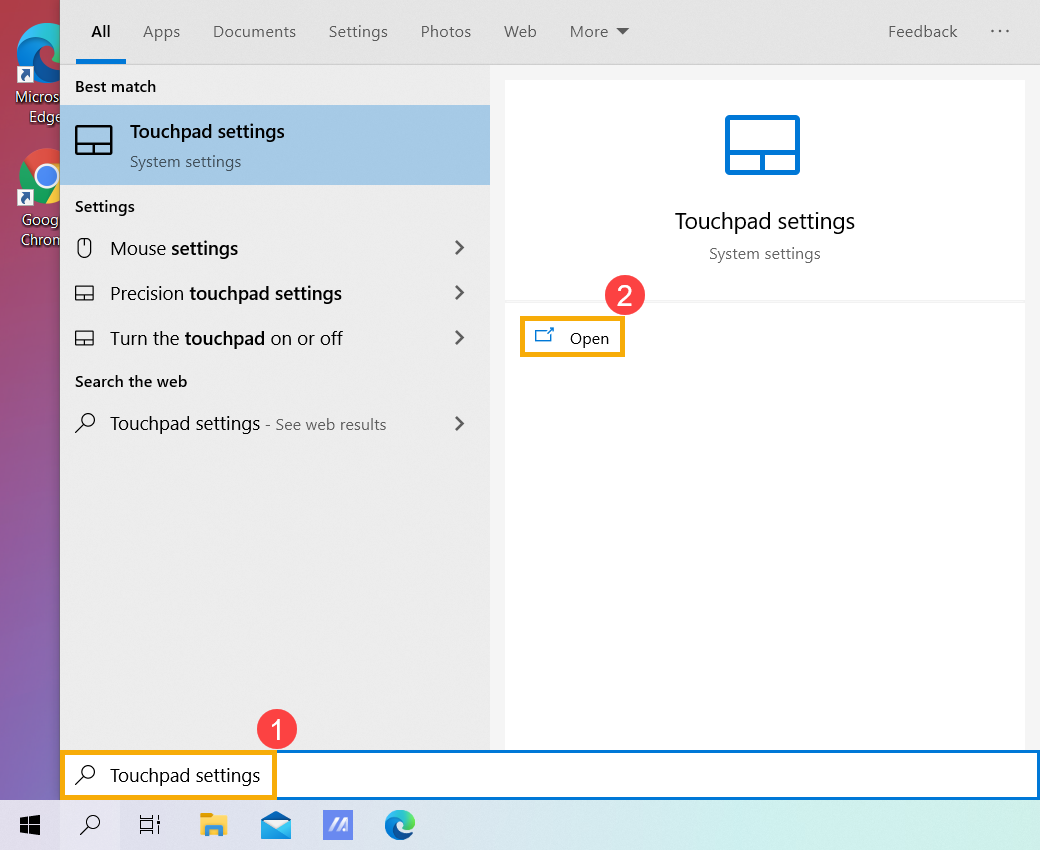
- Введите и выполните поиск [Настройки сенсорной панели] в строке поиска Windows ①, а затем нажмите [Открыть] ②.
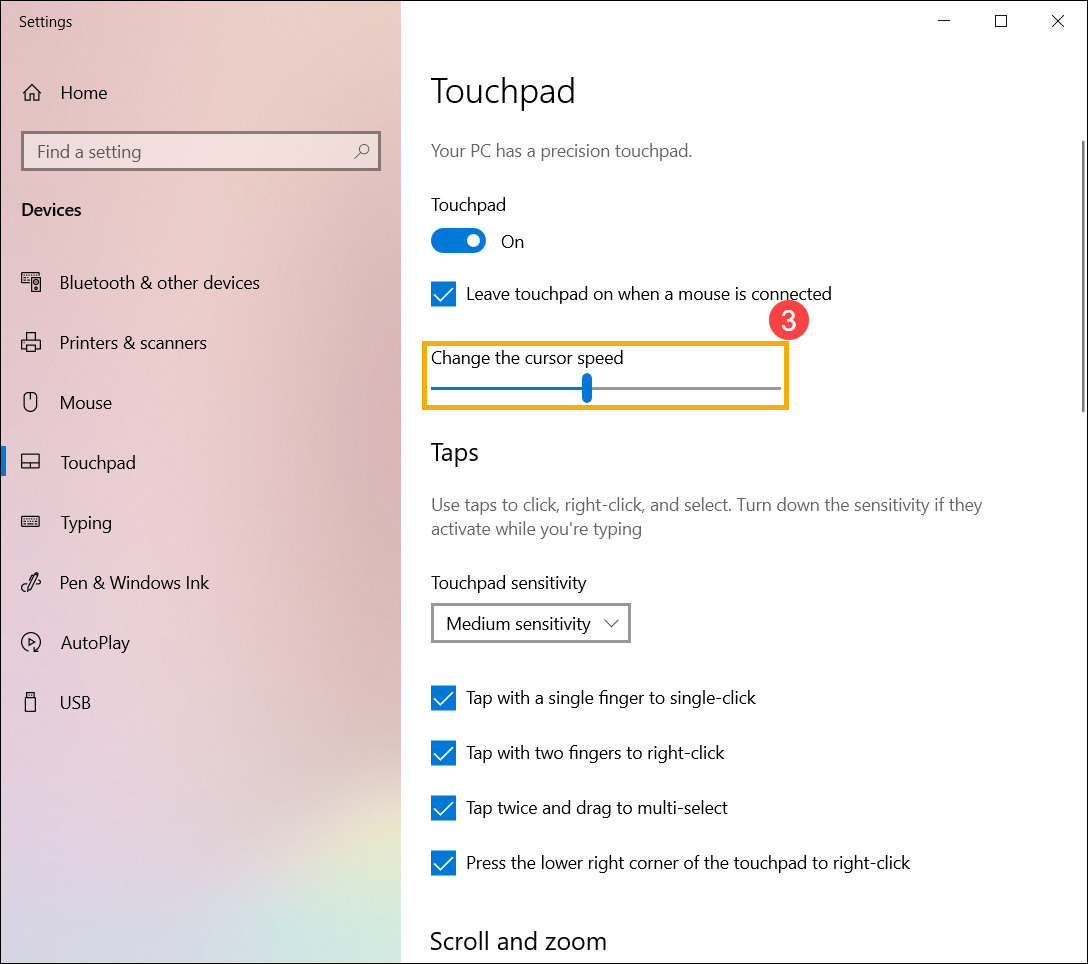
- В разделе Изменение скорости курсора перетащите ползунок вправо или влево ③, чтобы отрегулировать скорость курсора сенсорной панели по своему усмотрению.
Ускорение мыши в CS2. Гайд от SCOPE.GG


Ускорение мыши (акселерация мыши) – функция, контролирующая скорость перемещения курсора по экрану. Чем быстрее ты двигаешь мышкой по столу, тем быстрее перемещается курсор. Стандартная настройка операционной системы Windows включает акселерацию автоматически, поэтому ряд игроков играет с ней и даже не подозревает об этом.
Почему про-игроки используют или не используют ускорение мыши в CS2
Профессиональные игроки отзываются об ускорении мыши негативно и практически все играют без нее. Однако все же бывают исключения: XANTARES играет с включенной акселерацией, и это не мешает ему показывать отличный уровень стрельбы.
Ключевая проблема ускорения мыши – это нестабильность передвижения курсора по экрану. Чтобы хорошо стрелять, важно чувствовать свой прицел и ставить его в нужную точку. Эта настройка также сильно усложняет эту задачу. Игроки, попробовавшие поиграть с ускорением мыши длительное время, чувствовали, что попасть первый патрон по сопернику несколько труднее, чем без акселерации.
В использовании ускорения мыши есть и плюсы: например, имея маленькую сенсу при стрельбе (что упрощает спрей) у вас может быть высокий сенс при движении, благодаря чему намного проще перемещать свою модельку по карте и выполнять сложные прыжки.
Как включить или отключить ускорение мыши в CS2?
В отличие от CS:GO, Counter-Strike 2 использует прямое подключение мыши (без ускорения/акселерации) по стандарту — это значит, что тебе не нужно использовать старые команды из CS:GO в параметрах запуска, речь о noforcemaccel -noforcemparms -noforcemspd. Все, что тебе необходимо — это изменить некоторые настройки непосредственно в Windows, чтобы отключить или включить ускорение мыши. Несмотря на разные мнения, мы советуем отключать эту настройку в Windows перед тем, как начать играть в CS2.
Как отключить ускорение мыши в Windows для CS2:
- Одновременно зажми нопку Windows и «R» на клавиатуре.
- В Коммандной строке введи «main.cpl» (без кавычек) и нажми Enter.
- В Свойствах мыши выбери «Параметры указателя».
- Сними галочки с параметра «Включить повышенную точность установки указателя» и нажми «Применить».
Как сравнить свой уровень игры с ускорением мыши и без него?
Помимо сравнения своей базовой статистики (K/D, ADR), ты можешь воспользоваться аналитическими ресурсами от SCOPE.GG. Благодаря изучению своей статистики (особенно общей точности стрельбы и первого выстрела) можно объективно определить, насколько лучше или хуже ты чувствуешь себя в перестрелках. Собственное ощущение от игры важнее, но статистика беспристрастнее.
Мнения об использовании ускорения мыши в CS:GO и CS2
На тему использования ускорения мыши и полезности этой функции существует немало споров. Большинство людей придерживается мнения, что в шутерах эта настройка будет мешать большинству игроков: к ней сложно привыкнуть, она влияет на стабильность игровой формы. С другой стороны, она может быть хорошим преимуществом в игре, особенно если у тебя маленький стол или очень низкая сенса.
Держи полезное видео с мнениями от разных ютуберов на тему использования ускорения мыши с одинаковым итогом: в некоторых ситуациях она может помочь чувствовать себя комфортнее. Несмотря на то, что видео сделано на базе CS:GO, все советы и результаты актуальны и для новой игры — Counter Strike 2.
Использовать ускорение мыши или нет – вопрос твоего личного удобства и стиля игры, попробуй и определи для себя самостоятельно.
Повысь свой ранг, винрейт и KDA в CS:GO
Регистрируйся на Scope.gg, анализируй свои матчи, изучай ошибки, исправляй их и побеждай чаще.

Начать сейчас —>
Как стать лучше в CS:GO?
Регистрируйся на Scope.gg — аналитическом сервисе, который сканирует твой геймплей в CS:GO и покажет как играть и получать результат.
Как отключить акселерацию мыши (noforcemaccel)
Разбираемся в акселерации (ускорении) мышки и как она работает
Акселерация, если говорить простыми словами, — это ускорение мыши в зависимости от скорости ваших движений. Коротко говоря, чем резвее вы двигаете мышкой, тем дальше окажется курсор на вашем мониторе. Навести понятный пример можно из современных смартфонов, при листании вверх или низ. Чем быстрее мы проведем пальцем, тем больше страница опустится в низ.
ПОЛЕЗНАЯ СТАТЬЯ : Все про cl_interp
Если при простой роботе, акселерация довольно полезная функция, то при игре в КС ГО или любые другие FPS шутеры, зачастую мы не будет наводиться на точно на цель. Происходит все из-за неодинаковой скорости наших движений мышкой на игровой поверхности.
В различных версиях Windows, акселерация на одинаковых показателях имела совсем другие значения. Это заметно наблюдается между седьмой и десятой версией Windows. Об этом говорили как простые, так и про игроки, наводя вполне весомые аргументы.
Поэтому лучше и вовсе отказаться от акселерации и привыкать играть без нее.
Отключаем акселерацию мышки в Windows
Если вы замечали, что ваша мышка в играх ведет себя не корректно, движения отличаются от обычных, возможно все дело во включенном ускорении. Ускорение мыши зачастую называют акселерацией, для игры она не всегда подходит, по этому ее отключают в большинстве случаев.
Ниже мы опишем как отключить акселерацию мыши в Windows. В нашем случае и скорее всего, как и у вас, системой служит Windows 10:
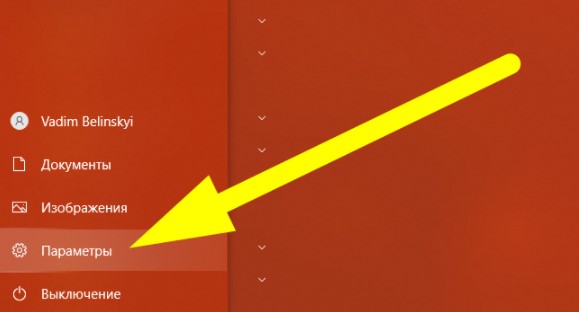
- Тычем на «Пуск» находим «Параметры»
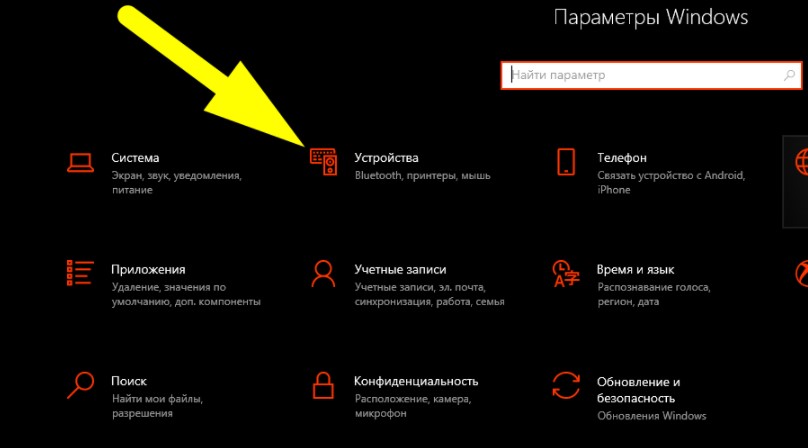
- В меню «Параметры Windows» выберите «Устройства»
- В открытом меню клацаем на мышь
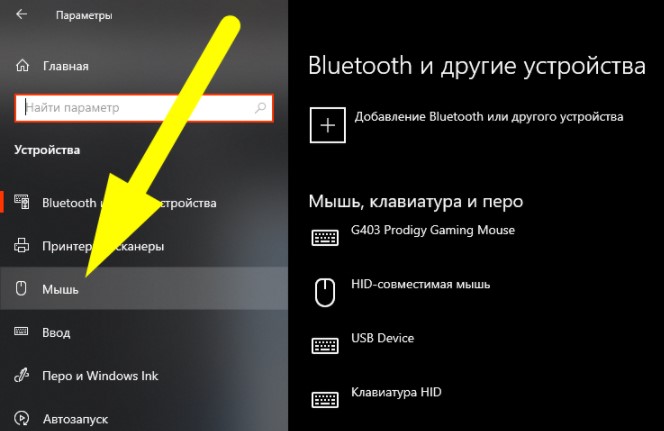
- С правой стороны экрана находи в «Дополнительные параметры мыши»
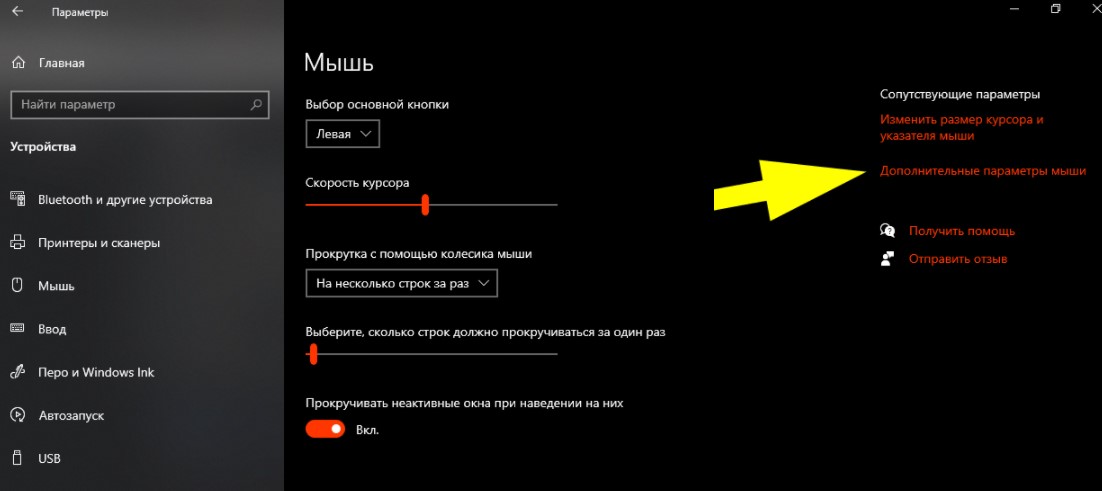
- Перед вами появится небольшое окошко. Нужно найти вкладку «Параметры указателя»;
- Уберите выбор с пункта «Включить повышенную точность установки указателя»
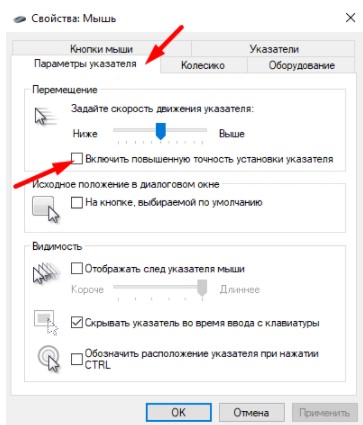
Вот видео объяснение — что делает включенная акселерация в виндовс (кнопка «Включить повышенную точность указателя»:
Быстро отключаем акселерацию мышки в СS:GO
ПОЛЕЗНАЯ СТАТЬЯ : Убираем отдачу в кс го
Отключение ускорения мыши происходит довольно просто в самой игре:
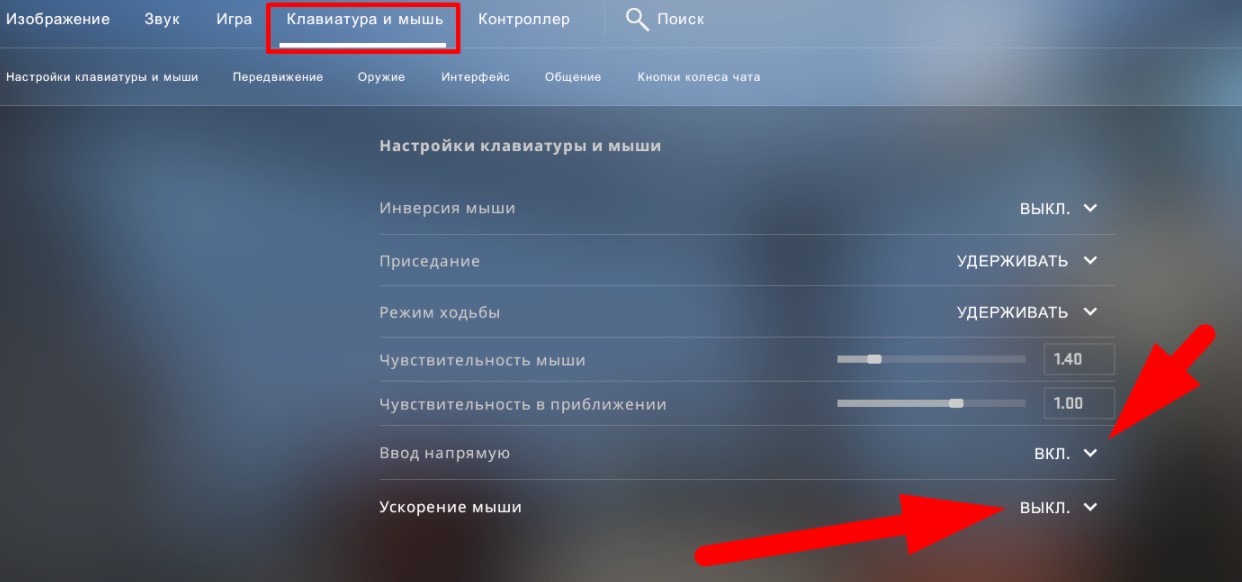
- Переходим в настройки CS:GO;
- Находим и клацаем по вкладке «Клавиатура и мышь»
- Отключаем пункт «Ускорение мыши», а параметр «Ввод напрямую» на оборот включаем.
РЕШЕНИЕ ДЛЯ ПРИЦЕЛА : Как настроить прицел точку
В 90 % процентах случаев данных манипуляций в настройках игре вполне достаточно, но если это вам не помогло, двигаемся дальше. Еще один способ отключить акселерацию мыши в CS:GO, это параметры запуска, находятся они в клиенте Steam. Повторяем все действия указанные ниже:
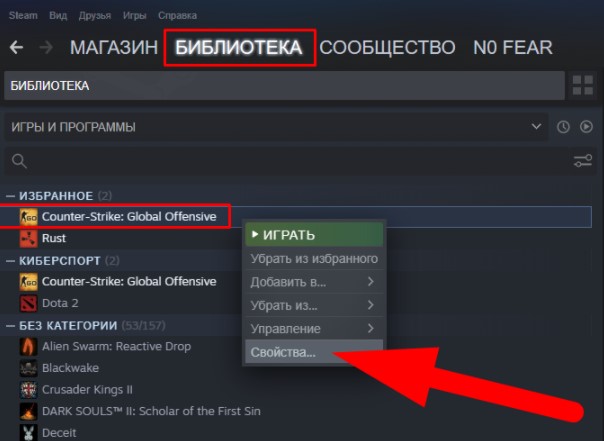
- Для этого переходим в библиотеку Steam;
- Из списка, правой кнопкой мыши, выбираем СS:GO нажимаем «Свойства»
- Ищем «Параметры запуска» и вводим две команды: -noforcemparms -noforcemaccel
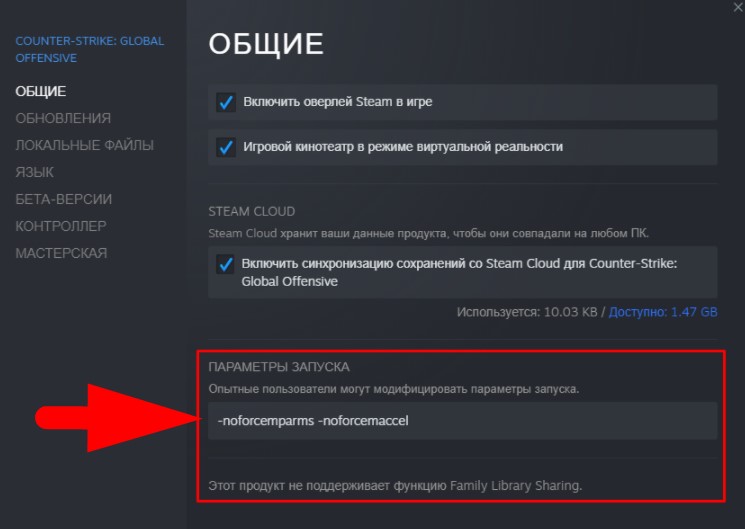
-noforcemparms — использует настройки из Windows для кнопок мыши;
-noforcemaccel — использует настройки акселерации из Windows.
Проверяем состояние акселерации программным путем
ХОРОШИЙ МАТЕРИАЛ : Настройка мышки для кс го!
Чтобы узнать, осталась акселерация мыши или нет, проверяем ее состояние, с помощью стороннего приложения. Для этого нам поможет программа Macro Recorder. Macro Recorder – позволит измерять если ли акселерация или нет методом вычислений:
- Переходим по ссылке jitbit.com/macro-recorder скачиваем и устанавливаем приложение.
Все ссылки были проверены нашей редакцией и полностью безопасны
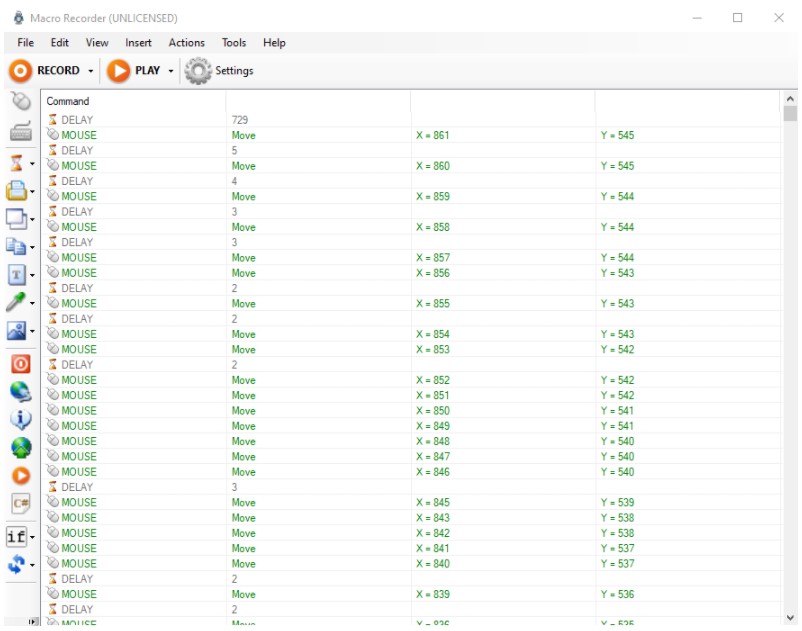
- Открываем и нажимаем «Record a new macro»;
- Останавливаем запись и наблюдаем, что у нас все показатели окрашены в зеленый цвет. Это означает положительный результат и акселерация отключена.
CS:GO и акселерация мыши трудно назвать хорошим сочетанием, но даже с ней попадаются игроки выступающие на про уровне, например XANTARES. Все это исключение из правил и большинство советует отключать и забыть акселерацию как страшный сон.
ПОЛЕЗНЫЕ СТАТЬИ : Не запускается КС ГО (исправляем), Лагает кс го (инструкция по исправлению)
Надеемся вы избавились от проблемы с непослушной мышкой и у вас все получилось. Больше точных попаданий и хорошей игры!

Виталий Бене
Обожаю играть в компьютерные игры с детства. Меня зовут Виталий Бене. Являюсь редактором на сайте с 2018 года. Почти с момента его создания. Всегда мечтал работать в индустрии киберспорта. А особенно, если речь идет о CS:GO! Хочу создать максимально больше полезного материала для всей индустрии киберспорта и любителей CS:GO.
- → Как забиндить кнопку в кс го
- Где находится конфиг кс го ←
Телеграмм Трейдеров скинов CS:GO

- 1. FaZe Clan
- 2. MOUZ
- 3. ENCE -1
- 4. G2 -1
- 5. Vitality
- 6. Complexity +1
- 7. Monte +2
- 8. Natus Vinsere -2
- 9. Astralis +1
- 10. Virtus.pro -1
Весь рейтинг команд



Почта для связи
gocsgo.net@gmail.com