Как отключить субтитры в KMPlayer
Отключить субтитры в KMPlayer можно через экранное меню. Щелкните правой кнопкой мыши в центре главного окна проигрывателя и выберите пункты, как показано на скриншоте:

Также убрать субтитры в KMPlayer можно нажав клавиши Alt + X. Это самый простой и быстрый способ. Нажмите их один раз, чтобы выключить субтитры, нажмите еще раз, чтобы включить их снова.

Если перечисленные способы не помогли и субтитры по-прежнему отображаются в км плеере, то скорее всего они вшиты в фильм. Такое часто бывает с видеофайлами сомнительного происхождения. В них вы можете увидеть вшитые субтитры (часто арабские или китайские) внизу экрана и убрать их ни в одном видеоплеере не получится.

Убрать такие субтитры можно только отредактировав сам видеофайл в каком-нибудь видеоредакторе, размазав или затерев область, где они отображаются. Но зачастую проще найти такой же фильм лучшего качества и без вшитых надписей.
Как отключить субтитры в potplayer
Настройка клавиш PotPlayer: нажать F5 , –> вкладка « Общие параметры » –> « Клавиатура » –> « Добавить » сочетание клавиш или « Изменить » имеющиеся.
можно назначить сочетание клавиш на открытие определённого файла или адреса. Сочетаний в таблице: 188 из более 240 заданных по-умолчанию
| Часто используемые сочетания | Переход на время, кадр, главу, субтитры | Захват видео Захват звука Захват экрана Захват online-потока Краткая информация Яркость меньше, больше Контраст меньше, больше Цвета меньше, больше Оттенок меньше, больше Сброс настроек цвета Коррекция уровней яркости режим Деинтерлейсинга Зеркальное отображение Поворот кадра на 180° Изменить размер кадра Опции масштабирования Рястянуть во весь экран Выбрать видеопоток Режим обработки видео Фильтр Postprocessing Фильтр видео Blur Фильтр видео Sharpen Фильтр Denoise 3D Фильтр Temporary Denoise Шейдеры обработки видео …до масштабирования …после масштабирования Режим обработки звука Поменять стереоканалы Фильтр звука Crystality Фильтр Noise Reduction Фильтр Voice Emphasis Фильтр Freeverb Фильтр Voice Removal |
Alt+C Shift+G Ctrl+S Ctrl+A Shift+Tab W, E R, T Y, U I, O Q Ctrl+L Ctrl+I Ctrl+Z Ctrl+V Ctrl+F5 Ctrl+Q Ctrl+Enter V Ctrl+X Ctrl+H Ctrl+B Ctrl+R Ctrl+N Ctrl+M S Shift+P Ctrl+Alt+P Shift+X Shift+T Shift+C Shift+D Shift+A Shift+R Shift+V |
Параметры захвата экрана Последовательный захват Исходный кадр в буфер Кадр с экрана в Clipboard Быстрый захват кадра Быстрый захват потока Во весь экран по кадру 2-й монитор во весь экран 3D видео, видеопоток Громкость (Wave) больше Громкость (Wave) меньше Параметры устройств Web-камера, WDM-device Открыть BDA-устройство HTTP/WebDAV/FTP Открыть диск DVD Открыть диск Blu-ray Перечитать текущий файл Заново открыть субтитры Субтитры: управление Переключение субтитров Способ вывода субтиров Нижнее поле под субтитры Выбрать шрифт субтитров Полужирный шрифт Субтитры больше, меньше Сброс позиции субтитров Субтитры выше, ниже Субтитры левее, правее Субтитры: ширина полей Список трансляций, Чат Управление каналами Перейти на канал. Удалить связаные файлы |
Ctrl+Alt+F5 Ctrl+G Ctrl+C Ctrl+Alt+C Ctrl+Alt+E Ctrl+Shift+A Ctrl+Alt+Enter Ctrl·Shift·Enter J, Alt+V Ctrl+Alt+Up Ctrl+Alt+Down Alt+D Ctrl+J, Ctrl+W Ctrl+K Alt+F12 Ctrl+D Ctrl+Alt+D Ctrl+Y Ctrl+Alt+Y Alt+E Alt+L Alt+I Ctrl+Alt+B Alt+F Alt+B Alt·PgUp, PgDn Alt+Home Alt+Up, Down Alt+Left, Right Alt+Num 2,4,6,8 F8, F9 Alt+G Delete Shift+Ctrl+Del |
||
|---|---|---|---|---|---|---|---|
| Воспроизведение, Пауза Вперёд, назад на 5 сек Звук громче , тише , Вкл|выкл Список воспроизведения Плеер во весь экран Перейти: файл, эпизод , канал …по строкам субтитров Открыть по-умолчанию Открыть папку, адрес Панель управления Навигатор по файлам Просмотр сцен Вкл/выкл субтитры Информация на экране Эквалайзер Вкл|выкл Автоуровень звука Захват кадра, Настройки Изменить режим таймера Настройки, новый список Закладки, добавить Эпизод Выбрать субтитры, Открыть Дорожки звука, Следующая Повернуть изображение Выбор пропорций кадра Сведения о времени игры Быстрее, медленнее , сброс Плеер поверх всех окон Размер окна 50%÷ 200 макс./ заданный /задать развернуть, восстановить окно по исходному кадру . Кадр больше , меньше Удалить играемый файл |
Пробел Right, Left Up, Down , M F6 Alt+Enter PgDn, PgUp Home, End F3 F2, Ctrl+U F7 F12 Alt+H Shift+Z Tab Shift+E Shift+N Ctrl+E, K Ctrl+Alt+A F5, Ctrl+R H, P L, Alt+O A, Alt+A Alt+K Ctrl+F6 ScrollLock C, X , Z Ctrl+T 1,2,3, 4 5/ 9 /0 6,7 8 Num 9, Num 1 Shift+Del |
Просмотр глав и закладок Создать миниатюры Текущий файл в Избранное …папку файла в Избранное Меню заголовков Навигатор по меню Сведения о видео Создать новый плейлист В начало файла На середину файла На 30 сек. до конца В начало субтитров Вперёд, назад на 30 сек Следующий, пред . кадр На время или к кадру Вперёд, назад на 1 мин Вперёд, назад на 5 мин Переход к закладке, Главе На след. ключевой кадр На пред. ключевой кадр Повтор отрезка A-B, Отмена Начало и конец отрезка Задать список повторов Пропуск игры, ( Настройки ) Субтитры быстрее | Позже Субтитры сброс смещения Сохранить субтитры (как. ) …с именем как у видео Ручной ввод субтитров. Звук быстрее, медленнее Звук сброс смещения Сбросить размер кадра Удалить текущий плейлист |
Alt+Z Alt+N Alt+Insert Ctrl+Insert Alt+Backspace Ctrl+F12 Ctrl+F1 Ctrl+N Backspace Ctrl+BackSpace Shift+BackSpace Ctrl+Home Ctrl+Right, Left F, D G Shift+Right, Left Ctrl·Alt·Right, Left Shift·PgUp, PgDn Ctrl+Shift+Right Ctrl+Shift+Left B, \ [ и ] Shift+\ Shift+’,( ‘ ) > или . | < или , / (Ctrl) +Alt+S Ctrl+Shift+S Alt+P Shift+>, Shift+ < Shift+/ Num 5 Ctrl+D |
||||
56 сочетаний Горячих клавиш, не вошедшие в первую таблицу:
| Показать область захвата 1 Показать область захвата 2 Выбрать «PIP» область захвата 1 Выбрать «PIP» область захвата 2 Увеличить громкость Уменьшить громкость Вкл | Выкл звук (Wave) Вкл | Выкл звук (Master) Увеличить громкость (Master) Уменьшить громкость (Master) Назад на 0.1 сек. с начала отрезка (A-B) Назад на 0.1 сек. с конца отрезка (A-B) Вперед на 0.1 сек. с начала отрезка (A-B) Вперед на 0.1 сек. с конца отрезка (A-B) Назад на 0.1 сек. для всего отрезка (A-B) Вперед на 0.1 сек. для всего отрезка (A-B) Повтор текущего отрезка с субтитрами Повтор тек. отрезка с главами/закладками Субтитры На 5s быстрее Субтитры На 5s медленнее Субтитры На 50s быстрее Субтитры На 50s медленнее |
Ctrl+Alt+F1 Ctrl+Alt+F2 Ctrl+Alt+F3 Ctrl+Alt+F4 Shift+Up Shift+Down Ctrl+Alt+M Ctrl+Alt+Shift+M Ctrl+Alt+Shift+Up Ctrl+Alt+Shift+Dn Ctrl+[ Ctrl+] Alt+[ Alt+] Ctrl+Alt+[ Ctrl+Alt+] Ctrl+\ или Insert Alt+\ Ctrl+> или . Ctrl+ < или , Alt+> или . Alt+ < или , |
Увеличить, уменьшить ширину кадра Увеличить, уменьшить высоту кадра Переместить кадр вправо, влево Переместить кадр вверх, вниз Кадр по-умолчанию Увеличить размер окна Уменьшить размер окна Переместить окно влево Переместить окно вправо Переместить окно вверх Переместить окно вниз Окно в центр экрана Окно в верхний левый угол Окно в верхний правый угол Окно в нижний левый угол Окно в нижний правый угол Broadcast Management. Start/Stop Broadcasting Start/Stop Broadcast Recording Первый, последний, пред. канал Принудительно на след., пред. Канал Язык интерфейса |
Num 6, Num 4 Num 8, Num 2 Num 5, Ctrl+Num 6 Ctrl+Num 4, Ctrl+Num 8 Ctrl+Num 2 Ctrl+Alt+Num + Ctrl+Alt+Num – Ctrl+Alt+Num 4 Ctrl+Alt+Num 6 Ctrl+Alt+Num 8 Ctrl+Alt+Num 2 Ctrl+Alt+Num 5 Ctrl+Alt+Num 7 Ctrl+Alt+Num 9 Ctrl+Alt+Num 1 Ctrl+Alt+Num 3 F10 F11 Ctrl+Alt+F6 Home, End, Insert Ctrl+PgUp, Ctrl+PgDn Shift+L |
|---|
Параметры командной строки: «PotPlayerMini.exe» /параметр
/RegisterDef
/RegisterAll
/Unregister
Диалог открытия адреса URL
Окно открытия папки
Открытие навигатора по файлам
Снимок (захват) экрана
Камера или другое устройство
Аналоговое телевидение
Цифровое телевидение
Основное устройство DVD
Открытие дисковода
Добавление в список (файл или адрес)
Добавление в список после текущего объекта
Автоматическое воспроизведение
Играть все элементы списка
Сортировать список по имени
Перемешать список
Выбор профиля
Рекомендуется добавить сочетания клавиш:
F1 – параметры субтитров
N – Переход по ключевым кадрам (вкл/выкл) (удалить «Управление каналами», оно дублируется по Alt+G)
Настройки субтитров в PotPlayer
В PotPlayer субтитры открывают возможность смотреть фильм с оригинальной озвучкой и текстом, который будет переводить происходящее на экране. Можно включать или выключать эту функцию. Его создатели предусмотрели возможность воспроизведения разных форматов видео и аудио, а также минимального редактирования файлов в рамках изменения кодеков, добавления субтитров и т.д.
Отключить субтитры — включить субтитры
Чтоб убрать субтитры необходимо зайти в основное меню Субтитры → Показывать субтитры, либо нажать Alt + H аналогично они отображаются или отключаются.
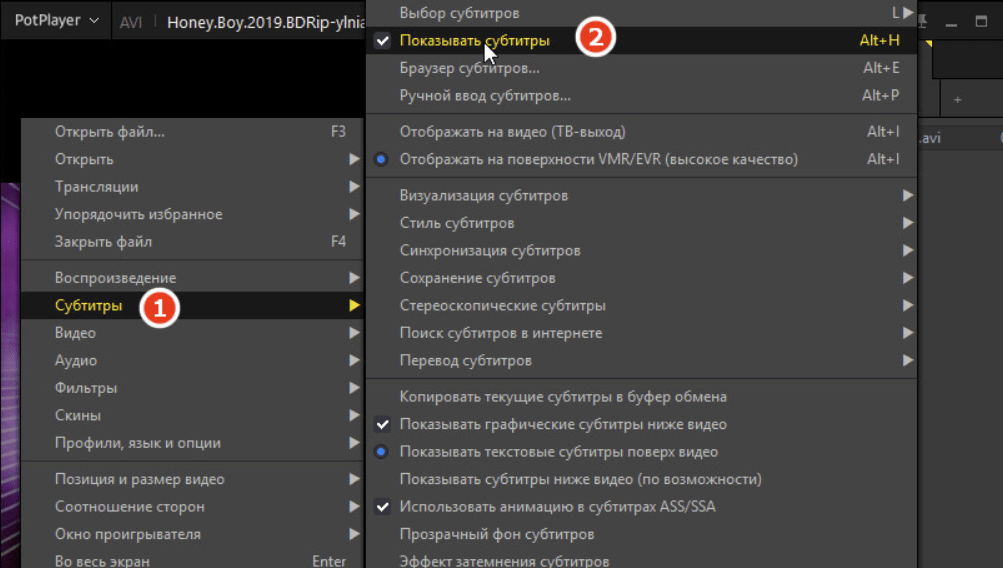
Добавление сторонних субтитров в PotPlayer
Алгоритм предполагает следующее:
1. Открыть приложение, после чего нажать правую кнопку мыши.
2. Далее найти раздел «Субтитры».
3. Для начала, ищем самое основное — «Показывать субтитры».
4. Далее здесь же есть под вкладка «Выбор субтитров».
5. Добавить внешние субтитры.
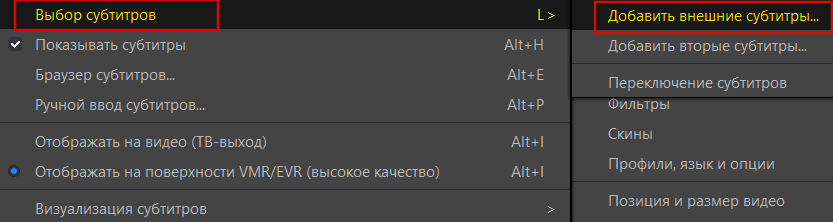
Это базовые настройки, хотя есть и более продвинутые, ведь приложение изначально рассчитано на довольно активную проработку внешнего вида не только самого фильма или сериала, но и дополнительной информации.
Дополнительные возможности субтитров
В приложении есть много настроек, касающихся визуального отображения субтитров к фильмам, аниме, сериалам. Вплоть до того, что можно добавить двойной формат — то есть, одновременно японские и русские. У вас будет возможность разместить субтитры так, как больше нравится.
Это очень удобно, если вы изучаете иностранный язык: получаете сразу озвучку — то, что говорят персонажи на экране, написание — субтитры на родном наречии и перевод. Внешний вид настраивается практически без ограничений — цвет, прозрачность, размер, расположение.
Как в PotPlayer отключить включить субтитры
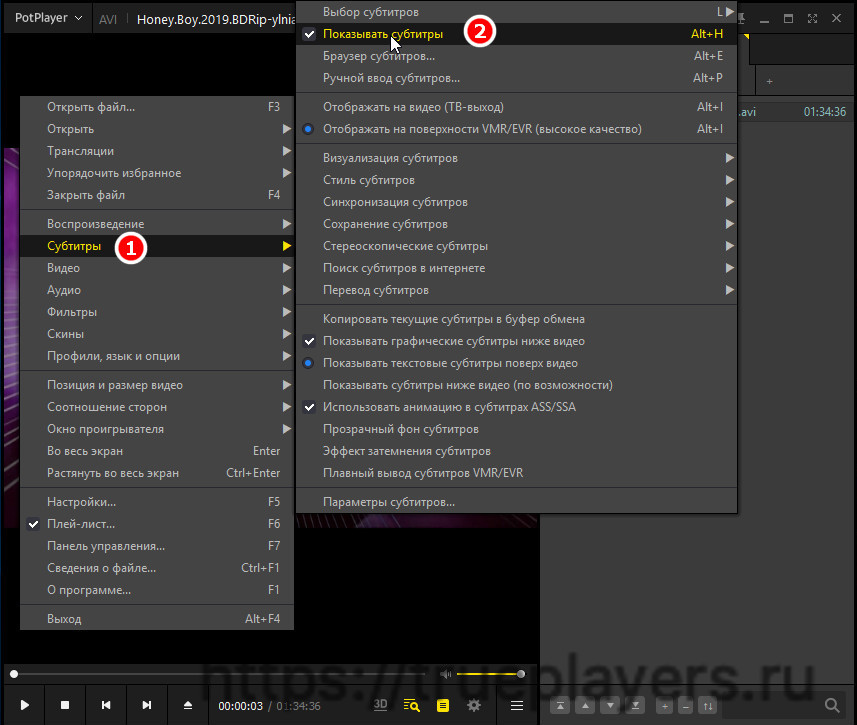
От аналогов плеер PotPlayer отличается широким набором функций для работы с субтитрами, которые можно не только включать и отключать, но и применять к ним разные эффекты и настройки. Чтобы включить или отключить показ текстового сопровождения в этой программе, сделайте следующее:
- Вызовите кликом ПКМ контекстное меню плеера и выберите в нем опцию Субтитры → Показывать субтитры либо воспользуйтесь комбинацией клавиш Alt + H.
- Есть и другой способ включить/отключить субтитры. Для этого в подменю необходимо выбрать опцию Выбор субтитров → Не показывать.
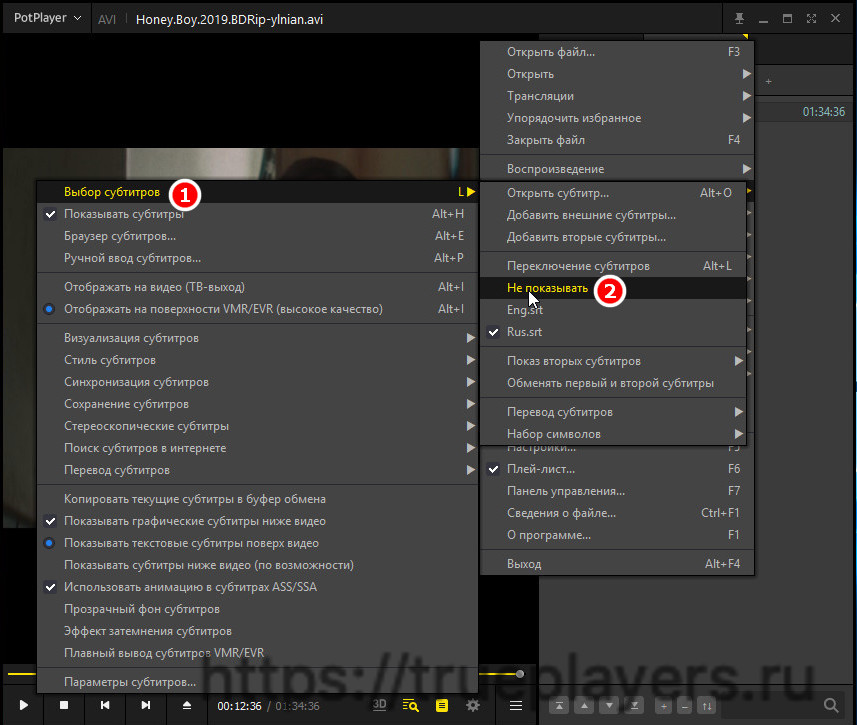
В этом же подменю есть опция для подгрузки внешних субтитров.
(Оценка: 2,00 из 5)