Как отключить фронтальную/основную камеру на iPhone? Твик DisableCam из Cydia
Ситуаций с необходимостью отключить одну из камер на вашем i-устройстве может быть масса. Например, если одна из камер на iOS-устройстве работает неправильно из-за повреждения и чтобы не видеть бесполезный значок переключения камер в этой ситуации в приложении, можно просто избавиться от него. Как это сделать? Твик DisableCam – верный «хелпер» из Cydia.

Если у вас сломалась камера или вы просто хотите отключить кнопку переключения основной камеры на фронтальную, вы можете скачать новую джейлбрейк-настройку DisableCam от разработчика Ридана и решить эту проблему избавлением от ненужной иконки в приложении.
Отключив в настройках твика одну из камер, приложение Камера теперь будет всегда начинать свою работу с той камеры, которая находится в рабочем состоянии. Твик DisableCam работает только со стандартным приложением в iOS, не имея совместимости с фотоприложениями из App Store.

Если вы, действительно, испытываете необходимость в новой настройке, скачать твик DisableCam можно прямо сейчас в Cydia, ничего за это не заплатив. Ищите новую «фишку» в стандартном репозитории BigBoss. Для установки утилиты необходимо взломать ваше i-устройство. Для осуществления непривязанного джейлбрейка с помощью Evasi0n на операционной системе не выше iOS 6.1.2 воспользуйтесь нашими инструкциями.
iPhone 5S
64-разрядный процессор Apple A7 с частотой 1,3 ГГц. Обеспечивает до 40 часов воспроизведения звука, 10 часов в режиме разговора в 3G, 8 часов использования Интернета в 3G, 10 часов использования Интернета на 4G/LTE, 10 часов использования Интернета на Wi-Fi, 10 часов воспроизведения видео и 250 часов в режиме ожидания. Объем памяти — 16 ГБ, 32 ГБ или 64 ГБ. Три цвета — серый космос, золото и серебро.
Пошаговая инструкция
Введение
Если стекло телефона треснуло, наклейте перекрывающиеся полосы прозрачного скотча поверх дисплея iPhone до тех пор, пока весь он не не будет закрыт. Это позволит сохранить осколки стекла и обеспечить структурную целостность при подъеме дисплея.
Во избежания попадания мельчайших осколков стекла в глаза наденьте защитные очки во время ремонта.
Шаг 1 — Торцевые винты Pentalobe
Перед началом работы разрядите аккумулятор до уровня менее 25%. Отключите iPhone. Удалите два 3,9 мм звездообразных винта на нижнем торце iPhone (рядом с разъемом Lightning) с помощью отвертки Pentalobe 1.2.
Шаг 2 — Поднятие дисплейного модуля
Если вы не используете iSclack, пропустите следующие два шага. Закройте ручки iSclack, открыв челюсти с присосками. Поместите нижнюю часть iPhone между присосками. Верхняя присоска должна находиться над кнопкой Home. Откройте ручки, чтобы закрыть челюсти iSclack. Центрируйте присоски и плотно прижмите их к верхней и нижней части iPhone.
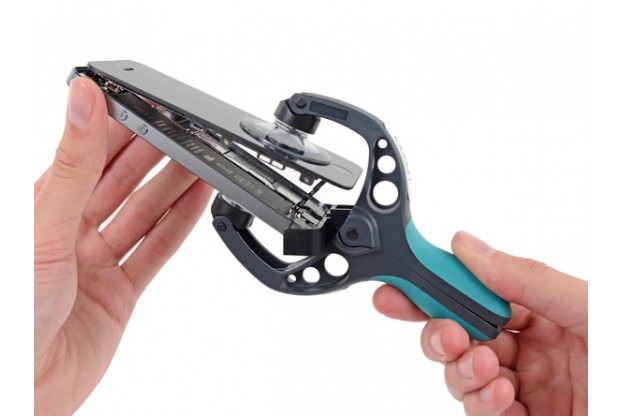
Шаг 3 — Поднятие дисплейного модуля
Надежно закрепите iPhone и закройте ручку iSclack, чтобы присоски отжали переднюю панель от задней части корпуса. Отделите присоски iSclack от iPhone. Пропустите следующие три шага и перейдите к шагу 7.
Шаг 4 — Поднятие дисплейного модуля
Если у вас нет iSclack, для подъема передней панели используйте присоску. Приложите присоску к экрану чуть выше кнопки Home. Убедитесь, что чашка присоски полностью находится на экране, не захватывая кнопку Home.
Шаг 5 — Поднятие дисплейного модуля
Убедитесь, что присоска надежно прикреплена к передней панели. Удерживая iPhone одной рукой, потяните присоску, чтобы слегка отделить конец передней панели от задней части корпуса. Плоским концом спуджера аккуратно отожмите края задней части корпуса вниз от передней панели, в то же время удерживая дисплей присоской. Усилие должно быть постоянным и устойчивым, без рывков, так как узел передней панели iPhone 5s крепится сильнее, чем у большинства других устройств.
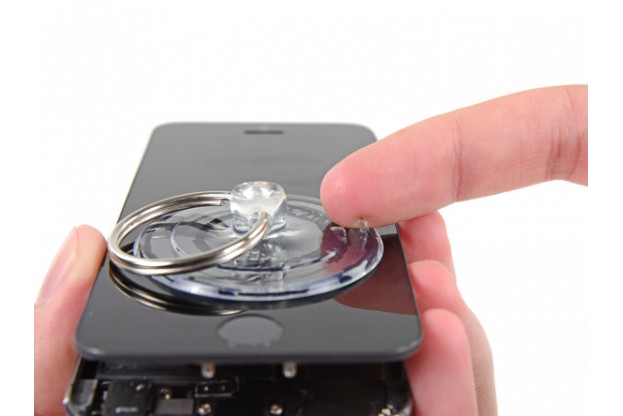
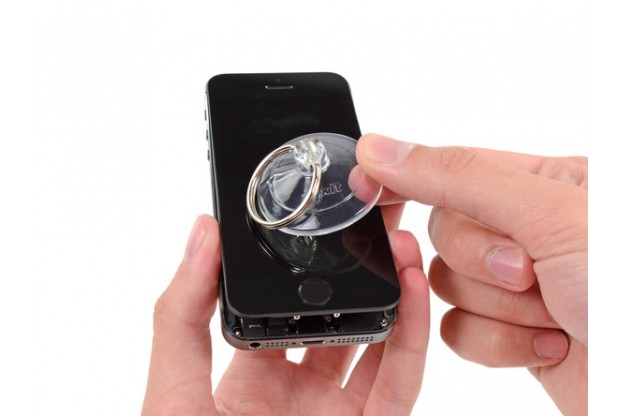
Шаг 6 — Поднятие дисплейного модуля
Используя присоску и пластиковый инструмент для открытия и удерживая на месте заднюю часть корпуса, приподнимите дисплей. Не открывайте дисплей полностью, так как он в верхней части подключен к корпусу шлейфами, которые могут оборваться. Снимите присоску с лицевой части дисплея, потянув в сторону пластмассовый штырек.
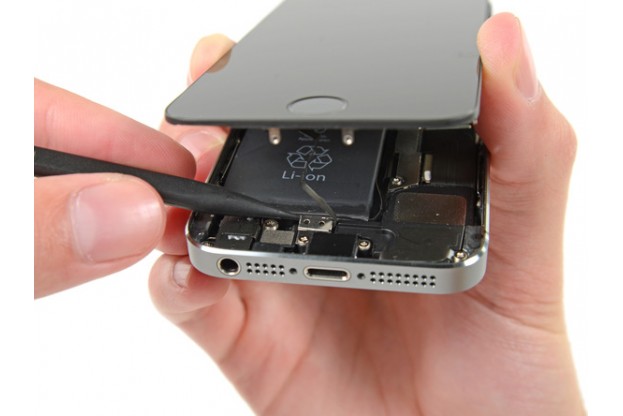
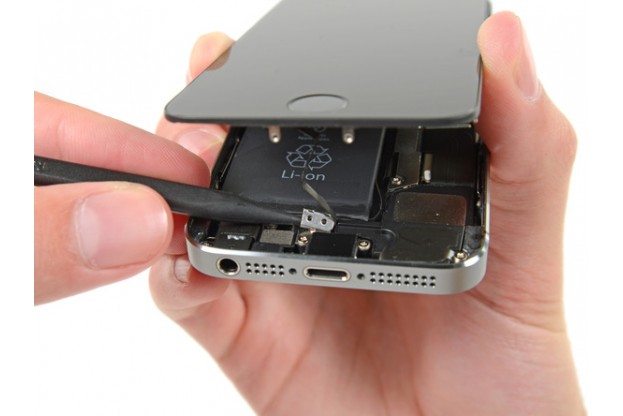
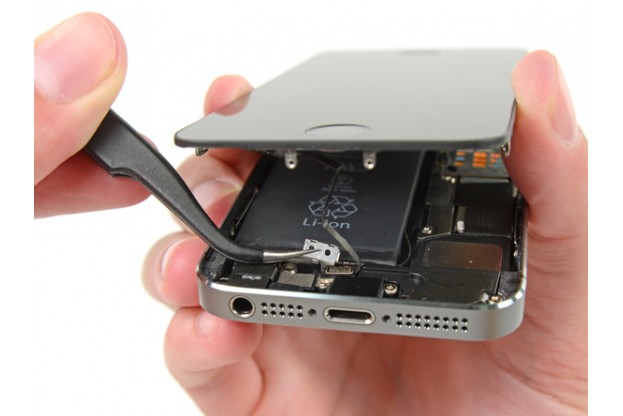
Шаг 7 — Поднятие дисплейного модуля
Приоткройте телефон, чтобы открыть доступ к металлической крышке, предохраняющей шлейф кнопки Home. Держите шлейфы свободными — если они натянут, это может привести к их повреждению. Только с оригинальной кнопкой Home действует функция Touch ID. Если вы повредите шлейф, установка новой кнопки Home приведет к нарушению функции Touch ID. Используйте острый конец спуджера, чтобы освободить крышку, затем удалите ее пинцетом. Шаги 8 и 9 касаются ТОЛЬКО обратной сборки устройства.
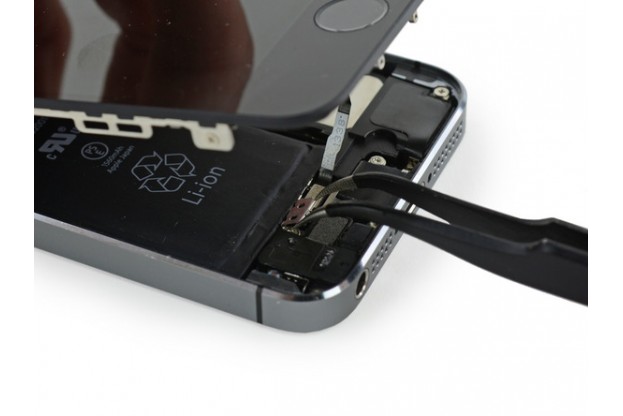
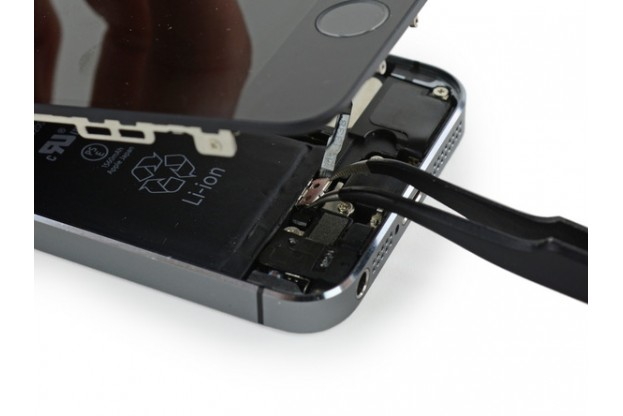
Шаг 8 — Поднятие дисплейного модуля
Во время обратной сборки нужно переустановить крышку шлейфа Touch ID. Верхняя часть крышки должна попасть в зазор между батареей и разъемом шлейфа Touch ID, а передняя часть — защелкнуться над разъемом. Сдвиньте верхнюю часть крышки над разъемом шлейфа Touch ID слева направо.
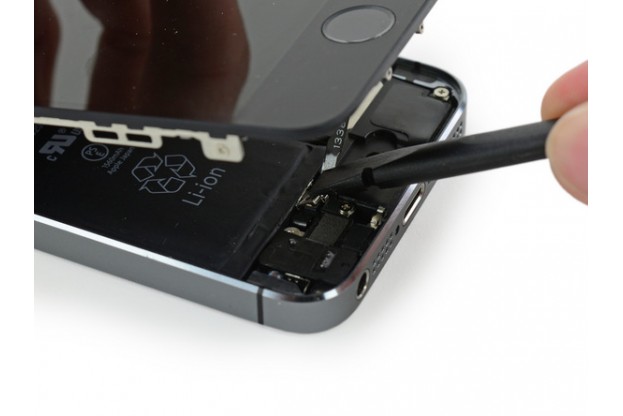
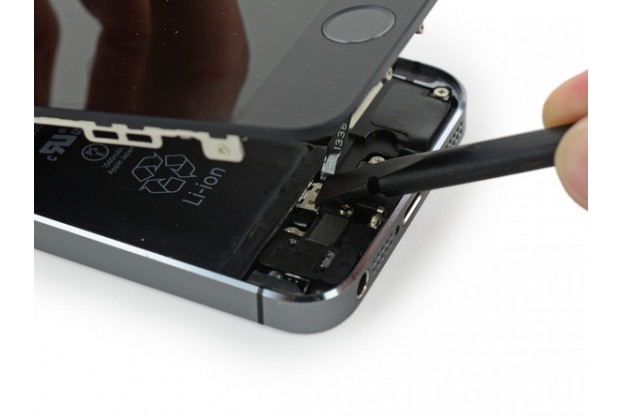
Шаг 9 — Поднятие дисплейного модуля
Плоским концом спуджера закрепите переднюю часть крышки шлейфа Touch ID над кабельным разъемом. Если крышка не защелкнется, вам может потребоваться снять ее и снова сдвинуть ее по разъему кабеля для подгонки.
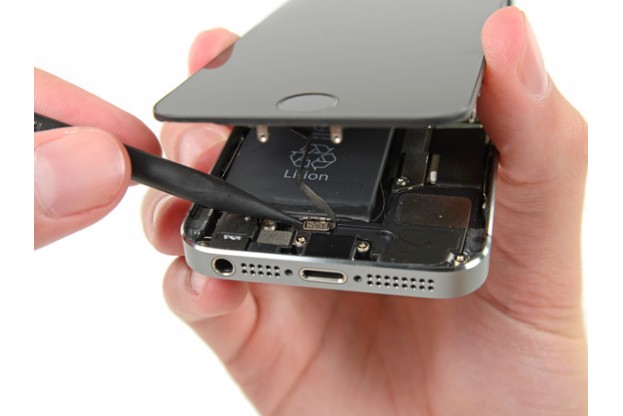
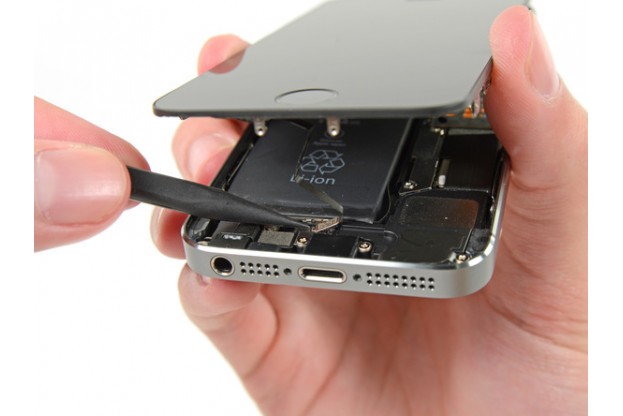
Шаг 10 — Поднятие дисплейного модуля
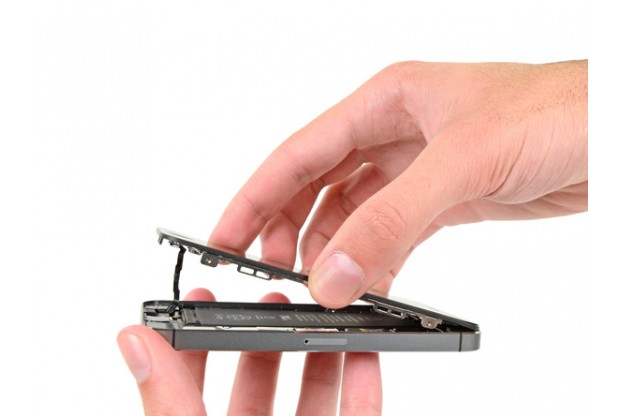
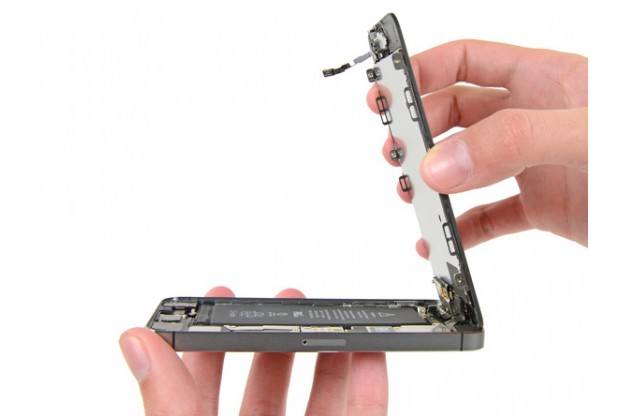
Острым концом спуджера вытащите разъем шлейфа кнопки Home из гнезда.
Шаг 11 — Поднятие дисплейного модуля
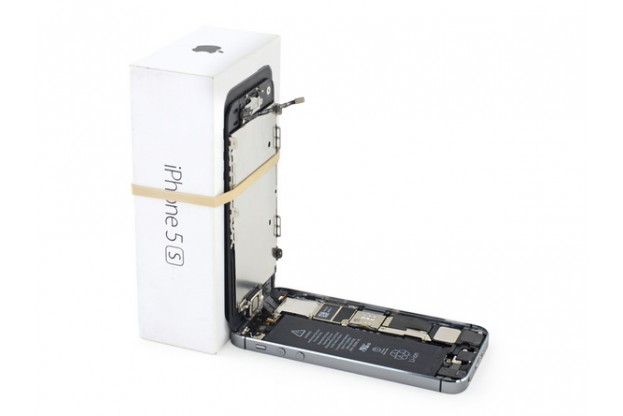
Как только разъем будет свободен, потяните край кнопки Home вбок от заднего корпуса, используя защелки в верхней части телефона в качестве шарнира. Откройте дисплей на угол примерно 90º и прислоните его к чему-либо, чтобы он поддерживался в этом положении, пока вы продолжаете работу. Не открывайте дисплей более чем на 90º! Для надежного удержания дисплея во время работы в этом положении можно использовать резинку. Это предотвращает образование чрезмерного напряжения на его шлейфах.
Шаг 12 — Снятие защитной крышки с разъема аккумулятора
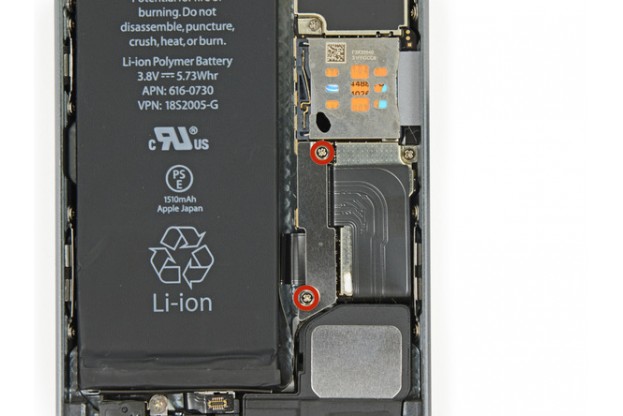
Отвинтите два крестовых винта Phillips PH000 1,6 мм, крепящих крышку разъема аккумулятора к материнской плате.
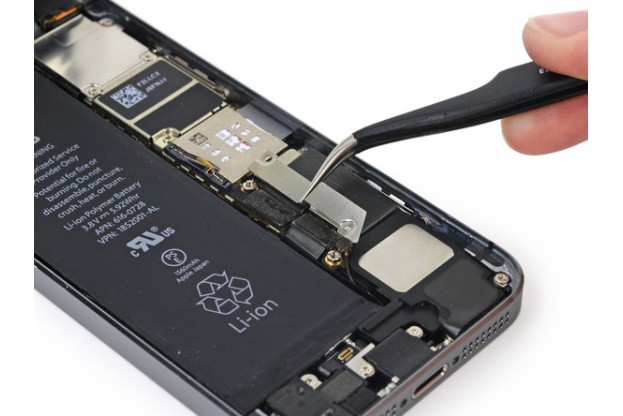
Шаг 13 — Снятие защитной крышки с разъема аккумулятора
Пинцетом снимите крышку разъема аккумулятора.
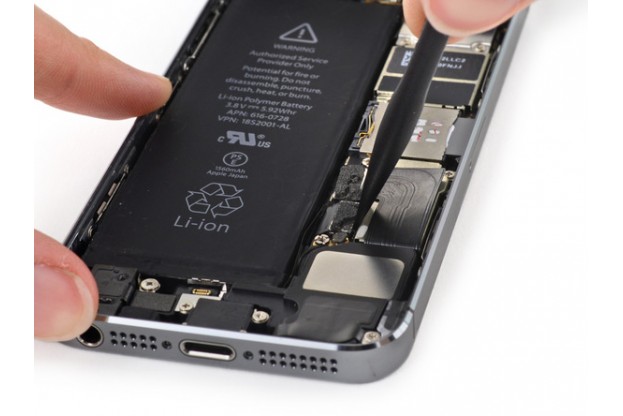
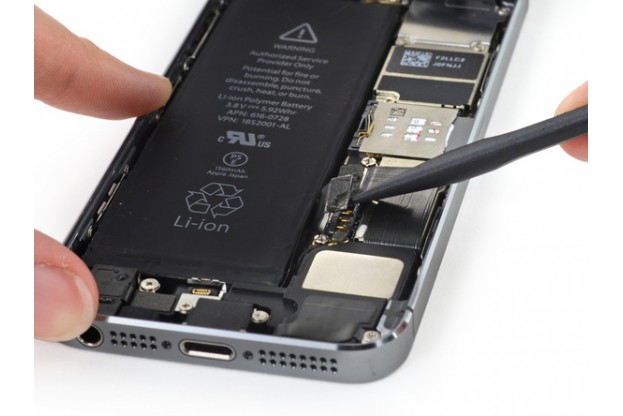
Шаг 14 — Снятие разъема аккумулятора
Используйте острый конец спуджера для отсоединения разъема аккумулятора, вытащив его из материнской платы.
Шаг 15 — Отсоединение дисплея
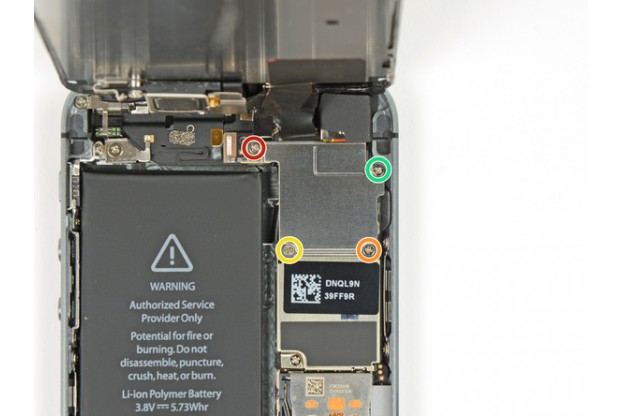
Удалите четыре крестовых винта Phillips PH000, крепящих крышку подсоединения шлейфа.
• Винт Phillips 1.7 мм — 1 шт.
• Винт Phillips 1.2 мм — 1 шт.
• Винт Phillips 1.3 мм — 1 шт.
• Винт Phillips 1.7 мм — 1 шт.
Последний винт 1.7 мм не притягивается к намагниченной отвертке. Будьте осторожны, чтобы не потерять его.
Будьте внимательны: при обратной сборке случайное использование винта 1.3 мм или одного из винтов 1.7 мм в нижнем правом отверстии приведет к значительному повреждению материнской платы.
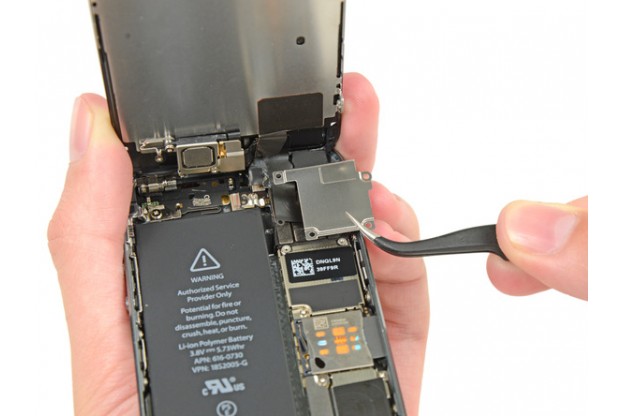
Шаг 16 — Отсоединение дисплея
Аккуратно пинцетом снимите крышку шлейфа дисплея.
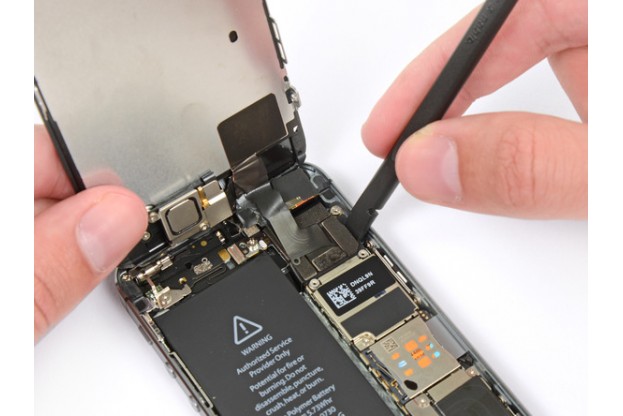
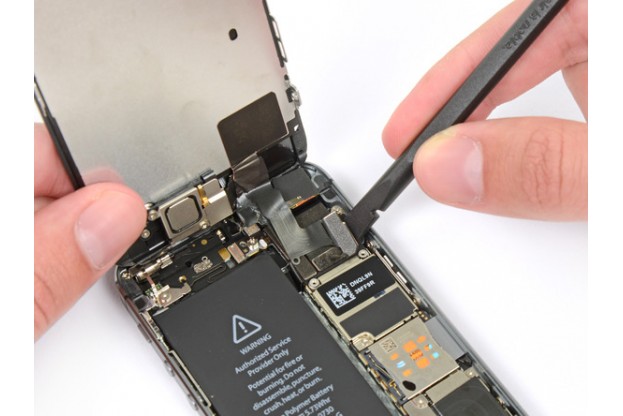
Шаг 17 — Отсоединение дисплея
Используя плоский конец спуджера, аккуратно отсоедините шлейф фронтальной камеры iPhone, вытащив его из гнезда на материнской плате.
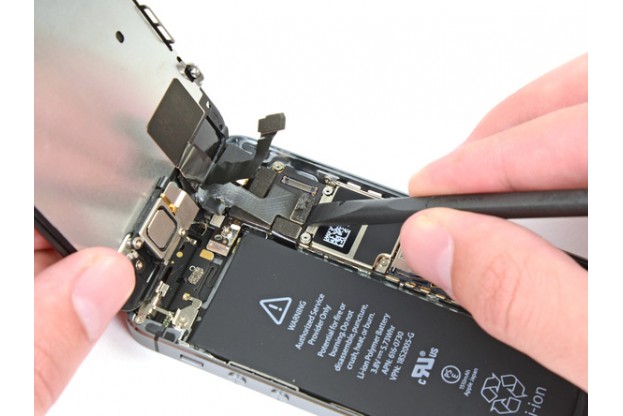
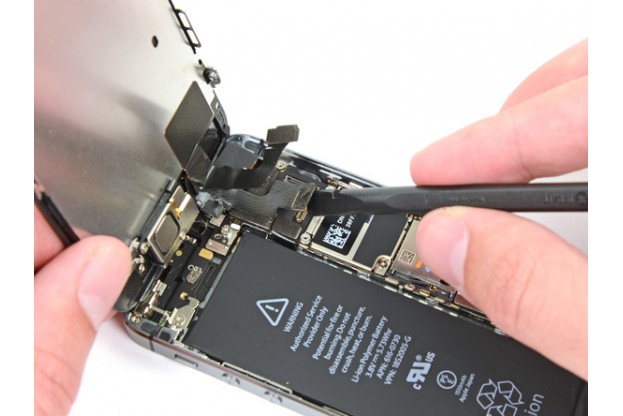
Шаг 18 — Отсоединение дисплея
Отсоедините разъем шлейфа тачскрина.
При обратной сборке телефона разъем может выскочить из своего гнезда. Это может привести к появлению белых линий или пустого экрана при включении телефона. Если это произошло, просто снова подключите разъем шлейфа и включите питание телефона. Лучший способ — отключить и снова подключить аккумулятор.
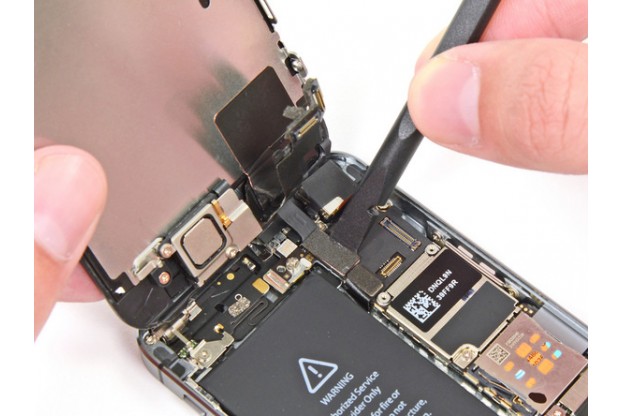
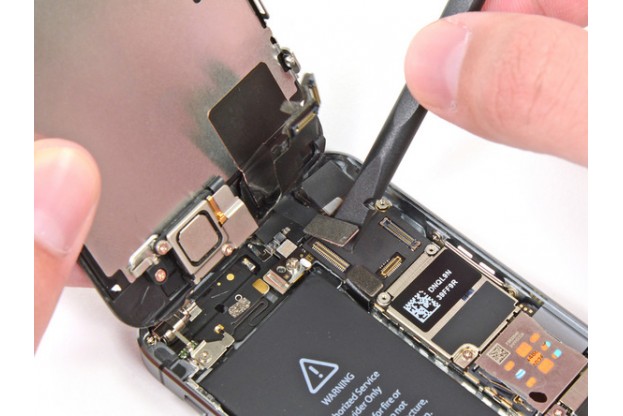
Шаг 19 — Отсоединение дисплея
Плоским концом спуджера отсоедините разъем шлейфа дисплея, вытащив его из гнезда на материнской плате.
Как отключить камеру на iPhone и iPad

Вы можете легко отключить камеру iPhone с помощью функции Apple Screen Time. При этом ваш ребенок (или вы сами) больше не сможете делать снимки.
Одной из лучших особенностей любого iPhone является камера, но это не значит, что она полезна для всех. Например, родители могут полностью запретить детям пользоваться камерой. Чтобы отключить камеру iPhone, вам нужно использовать Экранное время.
Программы для Windows, мобильные приложения, игры — ВСЁ БЕСПЛАТНО, в нашем закрытом телеграмм канале — Подписывайтесь:)
Функция «Экранное время», впервые представленная в iOS 12 и iPadOS 12, позволяет отслеживать и ограничивать время, в течение которого кто-то использует устройство, ограничивать доступ к определенным приложениям, запрещать доступ к неприемлемому контенту и многое другое.
Если вы хотите узнать, как выключить камеру iPhone с помощью Screen Time, вот что вам нужно сделать.
Как отключить камеру iPhone или iPad
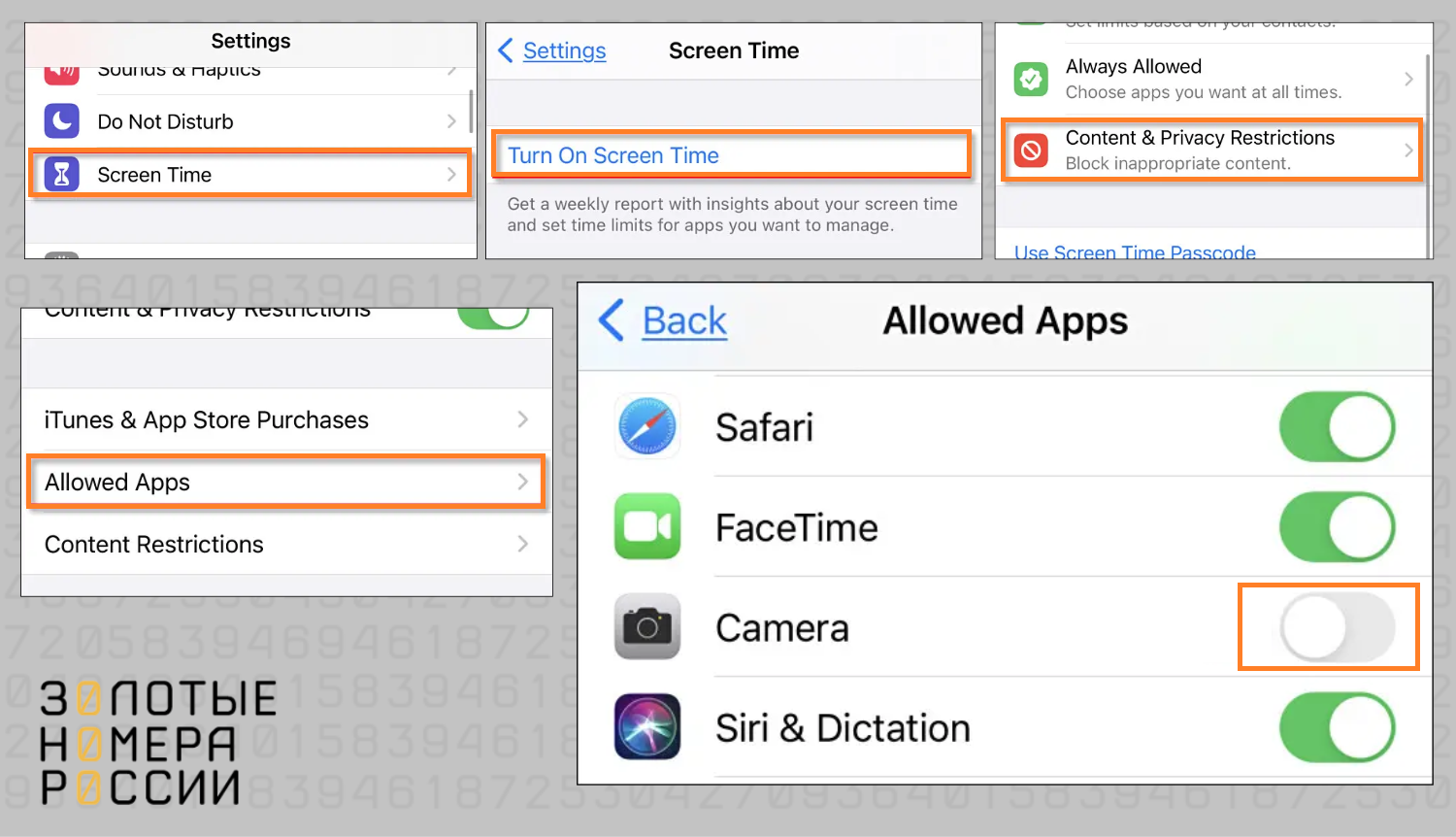
Отключить камеру iPhone с помощью Screen Time очень просто. Однако, прежде чем начать, вам необходимо включить Экранное время, перейдя на страницу Приложение настроек на вашем устройстве. Оттуда выберите Экранное время > Включите экранное время.
С активированным Экранным временем вы можете переместиться, чтобы выключить камеру. Отключение камеры на iPhone или iPad с помощью Screen Time ограничивает доступ к инструменту. Кроме того, он удаляет ярлык камеры на экране блокировки.
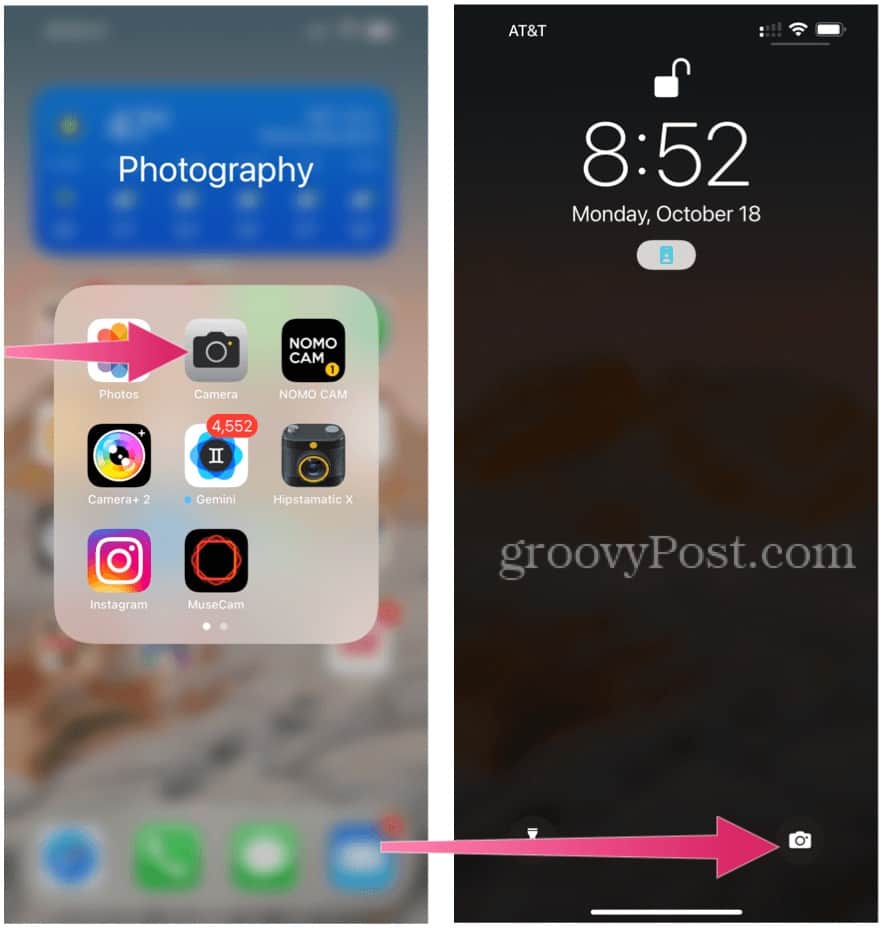
Чтобы отключить камеру iPad или iPhone:
- Нажмите Приложение настроек на вашем iPhone или iPad.
- Выбирать Экранное время.
- Включать Экранное время если вы еще этого не сделали.
- Если вы отключаете параметры камеры для себя, коснитесь Контент и ограничения конфиденциальности.
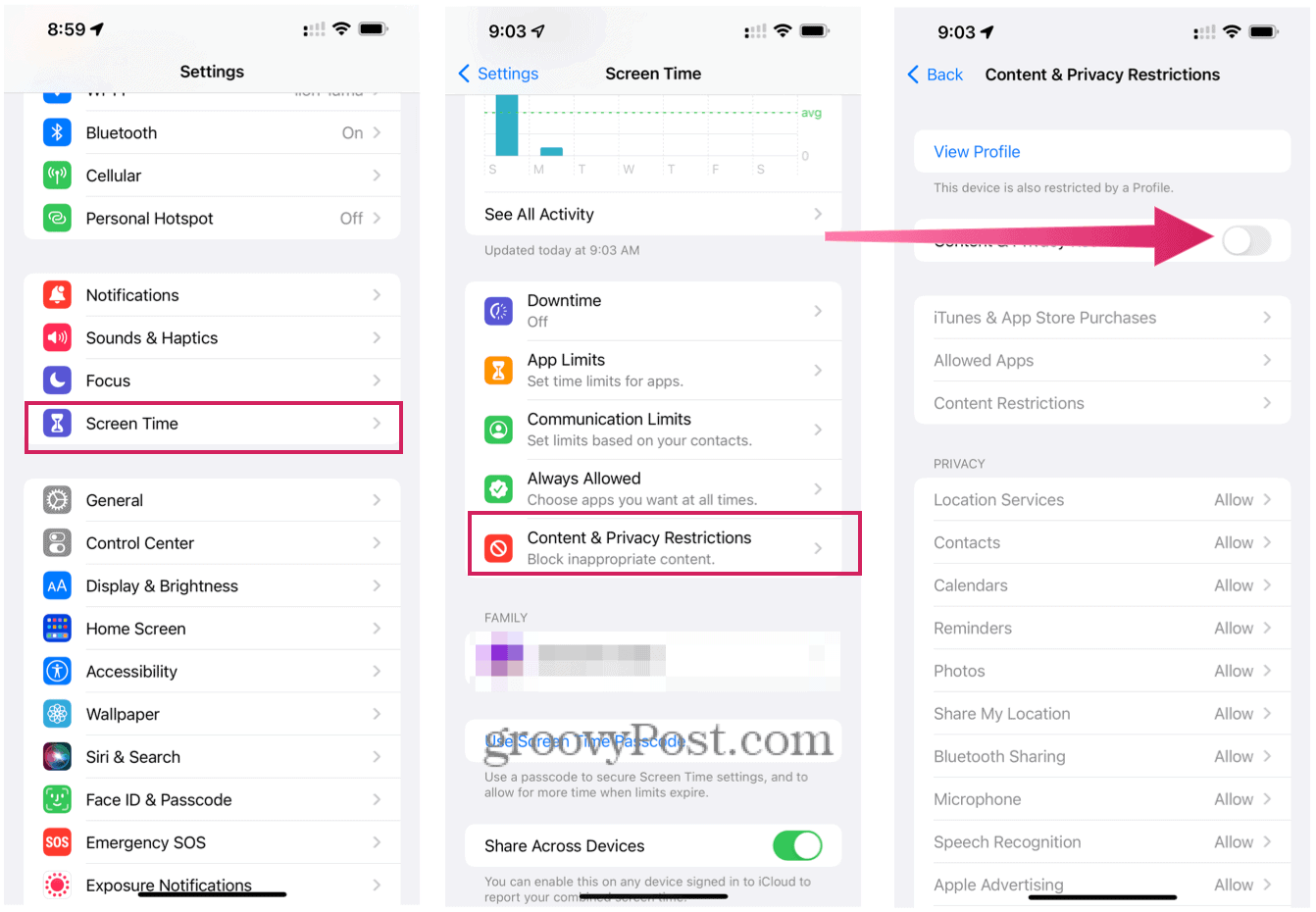
- Либо коснитесь значка член семьи вы хотите ограничить в разделе «Семья». А затем выберите Контент и ограничения конфиденциальности.
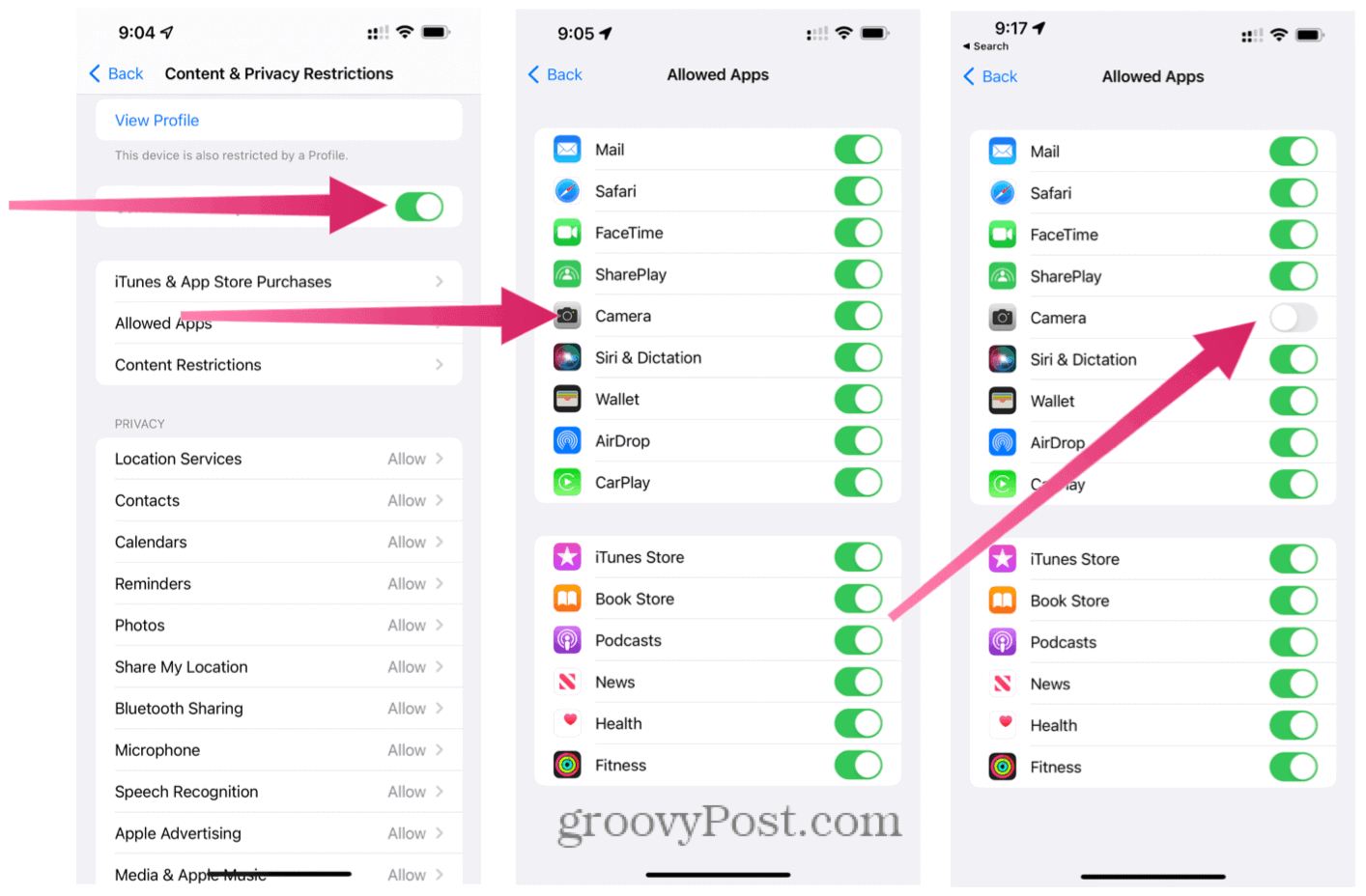
- Включить Контент и ограничения конфиденциальности.
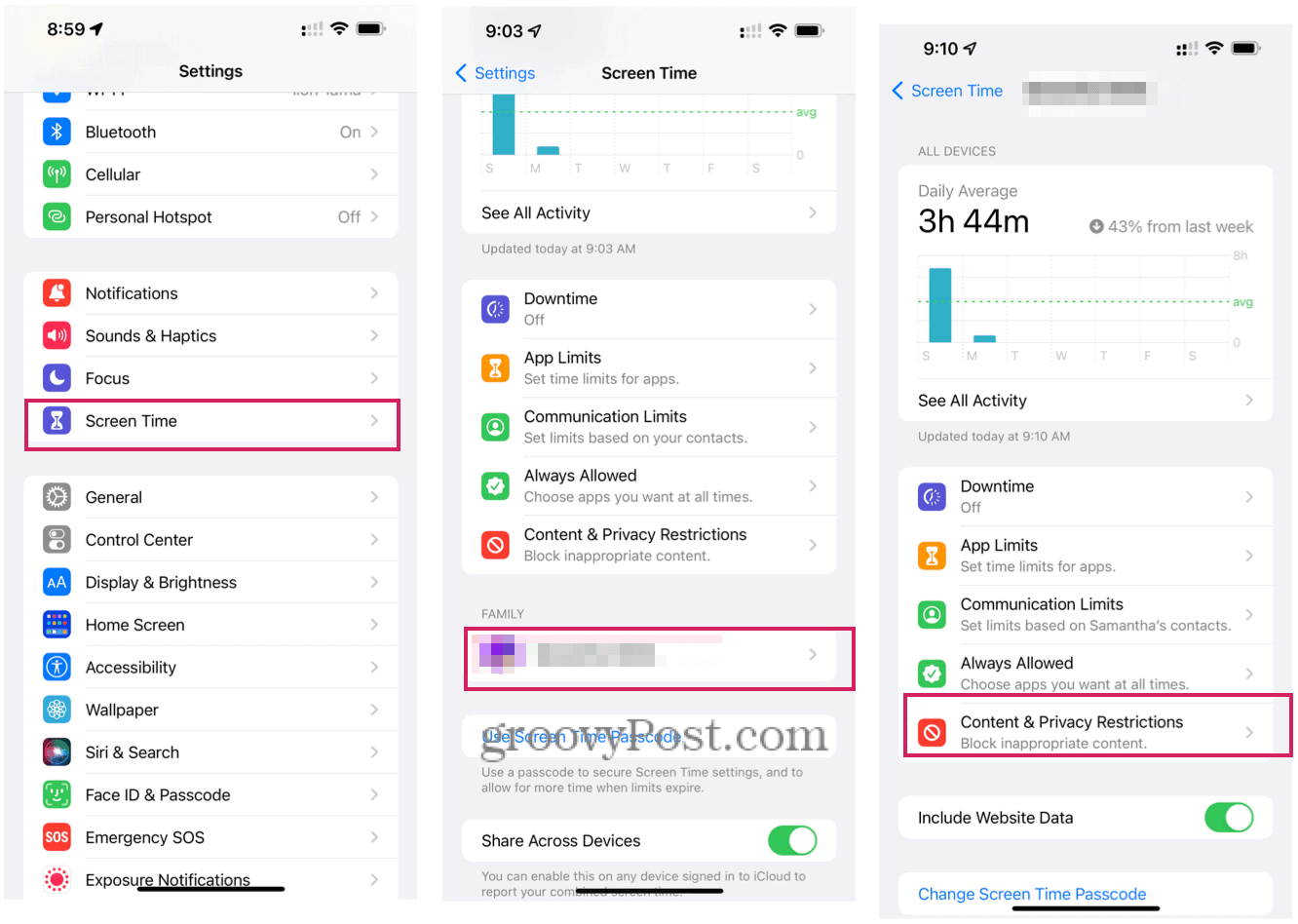
- Кран Разрешенные приложения.
- Наконец, выключите Камера. Камера iPhone теперь отключена.
Как включить камеру iPhone или iPad
Если вы хотите снова активировать камеру iPhone или iPad, выполните следующие действия:
- Сначала коснитесь Приложение настроек на вашем iPhone или iPad.
- Выбирать Экранное время.
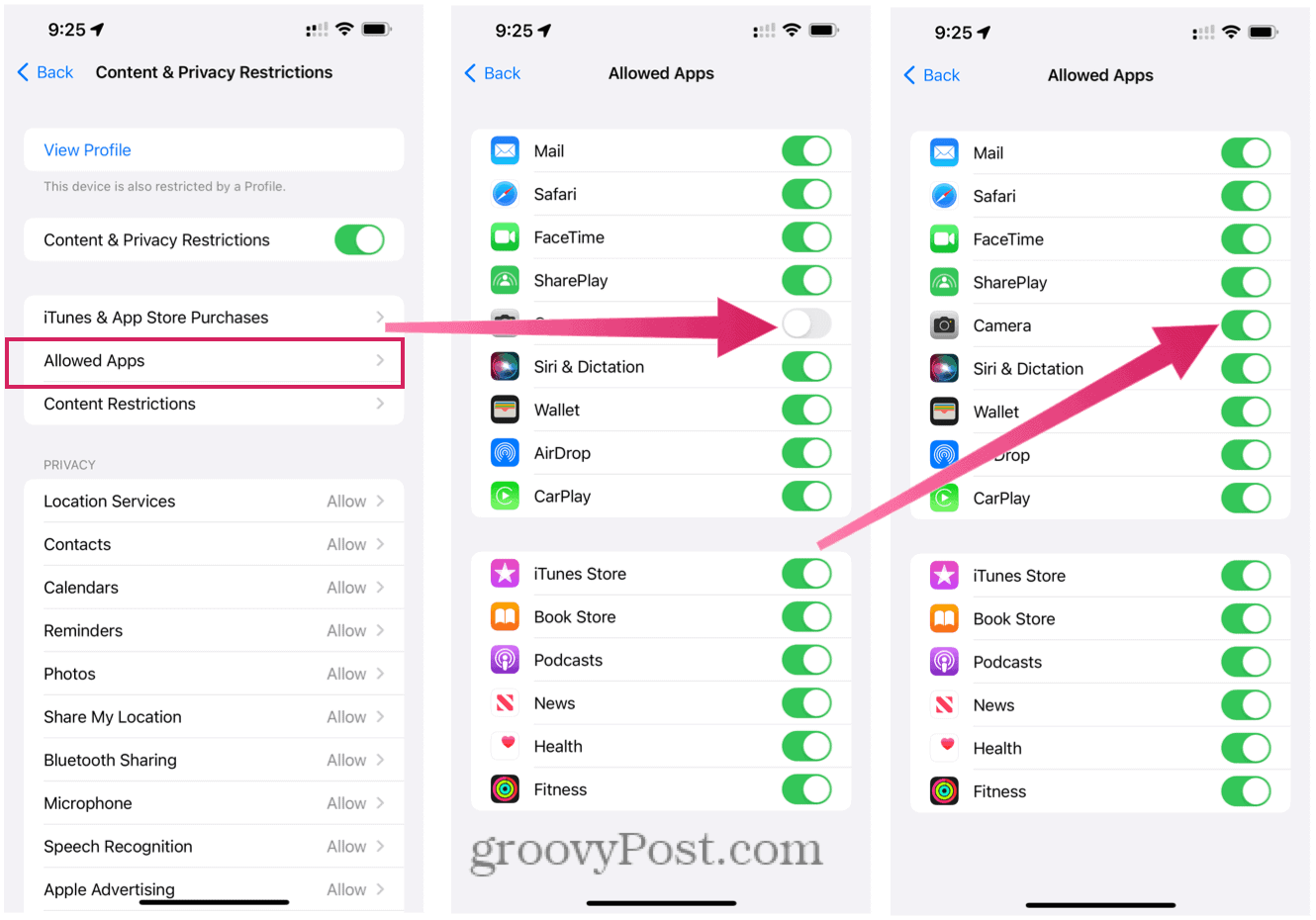
- Кран Контент и ограничения конфиденциальности если вы отключите параметры камеры для себя. Или коснитесь член семьи вы хотите ограничить в разделе «Семья». А затем выберите Контент и ограничения конфиденциальности.
- Кран Разрешенные приложения.
- Наконец, включите Камера. Камера iPhone теперь снова включена.
Другие способы ограничить доступ к камере на iPhone и iPad
Если вы не хотите ограничивать использование камеры в режиме 24/7 на iPhone и iPad, есть два других решения. В Экранном времени вы можете настроить Время простоя и Ограничения приложений.
Время простоя
С помощью функции «Время простоя» вы можете установить расписание, указав, когда ваш ребенок может и не может использовать свое устройство. По умолчанию он установлен с 22:00 до 7:00, но вы можете настроить его на любое удобное время.
Когда действует Время простоя, рядом со значком каждого приложения будет маленький значок песочных часов. Если они попытаются запустить приложение, им нельзя будет пользоваться, и они увидят сообщение о том, что ограничение по времени достигнуто. В этом сценарии камера iPhone работает вне времени простоя.
Чтобы установить время простоя для несовершеннолетнего:
- Нажмите Приложение настроек на вашем iPhone или iPad.
- Выбирать Экранное время.
- Нажмите член семьи вы хотите ограничить в разделе «Семья».
- Выбирать Время простоя. При необходимости введите код доступа к экранному времени.
- Включить Расписание и установить время простоя.
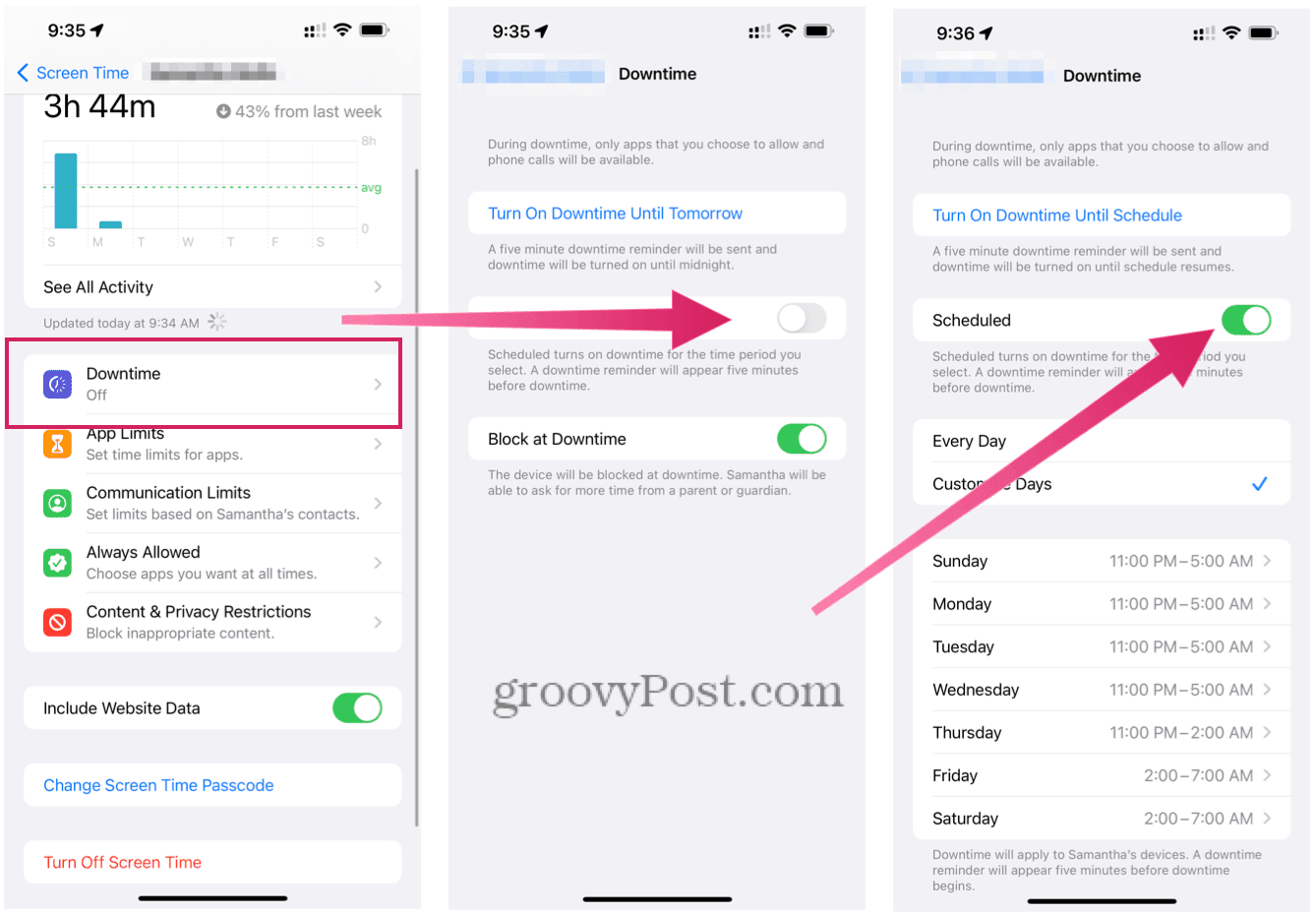
Вы можете удалить Время простоя в любое время, отключив его в Экранном времени.
Ограничения приложений
С помощью ограничений приложений вы можете контролировать время, в течение которого ваши дети могут использовать определенные приложения. Вы можете установить ограничения для всех приложений или только для приложений в определенных категориях. Когда приложения заблокированы, только вы можете разблокировать устройство, чтобы добавить к нему больше времени.
Чтобы ограничить использование камеры iPhone с помощью лимитов приложений:
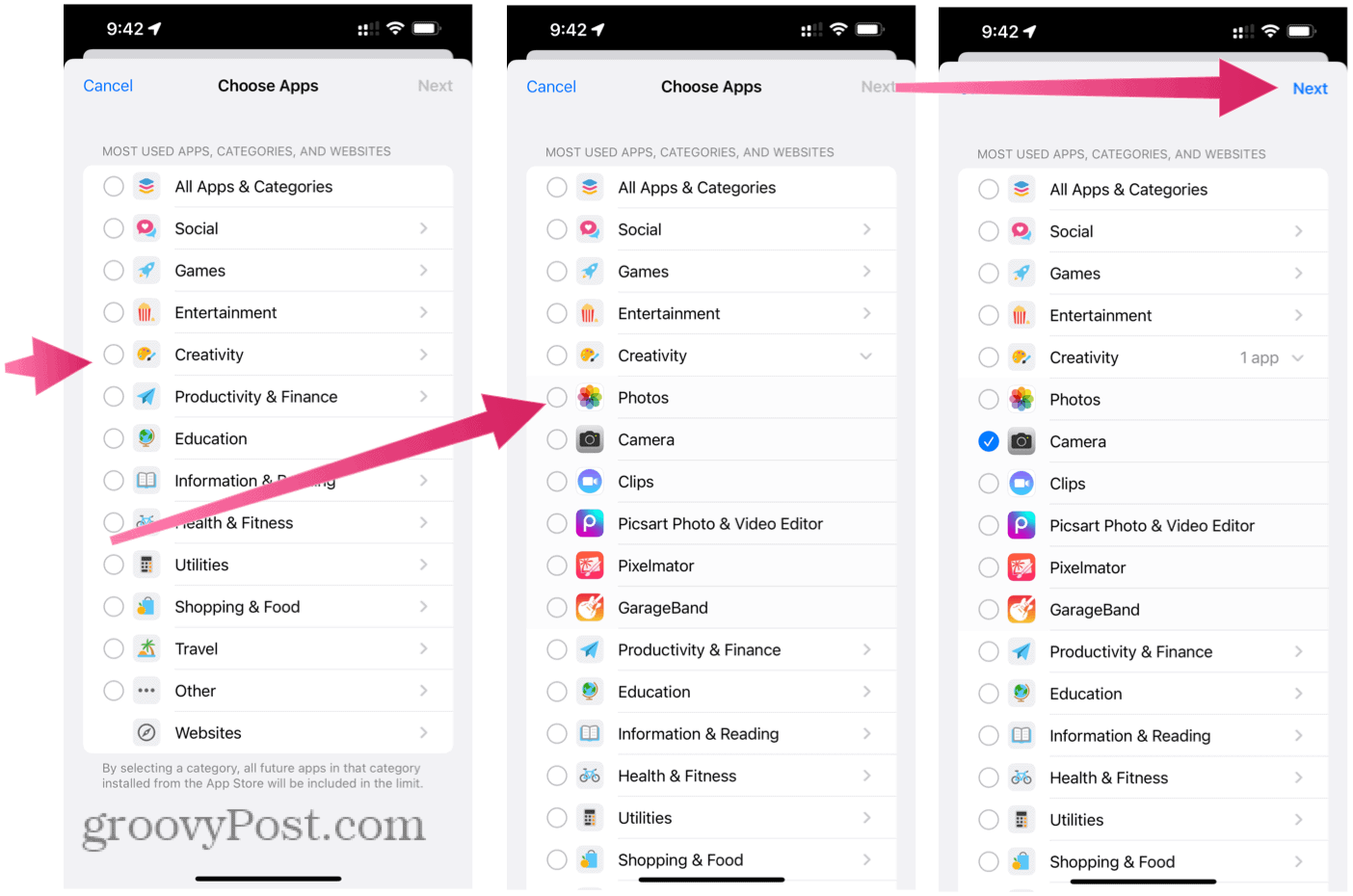
- Нажмите Приложение настроек на вашем iPhone или iPad.
- Выбирать Экранное время.
- Нажмите член семьи вы хотите ограничить в разделе «Семья».
- Выбирать Ограничения приложений.
- Выбирать Добавить лимит. При необходимости введите пароль экранного времени.
- Кран Креативность.
- Далее выберите Камера.
- Выбирать Следующий.
- Установить количество времени Ваш ребенок может использовать камеру ежедневно, устанавливая часы и минуты.
- Настроить дниесли необходимо.
- Включить Блокировать в конце лимита.
- Кран Добавлять.
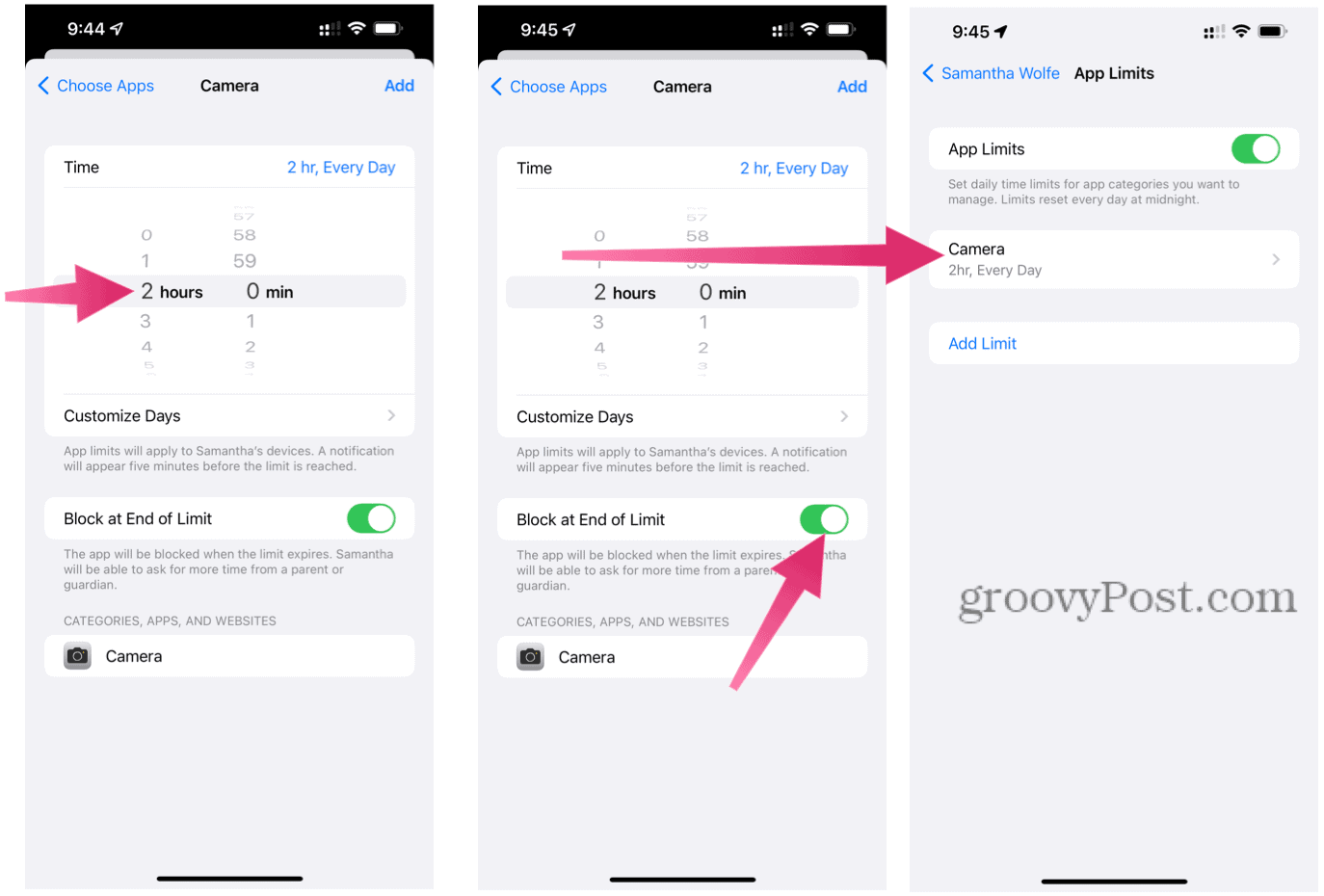
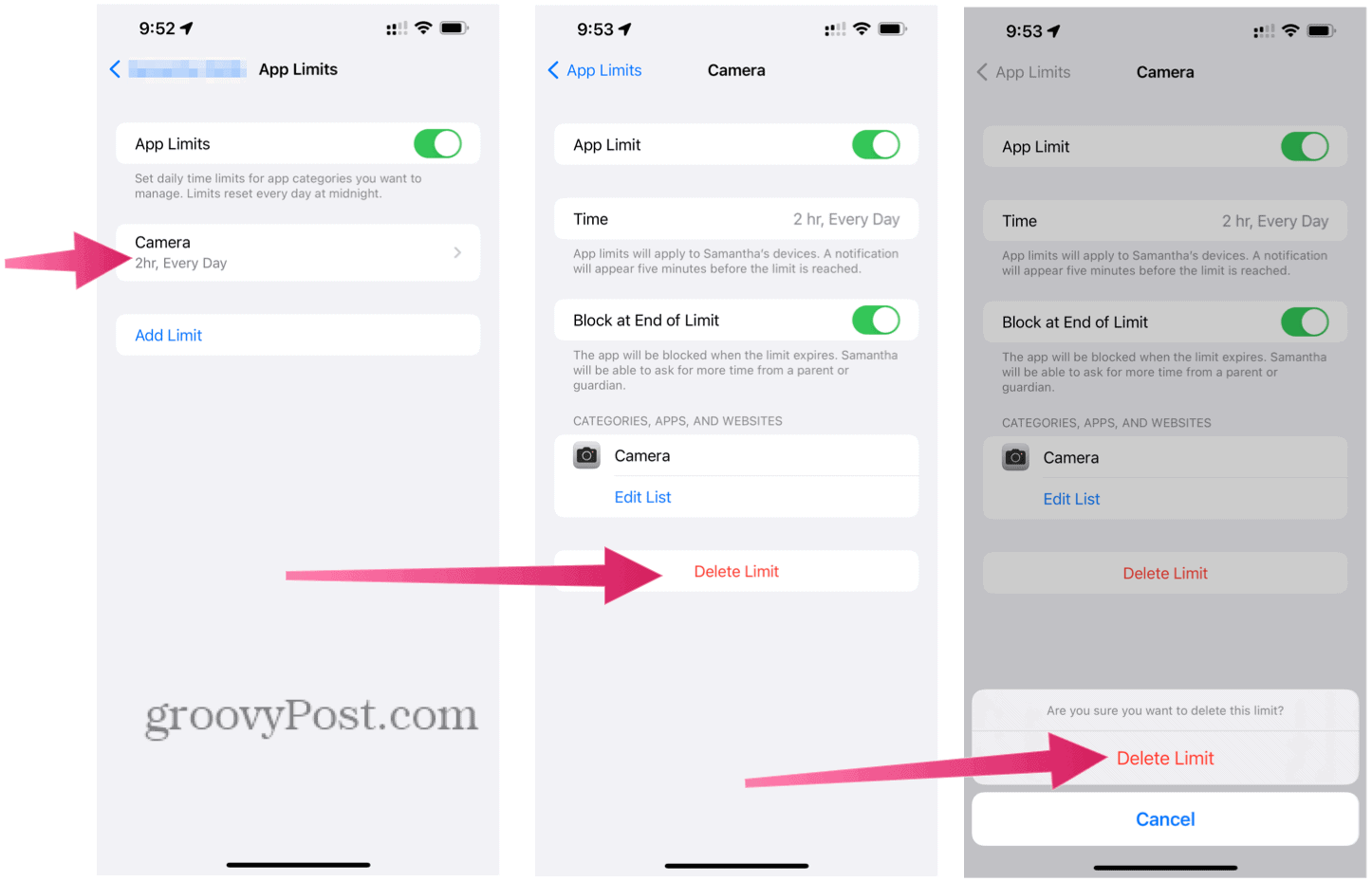
Чтобы снять лимит приложений:
- Нажмите Приложение настроек на вашем iPhone или iPad.
- Выбирать Экранное время.
- Нажмите член семьи в разделе Семья.
- Выбирать Ограничения приложений.
- Выберите недавно добавленное Ограничение приложения. При необходимости введите пароль экранного времени.
- Кран Удалить ограничение.
- Подтвердите, нажав Удалить ограничение в коробке.
Хотя большинству пользователей это, вероятно, не нужно, отключение камеры на iPhone или iPad возможно благодаря Screen Time. Это не позволит вашим детям пользоваться камерой без вашего присмотра.
Если вы действительно беспокоитесь о своих детях, вы можете пойти дальше и заблокировать iPhone или iPad только одним приложением. Только не удивляйтесь, если вашему ребенку это не понравится!
Программы для Windows, мобильные приложения, игры — ВСЁ БЕСПЛАТНО, в нашем закрытом телеграмм канале — Подписывайтесь:)
Как отключить камеру на смартфоне iPhone или Android
Как отключить камеру на смартфоне iPhone или Android

Знаете ли вы, что на iPhone можно временно отключить камеру, то есть возможность делать фотографии? Кто-то хочет сделать телефон более конфиденциальным устройством, а кто-то, возможно, слишком много времени тратит на селфи и хочет устроить себе челлендж «неделя без камеры». Какие бы ни были на то причины, отключить камеру на этом телефоне можно достаточно быстро.
Отключаем камеру на iPhone через Экранное время
- переходим в Настройки — Экранное время;
- далее Контент и Конфиденциальность;
- ищем раздел Разрешенные приложения;
- снимаем ползунок с приложения Камеры.
Теперь камеру на iPhone использовать не получится. В этом же разделе можно ограничить такие функции, как Safari, Wallet, AirDrop, FaceTime и другие. Когда вам вновь понадобится камера, просто активируйте функцию в том же разделе Экранного времени.
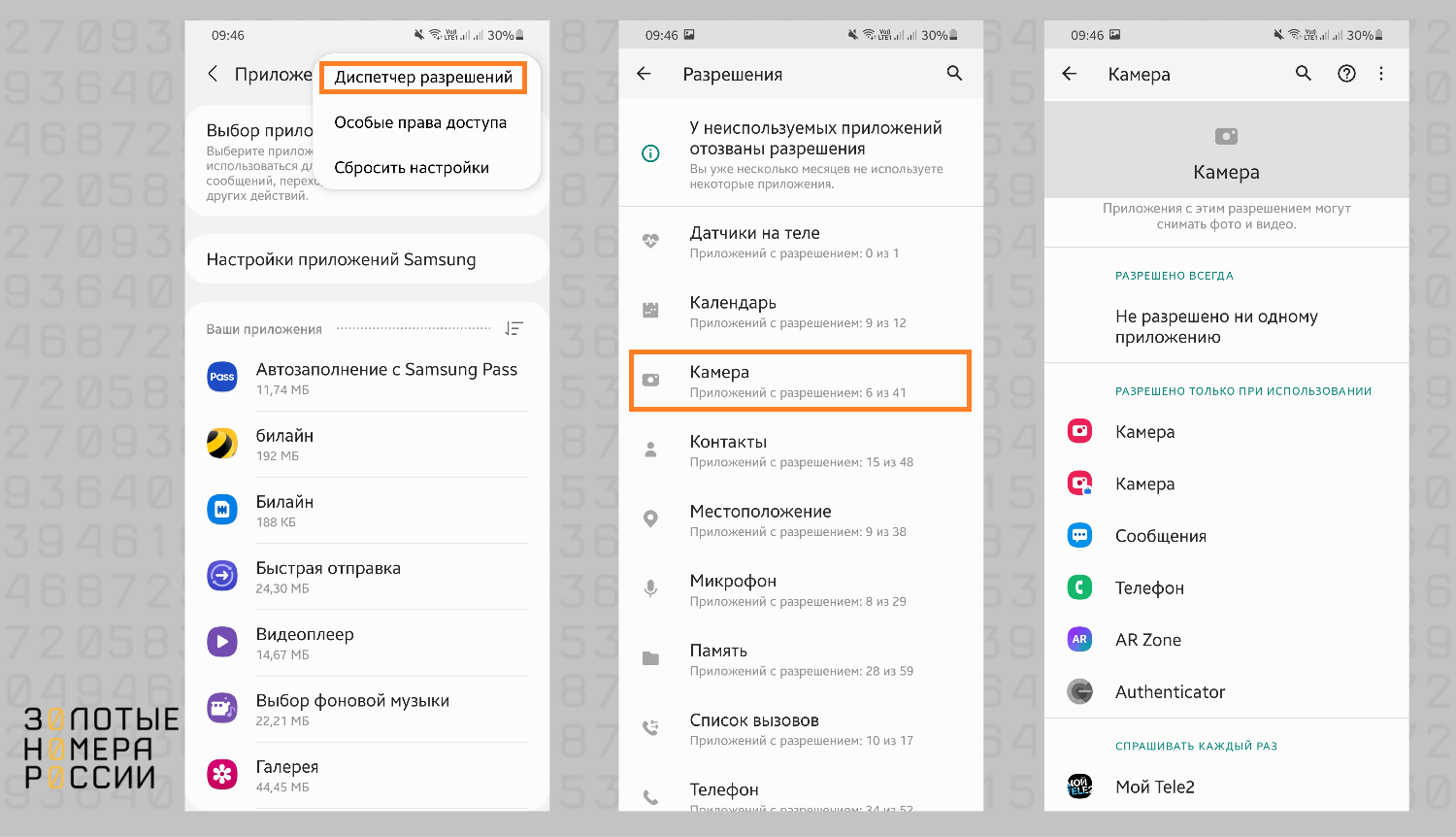
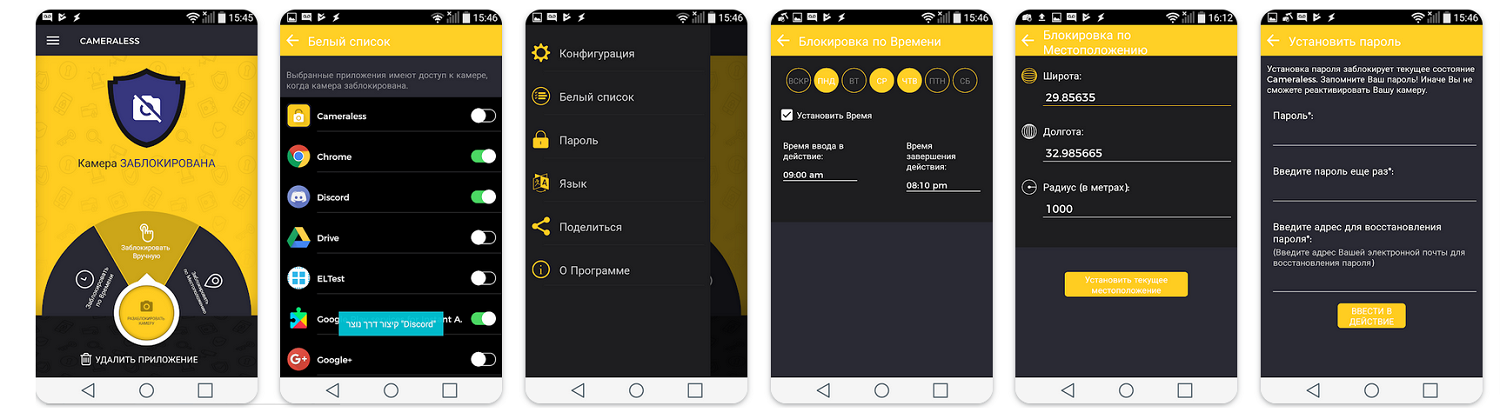 Osd main controls locked что это