Отключение клавиши вызова справки F1
Приветствую!
Клавиша «F1» традиционно отвечает за вызов справки. Причём это совершенно не зависит от версии операционной системы Windows. Вот только в подавляющем большинстве случаев нажатие по данной кнопке происходит совершенно случайно, что может мешать работе за компьютером.
И к всеобщему счастью существует простая и, что немаловажно, быстрая возможность отключить открытие справки по нажатию клавиши «F1», чему и будет посвящён данный материал.
Отключение вызова окна справки при нажатии клавиши F1 – инструкция
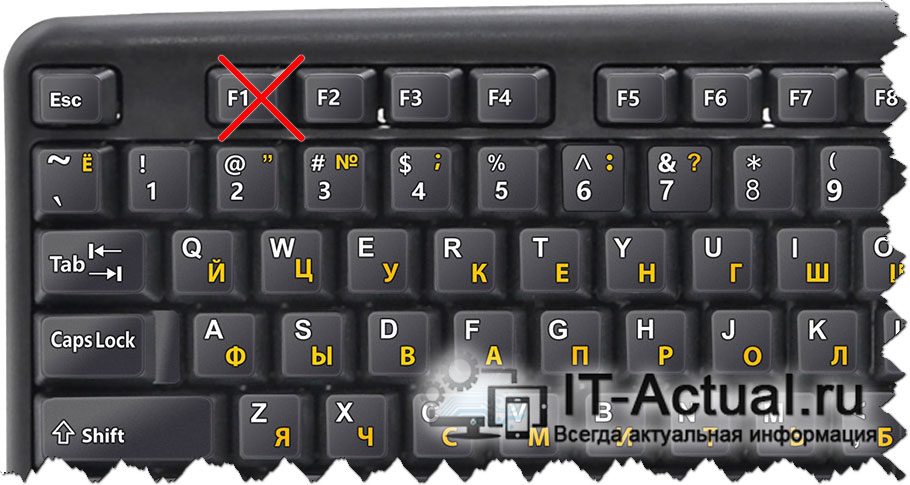
Как уже говорилось выше, данная клавиша отвечает за вызов справки, причём независимо от того, какая версия Windows используется на компьютере или ноутбуке. Это может быть Windows 7, 8, 8.1, 10 и последняя 11 версия. И даже в Windows более ранних версий функционал этой клавиши неизменен, как и принцип её отключения.
Однако не стоит пытаться найти опцию в настройках Windows, которая отвечает за реакцию по нажатию по клавише F1. Таковая просто не была предусмотрена разработчиками, точнее не была предусмотрена возможность управление через меню системных настроек. Однако, как мы знаем, сами настройки Windows хранятся в реестре.
И через реестр можно настроить очень и очень многое, включая реакцию на нажатие тех или иных клавиш на клавиатуре, среди которых и необходимая нам.
Для отключения клавиши вызова справки необходимо совершить несколько простых шагов:
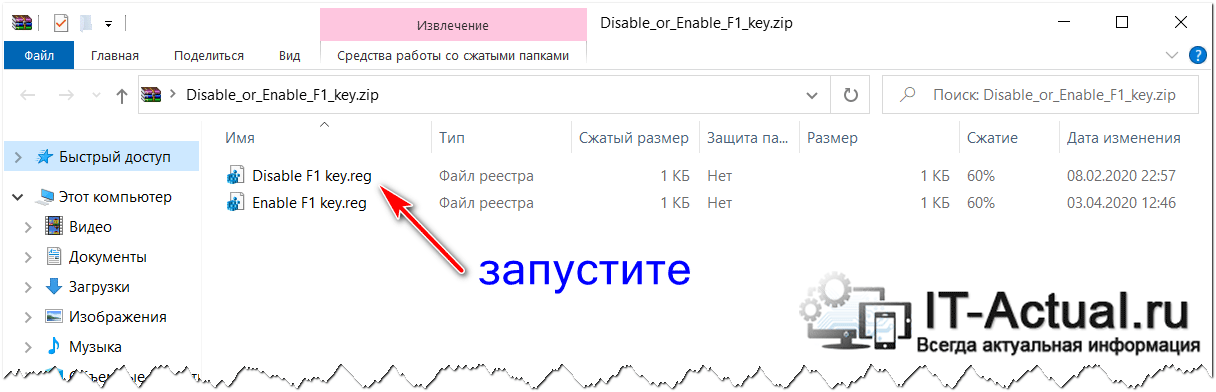
- Необходимо скачать этот архив. В нём расположено два файла. Оные являются файлами реестра. При запуске осуществляется добавление необходимой информации в реестр, в данном случае отвечающей за отключение (файл Disable F1 key.reg) или возвращение (файл Enable F1 key.reg) функционала клавише открытия справки.
- Скачав архив, можете распаковать находящиеся в нём файлы, а можете сразу запустить желаемый из архива.
- Будет выведено небольшое окно, в котором будет задан вопрос, хотите ли вы добавить информацию в реестр.
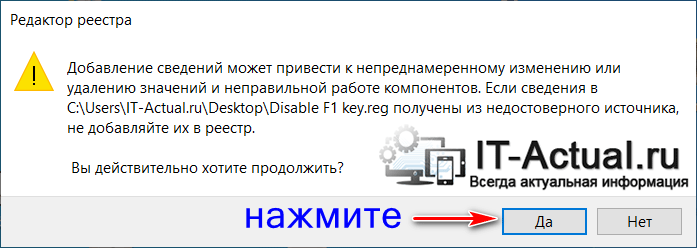 Дав согласие, информация в реестр будет добавлена, и кнопка F1 будет отключена.
Вот таким, максимально простым, понятным и универсальным способом (не зависит от версии Windows, что используется на персональном компьютере или ноутбуке) осуществляется быстрое отключение клавиши, что при нажатии показывает справку.
Мы рады, что смогли помочь Вам в решении поставленной задачи или проблемы.
В свою очередь, Вы тоже можете нам очень помочь.
Просто поделитесь статьей в социальных сетях и мессенджерах с друзьями.
Поделившись результатами труда автора, вы окажете неоценимую помощь как ему самому, так и сайту в целом. Спасибо!
Отключаем справку в Проводнике по нажатию на F1
В старых версиях Windows, если Вы работали в Проводнике и нажимали на кнопку F1, то для Вас открывалась Справка. В Windows 10 же, вместо окна справки вы получите окно браузера, который будет открывать поисковик Microsoft с запросом «get help with file explorer in windows 10». За вызов данной справки отвечает один из параметров в реестре Windows, изменить который можно одним из ниже перечисленных способов.
Отключаем справку через Редактор реестра
- Для 64-разрядных версий Windows: HKEY_CURRENT_USER\Software\Classes\TypeLib\\1.0\0\win64\
- Для 32-разрядных версий Windows: HKEY_CURRENT_USER\Software\Classes\TypeLib\\1.0\0\win32\
Данного пути может и не быть, в таком случае придется создать его самими!
В конце данного пути, должен быть созданный по умолчанию параметр с именем «(По умолчанию)», значение которого должно быть пустым.

Отключаем справку через командную строку
Данные команды можно использовать как для единичного использования в командной строке, или же, для каких-либо bat файлов:
Для 64-разрядных версий Windows:
REG ADD HKEY_CURRENT_USER\Software\Classes\TypeLib\\1.0\0\win64\ /ve /d "" /fДля 32-разрядных версий Windows:
REG ADD HKEY_CURRENT_USER\Software\Classes\TypeLib\\1.0\0\win32\ /ve /d "" /fОтключаем справку через PowerShell
В PowerShell данная задача решается следующей командой:
Для 64-разрядных версий Windows:
New-Item "HKCU:\Software\Classes\Typelib\\1.0\0\win64" -Force | New-ItemProperty -Name "(default)" -PropertyType String -Value "" -Force | Out-NullДля 32-разрядных версий Windows:
New-Item "HKCU:\Software\Classes\Typelib\\1.0\0\win32" -Force | New-ItemProperty -Name "(default)" -PropertyType String -Value "" -Force | Out-NullОтключаем справку через VBScript
В VBScript достаточно создать файл с расширением vbs, и выполнить его:
Для 64-разрядных версий Windows:
Set objShell = CreateObject("WScript.Shell") objShell.RegWrite "HKEY_CURRENT_USER\Software\Classes\TypeLib\\1.0\0\win64\", "", "REG_SZ"Для 32-разрядных версий Windows:
Set objShell = CreateObject("WScript.Shell") objShell.RegWrite "HKEY_CURRENT_USER\Software\Classes\TypeLib\\1.0\0\win32\", "", "REG_SZ"Отключение «горячих» клавиш F1-F12
Собственно интересует такой вопрос:
Возможно ли отключить данную функцию? Т.е. чтобы при нажатии любой из перечисленных клавиш никаких действий не происходило.
Жутко мешает во время работы с некоторыми программами.
Прошу прощения, если этот вопрос уже здесь поднимался, я ничего не смог найти.
Надеюсь на вашу помощь, заранее спасибо.
Ноутбук: HP Envy dv7-7266er
94731 / 64177 / 26122
Регистрация: 12.04.2006
Сообщений: 116,782
Ответы с готовыми решениями:
Список Горячих клавиш
Как получить перечень всех горячих клавишь в OS Windows и MSDOS, как вызвать и как работать.
Отключение залипания клавиш при нажатии более 5 клавиш
Всем привет, у меня глупый вопрос. Как сделать, чтобы можно было зажимать хотябы 8 клавиш.
Установка собственных горячих клавиш в windows
здравствуйте! вопрос такой: можно ли каким-нибудь образом установить свои собственные горячие.
Список всех горячих клавиш в системе
Подскажите каким образом или с помощью какой программы можно посмотреть список всех.
Произвольная комбинация горячих клавиш для изменения языка ввода
Всем привет! "В Windows 10 для смены языка ввода используются комбинации Win + Пробел и более.
Регистрация: 25.11.2012
Сообщений: 180
Как эти функции могут мешать?
Все функции работают при комбинации fn+f(1-12).
Так если, если не наживать кнопку fn. То эти функции и не будут работать.
Некоторые пытаются наоборот сделать, так чтобы они заработали, а вы хотите чтобы не работали.
Да времена странные. Ну чтож, ладно.
Да можно это отключить.
1. Удалить программное обеспечение, с помощью которых они работают.
2. Отключить в биосе http://h10025.www1.hp.com/ewfr. =c02795373
 Сообщение от Aleksandr34
Как эти функции могут мешать?
Все функции работают при комбинации fn+f(1-12).
Так если, если не наживать кнопку fn. То эти функции и не будут работать.
Некоторые пытаются наоборот сделать, так чтобы они заработали, а вы хотите чтобы не работали.
Да времена странные. Ну чтож, ладно.
Да можно это отключить.
1. Удалить программное обеспечение, с помощью которых они работают.
2. Отключить в биосе http://h10025.www1.hp.com/ewfr. =c02795373
В том и дело, что нет.
Функции срабатывают при нажатии КАЖДОЙ кнопки f1-f12, без каких-либо комбинаций по типу fn+f(1-12), нет.
Каждая кнопка что-то активирует
Как отключить справку при нажатии клавиши F1 в Windows
Windows 10 это очень полная система с функциями, о которых мы иногда даже не догадываемся. Здесь вступают в игру элементы важности сочетаний клавиш, которые иногда так полезны. Мы также можем использовать функциональные клавиши, которые уже много лет используются на наших клавиатурах.
При этом цель состоит в том, чтобы облегчить использование самой операционной системы для большинства пользователей. Однако эти ключи, на которые мы ссылаемся, могут стать настоящей неприятностью. И это то, что мы должны иметь в виду, что сегодня наше оборудование используется как в рабочих задачах, так и связанных с отдыхом.

Поэтому, если, например, мы играем в полноэкранном режиме и случайно используем функциональную клавишу или комбинацию, мы можем это испортить. Здесь мы можем поговорить об одной из наиболее часто используемых функциональных клавиш, а именно об F1. И вы должны знать, что эти функциональные клавиши, начиная с F1 на F12 на клавиатуре Windows, укажите Функции . Если мы говорим о вышеупомянутой F1, она обычно открывает страницу справки любого приложения, в котором мы находимся в то время. Как вы понимаете, это очень полезно во многих ситуациях, но иногда мешает.
Поэтому, возможно, мы захотим по какой-то причине отключить его, например, чтобы случайно не нажать на него, выполняя другие действия. Вот почему в этих же строках мы покажем вам некоторые способы достижения этого, которые мы комментируем. Скажите, что изначально Операционная система Windows не предоставляет метод прямого отключения клавиши F1. Вот почему мы увидим другие альтернативные способы сделать это ниже.
Стоит отметить, что это то, что мы можем выполнить как из самой системы, так и с помощью внешних приложений.
Отключить F1 из редактора реестра
Например, это то, что мы можем сделать через Реестре сам, как мы собираемся вам показать. Прежде всего, чтобы получить доступ к этому разделу, мы можем написать команду Regedit в Windows поисковая строка чтобы открыть эту функцию.
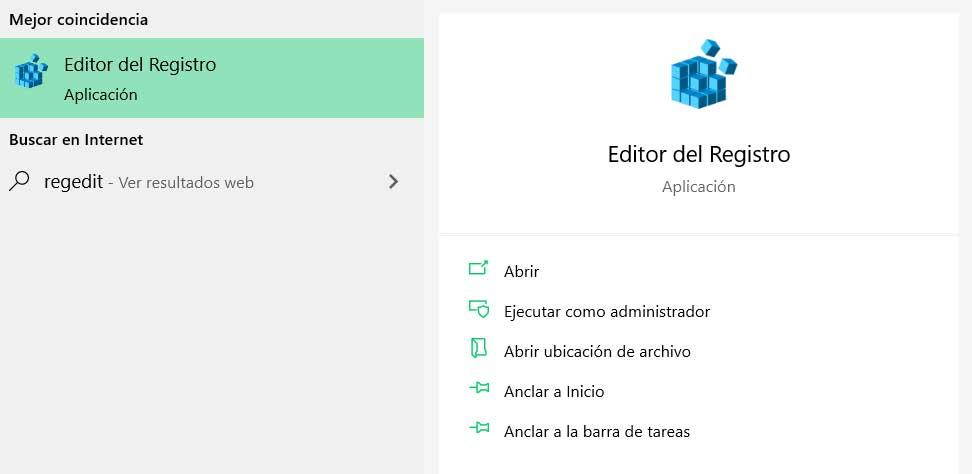
Когда новое окно, соответствующее появляется системный реестр , рекомендуется сначала сделать его резервную копию. Это то, что мы достигаем с помощью опции меню File / Export. Далее мы собираемся внести необходимые изменения, чтобы отключить вышеупомянутую функциональную клавишу. Для этого нам нужно перейти по следующему пути: EquipoHKEY_LOCAL_MACHINESOFTWAREMicrosoftWindowsCurrentVersionApp PathsHELPCTR.EXE.
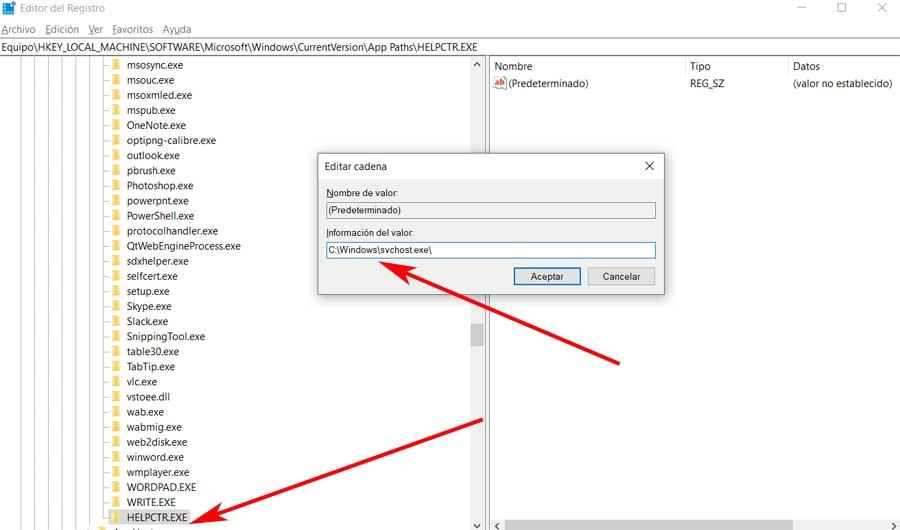
В случае если мы не можем найти запись HELPCTR.EXE, мы создаем ее как новое значение. Затем на правой панели мы нажимаем Default и меняем его значение на C: Windowssvchost.exe. Теперь нам больше не нужно перезагружать компьютер, и мы уже отключили Клавиша F1 . Конечно, чтобы изменения вступили в силу, нам придется перезагрузить компьютер.
Измените роль клавиши F1 с помощью программы SharpKeys
Другой вариант, который мы можем использовать, — вместо того, чтобы полностью деактивировать ключ, переназначить его. Это то, что мы можем сделать с помощью программы SharpKeys, которую вы можете скачать по этой ссылке (https://github.com/randyrants/sharpkeys/releases). Таким образом, просто установив эту программу на компьютер, у нас будет возможность переназначить ключи Windows. Следует отметить, что его использование предельно просто, так как сами ключи уже находятся на интерфейс .
Поэтому, чтобы выполнить то, что мы комментируем, когда мы находим окно программы, нажмите кнопку Добавить кнопка . В появившемся списке мы должны найти ключ, который нас интересует в данном случае, а это не что иное, как F1. Найдя его, мы помечаем его, чтобы изменить его работу. Например, чтобы он ничего не делал, когда мы нажимаем на него, на панели справа мы можем выбрать опцию Turn key Off.
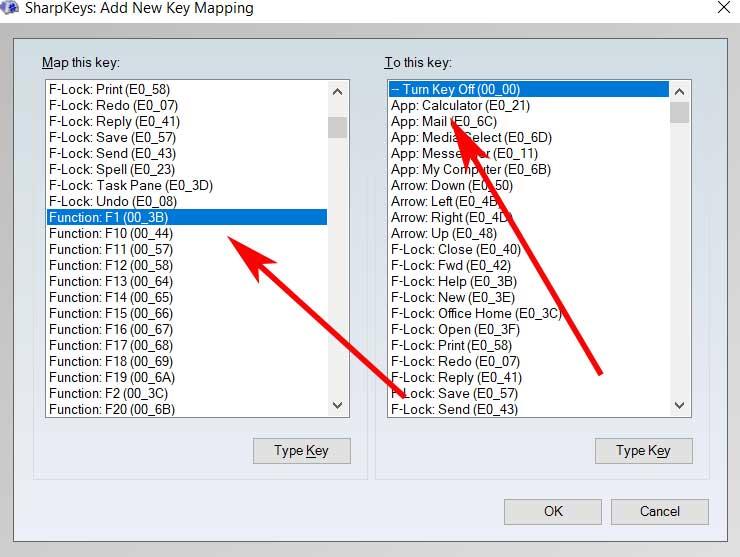
Таким образом, мы уже достигли цели, которую искали здесь, и с этого момента функциональная клавиша F1 становится неактивной.
Отключите клавишу F1 с помощью AutoHotkey
Еще один шаг, который мы можем предпринять в этом смысле, — использовать приложение AutoHotkey. Это бесплатная программа для Windows, которая позволяет нам создавать сценарии для выполнения всех видов задач в системе. Таким образом, у нас будет возможность несколько более сложным способом, чем предыдущие методы, создавать сценарии для переназначить ключи . Следовательно, это также поможет нам отключить клавишу F1 на PC что нас и интересует в этом случае.
Скажем, чтобы загрузить и установить AutoHotkey, нам просто нужно сделать это из эту ссылку . Таким образом, мы можем получить исполняемый файл программы и запустить его на ПК. Затем нам просто нужно свернуть интерфейс приложения как таковой и щелкнуть правой кнопкой мыши на рабочем столе Windows. Заходим в New> AutoHotkey Script из Контекстное меню который появляется на экране.
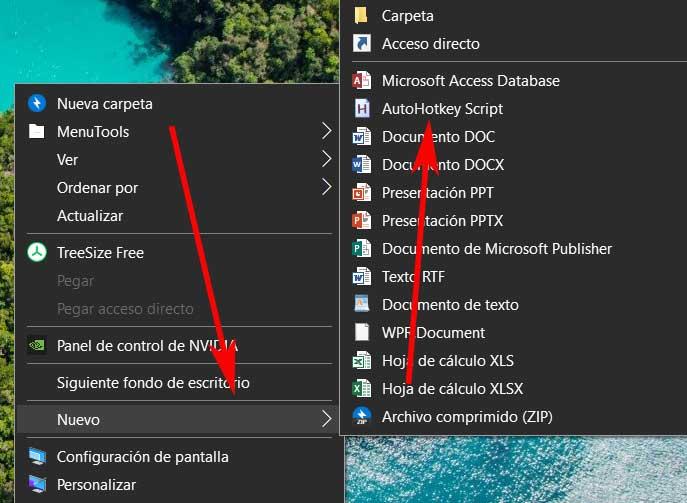
Таким образом, мы можем присвоить имя новый сценарий как мы хотим, но всегда сохраняем расширение как .ahk. После создания мы щелкаем правой кнопкой мыши новый файл и выбираем Edit Script. Затем файл как таковой откроется и под появившимся в нем текстом пишем команду F1 :: return

Поэтому, как только мы вошли в команду в новом скрипте, который мы создали, в меню File мы его сохраняем. Чтобы закончить, нам нужно только выполнить его двойным щелчком мыши на созданном файле. Таким образом, с этого момента, когда мы нажимаем клавишу F1, она ничего не будет делать.