Отключение Bluetooth в Windows
Вот как включить или отключить Bluetooth в Windows 11:
Выполните одно из следующих действий:
- На панели задач выберите значок Сеть. Выберите параметр Bluetooth, чтобы включить или отключить.
- Выберите Начните>Параметры>Bluetooth & устройствах, а затем Bluetooth включить или отключить.
Примечание. Параметр Bluetooth быстро отображается в системе только при Windows обнаруживает Bluetooth адаптер.
Включение и отключение Bluetooth в Windows 10:
- Выберите кнопку Начните, а затем выберите Параметры >устройства > Bluetooth & других устройствах.
- Переключите Bluetooth, чтобы включить или отключитьего.
Примечание. Этот Bluetooth отображается в системе только при Windows обнаруживает Bluetooth адаптер.
Отключение Bluetooth на ноутбуке с Windows 7
Наиболее простой и надёжный метод выключения Блютуза – физическое прекращение питания с помощью нажатия выделенной клавиши или их комбинаций на клавиатуре ноутбука. Таковые обычно помечены соответствующим значком.
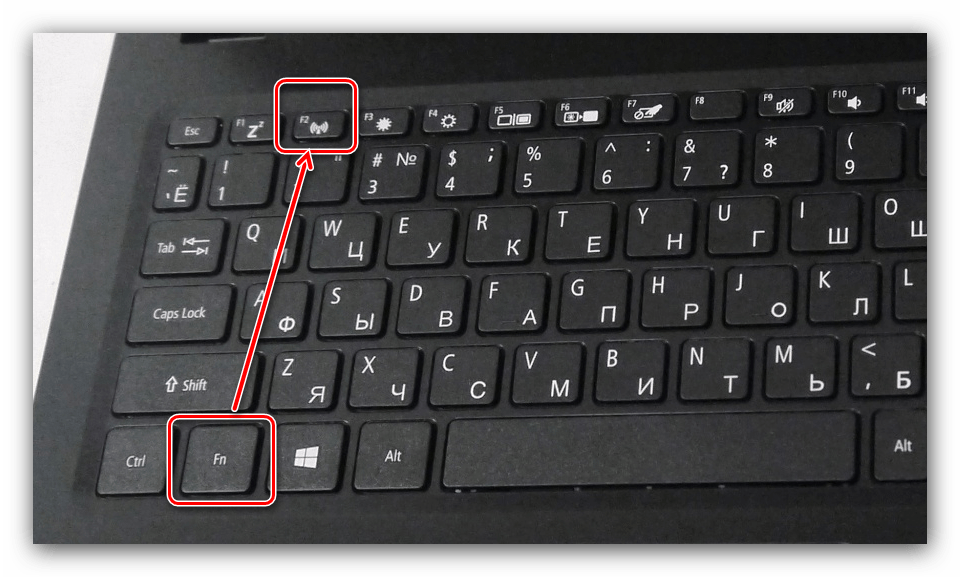
Для совмещённых с Wi-Fi моделей требуемый элемент в большинстве случаев будет общим, и обозначен символом беспроводной сети.
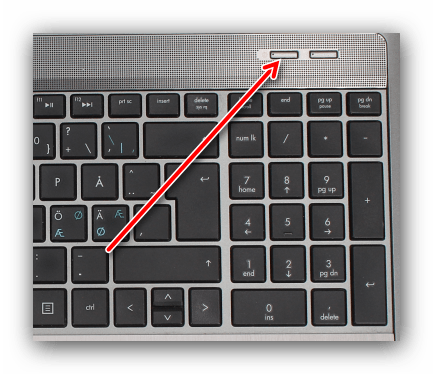
Отключение Bluetooth происходит по одиночному его нажатию или в сочетании с Fn, если клавиша находится на одной из кнопок F-ряда.
Способ 2: Системный трей
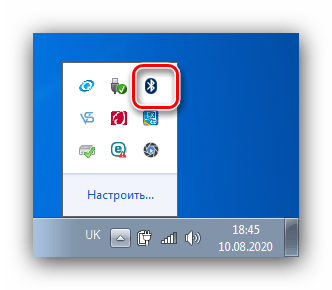
Программное отключение Блютуз проще всего выполнять посредством значка в системном трее. На «Рабочем столе» взгляните на правый нижний угол и нажмите на кнопку со стрелкой вверх. Найдите там элемент Bluetooth и кликните по нему правой кнопкой мыши.
В контекстном меню выберите пункт «Отключить адаптер».
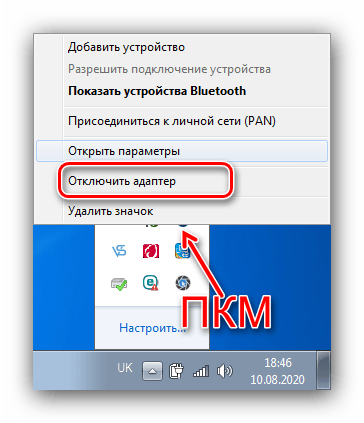
После этого значок станет серым или пропадёт – задача выполнена.
Способ 3: «Диспетчер устройств»
Также Bluetooth можно выключить через «Диспетчер устройств» системы.
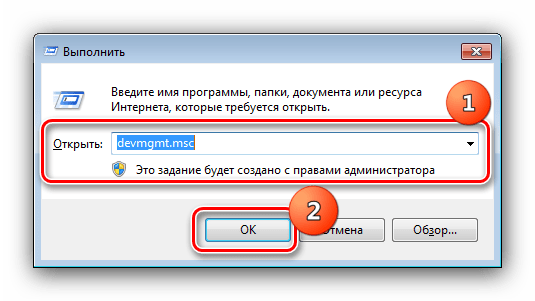
- Откройте окно «Выполнить» сочетанием клавиш Win+R, после чего введите в него запрос devmgmt.msc и нажмите «ОК».
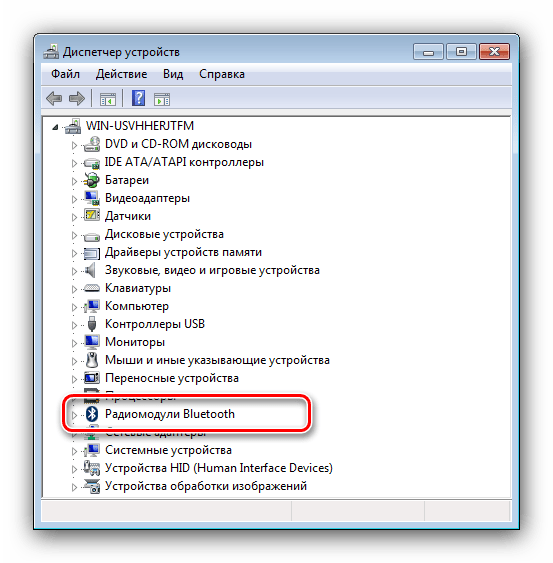
- Найдите категорию «Bluetooth» в перечне устройств и раскройте её.
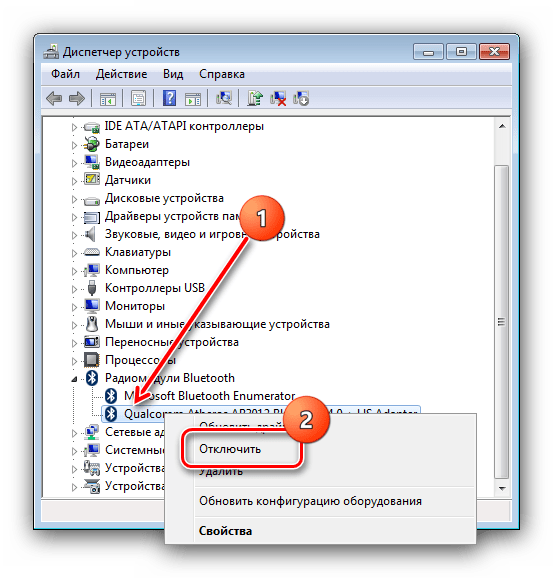
- Выберите запись, в имени которой присутствует название вашего адаптера. Кликните по ней ПКМ и воспользуйтесь опцией «Отключить устройство».
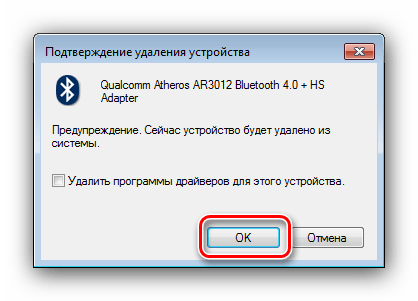
 Подтвердите операцию нажатием кнопки «ОК».
Готово, Блютуз-модуль отключён.
Comp Rom.Ru
Comp-Rom.RU © 2018-2023
При копировании материалов активная ссылка на источник обязательна!
Cайто-Cтроитель.рф
Поиск по Сайту
Отключение Bluetooth на ноутбуке с Windows 7
- Метод 1: Клавиатура
- Метод 2: Системный трей
- Метод 3: «Диспетчер устройств»
Метод 1: Клавиатура
Более обычной и надёжный способ выключения Блютуза – физическое прекращение питания при помощи нажатия выделенной кнопки либо их композиций на клавиатуре ноутбука. Таковые обычно помечены подходящим значком.
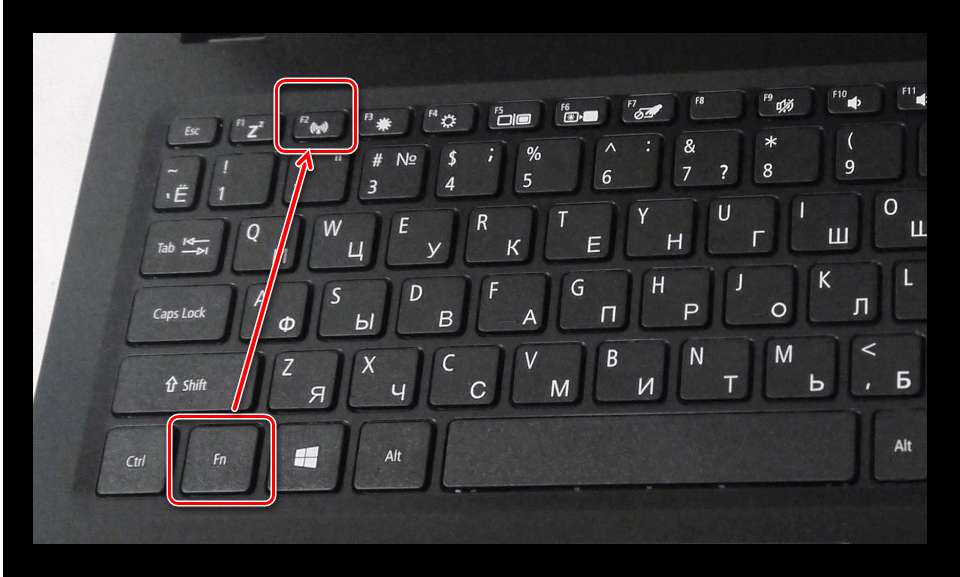
Для совмещённых с Wi-Fi моделей требуемый элемент почти всегда будет общим, и обозначен эмблемой беспроводной сети.
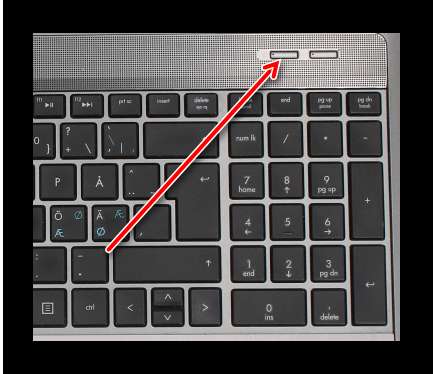
Отключение Блютуз происходит по одиночному его нажатию либо в купе с Fn, если кнопка находится на одной из кнопок F-ряда.
Метод 2: Системный трей
Программное отключение Блютуз проще всего делать средством значка в системном трее. На «Рабочем столе» посмотрите на правый нижний угол и нажмите на кнопку со стрелкой ввысь. Найдите там элемент Блютуз и кликните по нему правой кнопкой мыши.
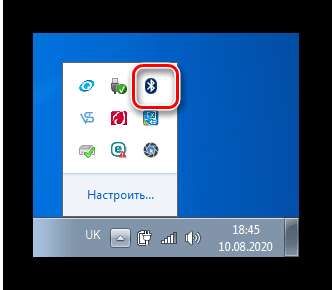
В контекстном меню изберите пункт «Отключить адаптер».
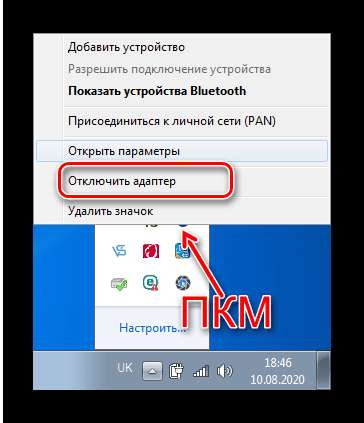
После чего значок станет сероватым либо пропадёт – задачка выполнена.
Метод 3: «Диспетчер устройств»
Также Блютуз можно выключить через «Диспетчер устройств» системы.
-
Откройте окно «Выполнить» сочетанием кнопок Win+R, после этого введите в него запрос
devmgmt.msc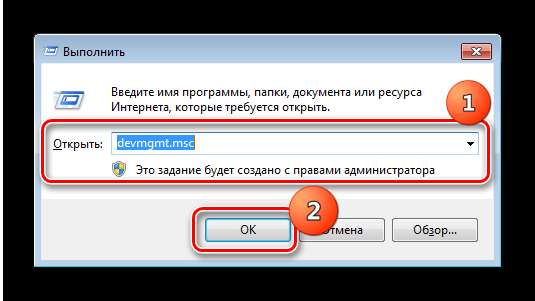
Найдите категорию «Bluetooth» в списке устройств и раскройте её.
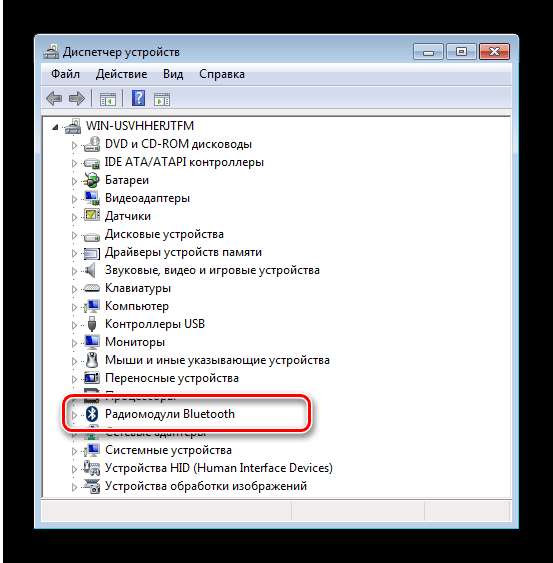
Изберите запись, в имени которой находится заглавие вашего адаптера. Кликните по ней ПКМ и воспользуйтесь опцией «Отключить устройство».
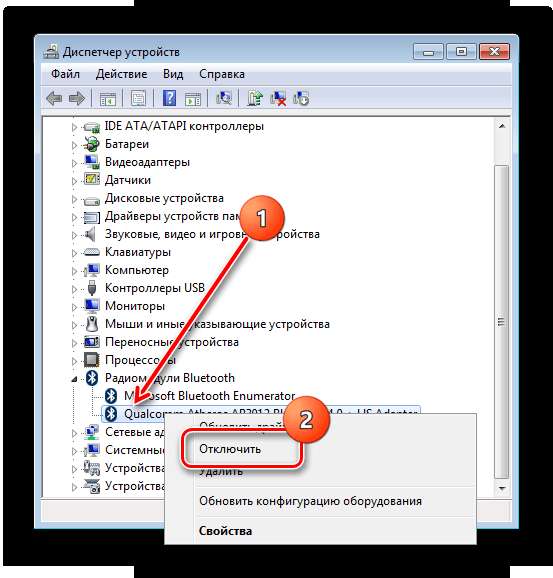
Подтвердите операцию нажатием кнопки «ОК».
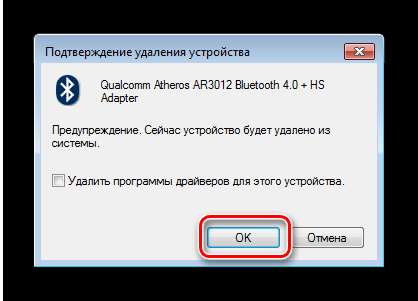
Готово, Блютуз-модуль отключён.
Как выключить блютуз
Для разных моделей ноутбуков могут быть разные способы, но есть универсальный метод для отключения модуля блютуз.
Для операционной системы Windows 7:
Нужно зайти в «пуск» → «панель управления» → «центр управления сетями и общим доступом» → «изменение параметров адаптера», здесь находите «подключение Bluetooth» и кликните правой кнопкой мышки. В появившемся меню нажимаете «отключить».
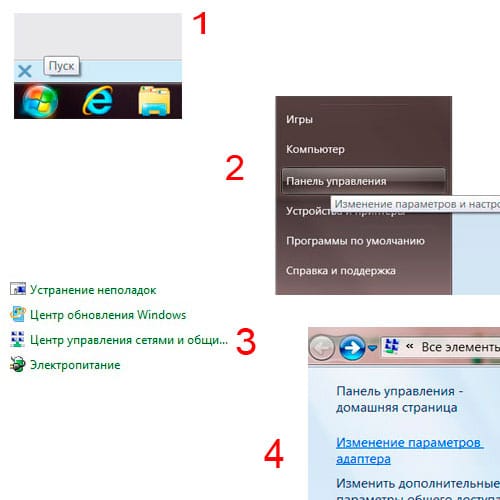
Для операционной системы Windows 10:
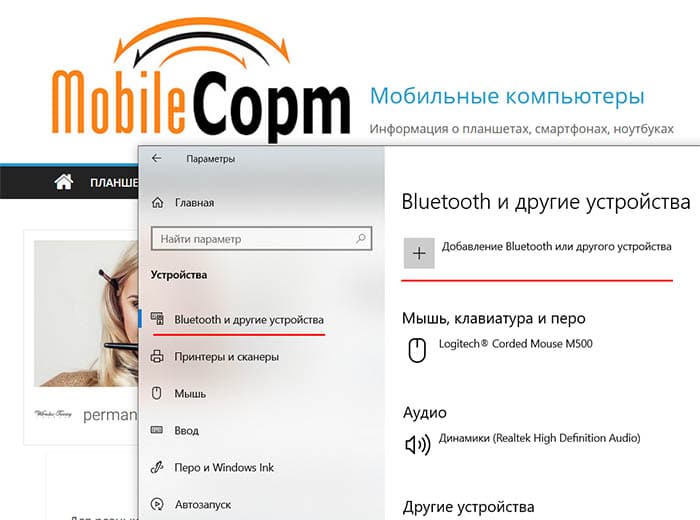
Переключатель Bluetooth появляется в системе, только если Windows обнаруживает адаптер блютуз.
Во включенном состоянии модуль Bluetooth потребляет энергию и если он вам не нужен, то лучше его отключить.