Телевизор не видит флешку USB — почему и что делать?

Если вы решили подключить USB флешку с фильмами, фото или собственными видео к ТВ, вы можете столкнуться с тем, что телевизор не видит флешку, хотя на компьютере она видна и исправно читается. Чаще всего это бывает с флешками 64 Гб, 128 Гб и больше, но не обязательно. Причем внешние жесткие диски куда большего объема обычно исправно читаются.
- Почему телевизор не видит флешку и как это исправить
- Неподдерживаемая файловая система или разделы на флешке
- Объем флешки больше определенного
- Использование хабов, удлинителей, большого количества USB устройств
- Другие причины проблемы
Почему телевизор не видит флешку и как это исправить
Среди основных причин, по которым ТВ может не видеть подключенную USB флешку:
- Неподдерживаемая файловая система
- Несколько разделов на флешке
- Объем накопителя больше поддерживаемого, особенно на старых телевизорах
- Использование кабелей-удлинителей и USB-хабов для подключения флешки к телевизору
- К телевизору подключено несколько USB устройств
- Большое количество файлов и папок со сложной структурой на накопителе
- Флешка определяется не как съемный накопитель, а как локальный диск
- Флешка неисправна
Возможно, уже описания основных причин того, почему может быть не видна флешка на телевизоре окажется достаточным, но на всякий случай по каждому пункту отдельно.
Неподдерживаемая файловая система или несколько разделов на флешке
Современные телевизоры обычно поддерживают чтение со всех распространенных файловых система — FAT32, ExFAT и NTFS (последняя обычно не поддерживается для записи). Однако, некоторые старые модели, а возможно и отдельные марки современных ТВ не работают с NTFS.
Дополнительно, бывает так, особенно если флешка больше определенного объема (например, 64 Гб или ранее использовалась для создания загрузочного накопителя), что на флешке более одного раздела, причем вы можете этого не видеть, из-за того, что второй раздел очень малый и не отображается на компьютере. В такой ситуации ТВ может не прочитать эту флешку.
Общая инструкция здесь — удалить все разделы с флешки и отформатировать её в FAT32 или ExFAT на компьютере (внимание: все текущие данные с нее будут удалены), а уже потом подключить к телевизору и проверить, работает ли она теперь. Шаги выглядят следующим образом:
- Подключите флешку к компьютеру и запустите командную строку от имени администратора. В командной строке по порядку введите следующие команды.
- diskpart
- list disk (команда выдаст список дисков, вам нужно посмотреть номер того диска, который соответствует вашей флешке. Будьте очень внимательны, чтобы не перепутать).
- select disk N (здесь вместо N укажите номер флешки из предыдущей команды).
- clean (очистка флешки от всех данных)
- format fs=FAT32 quick (форматирование в файловую систему FAT32 как наиболее поддерживаемую. Можно попробовать и ExFAT, если вас не устраивает ограничение в 4 Гб на размер одного файла, но некоторые телевизоры, например не самые новые Samsung, не поддерживают эту файловую систему. Большинство новых ТВ поддерживают и NTFS как минимум для чтения).
- exit
После этого закройте командную строку, скопируйте на флешку какие-либо файлы видео (причем лучше использовать наиболее распространенные форматы mp4 с кодеком H.264) и фото, подключите накопитель к телевизору и проверьте, виден ли он теперь.
Объем флешки больше поддерживаемого телевизором
Некоторые телевизоры имеют ограничения на размер подключаемых USB накопителей. Более того, странным образом, эти ограничения отличаются в зависимости от типа накопителя, например, если открыть страницу официальной поддержки телевизоров LG, то там обнаружится следующая информация:
- Поддерживаемый размер внешних USB дисков — 1 Тб.
- Поддерживаемый размер USB флешки — 32 Гб.
Странно, но и у других телевизоров иногда наблюдается такая же картина. Причем для некоторых марок, таких как Samsung, Sony или Philips на официальном сайте удается найти лишь верхнюю границу применительно к USB HDD и ничего о флешках, хотя по опыту на некоторых из них флешки больших объемов перестают определяться. Если вы не уверены, на всякий случай ознакомьтесь с инструкцией (в идеале — бумажной, которая была в комплекте с ТВ) конкретно к вашей модели телевизора, возможно, там найдется необходимая информация.
Использование хабов, удлинителей, подключено несколько устройств, стандарты USB
Если к вашему телевизору подключено несколько устройств по USB или для подключения флешки вы используете какой-то кабель-удлинитель или USB-хаб, попробуйте отключить всё это и после этого подключить только флешку и ничего больше к разъему USB на самом телевизоре.
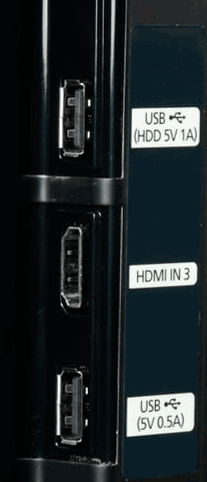
Если в выбранном разъеме флешка всё так же не видна, попробуйте другой разъем на ТВ (при условии, что их несколько). А в случае, если на телевизоре присутствуют разъемы USB 3.0 (обычно, синего цвета) и USB 2.0, проверьте работу накопителя и в тех и в других. Также, по возможности, убедитесь, что телевизор определяет другие флешки (чтобы понять, с какой стороны проблема).
Другие причины проблемы с подключением флешки к ТВ
Среди других причин, по которым ТВ не видит флешку (или её содержимое) и методов решения проблемы можно выделить следующие:
- Сложная структура папок, большое количество файлов (у LG заявленное ограничение — 1000, у Samsung — 4000), для некоторых телевизоров — русские буквы в именах файлов и папок (чаще всего касается телевизоров, не сертифицированных для использования в РФ).
- Некоторые телевизоры (например, некоторые не новые Samsung) поддерживают только флешки, которые определяются как «Съемный накопитель» (USB Mass Storage Class). Проверить флешку можно на компьютере: если она видна в проводнике как съемный накопитель — всё в порядке. Если как жесткий диск — это может быть причиной проблемы.
- Недостаток питания по USB от телевизора, но это обычно происходит при подключении внешних жестких дисков, а не флешек.
- Неисправность разъема USB на телевизоре (тогда он не будет видеть и другие флешки).
- Неисправность самого накопителя, в этом случае работать с ним не получится и на других устройствах, например, на компьютере.
И еще один момент: иногда в случае подобных проблем помогает перезагрузка (да, именно так) телевизора — отключите флешку, выключите ТВ, выключите его из розетки на несколько минут, снова включите, подключите USB накопитель.
Дополнительная информация о подключении USB флешки к телевизору
Помимо всего прочего, следует учитывать, что телевизор может видеть флешку, но не показывать её содержимое, если оно не поддерживается. Чаще всего это касается файлов видео с неподдерживаемыми кодеками (независимо от их расширения файлов). Если вы не уверены, в этом ли дело, можно скопировать в корень флешки несколько фотографий JPG — почти любой телевизор умеет их открывать, а затем проверить её работу на ТВ.
Также учитывайте, что существуют файлы mp3 и видео, контент которых защищен от копирования: некоторые телевизоры не смогут их проигрывать или даже не отобразят в списке доступных.
А вдруг и это будет интересно:
- Лучшие бесплатные программы для Windows
- 403 Forbidden — что это за ошибка и как исправить?
- CUDA System Memory Fallback — включать или нет?
- Как переместить папку «Загрузки» в Windows 11
- Тормозит мышь в Windows — варианты решения
- Как удалить пользователя Windows 11
- Windows 11
- Windows 10
- Android
- Загрузочная флешка
- Лечение вирусов
- Восстановление данных
- Установка с флешки
- Настройка роутера
- Всё про Windows
- В контакте
- Одноклассники
-
Ananolij 01.03.2020 в 13:04
- Dmitry 02.03.2020 в 09:31
Телевизор не видит флешку (USB флеш-накопитель). Что делать?
Бывает, что при попытке подключить USB флеш-накопитель к телевизору и посмотреть какой-то фильм, видео, фото и т. д., телевизор не видит флешку. Почему, и что делать в такой ситуации, мы постараемся выяснить в этой статье. Самое интересное, что при возникновении этой проблемы обнаруживается много непонятных моментов. Например, телевизор флешку не видит, а компьютер видит. Или телевизор раньше видел этот USB накопитель, но сейчас его не распознает. Или видит другие флешки, а какую-то конкретную нет. Все это конечно же сильно усложняет процесс поиска причины и решения.

Сейчас уже практически нет телевизоров, которые продавались бы без USB-входа и функции подключения USB флеш-накопителей, с которых через встроенный в телевизоре проигрыватель можно просматривать видео, фото, или слушать музыку. Даже большое количество телевизоров без Smart TV поддерживают подключение флешек и воспроизведение разного медиаконтента. И в большинстве случаев, телевизор сразу после подключения флешки находит ее, открывает и отображает ее содержимое. Да, частенько бывают проблемы с воспроизведением разных файлов, особенно видео. Телевизор просто не открывает фильм, или другое видео. Говорит о том, что формат не поддерживается и т. д. Все потому, что проигрыватель телевизора поддерживает не все форматы видео и аудио.Примерно та же ситуация с USB накопителями. Например, телевизор не видит флешку в NTFS или exFAT (это формат файловой системы накопителя) , так как он (телевизор) просто не поддерживает этот формат. И, например, после форматирования накопитель уже не определяется. Или не видит накопитель на 128 ГБ, или 64 ГБ, так как есть ограничение по размеру подключаемого накопителя. Иногда пользователи сталкиваются с проблемой подключения флешки стандарта USB 3.0. И несмотря на то, что USB 3.0 и USB 2.0 (порт в телевизоре) совместимы, такой накопитель может не открываться.
Что делать, если телевизор не видит флешку?
Телевизоры — капризные устройства. К тому же есть новые модели, а есть старые, которые в плане поддержки разных форматов, файловых систем и накопителей разных объемов сильно отличаются. Например, вполне возможно, что какие-то модели телевизоров не видят флешки более 8 ГБ, или 16 ГБ. Это нормально, так как у каждой модели телевизора есть ограничения на максимальный объем подключаемого накопителя.
Важно: убедитесь, что вы все делаете правильно. Я уже показывал, как подключить флешку к телевизору и смотреть фильмы, видео, фото, слушать музыку. Там же я писал о проблеме, когда телевизор видит флешку, но не читает файлы (не воспроизводит видео) .
Если вы все подключаете правильно, заходите на телевизоре в меню ( или приложение на Smart TV телевизорах) , но флешки там нет, телевизор ее не видит, то пробуйте первым делом выполнить следующие, простые действия:
- Проверьте флешку на другом устройстве. Если компьютер видит флешку – хорошо. Если нет, значит причина скорее всего именно в флешке, а не в телевизоре.
- Если вы подключаете флешку через удлинитель, или USB разветвитель (хаб) , то попробуйте подключить ее напрямую в USB-порт телевизора. Через удлинитель или тем более USB-хаб может не работать.
- Обычно на телевизоре есть несколько USB-портов. Попробуйте подключить накопитель в другой порт.
- Обратите внимание на надпись возле USB-порта. Если там написано что-то типа «Service», или «Remote Control», то такой вход используется для диагностики и ремонта. Только в сервисных центрах. В такой порт флеш-накопитель не подключить (или только после разблокировки порта) .
- Если есть такая возможность – возьмите другую флешку. Хотя бы для проверки, увидит ее телевизор, или нет.
- Отключите телевизор из розетки на 5 минут.
- Если флешка у вас стандарта USB 3.0, а в телевизоре порты USB 2.0, то все должно работать, они совместимы. Причина скорее всего не в этом.
- Есть информация, что некоторые телевизоры не видят флешки с разметкой GPT. Нужно преобразовать ее в MBR.
Не помогло? Давайте рассмотрим другие решения.
Форматируем флешку для телевизора в другой формат
Есть два самых ходовых формата файловой системы: NTFS и FAT32. Возможно, ваш телевизор не работает с NTFS, а накопитель, который вы хотите подключить, как раз в этом формате. Или наоборот. Есть еще exFAT, с которым так же могут быть проблемы. Суть решения в том, чтобы отформатировать флешку в другой формат. Если, например, сейчас ваша флешка в формате NTFS, или exFAT, попробуйте форматировать ее в FAT32.
Важно! На накопитель, который отформатирован в файловую систему FAT32 не получится скопировать файл размером больше 4 ГБ. И в нашем случае это не очень хорошо, так как фильм в более менее нормальном качестве весит больше 4 ГБ.
Если она уже в FAT32 – форматируйте в NTFS. Но это при условии, что телевизор флешку не видит, а компьютер видит. Сейчас я покажу, как определить формат накопителя и форматировать его.
- Подключите накопитель к компьютеру.
- Зайдите в «Мой компьютер» (Этот компьютер) .
- Чтобы посмотреть формат флеш-накопителя, нажмите на него правой кнопкой мыши и выберите «Свойства».

- Смотрим, что написано напротив «Файловая система». У меня FAT32.
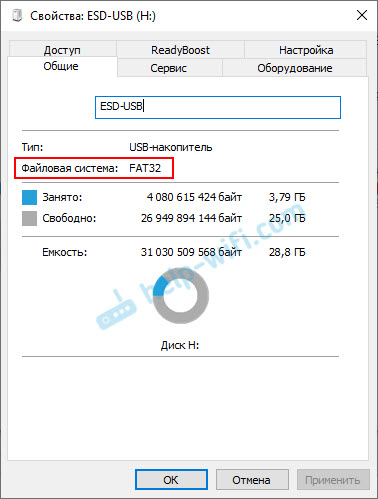 Запоминаем и закрываем это окно.
- Снова нажимаем правой кнопкой мыши на нашу флешку и выбираем «Форматировать». Внимание! Форматирование удалит все файлы на вашем накопителе! Если там есть важные файлы, скопируйте их на компьютер.

- Если, например, у меня накопитель в FAT32, то пробуем форматировать его в NTFS. Или наоборот. Возможно, в этом формате телевизор увидит флешку и откроет ее.
 Читаем предупреждение и подтверждаем форматирование нажав Ok.
- После завершения форматирования копируем на флешку фильмы, фото, музыку (или что там у вас) и извлекаем ее из компьютера.
 Все готово!
Подключаем наш USB флеш-накопитель к телевизору, заходим в меню (приложение) и смотрим на результат. Если телевизор определил накопитель – отлично! Если нет, то попробуйте форматировать его еще раз, но уже в другую файловую систему. И смотрите другие решения ниже.
Объем флеш-накопителя и ограничение со стороны телевизора
Возможно, вы подключаете к своему телевизору флешку слишком большого объема. Дело в том, что телевизоры могут не поддерживать USB накопители слишком большого объема. Например, LG рекомендует использовать накопители объемом до 32 ГБ. Если у вас флешка на 64 ГБ, то телевизор может ее просто не поддерживать. А на старых телевизорах могут быть еще более жесткие ограничения. Например, поддержка накопителей объемом до 8 ГБ. Нужно смотреть характеристики своего телевизора, инструкцию. Или просто попробуйте подключать накопитель меньшего объема. Такие требования (ограничения) к USB накопителям есть у всех телевизоров LG, Sony, Samsung, Philips, Ergo, Kivi, Xiaomi Mi TV и т. д.
Дополнительная информация
Нам том же сайте LG написано следующее:

Это значит, что с отдельными накопителями телевизор может просто не работать. Вот он просто не видит определенную флешку и все. Они просто несовместимы. И все что можно сделать в этой ситуации – использовать другой накопитель.
Если вы часто пользуетесь, или пользовались флешками, то наверное знаете, что они не редко выходят из строя. Повреждается файловая система, накопитель начинает глючить и т. д. И вполне возможно, что из-за проблем с самим накопителем, он без проблем определяется компьютером, или другим устройством, а вот телевизор его не видит.
Похожие проблемы:

- Телевизор видит флешку, но не видит файлы, которые на ней находятся. Такое бывает не часто, но бывает. Первым делом я рекомендую скопировать файлы именно в корень флешки, не в папку. Переименовать файлы/папки. Прописать название английскими буквами. Из-за длинных имен файлов их ТВ так же может не видеть. Но чаще всего причина в том, что телевизор просто не поддерживает форматы фалов, которые вы закинули на USB накопитель.
- Телевизор не воспроизводит видео, музыку, не открывает фото. Обычно, при попытке открыть файл появляется сообщение, что данный формат не поддерживается, файл недоступен для чтения, не найден и т. д.
Это тема для отдельной статьи. Могу только сказать, что встроенный в телевизоре проигрыватель поддерживает определенный список видео и аудио форматов. Обычно, поддерживаемые форматы указаны в характеристика телевизора. Но, даже если ТВ поддерживает например формат .avi, а аудио дорожка в этом видеофайле в формате, который телевизор не поддерживает, то видео не будет воспроизводиться. Самое просто решение – скачать тот же фильм в другом формате, или конвертировать его с помощью специальных программ.
Если вы смогли решить эту проблему – напишите какое решение вам помогло. В чем была причина. Возможно, вы использовали какое-то другое решение, которого нет в статье. С радостью добавлю новую, полезную информацию в статью. Если ваш телевизор по прежнему не распознает флешку, то можете описать свой случай в комментариях, будет разбираться вместе.

209

351235

Сергей

Разные советы по настройке телевизоров
Почему телевизор не видит флешку
Время от времени каждый из нас подключает флешку к телевизору, чтобы посмотреть фильмы, фотографии или послушать музыку. И каждый из нас может столкнуться с проблемой, когда телевизор не распознает флешку, которую мы подключаем. В этой статье мы рассмотрим три причины, почему телевизор не видит флешку и что можно сделать, чтобы исправить эту проблему.

Прежде чем винить флешку или телевизор, пройдитесь по следующим шагам:
- Убедитесь, что флешка работает на другом устройстве, например, на вашем компьютере.
- Изучите инструкции телевизора и убедитесь, что ваша модель поддерживает объем флешки, который у вас. Некоторые производители рекомендуют использовать накопители до 32 ГБ.
- Вы не используете USB-разветвитель или удлинитель, а подключаете флешку напрямую в USB-порт телевизора.
- Попробуйте подключить накопитель в другой порт на телевизоре.
- Проверьте, нет ли над портом надписи «Service» или «Remote Control». Эти порты используются для диагностики и ремонта телевизора, а не для подключения домашних накопителей.
Если ничего из этого не помогло, то телевизор может не видеть флешку из-за трёх причин.
1. Неподходящий формат файлов
Одной из наиболее распространенных причин, почему телевизор не может распознать флешку, является неподходящий формат файлов. Некоторые телевизоры поддерживают только определенные форматы файлов, например, MP4 или AVI для видео, а также JPEG или PNG для фотографий. Если файлы на флешке не соответствуют подходящим форматам файлов, то телевизор просто не сможет их прочитать. В этом случае вам нужно конвертировать файлы в подходящий формат, прежде чем попытаться подключить флешку к телевизору.
2. Неисправность USB-порта телевизора
Если вы уверены, что файлы на флешке имеют подходящий формат, но телевизор все еще не видит ее, причиной может быть неисправность USB-порта на телевизоре. Такое случается крайне редко, но все же стоит убедиться, что порт не поврежден от длительной эксплуатации или других факторов. В этом случае вы можете попробовать подключить другую флешку к телевизору, чтобы определить, является ли проблема с флешкой или USB-портом. Если другая флешка работает, то проблема, скорее всего, во флешке, и вам нужно заменить ее. Если другая флешка также не работает, то, возможно, проблема в USB-порте телевизора, и вам нужно обратиться в сервисный центр для ремонта.
3. Флешка не отформатирована
Еще одна причина, почему телевизор не видит флешку, может быть связана с форматом файловой системы на флешке. Если флешка не отформатирована в правильном формате, то телевизор не сможет ее распознать. В этом случае, вам нужно сначала отформатировать флешку в подходящем формате, прежде чем пытаться подключить ее к телевизору. Форматирование — это процесс подготовки носителя информации к записи данных. В процессе форматирования на носителе создается файловая система, которая определяет, каким образом данные будут храниться и организовываться на этом носителе. Форматы дисков могут различаться в зависимости от компьютера и накопителя, но наиболее распространенными являются FAT16, FAT32, exFAT и NTFS. Большинство телевизоров работают с двумя файловыми системами — FAT и NTFS.
Предустановленный файловые системы на флешках FUMIKO:
- до 32 ГБ включительно — FAT32 (можно переформатировать в NFTS)
- 64 ГБ — exFAT (можно переформатировать в NFTS)
- 128 ГБ — NFTS
Как отформатировать флешку для телевизора:
Внимание: перед форматированием необходимо сохранить все важные данные на другом носителе или компьютере, так как после форматирования они будут удалены.
- Вставьте флешку в USB-порт компьютера или ноутбука.
- Откройте Проводник (Пуск → Этот компьютер)
- В разделе «Устройства и диски» щелкните правой кнопкой на накопитель и выберите опцию «Форматировать».
- В раскрывающемся меню «Файловая система» выберите файловую систему FAT или NTFS.
- В раскрывающемся меню «Размер единицы распределения» используйте вариант по умолчанию.
- В поле «Метка тома» напишите имя накопителя, например, FUMIKO USB.
- В разделе «Параметры форматирования» выберите опцию «Быстрое форматирование» или не выбирайте ее.
- Нажмите кнопку «Начать».
- После форматирования, загрузите на флешку свои файлы и проверьте на телевизоре.
- Если нет результата, повторите попытку, изменив файловую систему при форматировании.
Если телевизор распознает накопитель, но не видит файлы на нём: скопируйте файлы в корень флешки, а не в папку. Попробуйте переименовать файлы/папки английскими буквами и сократить название.
webOS Forums — форум пользователей телевизоров LG на webOS
Форматирование жесткого диска (инициализация) было в моделях прошлых годов и то, только когда вы подтвердите это при активной функции записи. На моделях 2014 года с системой webOS этого форматирования нет, теперь используется создание специальной папки на HDD (флешке), в которую записываются в зашифрованном виде эти данные записи, и это тоже только при активной функции записи. Сам раздел и другие папки диска при этом не затрагиваются. Больше на ТВ никакие функции не портят HDD, если вы сами его используете по правилам и извлекаете его при отключенном ТВ (на данный момент нет функции безопасного извлечения HDD).
Имейте ввиду, что жёсткие диски с важными данными лучше не стоит подсоединять к телевизору, так как возможна потеря данных. Но это традиционный совет всем: делать копии всего важного. Просто отсоединять его надо при выключенном телевизоре, и всё будет нормально. Замечены случаи, когда слетала файловая система на дисках (возможно при отключении без выключения питания, таким вещам особенно подвержена файловая система Fat32, в NTFS вероятность потери данных ниже).mixmar Лучший пользователь форума 2016 Сообщения: 2432 Зарегистрирован: 18 авг 2014, 15:15 Город: Россия Владимирская область Благодарил (а): 198 раз. Поблагодарили: 577 раз. Телевизор: LG 42LB730V
Форматирование флешки в телевизоре
Спонсор » 30 ноя 2014, 20:25
Реклама показывается только незарегистрированным пользователям. Войти или Зарегистрироваться
Спонсор
Сообщения: 100 Зарегистрирован: 15 июл 2014, 18:43 Благодарил (а): 0 раз. Поблагодарили: 0 раз.Re: Форматирование флешки в телевизоре
Архивариус » 25 июн 2018, 14:20
В webOS 3.5 есть возможность средствами телевизора отформатировать флэшку (и наверное жестокий диск).
Для этого нужно нажать на пульте кнопку Входыw14_input_2.png (4.23 КБ) Просмотров: 8928
и в появившемся меню выбрать пункт Все входы . Далее следует выберать нужное подключение по USB в разделе Входы и нажмите кнопку Форматировать .
IMG_0710.JPG (128.14 КБ) Просмотров: 8928
Обратите внимание, что после форматирования все данные на устройстве хранения USB будут удалены, а файловая система преобразована в NTFS.
Архивариус
Сообщения: 9500 Зарегистрирован: 29 июл 2010, 20:22 Благодарил (а): 2269 раз. Поблагодарили: 1601 раз. Телевизор: LG 55C9 32LK6190 24MT57S Звук: Yamaha YSP-1100Re: Форматирование флешки в телевизоре
action » 06 фев 2019, 10:07
в 3.0 тоже есть.
возможно только на новых прошивках 5х. не проверил на 3. х и 4. хaction
Сообщения: 238 Зарегистрирован: 05 янв 2017, 13:33 Благодарил (а): 25 раз. Поблагодарили: 9 раз. Телевизор: 65uh950v