Как очистить cookies в Яндекс.Браузере?
1. Нажмите на кнопку меню в виде трех горизонтальных полосок в правом верхнем углу и выберите пункт «Дополнительно», а затем «Очистить историю».
2. Выберите период, за который хотите очистить cookie. Если у вас возникли проблемы при работе с сервисами Рамблера, выберите период не менее недели.
3. Отметьте пункт «Файлы cookie и другие данные сайтов и модулей». Остальные пункты отмечать необязательно.
4. Нажмите«Очистить историю».
Два способа удалить куки в Яндекс Браузере

Информацию о всех посещаемых интернет страницах и настройках сайтов, обозреватель сохраняет в отдельные текстовые документы, называемые cookie. Исключением не стал и Яндекс Браузер. Посещаемые вами сайты, сохраняют введенные логины и пароли, языковые настройки, данные о вашем ip адресе и т.д. Содержание файлов зашифровано, а собираемая информация используется при повторном посещении ресурса и для показа более релевантной рекламы.
- Где находятся куки в браузере
- Первый способ удаления
- Второй способ удаления
Из выше написанного, не сложно понять – чем дольше вы пользуетесь браузером, тем больше файлов успело накопиться, а соответственно – занять больше места на жестком диске.
Раздел с файлами «Cookie», необходимо регулярно чистить, иначе обозреватель начинает тормозить. Процедуру можно совместить с очисткой кэша.
Где находятся файлы Cookie
Куки относятся к временным файлам браузера, соответственно они хранятся в профиле пользователя, с другими временными документами. Все данные находятся в одном файле, содержимое которого надежно зашифровано, во избежание возможной кражи злоумышленниками.
1. Чтобы посмотреть сохраненные куки, откройте проводник Windows и включите отображение скрытых элементов.

2. Путь к папке хранения, выглядит следующим образом – «C:\Users\Имя_пользователя\AppData\Local\Yandex\YandexBrowser\User Data\Default». В конечной папке, найдите документ под названием «Cookies».


Данные веб сайтов не сохраняются, если посещение происходит через режим инкогнито.
Можете смело удалить его, тем самым – сотрутся данные сайтов, а файл создаться заново.
Удаляем «Cookie» в интерфейсе браузера
Простым и надежным способом удалить куки в Яндекс Браузере – воспользоваться встроенным инструментом. С его помощью, вы можете не только стереть все файлы разом, но и посмотреть данные каждого сайта отдельно.
1. Откройте страницу настроек обозревателя.

2. Перейдите в раздел «Дополнительные настройки».

3. Найдите пункт «Личные данные». Нажмите на кнопку «Очистить историю загрузки».

4. Выберите «Удалить записи за всё время», отметьте флажок «Файлы Cookie и другие данные сайтов и модулей», затем нажмите «Очистить историю».

Более быстрый способ – воспользоваться комбинацией горячих клавиш Ctrl + Shift + Delete.
5. Чтобы посмотреть и очистить куки для отдельных сайтов, напротив пункта «Личные данные» выберите «Настройки содержимого».

6. В открывшемся окне, найдите кнопку «Показать Cookie и данные сайтов».

7. Для удаления, наведите курсор мыши на выбранный ресурс и нажмите на появившийся значок креста.

Удаление с помощью сторонних программ
Наиболее подходящей программой, чтобы удалить куки, не только в Яндекс Браузере, а сразу во всех, является Ccleaner. Это бесплатный, мощный инструмент, позволяющий удалять все временные файлы – разом. Процедура скачивания и установки, описана в подробном обзоре, этот шаг мы пропустим.
1. Запустите Ccleaner и перейдите в раздел «Очистка».

2. В разделе «Приложения», снимите все проставленные по умолчанию галочки, оставив только на пункте «Cookie-файлы» у необходимого браузера.

3. Нажмите на кнопку «Анализ» и дождитесь завершения сбора данных. Чтобы удалить найденные файлы, нажмите «Очистка».

У программы Ccleaner, существует целый ряд аналогов. Если вы не опытный пользователь ПК, не рекомендую экспериментировать с ними, чтобы не пришлось впоследствии восстанавливать целостность Windows.
В целях освобождения места на диске и ускорения работы браузера, не забудьте почистить историю.
Где найти и как почистить кэш Яндекс браузера

Вся информация, которую видит пользователь в окне веб-обозревателя (изображения, видео, аудио и прочие файлы) автоматически сохраняется на компьютер или ноутбук. Этот процесс называется кэшированием.
Очень важно регулярно выполнять очистку кэша, поскольку он занимает много свободного места и замедляет работу компьютера. Сделать это можно, используя штатные средства Яндекс Браузера или специализированные программы.
Каждый из способов будет разобран более подробно ниже.
Что такое кэш и для чего он нужен
Кэш является специальным хранилищем в качестве отдельной папки «Cache», которая находится на компьютере в системной папке Яндекс Браузера. В ней хранится информация и данные с посещенных ранее интернет ресурсов (музыка, видео, картинки и прочее).

Это необходимо, чтобы при повторном открытии сайта веб-обозреватель мог быстро загрузить нужные данные с диска, не обращаясь напрямую к серверу. Таким образом, повышается скорость загрузки сайта и происходит экономия интернет трафика.
Где он находится
В случае если вы хотите посмотреть кэш Яндекс Браузера и вручную его почистить, то найти его можно следующим способом:
- Открываем диск «С». Тот диск, на котором установлена ОС Windows.
- Далее нам нужно отобразить все скрытые файлы и папки. Для этого пользователям Windows 10 необходимо в верхнем меню проводника нажать на пункт «Вид — Параметры». В Windows 7 этот раздел находится во вкладке «Упорядочить – Параметры файлов и папок».

- Переходим во вкладку «Вид», отмечаем пункт «Показывать скрытые файлы…» и нажимаем «ОК».

- Далее переходим по следующему пути «C:\Users\User\AppData\Local\Yandex\YandexBrowser\User Data\Default\Cache». Последний пункт – это и есть та папка, в которой находятся закэшированные данные. Для того чтобы удалить кэш, выделите все содержимое нажатием клавиш «Ctrl+A», нажмите «Delete».

Готово, можно проверять результат.
Зачем чистить кэш
В папке кэш браузера хранится выборочные данные о посещенных пользователем веб-ресурсах. Сюда входит не только текстовых контент, но также изображения и видео. При повторном посещении эти сайтов информация с них не скачивается заново, а загружается непосредственно с компьютера, что существенно ускоряет загрузку сайта и оптимизирует расходование ресурсов системы.
Со временем папка перегружается информацией, что нагружает буферную память так, что загрузка сайтов (даже тех, на которых пользователь был ранее), становится очень медленной. В итоге главное назначение и смысл кэша теряется. Именно по этой причине кэш Яндекс Браузера нужно чистить время от времени. Это касается также истории посещений и куки.
Комбинация клавиш
Разработчики веб-обозревателя разработали быстрый метод сброса кэша для открытого сайта используя комбинацию «CTRL+F5» или «CTRL+R».


Страница сайта обновится и все данные загрузятся снова.
Очистка кэша через панель настроек Яндекс Браузера
Если предыдущий способ вам не подошел или вы просто не хотите его вручную искать и удалять, тогда почистить кэш можно прямо в Яндекс Браузере, для этого нужно выполнить ряд несложных действий:
- Находим в верхнем правом углу значок «Меню» и щелкаем по нему.

- Далее нас интересует раздел «Дополнительно – Очистить историю». В него также можно зайти, нажав комбинацию клавиш «Ctrl+Shift+Delete».
- Отметьте разделы, которые следует почистить и выберите период. Рекомендуется активировать все пункты и выбрать «За все время».

- Нажмите «Очистить» и дождитесь окончания процедуры. В зависимости от количества и объема файлов она может длиться от нескольких секунд до минут.
После этого веб-обозреватель начнет работать быстрее и стабильнее.
CCleaner
Это абсолютно бесплатная программа, которая находится в свободном доступе в сети. Она предназначена для оптимизации и очистки ОС компьютера или ноутбука. Утилита удаляет неиспользуемые и ненужные файлы, освобождает место на накопителях и делаем запуск Windows, как работу всего ПК, значительно быстрее.
Чтобы почистить кэш и куки в Яндекс браузере с ее помощью, необходимо:
- Скачать, установить и запустить программу.

- Найти в боковом меню пункт «Очистка» и открыть его.

- В разделе «Приложения» найдите «Google Chrome» (именно этот пункт относится к Yandex Browser), активируйте нужные параметры и нажмите по кнопке «Очистка».
Важно! CCleaner не распознает Yandex как отдельный компонент и относит его к «Google Chrome». Так как они оба используют один и тот же движок.
Также приложение позволяет почистить куки для конкретного ресурса. Для этого нужно войти в раздел «Параметры – Cookie файлы». Затем щелкните правой мышкой по конкретному ресурсу, выберите опцию «Удалить» и подтвердите выполнение операции.

Таким образом, всего в несколько нажатий мыши кэш и куки будут удалены. Также данная программа предлагает полноценный чистильщик реестра, а к ее положительным сторонам стоит отнести отсутствие рекламы и достаточно быструю работу.
Glary Utilities
Бесплатная, многофункциональная утилита для полноценного обслуживания системы. Она позволяет оптимизировать и ускорить работу всей системы путем освобождения дополнительных ресурсов. Благодаря этому ноутбук становится более производительным и работает значительно быстрее.
Чтобы очистить кэш с помощью этой программы нужно сделать следующее:
- Загрузить и запустить приложение.

- В нижнем меню войти в раздел «Очистка диска» и дождаться завершения сканирования.

- В разделе «Браузеры» отметить галочкой пункт «Кэш браузера Yandex» и нажать «Начать очистку».

- Остается лишь немного подождать, пока программа выполнит удаление данных. После этого, ее можно закрывать.
К сожалению, бесплатная версия программы не чистит куки и историю. Но возможно в дальнейшем разработчики исправят этот момент.
Wise Care 365 Free
Многофункциональный чистильщик системы, который станет удобным помощником в обслуживании системы.
Как им пользоваться:
- Загружаем утилиту с официального сайта и устанавливаем.

- После запуска открываем раздел «Очистка – Быстрая очистка».

- Разворачиваем меню «Кэш веб-браузера» и устанавливаем галочку рядом с «Yandex».
- Заходим в меню «Трассировка» и активируем все пункты относящиеся к Яндекс Браузеру.
- Щелкаем «Сканировать», а затем «Очистка».
При нехватке стандартных опций, можно обновить приложение до платной версии с большим количеством возможностей.
Дополнительные рекомендации
Для обеспечения максимальной производительности рекомендуется:
- Своевременно обновлять веб-обозреватель. Поскольку с выходом новой версии, исправляются многие ошибки, и оптимизируется работа определенных функций.
- Отключить назойливую рекламу,используя бесплатные плагины блокировки.
- Иметь установленный антивирус.
- Следить за состоянием жесткого диска. Даже небольшое количество битых секторов способно существенно понижать скорость работы ОС, включая все установленные приложения.
Попробуйте все способы и определитесь, какой из них подходит вам больше всего и действуйте. Главное – точно следуйте нашей инструкции, и тогда у вас все получится.
Как удалить куки (cookie) в браузере Яндекса, Google Chrome, Firefox, Опере и Safari
К HTTP-файлам со «сладким» названием куки («cookie» в переводе с английского означает «печенье») пользователи относятся весьма неоднозначно. Дело в том, что с их помощью рекламодатели (и не только) могут отслеживать вашу активность в интернете.

Однако cookie также автоматизируют процесс авторизации на сайтах и заполнения различных онлайн-форм. Если эти файлы удалить, вся сохраненная информация об учетных записях будет стерта, и вам придется снова вручную вводить пароли и другие данные. Однако если вы все-таки твердо решили удалить cookie из своего браузера, ниже мы расскажем вам, как это сделать.
Как удалить куки в Яндекс.Браузере
1. Откройте Яндекс.Браузер, нажмите на значок в виде трек расположенных горизонтально линий в правом верхнем углу экрана и выберите «Настройки»;
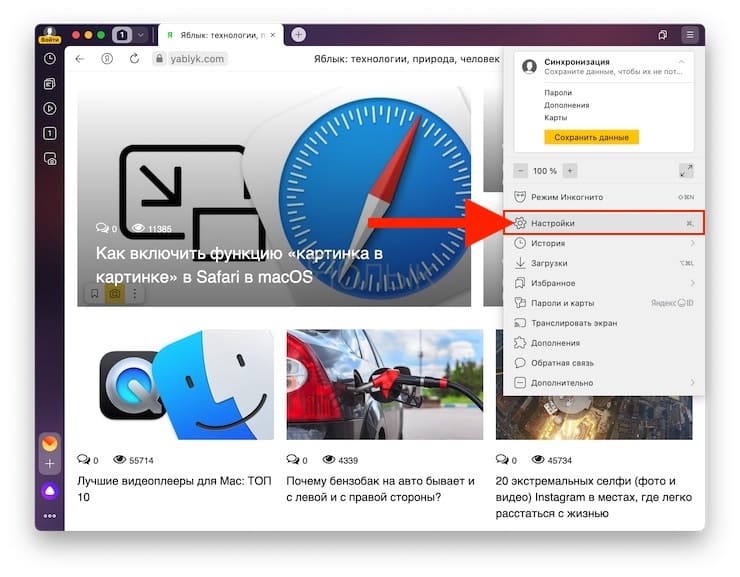
2. Перейдите в раздел «История»;
3. Нажмите на кнопку «Очистить историю»;
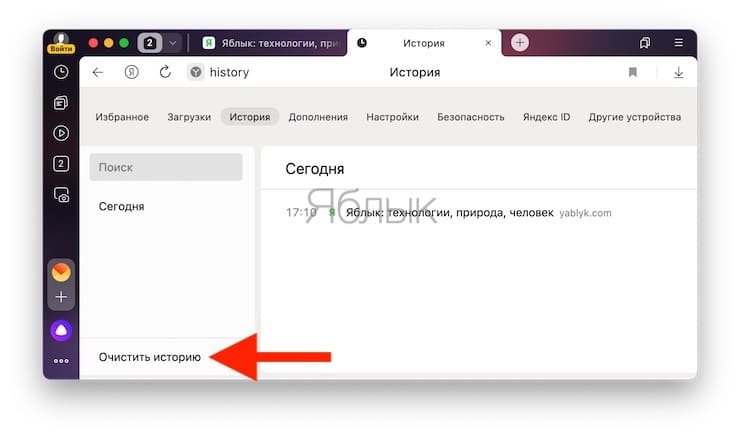
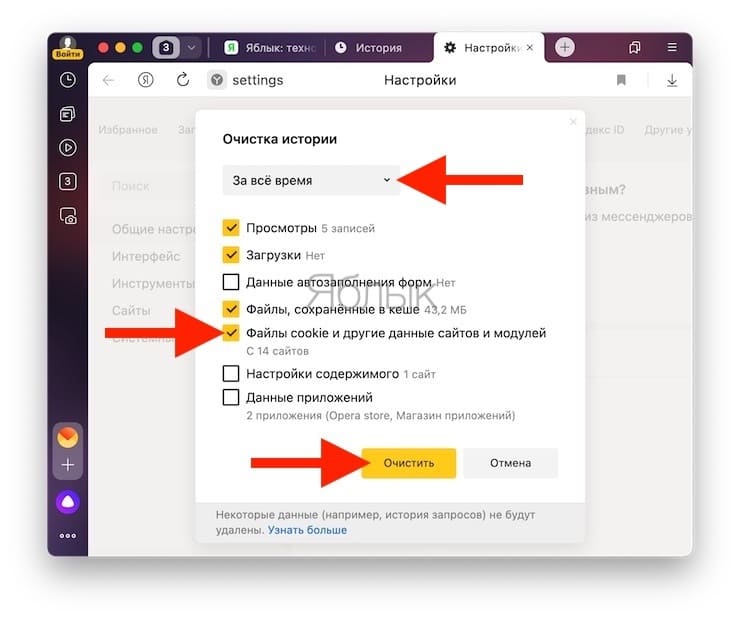
4. В верхней части появившегося окна, выберите временной промежуток, за который необходимо удалить файлы cookie.
5. Установите галочку напротив пункта «Файлы cookie и другие данные сайтов и модулей»;
6. Нажмите кнопку «Очистить».
Как удалить куки в Гугл Хроме
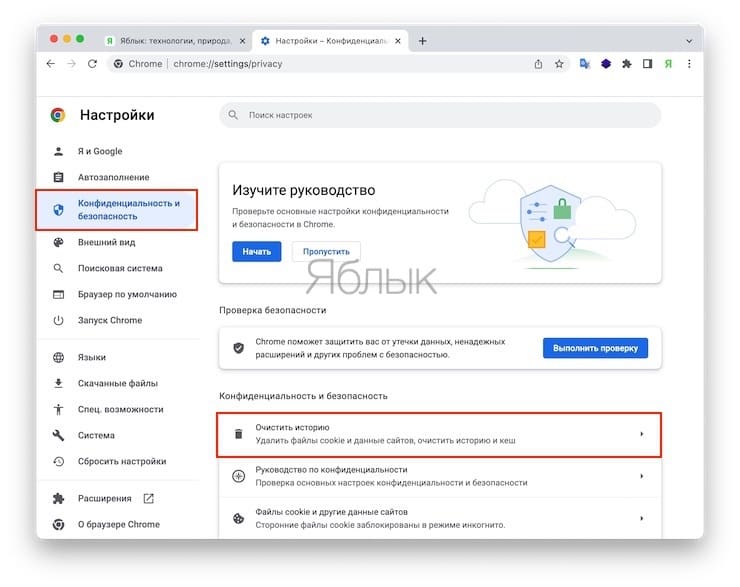
1. Откройте браузер Google Chrome, нажмите на значок в виде трек расположенных вертикально точек в правом верхнем углу экрана и выберите «Настройки»;
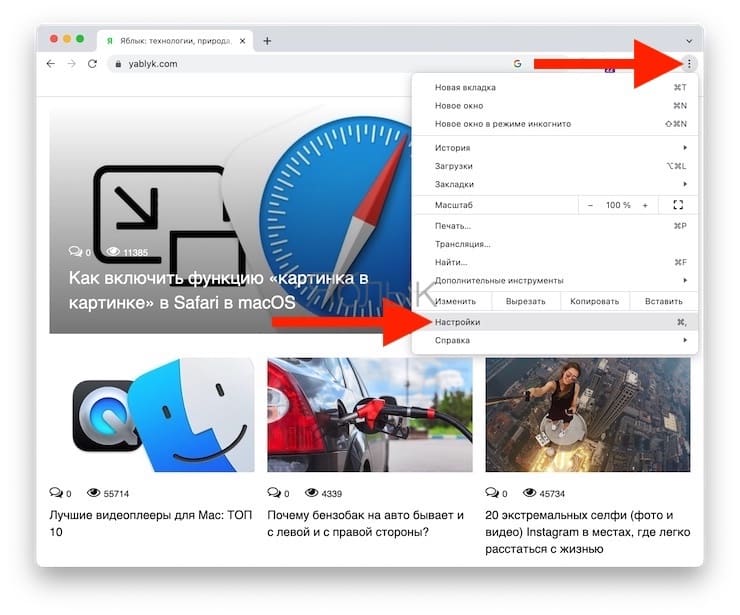
2. В разделе «Конфиденциальность и безопасность» нажмите на пункт меню «Очистить историю»;
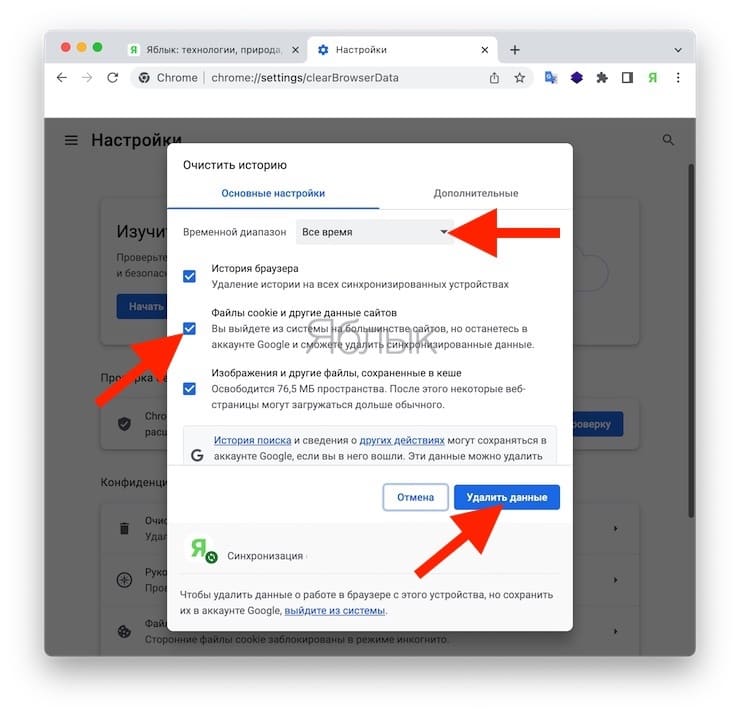
3. В верхней части появившегося окна, выберите временной промежуток, за который необходимо удалить файлы cookie.
4. Установите галочку напротив пункта «Файлы cookie и другие данные сайтов»;
5. Нажмите кнопку «Удалить данные».
Как удалить файлы cookie в браузере Mozilla Firefox
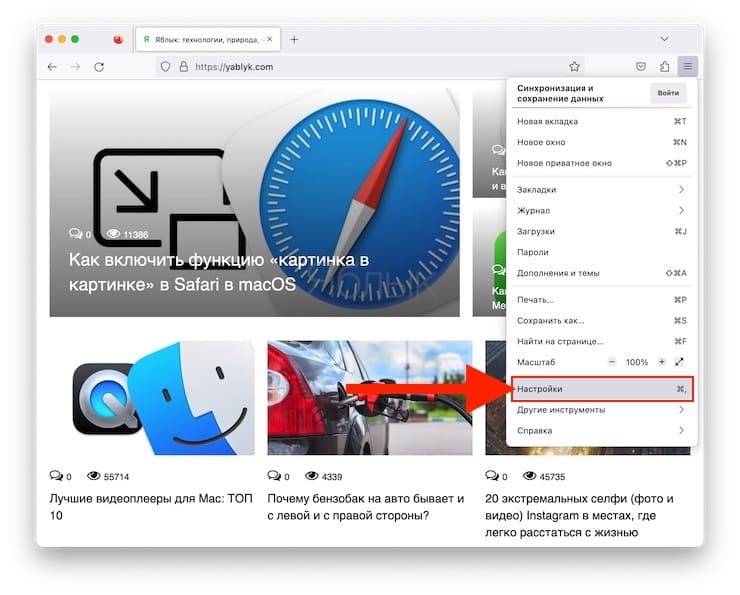
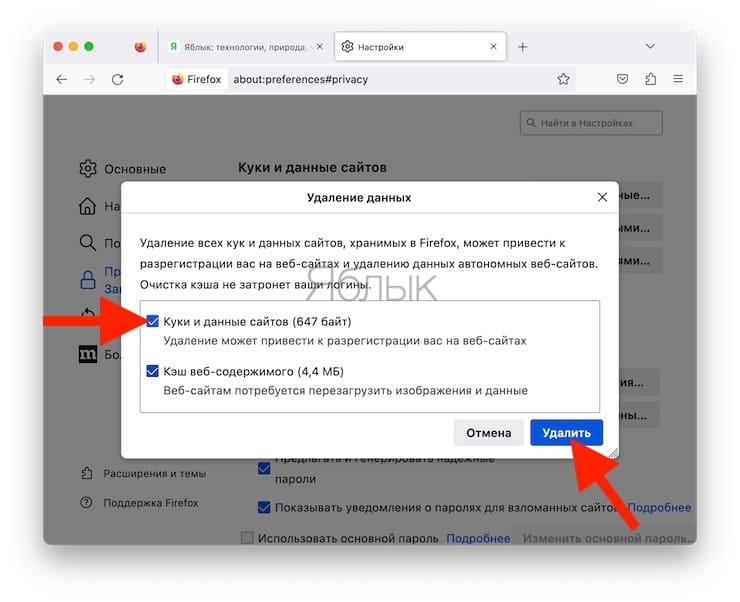
1. Откройте браузер Мозилла Firefox и нажмите на значок в виде трех горизонтальных линий в правом верхнем углу экрана и выберите «Настройки»;
2. В меню слева нажмите на «Приватность и защита» и в разделе «Куки и данные сайтов» нажмите кнопку «Удалить данные»;
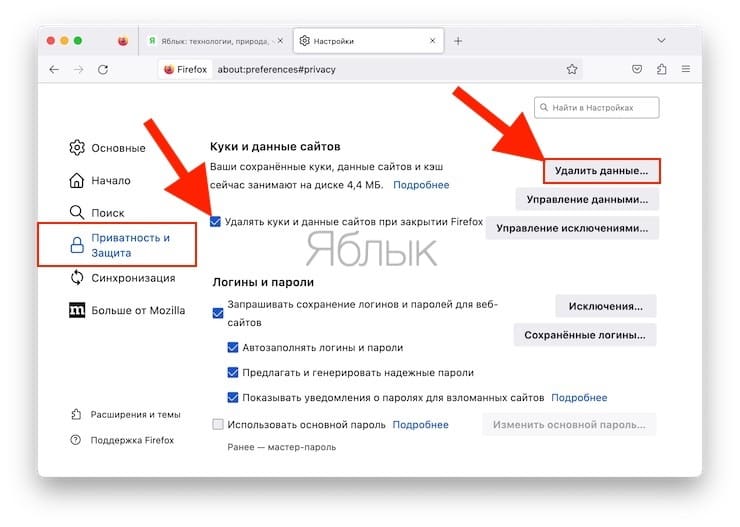
3. Установите галочку напротив пункта «Куки и данные сайтов»;
4. Нажмите кнопку «Удалить».
Как удалить файлы куки в браузере Opera
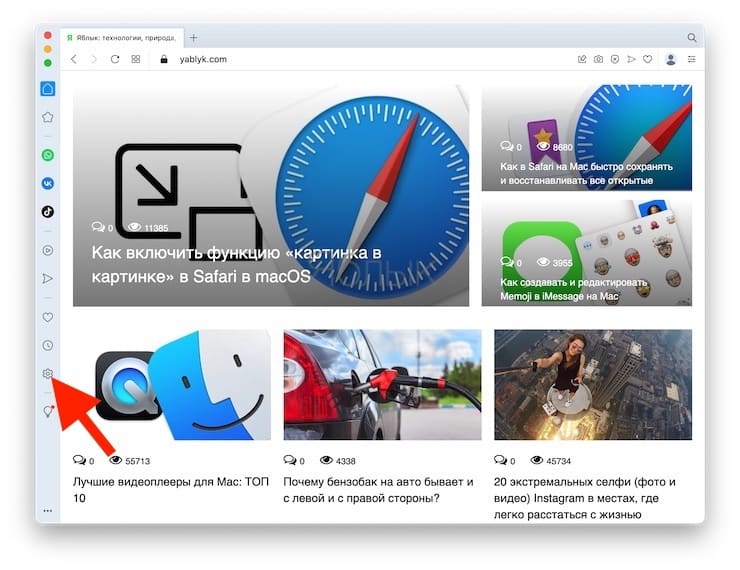
1. Откройте браузер Opera и перейдите в «Настройки»;
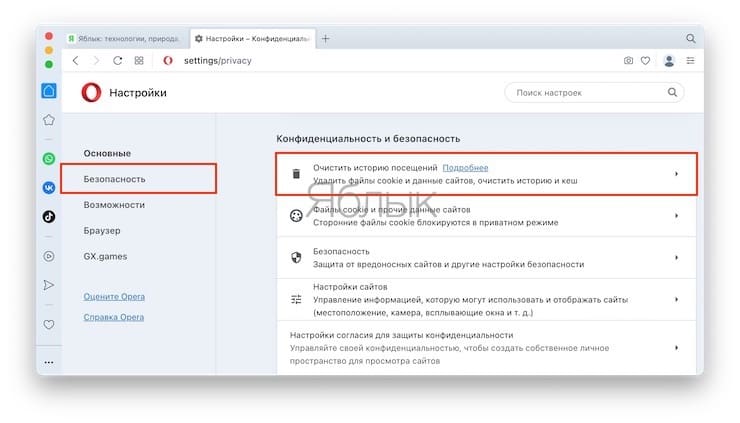
2. В разделе «Безопасность» нажмите на меню «Очистить историю посещений»;
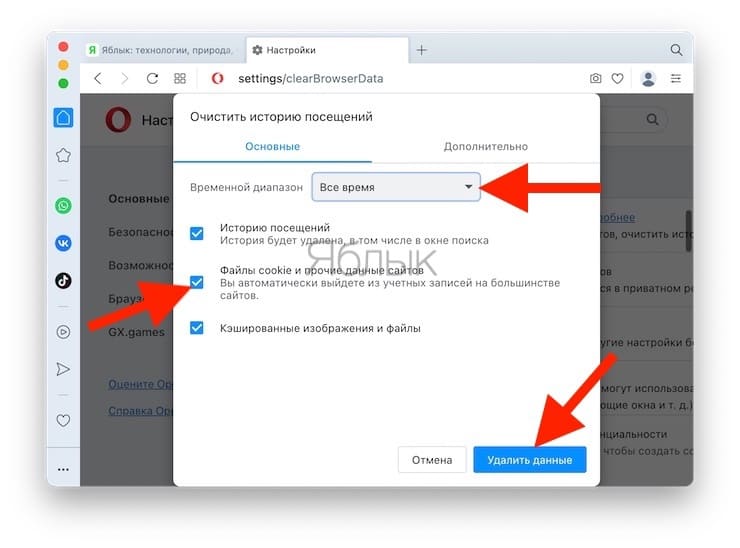
3. В верхней части появившегося окна, выберите временной промежуток, за который необходимо удалить файлы cookie.
4. Установите галочку напротив пункта «Файлы cookie и прочие данные сайтов»;
5. Нажмите кнопку «Удалить данные».
Как удалить файлы cookie в браузере Apple Safari
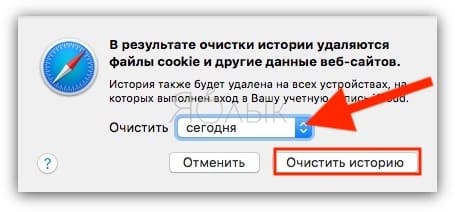
1. Откройте Safari и на панели меню выберите раздел «История» → «Очистить историю»;
2. В верхней части появившегося окна, выберите временной промежуток, за который необходимо удалить файлы cookie.
3. Нажмите кнопку «Очистить историю».
�� Смотрите также:
- Янни или Лорл? Это невероятно, но люди слышат это слово по-разному. Что слышите Вы?
- ТОП-10 примеров нелепых логотипов компаний.
- Самые популярные люди в Instagram — 40 аккаунтов с наибольшим количеством подписчиков.
�� Мы в Telegram и YouTube, подписывайтесь!