Как легко очистить историю на Android
Как очистить историю на Android? Когда вы используете телефон в течение длительного времени, вы обнаружите, что на вашем телефоне столько историй, и вы хотите удалить их. Или иногда вы просто не хотите, чтобы другие видели вашу историю просмотров или поиска, поэтому лучше очистить эти истории.
Здесь мы расскажем вам подробную информацию о том, как очистить историю на Android, включая историю поиска Google, историю браузера Google Chrome / Firefox / Opera mini / Dolphin / UC, историю стандартного браузера и данные приложений и т. Д.

Как очистить историю на Android
- Часть 1. Очистить историю просмотров из Google Chrome / Mozilla Firefox / Opera / Dolphin / Internet / UC Browser на Android
- Часть 2. Как очистить историю поиска Google на Android
- Часть 3. Как очистить YouTube смотреть / историю поиска на Android
- Часть 4. Как удалить историю звонков на Android
- Часть 5. Как очистить данные приложения / историю одним щелчком мыши
- Часть 6. Как восстановить удаленную историю на Android
Часть 1. Как очистить историю просмотров на Android
Поскольку разные люди имеют разные варианты для браузеров на Android, здесь мы перечислим основные браузеры, чтобы вы знали, как очистить историю просмотров на Android, включая Google Chrome, Mozilla Firefox, Opera mini, Dolphin, интернет (стандартный браузер) и браузер UC. ,
Как очистить историю на Android (Google Chrome)
Шаг 1 Откройте Google Chrome на вашем Android.
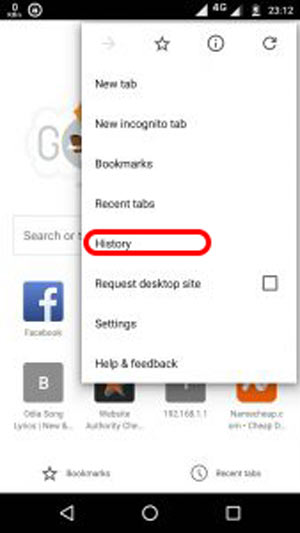
Шаг 2 Нажмите на кнопку с тремя точками и выберите «История».
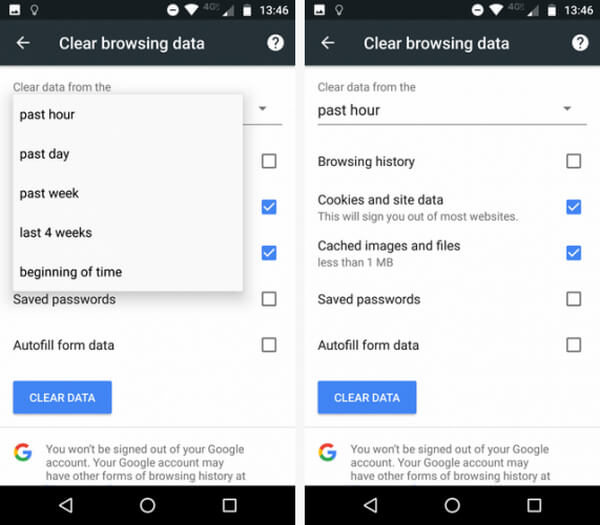
Шаг 3 При входе на страницу «Журнал» выберите «Очистить данные браузера», и вы сможете выбрать, что вы хотите удалить, включая историю просмотров, файлы cookie и данные сайта, кэшированные изображения и файлы и многое другое. После выбора вы можете нажать кнопку «Очистить данные», чтобы с легкостью удалить историю просмотра Google Chrome.
Как очистить историю на Android (Mozilla Firefox)
Это очень простой и похожий процесс очистки истории просмотра Firefox на Android.
Шаг 1 Откройте Mozilla Firefox.
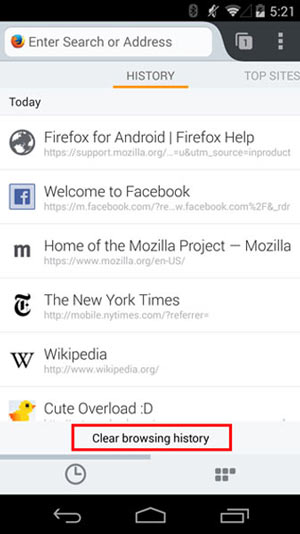
Шаг 2 Как и шаги по очистке истории просмотра Google Chrome, вы переходите в раздел «Очистить историю просмотров», но нет кнопки для очистки файлов cookie и данных кэша. Так что вы можете просто удалить историю просмотров здесь.
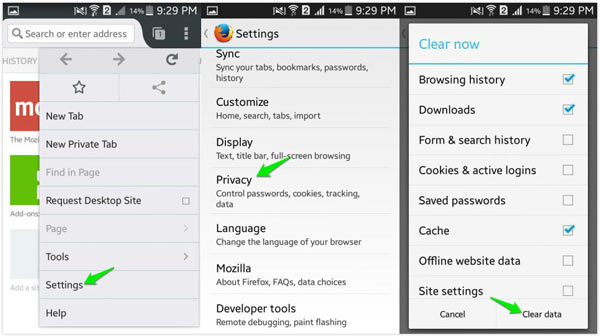
Шаг 3 Для очистки файлов cookie и кэша перейдите в «Настройки»> «Конфиденциальность», и вы увидите «Очистить данные», коснитесь его, чтобы завершить удаление всех историй из Firefox.
Как очистить историю на Android (Opera mini)
Браузер Opera Mini имеет лояльную пользовательскую базу, но с точки зрения количества пользователей он ничтожен; он занимает лишь около 1.6 процента рынка Android.
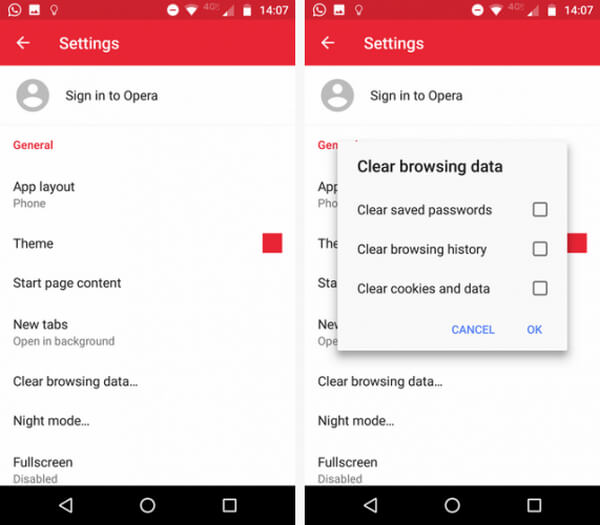
Шаг 1 Откройте браузер Opera mini на вашем Android. Когда ваш браузер открыт, нажмите на логотип Opera в правом нижнем углу. Появится небольшое окно. Нажмите на значок «шестеренка», чтобы войти в настройки браузера.
Шаг 2 Прокрутите вниз, пока не увидите опцию «Очистить данные браузера». Нажмите на него и установите флажки рядом с данными, которые вы хотите очистить. Вы можете выбрать «Очистить сохраненные пароли», «Очистить историю просмотров» и «Очистить файлы cookie и данные». Нажмите «ОК», наконец.
Как очистить историю на Android (Dolphin)
Шаг 1 Запустите Dolphin на Android.
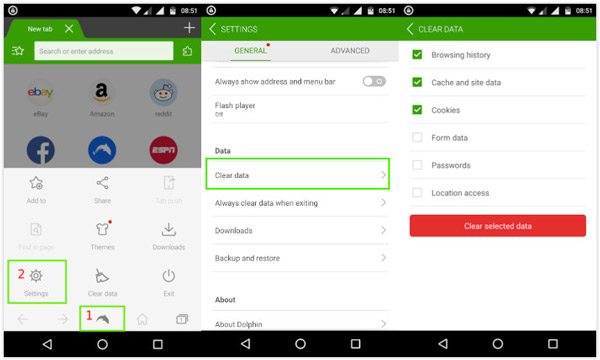
Шаг 2 Нажмите значок «Дельфин» на изображении ниже и войдите на страницу, чтобы выбрать «Настройки»> «Очистить данные», а также выбрать данные для просмотра, файлы cookie, кэш и данные и многое другое. Наконец, нажмите «Очистить выбранные данные».
Как очистить историю на Android (интернет / сток браузер)
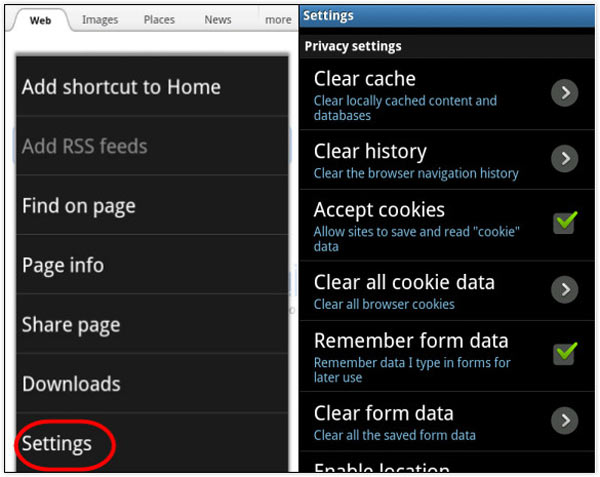
Для Android 4.0 или более ранней версии имеется встроенный браузер. По состоянию на середину 2016 года интернет по-прежнему оставался вторым по популярности браузером в операционной системе. Чтобы очистить историю посещений интернета (стандартный браузер), вы можете выполнить следующие действия:
Шаг 1 Откройте свой встроенный браузер на устройстве Android.
Шаг 2 Перейдите в «Настройки»> «Настройки конфиденциальности». Как всегда, выберите один или два элемента, которые вы хотите удалить, чтобы очистить историю браузера.
Как очистить историю на Android (UC Browser)
UC Browser не очень популярен среди пользователей Android, но пользуется высокой репутацией благодаря 14 миллионам отзывов в Google Play Store. Если вы хотите узнать, как очистить историю просмотра UC на Android, продолжайте:
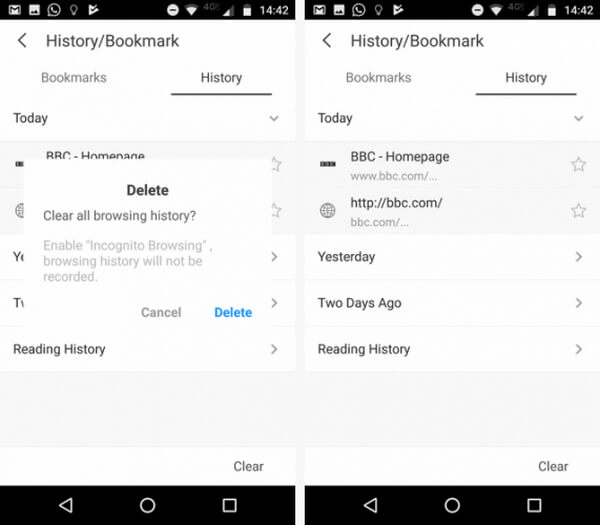
Шаг 1 Для начала нажмите на три горизонтальные линии внизу от UC. Выберите желтый значок с надписью «История и закладки» во всплывающем меню.
Шаг 2 Сначала вы увидите свой список закладок. Проведите пальцем влево, чтобы открыть историю просмотров. В правом нижнем углу вы увидите кнопку «Очистить». Нажмите на кнопку и подтвердите, чтобы очистить историю просмотра UC на Android.
Часть 2. Как очистить историю поиска Google на Android
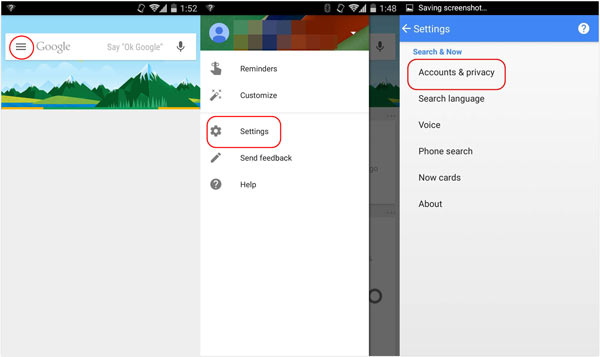
Как очистить историю поиска Google на Android? Чтобы очистить историю поиска Google, сначала нужно открыть виджет поиска Google и выполнить следующие действия:
Шаг 1 Найдите «Настройки», нажав кнопку «три линии» в левом верхнем углу экрана. Затем выберите «Учетная запись и конфиденциальность».
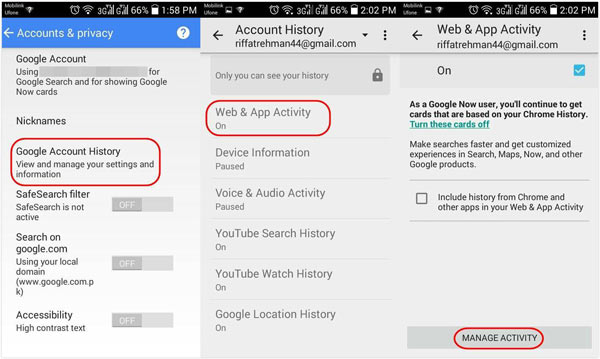
Шаг 2 Выберите «История аккаунта Google»> «Активность в Интернете и приложениях». А затем нажмите «Управление активностью» внизу.
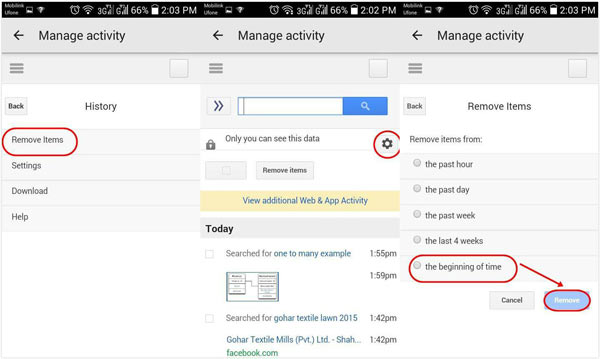
Шаг 3 Теперь вы найдете значок, похожий на снаряжение, щелкните по нему, чтобы открыть страницу «История», и выберите «Удалить элементы». Вы можете удалить историю по времени рейтинга. Чтобы очистить все истории, просто выберите «Начало времени» и нажмите «Удалить».
Если вы хотите скрыть историю местоположений, вы можете проверить сообщение на удалить историю местоположений Googel.
Часть 3. Как очистить историю просмотра YouTube или историю поиска на Android
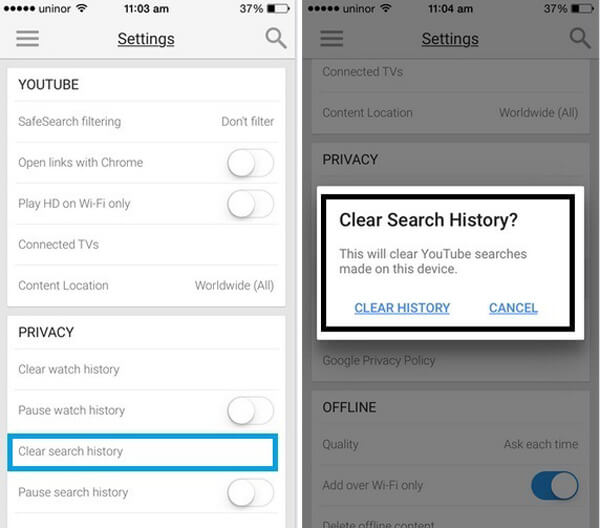
Процесс удаления YouTube Watch / истории поиска аналогичен. Таким образом, вы можете зайти в приложение YouTube из Android, найти его настройки, а затем очистить историю поиска YouTube в соответствии с процессом Google.
Шаг 1 Запустите приложение YouTube на своем телефоне Android, а затем войдите в него, используя свой идентификатор учетной записи и пароль.
Шаг 2 Нажмите на значок из трех линий рядом с красным значком YouTube «Play». Вы найдете список пунктов меню. Выберите «Настройки».
Шаг 3 Теперь вы можете выбрать опцию истории из «Конфиденциальности» в настройках. И здесь вы можете очистить или приостановить историю просмотра YouTube, а также историю поиска на Android.
Часть 4. Как очистить историю звонков на Android Phone
Как очистить историю звонков на Android? Очистка истории звонков на Android очень проста. Просто пройдите следующий урок, чтобы очистить историю звонков на Android.
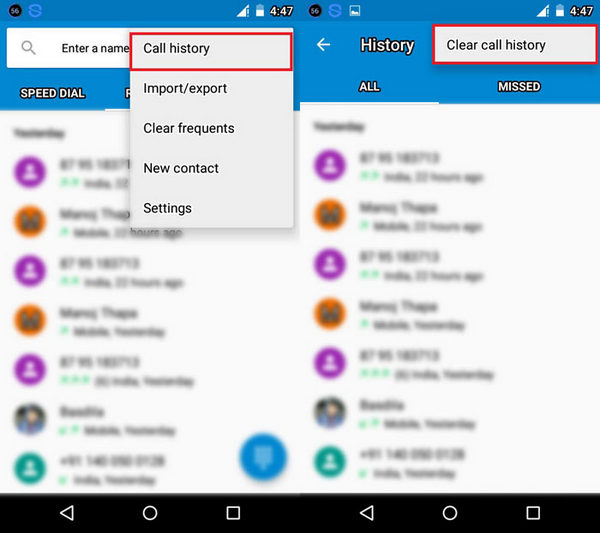
Шаг 1 Нажмите приложение «Вызов» на Android. Там вы увидите все журналы вызовов, перечисленные по дате.
Шаг 2 Вы можете нажать и удерживать журнал вызовов, который вы хотите удалить. Должна появиться опция «Очистить историю звонков». Подтвердите это и очистите историю звонков на Android.
Часть 5. Как очистить историю приложений / кэш / данные на Android
На Android так много приложений, и иногда их кэш-память занимает много места на Android. Что значит кеш? Каждый раз, когда вы используете приложение на Android, создается кеш. Здесь мы расскажем вам, как удалить кэш / данные приложения на Android.
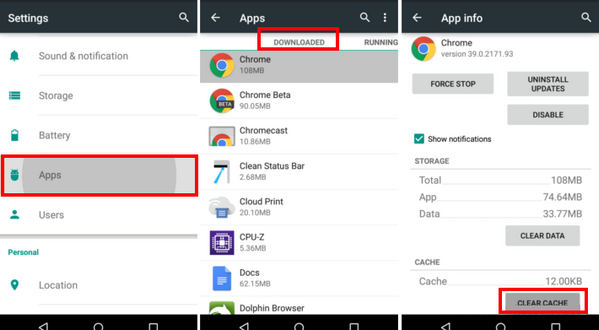
Шаг 1 Перейдите в «Настройки» и нажмите «Диспетчер приложений» (или «Приложения»).
Шаг 2 Здесь будут перечислены все загруженные приложения. Нажмите на приложение, с которым вы хотите очистить кэшированные данные.
Шаг 3 Там вы можете увидеть общее пространство, занимаемое кешем. Нажмите «Очистить кеш».
Что касается очистки истории, iSkysoft Data Eraser — полезный инструмент для очистки истории на Android одним щелчком мыши. Как уже упоминалось ранее, важно, чтобы вы навсегда удаляли такие файлы из своей памяти, чтобы, в то время как вы получили выгоду от увеличения места на диске, вы также были защищены от беспрецедентного проникновения в систему.
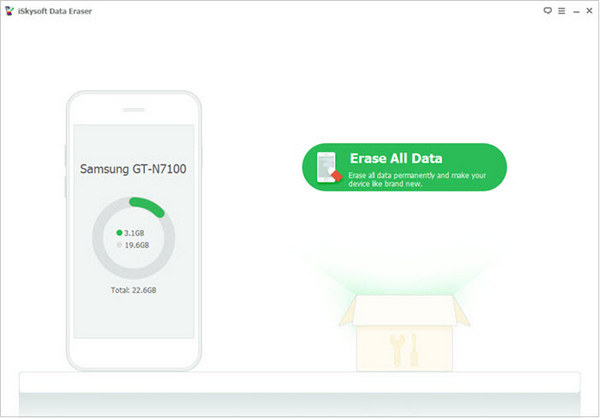
Шаг 1 Подключите ваше устройство Android к компьютеру и запустите iSkysoft Data Eraser для Android.
Шаг 2 Когда программа обнаружит ваше устройство, вы можете нажать кнопку «Удалить все данные».
Шаг 3 Лента на кнопке «Удалить»> «Стереть сейчас», чтобы очистить историю на Andorid.
Часть 6. Восстановление удаленной истории на Android
Иногда, когда вы удаляете историю своего Android, вы внезапно обнаруживаете, что потеряли важные данные. Так как же восстановить удаленную историю или данные приложения с Android? Мы рекомендуем вам Android Восстановление данных, одна из лучших программ для восстановления файлов Android, чтобы помочь вам восстановить потерянные данные с Android. С этим восстановлением данных вы можете не только восстановить историю просмотров и данные приложений, но и вы можете восстановить удаленные контакты, сообщения, фотографии, видео и многое другое. Просто скачайте и попробуйте бесплатно!
В этой статье мы рассмотрели несколько способов очистки истории на Android. Вы можете выбрать тот, который соответствует вашей ситуации. Еще есть вопросы о том, как очистить историю на Android? Оставьте свои комментарии внизу.
13 июня 2018 г. 09:55 / Обновлено Луиза Уайт в Удалить данные Android
Более Чтение

Оставьте свой комментарий и присоединяйтесь к нашему обсуждению
Главная Удалить данные Android Как очистить историю на Android

Авторские права © 2023 Aiseesoft Studio. Все права защищены.
История браузера на телефоне: как посмотреть и почистить

Рассказываем о том, как посмотреть историю в самых популярных мобильных браузерах и при необходимости ее почистить.

Каждый ваш шаг в интернете сохраняется в истории браузера. Иногда это удобно — в следующий раз сайты, которые вы уже посещали, загрузятся намного быстрее, а вы сэкономите драгоценный мобильный трафик. Однако время от времени историю браузера все-таки нужно чистить. И дело не только в желании сохранить свою конфиденциальность. Излишне раздутый кэш браузера и история посещений плохо сказываются на его скорости работы и занимает немалую часть совсем небезграничной памяти телефона.
В том, чтобы посмотреть и очистить историю браузера, нет ничего сложного. Сейчас мы расскажем, как это сделать в самых популярных программах.

Пока вы читаете эту статью, мы готовим другие, тоже интересные. Подпишитесь на наши каналы, чтобы не пропустить!
Google Chrome
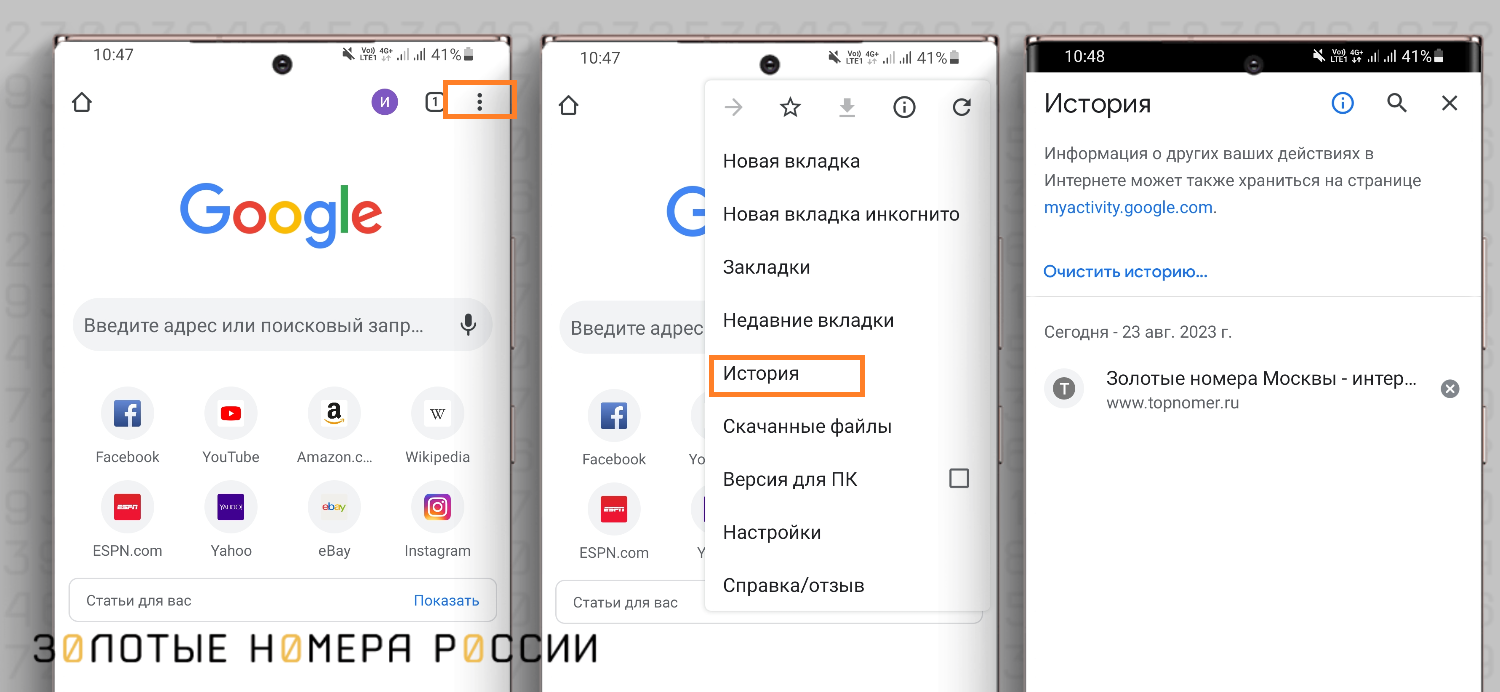
- Запустите Chrome и войдите в настройки браузера, нажав на иконку с тремя точками в верхней правой части экрана.
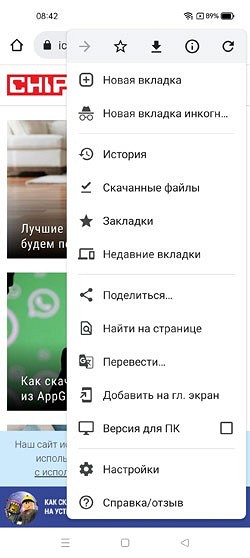
- Перейдите в раздел «История». Здесь вы можете посмотреть вашу историю в браузере, а при необходимости и очистить ее. Для этого нажмите «Очистить историю».
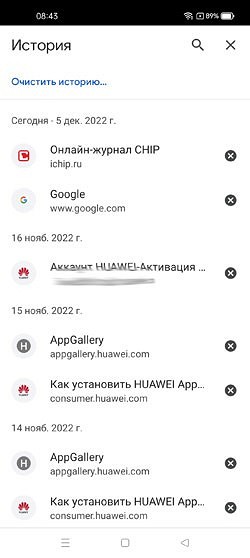
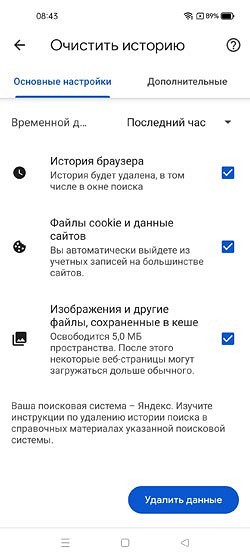
- Выберите период времени, за который нужно удалить историю браузера, и тип удаляемой информации: саму историю, файлы cookie и данные сайтов, а также сохраненные в кэше изображения и файлы. Если же вы перейдете на вкладку «Дополнительные», то сможете еще более тонко выбрать тип удаляемых данных.
Яндекс.Браузер
- Тапните на иконку с тремя точками справа от кнопки с количеством вкладок.

- Перейдите в настройки браузера.

- Найдите в них раздел «Конфиденциальность».

Здесь вы можете отключить сохранение истории и автозаполнение форм, а также удалить уже имеющуюся историю браузера. Для этого нажмите «Очистить данные», выберите данные, которые нужно удалить, и нажмите большую желтую кнопку «Очистить данные».

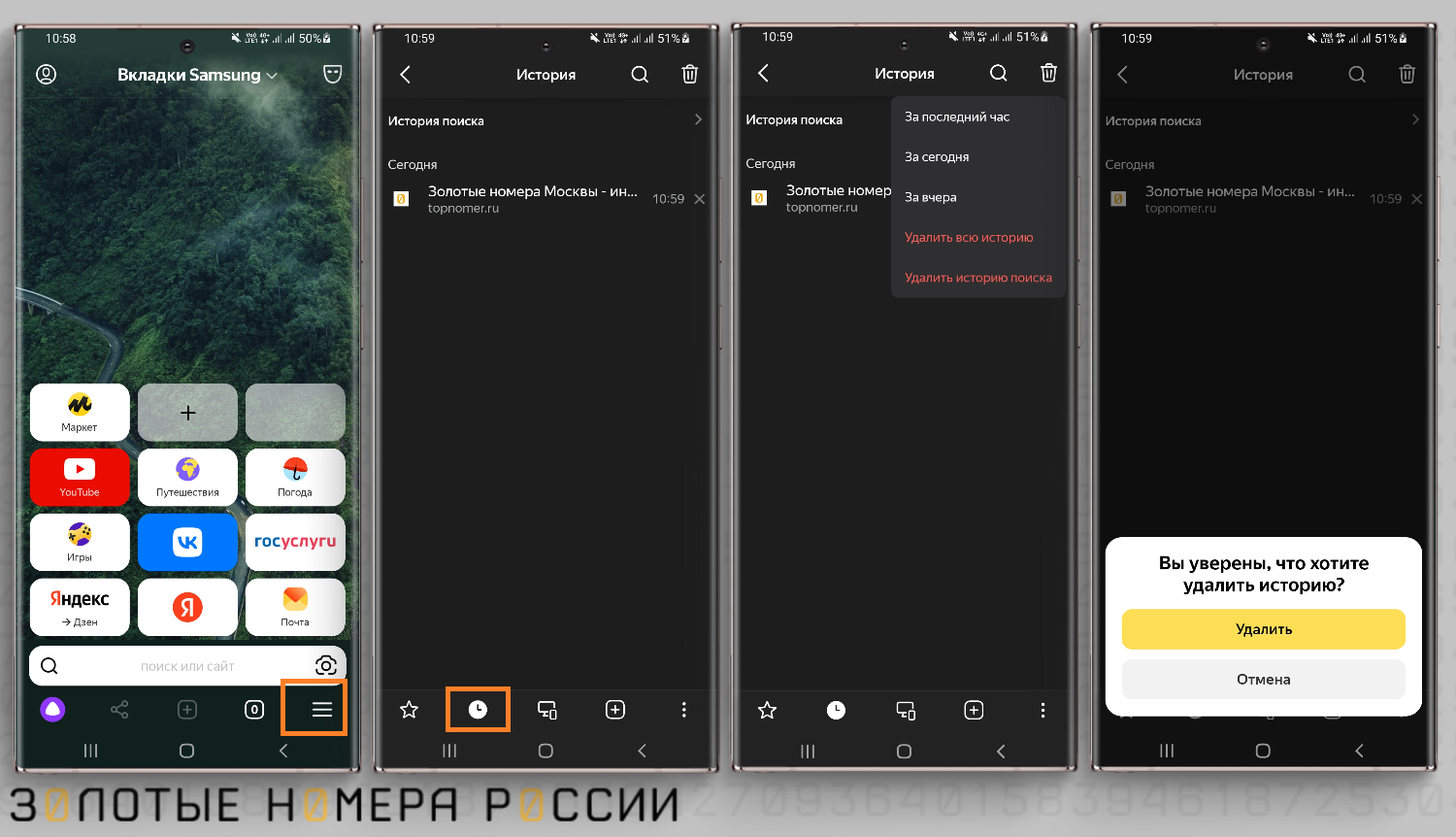
Для просмотра истории в Яндекс.Браузере нажмите на кнопку с количеством вкладок и в открывшемся окне кликните на иконку часов.

Mozilla Firefox
- Нажмите иконку с тремя точками в правой нижней части страницы.

- Выберите пункт «История». Здесь вы сможете посмотреть историю браузера.

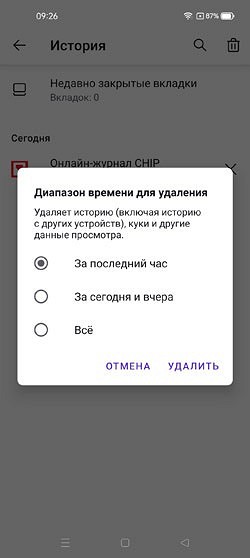
- Тапните на кнопку с изображением корзины, выберите промежуток времени, за который нужно удалить историю, и нажмите «Удалить».
Opera
- Нажмите на кнопку с аватаркой в правой нижней части окна.

- Перейдите в раздел «История» для просмотра истории браузера.
- Нажмите на кнопку с изображением корзины и подтвердите удаление истории.

Microsoft Edge
- Нажмите на кнопку со вписанными в овал тремя точками в центре нижней части экрана.
- Для просмотра, а затем и удаления истории тапните на кнопку «Журнал».

- Нажмите на значок с корзиной, выберите типы данных, которые нужно удалить, и нажмите «Удалить данные».

Там же можно включить функцию очистки данных о просмотренных веб-страницах при выходе из браузера.
Итоги
Как вы видите, в просмотре и удалении истории браузера нет ничего сложного. Более того, сам алгоритм удаления во всех браузерах если и не идентичен, то очень схож, по большей части отличаясь лишь названиями пунктов меню. Поэтому если вы знаете, как удалять историю в одной из программ, у вас вряд ли возникнут проблемы с аналогичными действиями в других браузерах.
Читайте также
- Как избавиться от телефонного спама и звонков мошенников
- Как создать на телефоне приватную папку, которую никто не увидит
Как посмотреть и очистить историю браузера на телефоне
Как посмотреть и очистить историю браузера на телефоне

Функциональность смартфона сегодня полностью соответствует ноутбуку или компьютеру — на него устанавливаются те же программы для работы, учебы и развлечений. Часто возникают вопросы, касающиеся настройки и работы мобильных приложений, потому что их интерфейс отличается от версий для ПК. Сегодня рассказываем об истории браузеров на телефоне — как ее просмотреть и удалить. Пройдемся отдельно по самым популярным версиям браузеров.
Как посмотреть историю браузера в телефоне
Для многих является открытием тот факт, что на смартфонах история браузера записывается и сохраняется так же, как на компьютере. А если браузеры на разных устройствах связаны одним аккаунтом, то история дублируется и доступна к просмотру на телефоне, даже если вы искали «как разыграть тещу» на компьютере. В каждом мобильном браузере просмотр истории реализован по-разному. Яндекс — в правой части поисковой строки нажмите на иконку, чтобы попасть в дополнительное меню вкладок. Далее нажмите на иконку с часами, чтобы увидеть историю посещенных страниц. Google Chrome — на iPhone нажмите «Недавние» в нижней панели, чтобы увидеть недавно посещенные вкладки. Если нажмете Еще — Действия в поиске, то попадете на страницу, посвященную истории браузера. На Android нужно искать три вертикальные точки в правом верхнем углу экрана.
Safari — на нижней панели найти значок книжечки, он открывает окно, состоящее из трех разделов: закладки, список для чтения, история (иконка с часами). В самом верху страницы показываются недавно посещенные сайты, ниже — более старые данные. С одной стороны, сохраненная история — это удобно, если необходимо найти заметку, которую читали недавно, но забыли, где именно. С другой стороны, доступная история может повредить конфиденциальности частной жизни. Поэтому полезно время от времени историю очищать, удаляя вкладки по отдельности или очищая ее полностью.
Как очистить историю браузера Safari на телефоне iPhone
Штатным браузером для Apple является Safari, поэтому первым делом разберемся, как очищать историю посещений веб-страниц в этом браузере. Процесс выполняется из меню настроек телефона. Ниже основных идет перечень программ, установленных в телефоне. Найдите в списке Safari, затем — Очистить историю и данные. Удаление будет выполнено на всех браузерах Safari, где выполнен вход в данный аккаунт, то есть история браузера на компьютере или планшете очистится тоже. При этом информация для автозаполнения не изменяется и не исчезает, и это очень удобно: не нужно будет вновь заполнять профиль с именем, фамилией, адресом и прочими данными, которые Safari подставлял в формы автоматически.
Иногда раздел удаления истории и данных в настройках смотрится серым, неактивным. Так бывает, если истории браузера нет, то есть через Safari в интернет не было выхода. Еще один вариант — включены ограничения по веб-контенту в настройках функции «Экранное время». В этом случае следует обратиться к справочному центру Apple, чтобы решить проблему.
Как очистить историю браузера Яндекс
- В открытом браузере выйти в Настройки;
- Перейти в раздел История;
- Нажать Очистить данные;
- Убедиться, что включена опция История;
- Снять отметки с других пунктов, если вы хотите очистить только историю;
- Нажать Очистить данные;
- Подтвердить удаление.
Сохранение истории посещений в Яндексе можно отменить навсегда. Для этого нужно пройти по пути Настройки — Конфиденциальность — отключить опцию Сохранять историю.
В Яндексе полезно удалять не только историю, но и поисковые запросы, чтобы никто не знал, какой информацией вы интересуетесь — все мы имеем право на личное пространство. Запросы увидеть очень легко: просто поставить курсор в поисковую строку, и под ней выйдет список последних поисков. Функцию сохранения и отображения запросов можно отключить: Настройки — Конфиденциальность — отключить опцию Сохранять историю.
На iPhone процесс очистки истории браузера Яндекс выглядит немного по-другому.
1) Войдите в приложение Яндекс;
2) Нажмите на аватарку профиля в левом верхнем углу;
3) Внизу экрана выберите «Настройки приложения»;
4) Снимите флажок «Сохранять историю запросов», если не хотите видеть список запросов из строки поиска;
5) Нажмите на кнопку «Очистить историю», если хотите удалить посещения страниц и поисковые запросы;
6) Здесь же можно очистить кэш браузера.
Как видим, очистка истории — это быстрый процесс, но нужно знать, где конкретно искать этот параметр.
Очистка истории в браузере Google Chrome
Google Chrome — браузер по умолчанию на устройствах Android. Чтобы очистить историю в нем, следует выполнить следующие шаги:
- Перейти в меню браузера, нажав значок из трех вертикальных точек в правом верхнем углу экрана.
- Выбрать пункт История. Здесь будет показан список страниц со всех устройств, на которых выполнен вход в данный аккаунт Google.
- Нажать пункт Очистить историю.
- Выбрать, что конкретно вы хотите удалить: историю просмотров, файлы cookie, изображения в кэше, сайты с сохраненными паролями. Для удобства не рекомендуется удалять сайты с синхронизированными паролями (последний пункт меню).
- Нажать Удалить данные.
Если вам необходимо лишь удалить пару страниц из истории, нажимайте на значок с “крестиком” напротив каждой страницы.

На iPhone для удаления истории в браузере Google Chrome необходимо пройти по пути Еще — Настройки — Конфиденциальность и безопасность — История. В iPhone история просмотров не отображается напрямую в приложении, она хранится на сервере Google для всех устройств, поэтому для ее удаления необходимо перейти в настройки аккаунта Google — открыть страницу myactivity.google.com.
Здесь представлен широкий функционал по настройке истории поиска и посещений страниц. При нажатии кнопки Удалить выйдут варианты:
- Удалить за сегодня;
- Удалить за все время;
- Удалить за определенный период;
- Автоматическое удаление.
Параметр автоматического удаления можно настроить по времени — удалять через 3 месяца, 18 месяцев, 36 месяцев, или отключить автоматическое удаление полностью. Чем меньше срок хранения истории, тем более чистым и производительным остается ваш телефон.
Историю поисковых запросов в Google полезно сохранять, так как она используется для персонализации сервисов, таких как карты и поиск. Это означает, что если вы вводили в картах определенный адрес для поездки, в следующий раз он автоматически появится в выпадающем списке, и вам не придется набирать его вновь.
Как восстановить историю в браузере
Автоматическое или самостоятельное удаление истории браузера не всегда бывает полезно — иногда случайно удаляются важные данные для посещения, и вы уже не можете войти на тот или иной сайт.
Есть возможность восстановить историю, если сохранение до момента удаления было включено, однако это достаточно сложный процесс. На компьютере вернуть удаленную историю можно через восстановление операционной системы, откатив ее на тот момент, когда данные были в порядке.
Как восстановить историю в браузере:
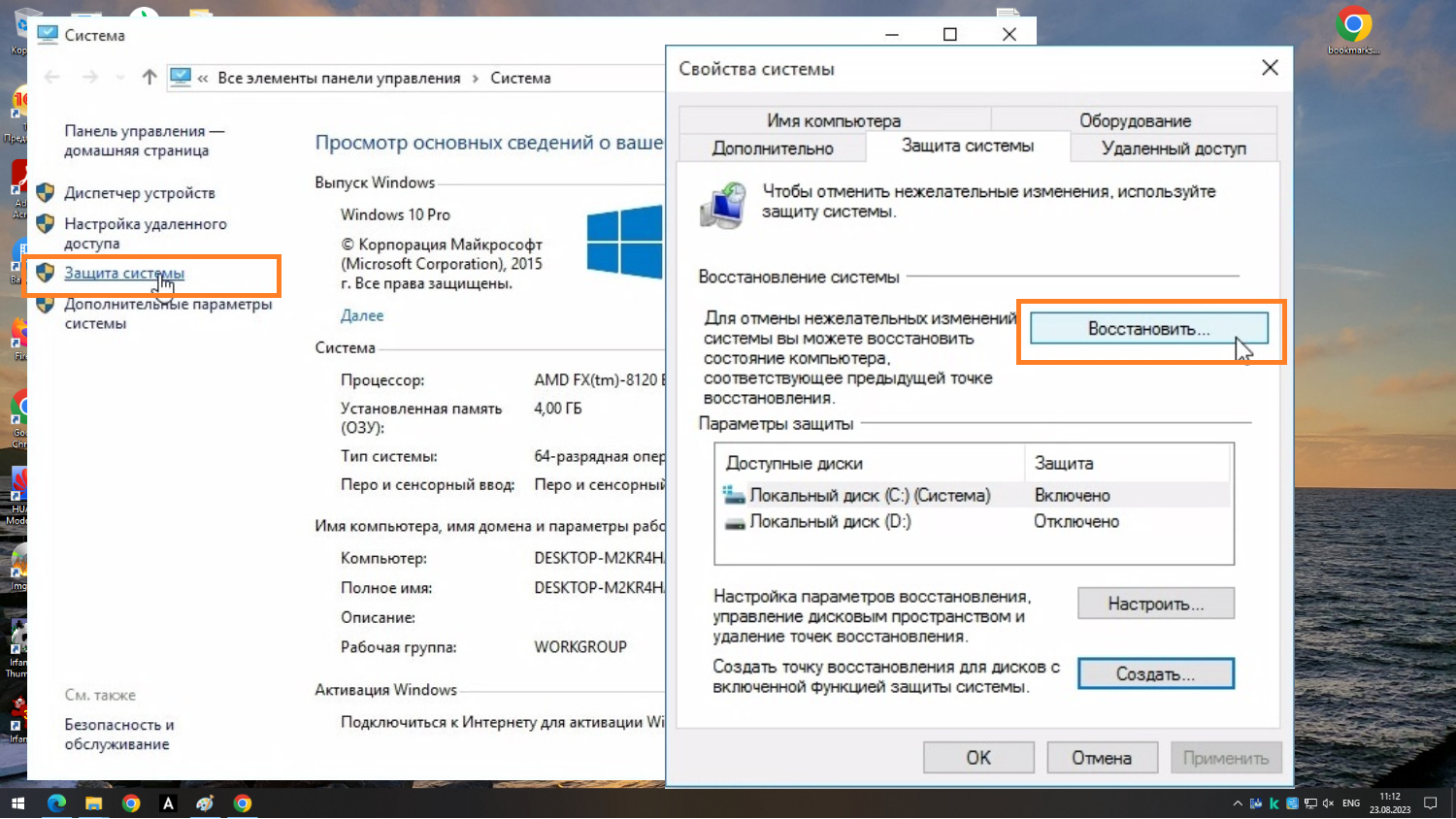
- Откройте Пуск;
- Напишите в поисковой строке Восстановление системы;
- В открывшемся меню выберите точку восстановления из списка дат;
- Нажмите Далее — Готово.
После этого начнется восстановление системы в тот вид, в котором она существовала в конкретный момент времени: будут восстановлены файлы, программы, и в том числе история посещения браузеров. Чтобы функция сработала, в системе должно быть предварительно настроено автоматическое создание точек восстановления с определенной периодичностью. После того, как вы восстановите историю браузера на компьютере, сможете войти в аккаунт на телефоне, и там тоже отобразится история.
В качестве альтернативы для восстановления утраченной истории можно использовать утилиту Handy Recovery. Ее необходимо скачать из сети и установить на компьютер. Процесс восстановления через программу интуитивно понятный, следуйте пошаговой инструкции на экране.
Восстановление истории через кэш — еще одна возможность найти утерянные страницы из браузера.
Запустите Яндекс на компьютере и в поисковую строку введите код browser://cache. Откроется системная вкладка, в которой будет отображен кэш (сохраненные данные) различных сайтов. Просматривайте список, пока не найдете нужную страницу, а затем кликните по ней правой кнопкой мыши и скопируйте адрес ссылки. Вставьте ссылку в поисковую строку браузера — вы получили доступ к утерянной странице.
Как видим, процесс восстановления стертой истории непростой, поэтому хорошо оценивайте свои действия перед тем, как нажать «Очистить историю».
С историей браузера на телефоне и на компьютере тесно связаны такие понятия, как кэш и куки (cookie). Расскажем о них подробнее.
Что такое кэш и почему его нужно чистить
Очистка истории — дело добровольное, выполняется тогда, когда вы хотите скрыть историю посещений от посторонних глаз. А вот очистку кэша рекомендуют выполнять на регулярной основе для сохранения свободного места на телефоне и корректной работы приложений.
Кэш — это папка с копиями некоторых страниц, которые вы посещали. В кэше сохраняются неизменные элементы страниц: изображения, стили, скрипты. Сохранение позволяет быстрее загружать одни и те же страницы при повторном просмотре. Браузеры не загружают их из интернета, а быстро достают из внутренней памяти. Объем кэша на смартфоне может достигать нескольких гигабайтов, поэтому его рекомендуется периодически очищать.
Приведем пример, как очищать кэш в Яндекс браузере на Android:
Настройки — Конфиденциальность — Очистить данные — отметить Кэш — Очистить данные — Подтвердить удаление. Во всех браузерах параметр очистки кэша находится там же, где очистка истории, но это разные функции.
Cookies (куки) — это текстовые данные, которые сохраняются на сервере при первом посещении какого-либо сайта.
Данные могут включать в себя логин, пароль, индивидуальные настройки, историю поиска на сайте. При повторной загрузке того же сайта браузер сначала проверяет, сохранены ли для него куки. Это делает использование интернета проще: так, вам не нужно каждый раз авторизироваться в социальных сетях. Везде, где вы сохранили пароль в браузере, вход будет осуществляться автоматически благодаря сайтам cookies. Это же работает с автозаполнением каких-либо форм: данные потом подставляются автоматически. Если вы подобрали что-то в интернет-магазине, а потом выключили компьютер, при следующем посещении сайта ваш набор в корзине сохранится — и за это тоже отвечают куки. Это все примеры полезного действия файлов куки.
Но есть и определенный риск — каждый, кто сможет войти в браузер вашего компьютера, сможет залогиниться под вашим именем на сайтах и, соответственно, действовать от вашего имени. Вот почему важно устанавливать пароль на вход в компьютер, а также работать на чужих компьютерах в режиме инкогнито — так ваши пароли и данные ввода не будут сохраняться.
Простыми словами, куки — инструмент идентификации одного и того же пользователя. Это не всегда удобно и выгодно — например, благодаря сохраненным cookies системы продаж умеют повышать цены на билеты при нескольких посещениях одной и той же страницы. Отслеживая действия и поиски на сайтах, маркетологи будут предлагать вам определенную контекстную рекламу и т.д. Поэтому полезно время от времени чистить куки: для безопасности, стабильной работы смартфона или компьютера, сохранения конфиденциальности.
Очистка cookies всегда находится в том же меню, где и очистка истории. Поэтому приведенные инструкции по удалению истории браузеров можно отнести и к cookies — главное, не забыть отметить этот пункт в списке очищаемых параметров.
Возможно, после удаления куки браузером и многими приложениями пользоваться будет не так удобно: вам снова придется авторизоваться на нужных сайтах, зато данные будут в безопасности — начнете пользоваться интернетом с чистого листа.
Выводы
Время от времени возникает необходимость очистить историю браузеров на телефоне: если память переполнена или вы хотите в максимальной степени сохранить конфиденциальность. На смартфоне процесс стирания мало чем отличается от аналогичных операций, выполняемых на компьютере.
Список посещенных сайтов хранится в отдельном меню, перед очисткой можно выбрать, какие именно данные стирать, а также есть возможность удалять отдельные страницы. Искать функцию очистки устройства следует в настройках конкретного браузера: Google Chrome, Яндекс, Safari и др. Еще можно удалить данные непосредственно с аккаунта, с которым синхронизирован телефон — тогда история удалится со всех устройств.
Параллельно с очисткой истории просмотров полезно регулярно чистить кэш и файлы cookie — это поможет сохранить внутреннюю память устройства, повысить производительность работы. Процесс очистки истории можно считать необратимым, поэтому каждый раз хорошо подумайте, какие именно данные стоит удалять.
Никто не узнает: как очистить историю поиска на смартфоне
На основе истории запросов браузер создает подсказки в поисковой строке. Вводите букву — он дописывает за вас слово или целую фразу (и часто угадывает). Браузер запоминает сайты, которые вы открывали, выводит часто посещаемые на главный экран, помнит ваш логин для входа в интернет-магазин и сам добавляет электронный адрес в анкету. Удобно, но иногда не нужно. Рассказываем, как всё стереть.
Яндекс.Браузер
- Нажмите на аватарку профиля в правом нижнем углу.
- Выберите меню Настройки (шестеренка в правом верхнем углу).
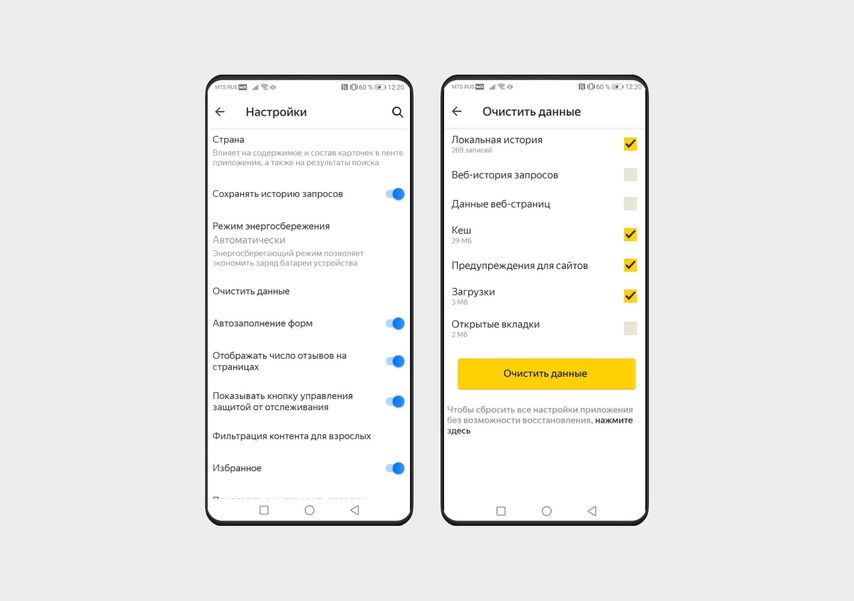
- Найдите раздел Очистить данные.
Выберите, что хотите стереть: локальную историю (на конкретном смартфоне), историю запросов (сотрутся данные для автозаполнения), кеш, предупреждения для сайтов, загрузки или открытые вкладки.
- Нажмите на три вертикальные точки справа от строки поиска.
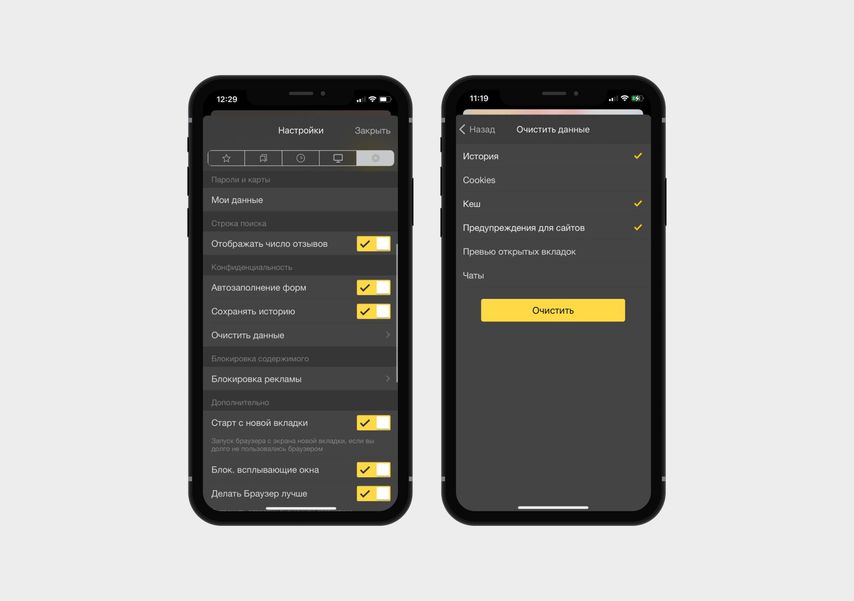
- Найдите шестеренку в правом верхнем углу — по клику на нее откроется меню Настройки.
- Зайдите в раздел Очистить данные.
Осталось поставить галочки напротив нужных пунктов: история (список запросов на конкретном смартфоне), cookie и данные сайтов, кеш, предупреждения для сайтов, превью открытых вкладок и чаты. И нажать кнопку Очистить.
Safari
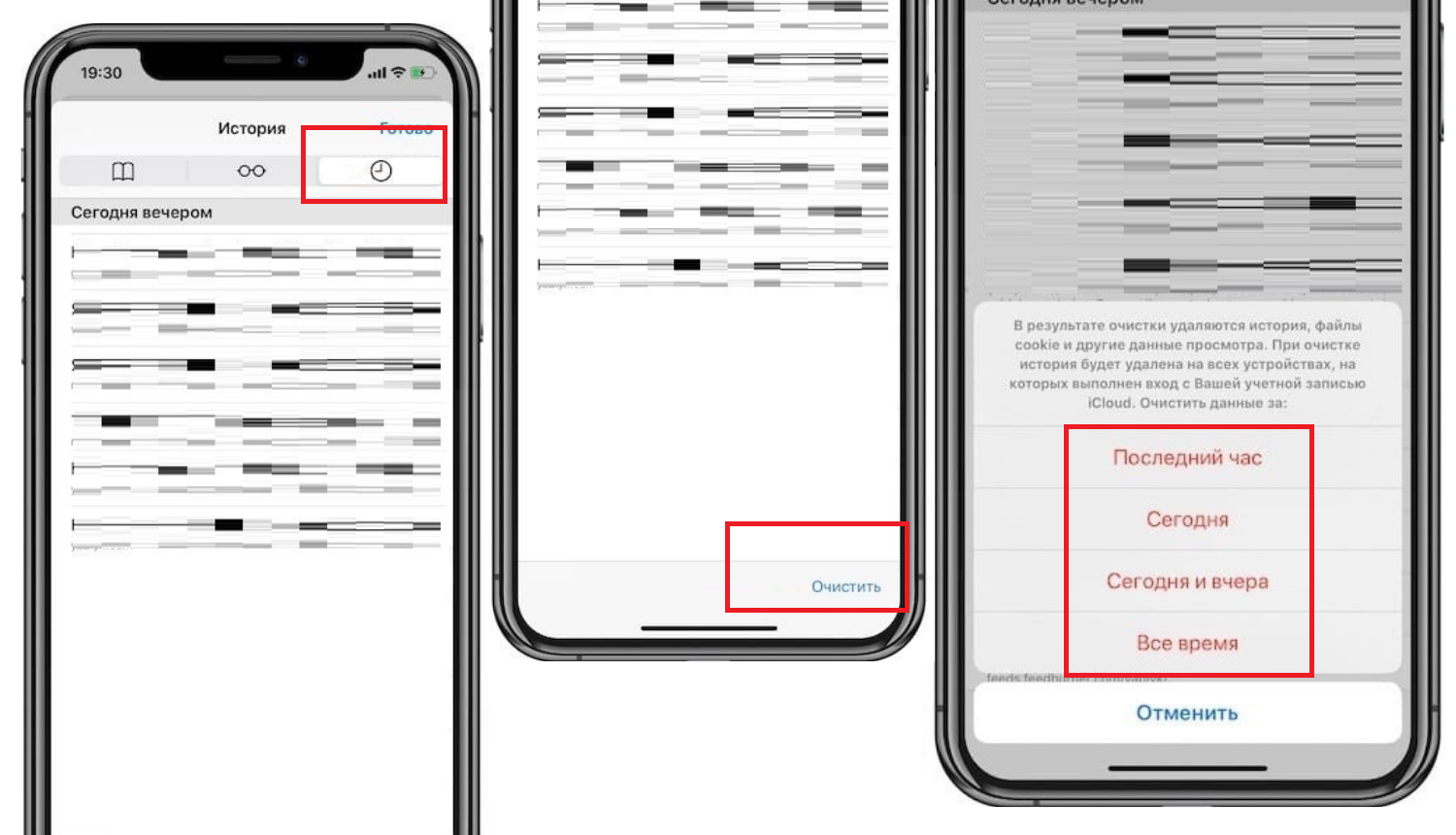
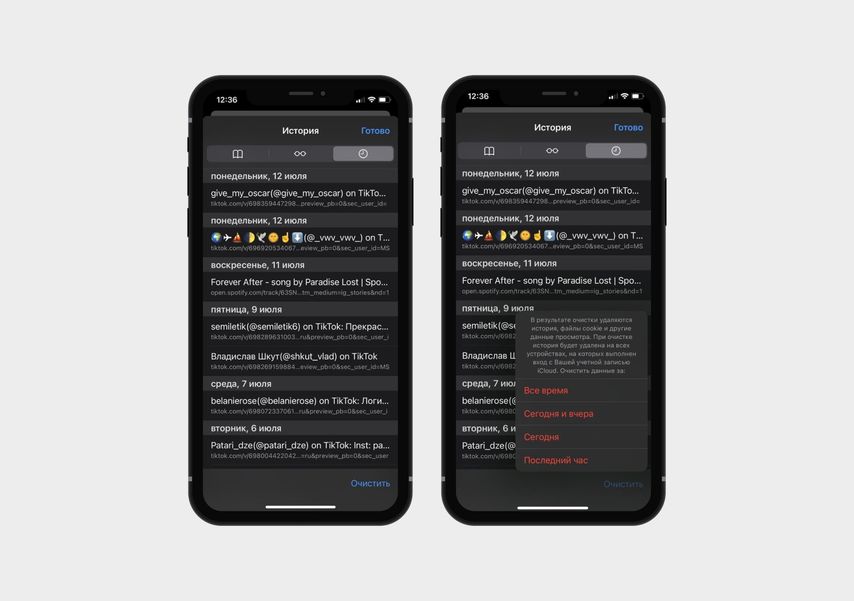
Браузер по умолчанию на всех устройствах Apple. Чтобы удалить историю просмотров, откройте меню, кликнув по иконке-книжке в нижнем меню, и нажмите на значок часы сверху справа.
Снизу вы увидите кнопку Очистить. Нажмите на нее и выберите, за какое время хотите удалить данные: за всё время, за последние два дня, за сегодня или последний час.
Еще один способ удалить историю Safari — через Настройки:
- Найдите Настройки на рабочем столе iPhone, зайдите в них и выберите Safari — он будет в списке установленных программ.
- Прокрутите список настроек приложения до пункта Очистить историю и данные.
- Нажмите на него и подтвердите свои действия, нажав повторно Очистить историю и данные в появившемся окне.
Google Chrome
Еще один популярный браузер, который по умолчанию установлен на многих Android-смартфонах, но и на iPhone его тоже часто используют.
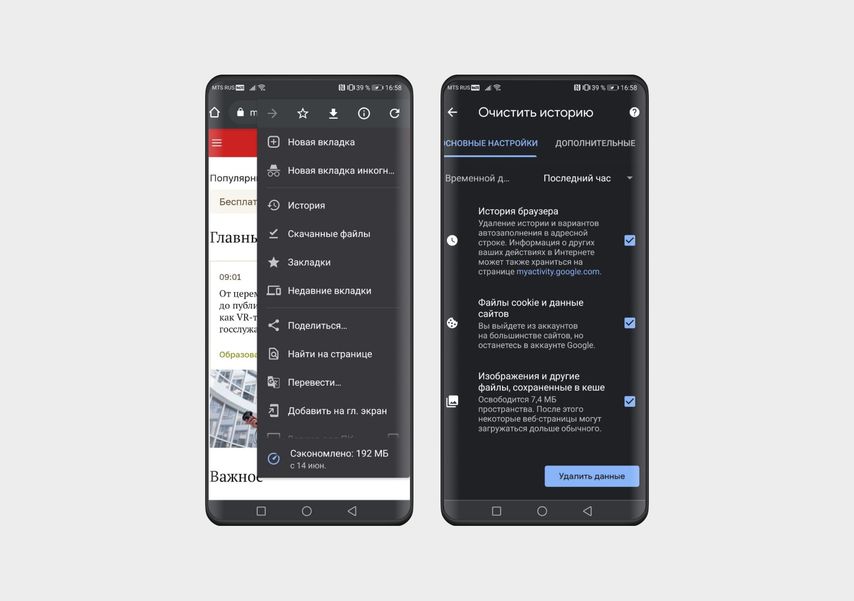
- Откройте вкладку в Chrome и зайдите в настройки браузера, нажав на три точки в правом верхнем углу.
- Выберите пункт История.
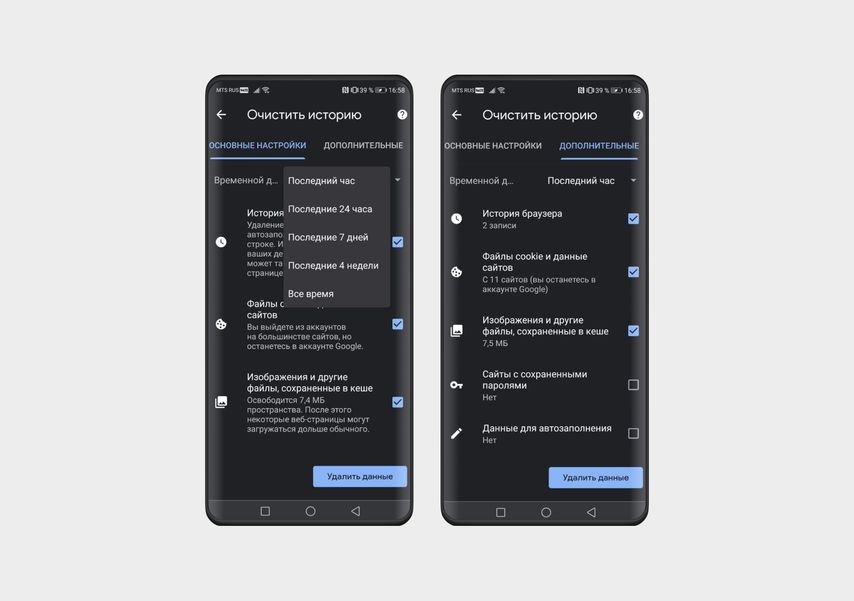
- Чтобы удалить данные о просмотрах, нажмите кнопку Очистить историю.
На экране появятся две вкладки — с основными и дополнительными настройками. На первой можно сразу удалить историю просмотров и автозаполнений, cookie и данные сайтов, изображения и другие файлы из кеша. Во вкладке Дополнительные находятся все те же параметры, но с подробностями, и они разбиты более детально. Например, здесь вы можете удалить только историю, а данные автозаполнения оставить.
Также браузер Google Chrome позволяет очистить историю не только за всё время, но и выбрать диапазон: за последний час, 24 часа, 7 дней, 4 недели.
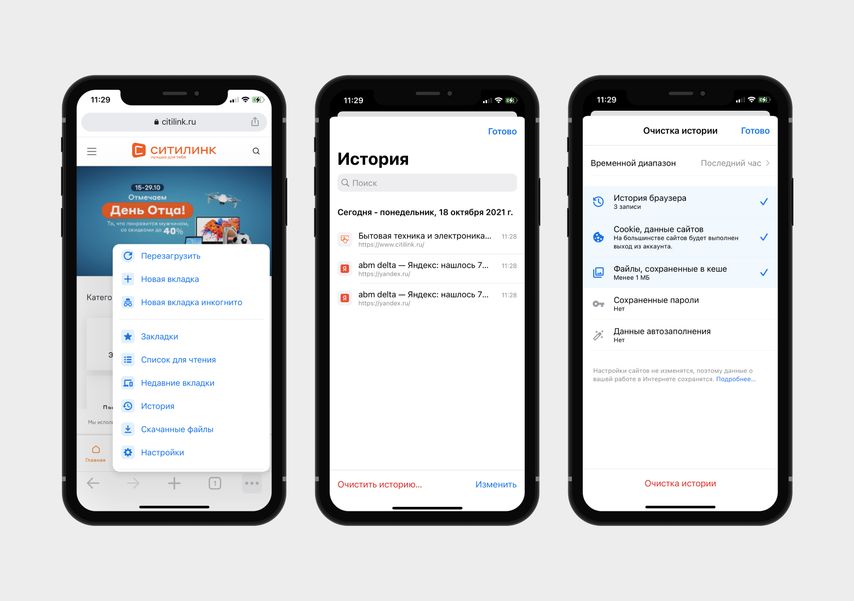
- Нажмите на три горизонтальные точки в нижней правой части экрана.
- Выберите пункт История.
- Вы увидите список последних посещений и кнопку Очистка истории в самом низу — нажмите на нее.
Теперь останется выбрать время, за которое вы хотите удалить данные (первая строка в новом окне) и элементы: история браузера, cookie и данные сайтов, кеш, сохраненные пароли и данные автозаполнения. Отметьте нужные пункты галочками и нажмите Готово в верхней правой части экрана.
Vivaldi
Менее популярный, но вполне безопасный браузер, который отличается от других встроенным блокировщиком рекламы. Пока доступен только для смартфонов на Android. Чтобы удалить в нем историю, сделайте следующее:
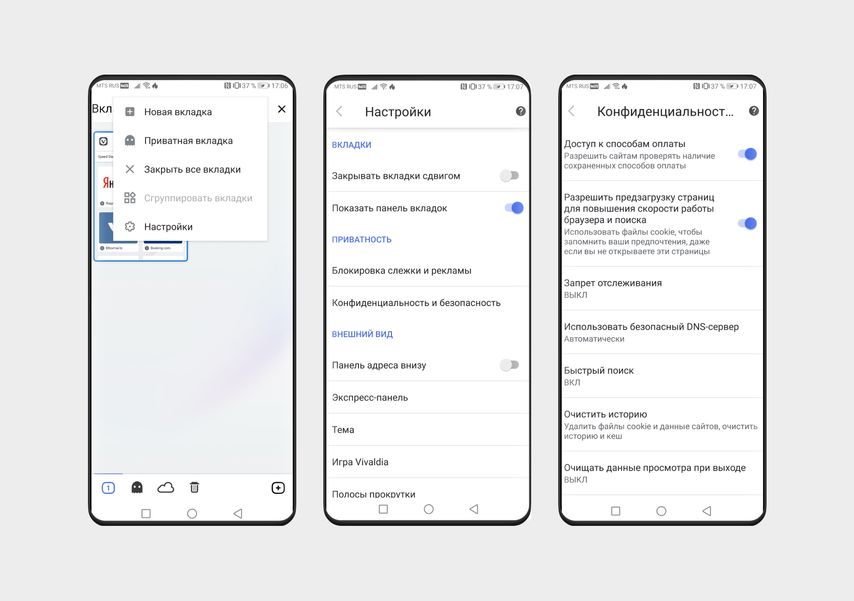
- Кликните по иконке с количеством вкладок, чтобы перейти в меню браузера.
- Нажмите на три вертикальные точки в верхней части экрана и выберите Настройки.
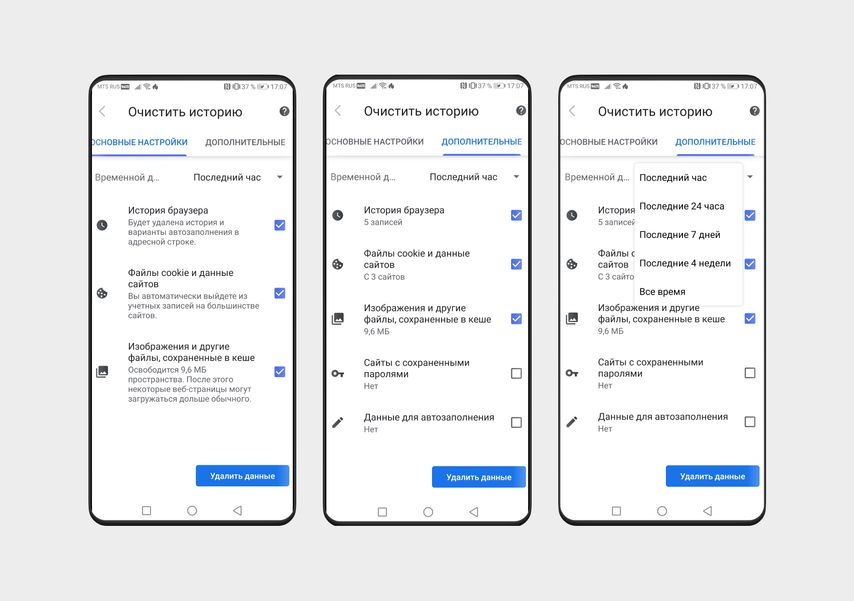
- В разделе Приватность откройте пункт Конфиденциальность и безопасность — Очистить историю.
Вы увидите две вкладки, в которых можно отметить, что удалить: историю, кеш, cookie, данные сайтов или сохраненные пароли. Здесь же можно выбрать временной интервал: удалить все данные за последний час, сутки, неделю, 4 недели или за всё время.
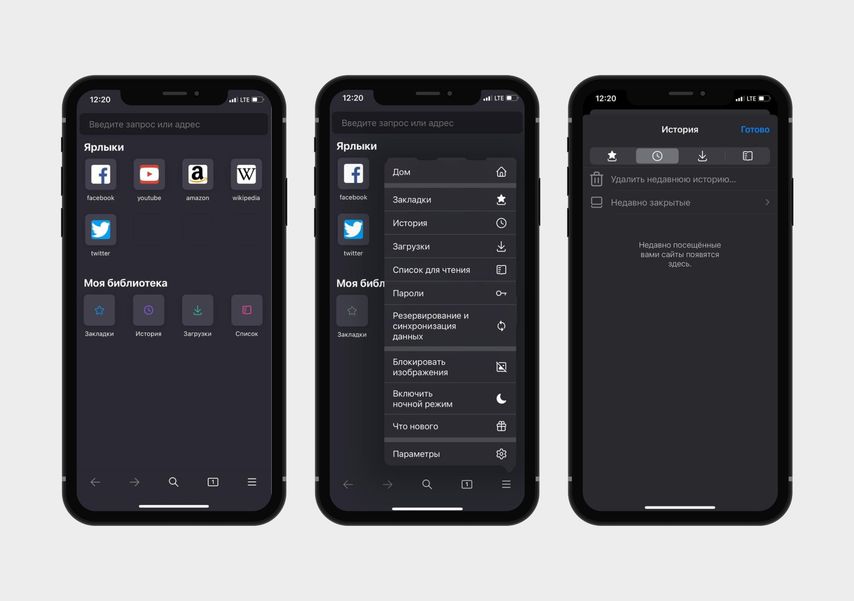
Mozilla Firefox
Проще всего удалить историю в Firefox.
- На любой вкладке нажмите на три вертикальные точки в нижней части экрана.
- В открывшемся меню выберите раздел История.
- Нажмите кнопку Удалить историю.
- Нажмите на три горизонтальные полосы в нижней области экрана и откройте раздел История.
- Нажмите Удалить недавнюю историю и выберите временной промежуток: за последний час, сегодня, сегодня и вчера или за весь период.
Opera
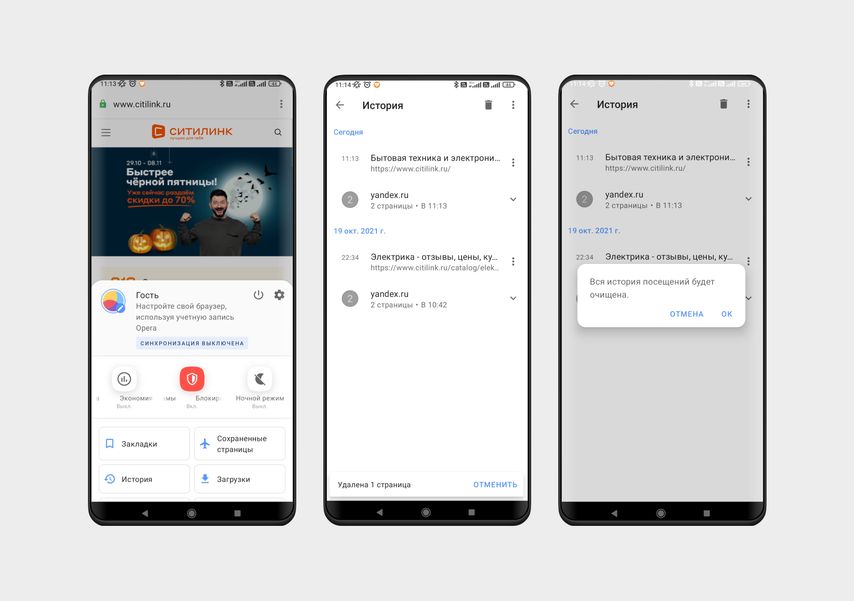
- Нажмите на самую правую кнопку в нижнем меню с аватаркой.
- В верхнем правом углу вы увидите кнопку включения. Нажмите на нее, если хотите очистить историю и закрыть браузер. Если планируете продолжить пользоваться браузером, нажмите на кнопку История со значком часов, а затем — на корзину (сверху справа).
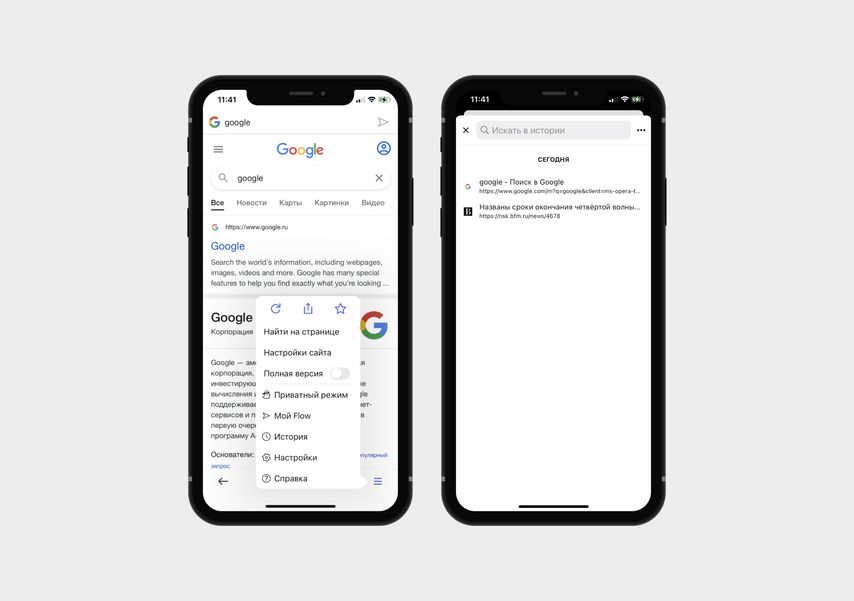
- Нажмите кнопку с тремя горизонтальными линиями в нижнем правом углу экрана.
- Выберите пункт История.
- В новом окне нажмите на три точки рядом с поисковой строкой (вверху справа).
- Подтвердите действие, нажав Очистить историю.
Microsoft Edge
На Android и iOS последовательность действий одинаковая — разница только в названии последних пунктов:
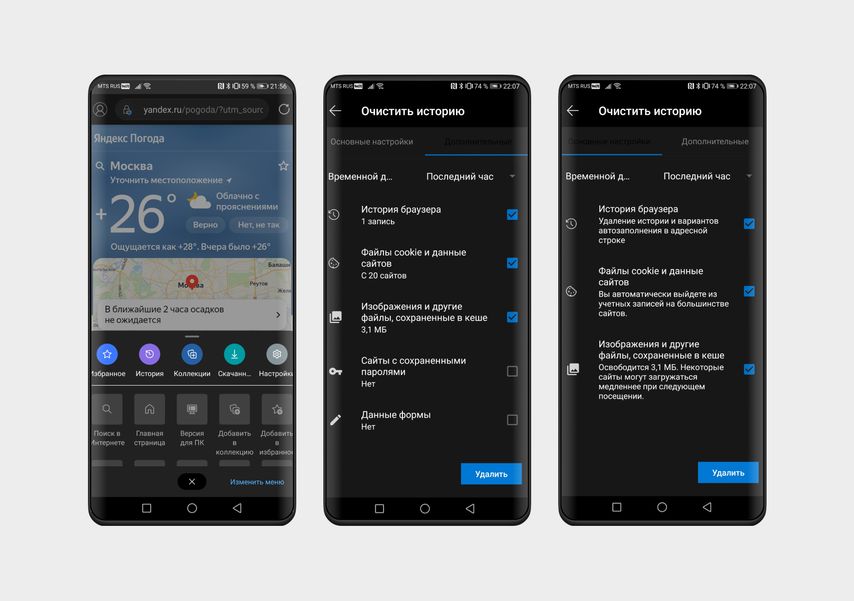
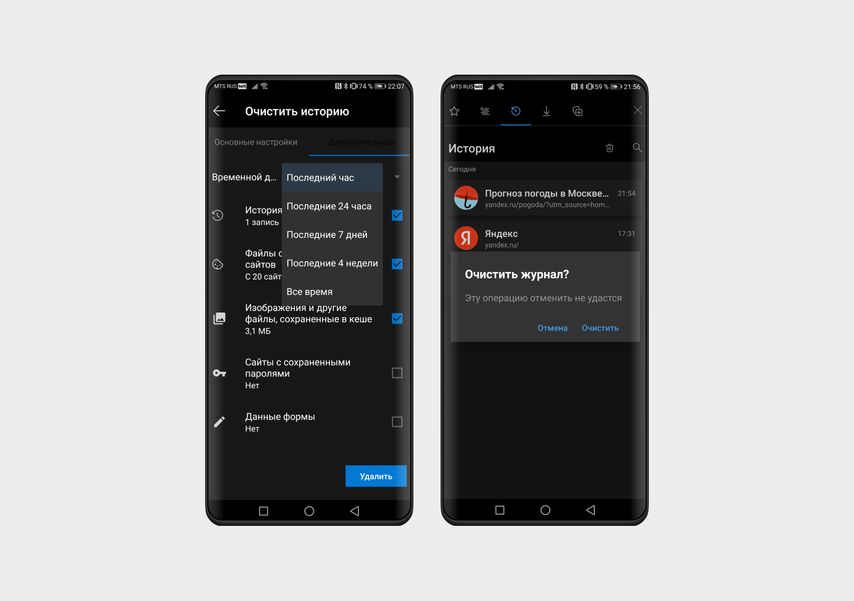
- Нажмите на три точки в нижней части экрана и выберите иконку Журнал.
- Чтобы удалить историю, нажмите на значок с урной.
- В новом окне выберите, что именно хотите удалить: историю браузера, файлы cookie и данные сайтов, кеш, сайты с паролями или данные форм (отметьте нужные пункты галочками).
- В верхней строке также можно выбрать период, за который вы стираете данные: за последний час, 24 часа, 7 дней, 4 недели или за всё время.
- Подтвердите действие: нажмите кнопку Удалить данные (на Android) или Удалить сейчас (на iPhone).
Samsung Internet
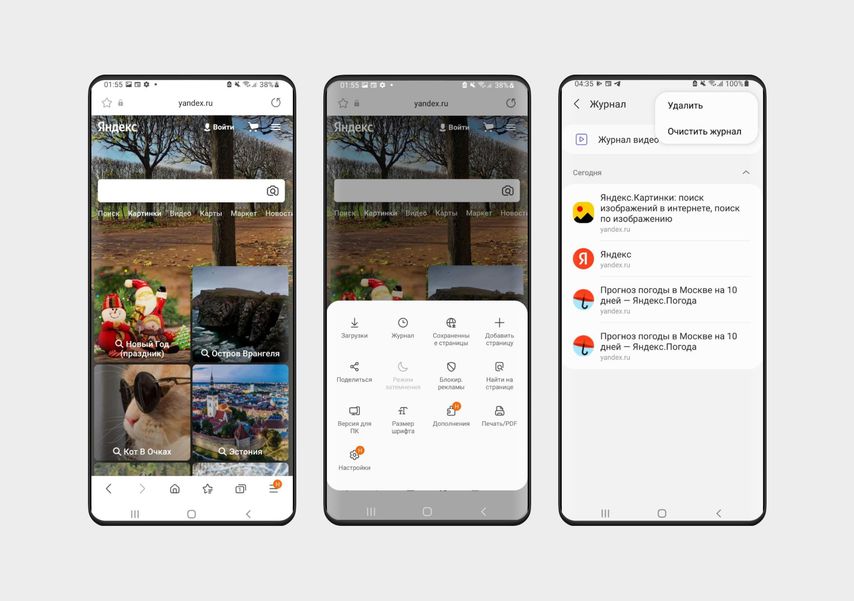
Этот браузер по умолчанию установлен на смартфонах Samsung. Порядок действий такой:
- На любой вкладке нажмите на три полоски в правом нижнем углу экрана.
- Выберите пункт Журнал (с изображением часов).
- Откроется список ранее просмотренных страниц. В верхней части экрана нажмите на три точки.
- Чтобы стереть данные о посещении конкретных сайтов, нажмите Удалить и выберите нужные страницы. Чтобы удалить все, используйте кнопку Очистить журнал.
Mi Браузер
Установлен на смартфонах Xiaomi. Чтобы удалить историю:
- Кликните по иконке с человечком (внизу справа), чтобы открыть свой профиль.
- Зайдите в Настройки: для этого нажмите на шестеренку в верхнем правом углу.
- В разделе Прочее перейдите к пункту Очистка данных.
- Удалите данные по отдельности — кеш, сохраненные пароли, формы (автозаполнение), cookie или историю. Или нажмите Очистить всю историю в нижней части экрана, чтобы стереть всё сразу.