Где архив в Gmail и как достать письма из него

При использовании жеста смахивания влево в мобильной версии Gmail или кнопки «Архивировать» в веб-версии, письма не удаляются, а помещаются в архив, откуда их легко восстановить. Однако, когда возникает такая задача, не всегда ясно, как именно это сделать.
В этой инструкции подробно о том, где находится архив в Gmail и как получить к нему доступ в браузере на компьютере или телефоне Android и iPhone, а затем — восстановить письма из хранящихся в архиве.
Восстановление письма Gmail из архива
Отдельной папки «Архив» в Gmail нет, чтобы найти письма в архиве, потребуется выполнить следующие действия:
- В меню Gmail как в веб-версии, так и на смартфоне откройте пункт «Вся почта».

- В списке вы увидите все ваши письма, включая те, которые находятся в архиве (но, к сожалению, вперемешку с теми, что находятся и в других папках, что не очень удобно).
- Выберите письмо, которое нужно восстановить (можно использовать поиск, если вы помните, что именно ищете). Для выбора на смартфоне можно нажать и удерживать заголовок письма. На компьютере — поставить отметку слева от заголовка.
- На компьютере нажмите по кнопке «Переместить во входящие» в строке действий вверху страницы или через контекстное меню по правому клику по письму.

- На телефоне — откройте меню и выберите «Переместить во входящие» среди доступных действий.
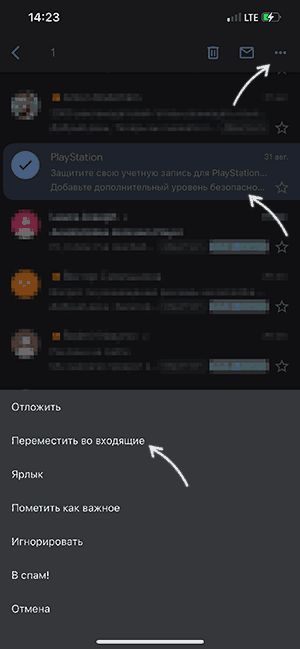
После указанных действий письмо будет перемещено в обычную папку «Входящие» и работать с ним можно будет как обычно.
На мой взгляд, реализация архива в Gmail не слишком удобная, а потому лично я им не пользуюсь, разве что помещаю письма туда случайно на смартфоне. Вместо этого присваиваю ярлыки в зависимости от темы письмам, которые могут пригодиться в дальнейшем: создать ярлыки можно в списке «папок» слева, а затем перемещать выбранные письма в нужную папку.
А вдруг и это будет интересно:
- Лучшие бесплатные программы для Windows
- 403 Forbidden — что это за ошибка и как исправить?
- CUDA System Memory Fallback — включать или нет?
- Как переместить папку «Загрузки» в Windows 11
- Тормозит мышь в Windows — варианты решения
- Как удалить пользователя Windows 11
- Windows 11
- Windows 10
- Android
- Загрузочная флешка
- Лечение вирусов
- Восстановление данных
- Установка с флешки
- Настройка роутера
- Всё про Windows
- В контакте
- Одноклассники
-
Алексей 20.09.2021 в 14:16
- Dmitry 20.09.2021 в 15:06
- Renat 21.09.2021 в 22:15
- Dmitry 22.09.2021 в 17:14
[Советы и трюки] Почта Gmail: архивировать нельзя удалять
Как и во всех предыдущих версиях мобильной операционной системы, в iOS 7 по умолчанию включено архивирование почты, а не ее удаление. Из-за чего вся почта, которую вы хотите удалить за считанные секунды, отправляет вовсе не в «Корзину», а в «Архив». Само собой, это не просто неудобно, а еще и раздражает. Хранить на своем iOS-устройстве лишнюю почту – дело бесполезное, поэтому было бы гораздо удобнее, если бы любые ненужные письма можно было бы сразу отправить в «Корзину». А сделать это очень просто.

Пользователи Gmail, которые все еще не обновились до iOS 7, то есть используют устройства на прошлой версии операционной системы, могут отключить архивацию писем еще легче: нужный тумблер находится в настройках учетной записи на самом видном месте. А вот в iOS 7 его решили зачем-то спрятать, усложнив жизнь пользователям.
Итак, сначала вам нужно зайти в «Настройки» в раздел «Почта, адреса, календари». Здесь вам нужно зайти в раздел почты Gmail. На открывшейся странице нажмите на строчку со своей учетной записью. В открывшемся меню, в самом низу, нажмите на кнопку «Дополнительно».
Осталось только найти пункт «Место перемещения ненужных сообщений» и выбрать там «Удаленные». Готово. Теперь все ненужные письма из почты Gmail можно будет сразу отправить в «Корзину».
Теперь осталось только выбрать, где поставить запятую: «архивировать, нельзя удалять» или «архивировать нельзя, удалить» – возможно, кому-то все-таки важно отправлять письма в «Архив», только зачем?
Архивированные письма Gmail. Удалить вместо архивировать в шторке уведомлений

Пользователи почты от компании Google знакомы с такой функцией, как Архивные письма. С помощью данной функции можно всегда получить доступ к письмам, которые вы якобы уже удалили. Компания Google активно пропагандирует данную функцию, чтобы всегда можно было получить доступ к случайно удаленным письмам. Если вы пользуетесь телефоном, вам должно быть хорошо это знакомо, когда вам приходит письмо, вы открываете шторку и вместо удаления видите кнопку Архивировать.
Архивные письма — весьма спорная фича у которой есть несколько недостатков. Первый из них, найти архивированные письма в Gmail удается не с первого раза. Второй, архивные письма могут быть в принципе не нужны некоторым пользователям, но в шторке уведомлений на телефоне у них вместо удаления кнопка — архивировать. В этой статье я расскажу, каким образом можно найти архивированные письма в Gmail, а также каким образом на телефонах Андроид можно заменить кнопку Архивировать на Удалить.
Где найти архивированные письма в Gmail
Как оказалось, найти архивированные письма в почте не так сложно. Все дело в том, что для архивированных писем нет отдельного раздела в почте и все такие письма лежат в разделе вся почта.
Для доступа к архивированным письмам на мобильном клиенте открываем боковую шторку и выбираем Вся почта.

Для клиента на компьютере все тоже самое. Открываем почту и выбираем раздел Вся почта.
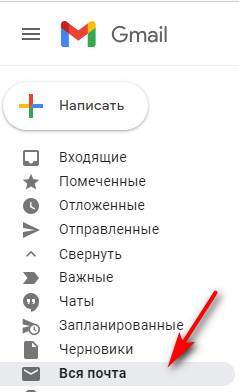
И здесь есть одна проблема. Здесь хранится не только архивированная почта, но и вся. Это входящие, исходящие и архивированные. И найти в этом списке именно архивные письма не всегда просто.
Чем отличается архивация от удаления в Gmail
Отличие в том, что архивированные письма остаются навсегда. Удаленные же письма отправляются в корзину и спусти некоторое время, удаленные в корзину письма удаляются навсегда.
Как заменить архивировать на удалить в сообщении Gmail
Многим пользователям не нужны архивные письма, но когда приходит новая почта и вы видите новое уведомление у себя на телефоне, вы видите две кнопки: Архивировать и Пометить прочитанным. Лично мне всегда хотелось заменить кнопку Архивировать на Удалить и сделать это реально. Для этого открываем почтовый клиент Gmail. Открываем шторку и выбираем настройки. Затем выбираем Общие настройки. В самом верху находим раздел Действие по умолчанию для уведомлений и меняем на Удалять.
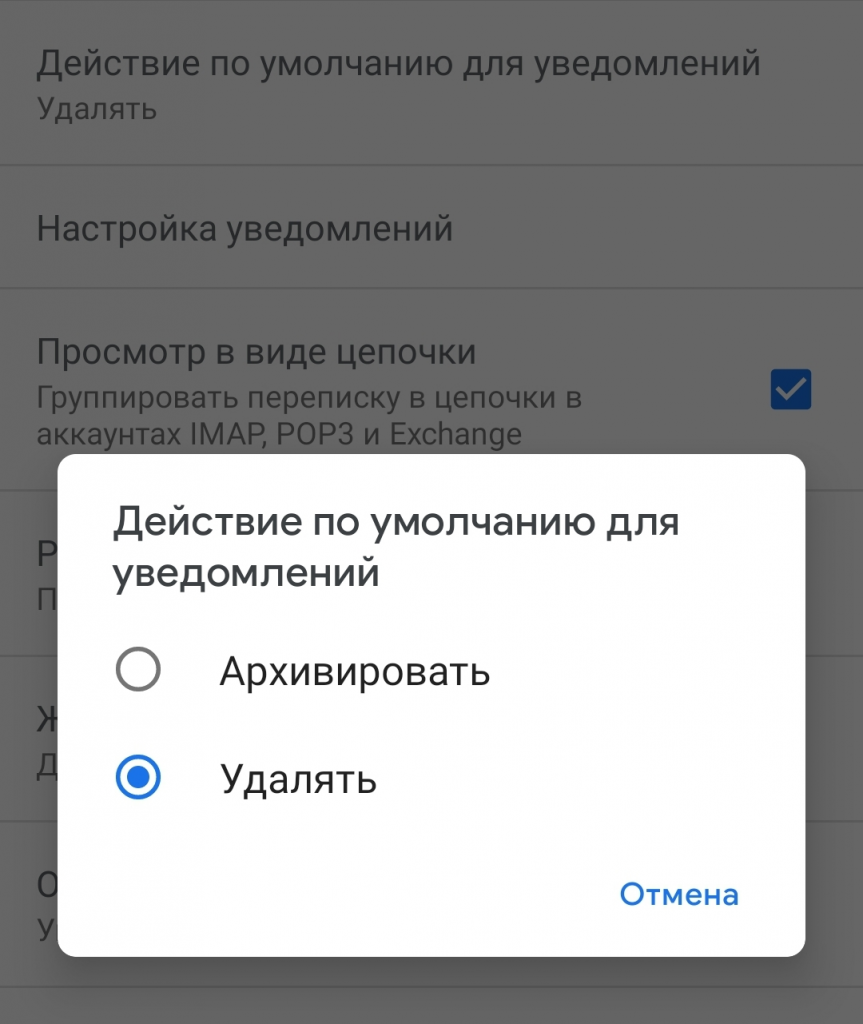
После этого кнопка Архивировать в уведомлениях заменится на кнопку Удаления.
Ничего лишнего: как быстро удалять ненужные письма из Gmail

Минимизация данных — первый шаг к безопасности. Неплохо также освободить место и навести порядок! Теплица рассказывает, какой быстрой и безболезненной может быть чистка почтового ящика в Gmail.
Почему это важно
Электронная почта — бабушка современных коммуникаций. Она родилась более 50 лет назад. С тех пор сервисы немало совершенствовались, становились удобнее и функциональнее.
Но email остается одним из самых небезопасных каналов связи. Письма часто лежат на серверах без адекватной защиты. В каждом смартфоне установлен почтовый клиент. И злоумышленнику достаточно получить доступ к устройству, чтобы читать почту владельца — не нужен даже пароль к почтовому аккаунту.
Для защиты своего почтового ящика можно использовать сервисы понадежнее и осваивать шифрование. Но первый наш совет такой: избавьтесь от избыточной информации. От старых писем, которые вы не собираетесь перечитывать, но их при случае с интересом изучит кто-то другой.
Чистим Gmail
В почте Gооgle есть удобная система фильтров. Она позволяет искать письма по метаданным: тема, размер, дата, наличие или отсутствие вложения. Так можно отфильтровать и удалить самые старые и «тяжелые» сообщения.
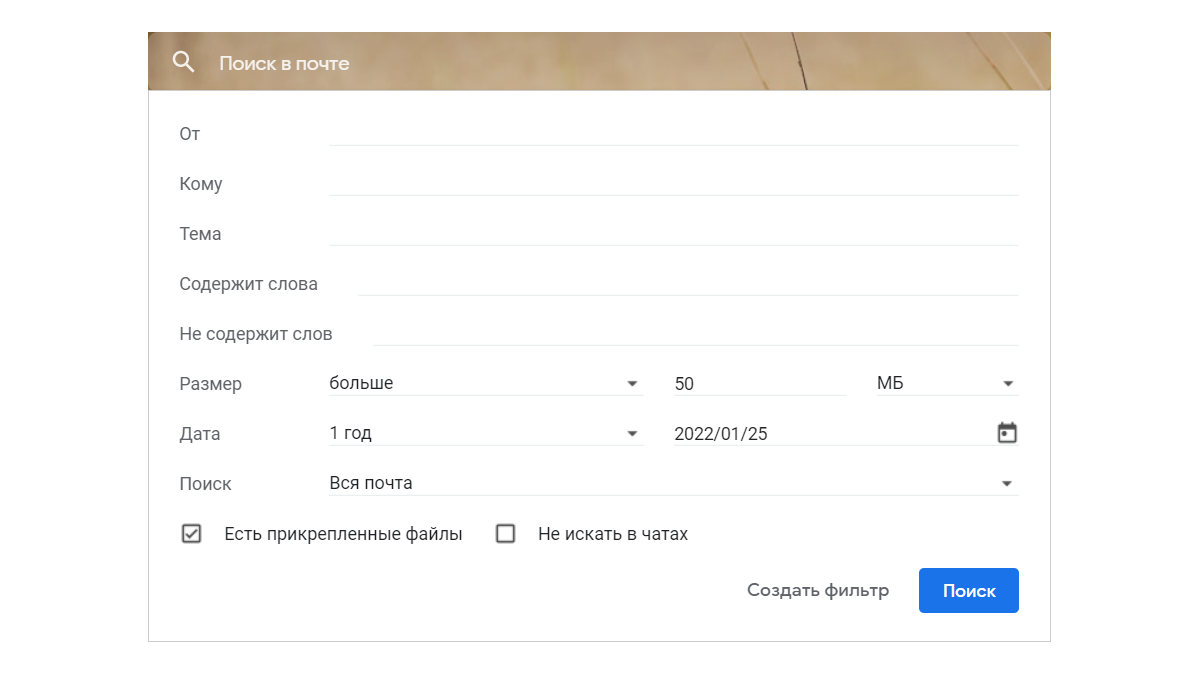
Зайдите в Gmail и обратите внимание на строку поиска в верхней части экрана. Справа в этой строке есть кнопка «Показать параметры поиска». Нажмите эту кнопку. В открывшемся окне выберите нужные критерии. И нажмите синюю кнопку «Поиск».
Можно добавлять фильтры в строку поиска вручную. Например (параметры следует указывать без скобок):
- адресат — from: (адрес почты);
- давность письма — after: (дата в формате год/месяц/день, после которой пришло письмо), before: (дата в формате год/месяц/день, до которой пришло письмо);
- размер — size: (размер сообщения), larger: (размер сообщения), smaller: (размер сообщения);
- тема — subject: (слово);
- наличие прикрепленных файлов — has:attachment.
Скажем, требуется отобрать все сообщения до 25 января 2022 года объемом более 50 Мб (каждое) и с вложениями:
after:2022/01/25 larger:50M has:attachment
Из найденных сообщений можно выбрать нужные и удалить их одним кликом. Полный список фильтров есть в разделе «Справка — Gmail».
Можно также удалить вообще все письма из ящика Gmail:
- выберите в левом меню раздел «Вся почта»;
- поставьте галочку в квадратике «Выбрать», чтобы отметить все сообщения на странице;
- нажмите на появившуюся ссылку «Выбрать все сообщения в разделе ‘Вся почта’»;
- нажмите значок корзины.
Удаленные сообщения сначала помещаются в корзину. Они по-прежнему занимают место в ящике, а главное — их можно легко восстановить. Чтобы окончательно удалить сообщения, очистите корзину. Письма из корзины старше 30 дней удаляются автоматически.
Сохраняем резервные копии писем
Резервное копирование не менее важно, чем чистка почтового ящика. (Это относится не только к Gmail.) Резервные копии подстраховывают от неприятностей, связанных с недоступностью аккаунта. А если вы чистите почтовый ящик, резервное копирование тем более необходимо. Удалите что-нибудь случайно — сможете при необходимости восстановить.
С помощью Google Архиватор можно экспортировать данные из аккаунта. Не только сообщения Gmail, но и более сорока других видов контента и настроек, включая файлы Google Диск.
В зависимости от объема данных экспорт файлов может занимать от часа до нескольких дней. Когда копирование будет завершено, вы получите электронное письмо со ссылкой. По ней вы сможете скачать файлы в течение недели и сохранить их в облаке, на компьютере или на внешнем носителе.
Вы также можете настроить регулярный экспорт ваших писем и других файлов из аккаунта Google. Тогда резервная копия будет сохраняться автоматически каждые два месяца в течение года.