Как в Компасе вырезать объект?

Поставил биметалл не сквозной и начались пробки из-за брака пластика. Утолщения свыше 2.0 мм уже проблема, которая запарывает печать полностью. Вернул.
Артефакт на поверхности в Компас 3Д
Компас 3Д вер. 20. При построении поверхности по сети кривых при указании крайней точки (Точка 74) в направлении V возникает артефакт.
Вопрос по датчику Auto-leveling Sensor и g code
Всем добрый вечер!, купил датчик авто уровня , и теперь есть пару вопросов у тех кто таким пользовал, скажите его на горячую не льзя использовать я та.
Читайте в блогах
Ещё одна тонкость в Rhino 7
Съемная печатная поверхность для фотополимерного принтера
Дракон Гоша
Ручная мини дрель
Маленькая отвертка для бит 4мм
Воспользовался понижайкой, погорела бор-машинка.
Участников 385267 +20 Статей 79595 +5 Присоединяйся
- Рекламное объявление
- Скопировать ID рекламы
- О рекламодателе
Популярные
3D-принтеры
1730 владельцев
1602 владельцев
1208 владельцев
1010 владельцев
998 владельцев
861 владельцев
813 владельцев
687 владельцев
655 владельцев
596 владельцев
Комментарии и вопросы
А можно вас попросить ссылки н.
Я пользуюсь принтером давно, н.
Да конечно печалька что нет пр.
Второй раз с толкнулся с пробл.
Проблема с парковкой по оси Z.
Здравствуйте, коллеги!Кто испо.
В общем оставили как-то раз бо.
СООБЩЕСТВО
РАЗДЕЛЫ
НОВОСТИ
СОЦСЕТИ


© 2013-2023 3D-принтеры сегодня! Использование материалов Конфиденциальность

Вы успешно зарегистрированы
Пароль успешно изменен
На ваш e-mail высланы новые регистрационные данные.

Пожалуйста, проверьте Вашу почту
Вам было отправлено письмо с инструкцией по восстановлению пароля. Если вы не получили письмо в течение 5 минут, проверьте папку спам, попробуйте еще раз.
Укорачивание деталей на видах чертежа
Длинные детали, не содержащие никаких важных элементов, на видах чертежей можно укоротить путем разрезания.
При этом вырезаются только пустые части деталей. Если на детали имеется какой-либо важный элемент, например элемент жесткости, это часть детали не вырезается, т. к. она не считается пустой.
- На вкладке Чертежи и отчеты выберите Свойства чертежа и выберите тип чертежа.
- Загрузите свойства чертежа, максимально близкие к необходимым.
- Нажмите кнопку Создание вида , выберите вид и свойства, которые требуется изменить, и нажмите кнопку Свойства вида .
- Перейдите на вкладку Атрибуты 2 .
- В списке Усекать детали выберите один из следующих вариантов:
- Да , чтобы усекать детали в направлениях X и Y
- Только в направлении X
- Только в направлении Y
- С помощью полей Минимальная длина усекаемой детали и Расстояние между усеченными деталями укажите, как требуется вырезать средние части деталей на видах чертежа. Параметр Минимальная длина усекаемой детали определяет, при какой длине детали укорачиваются. Длина детали должна быть как минимум вдвое больше введенного значения. Параметр Расстояние между усеченными деталями определяет расстояние между двумя частями разрезанной детали на бумаге. Например, можно попробовать 3.0 мм.
- Чтобы на видах укорачивались также наклонные детали, задайте для параметра Усекать имеющие наклон детали значение Да .
- Чтобы сохранить изменения, нажмите кнопку Сохранить .
- Нажмите кнопку Закрыть .
- Нажмите кнопку Сохранить , чтобы сохранить свойств чертежа, а затем нажмите ОК и создайте чертеж.
Связанные расширенные параметры
- На чертежах можно отображать символы укорачивания вида; для этого установите расширенные параметры XS_DRAW_VERTICAL_VIEW_SHORTENING_SYMBOLS_TO_PARTS и XS_DRAW_HORIZONTAL_VIEW_SHORTENING_SYMBOLS_TO_PARTS в значение TRUE (меню Файл > Настройки > Расширенные параметры > Свойства чертежа ).
- Также можно управлять внешним видом символов укорачивания видов с помощью расширенных параметров XS_SHORTENING_SYMBOL_COLOR , XS_SHORTENING_SYMBOL_LINE_TYPE и XS_SHORTENING_SYMBOL_WITH_ZIGZAG .
Примеры
Ниже приведен пример детали до и после разрезания. Обратите внимание, что ширина неразрезанной и разрезанной детали одинакова. Параметр Минимальная длина усекаемой детали задан равным 1′ 4″, а ширина разреза составляет 3/8″.
Следующий пример иллюстрирует параметры Минимальная длина усекаемой детали , Расстояние между усеченными деталями , а также зону детали, которая не считается пустой, из-за чего деталь не разрезается. Параметр Минимальная длина усекаемой детали задан равным 650 — это означает, что деталь укорачивается на виде в точке, где ее длина достигает 650.
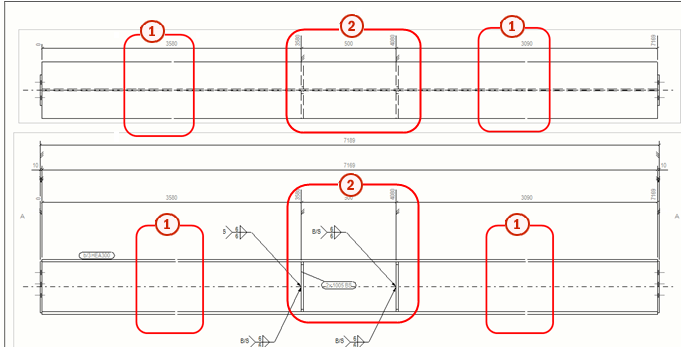
- Параметр Расстояние между усеченными деталями задан равным 1. Этот параметр определяет расстояние между двумя частями разрезанной детали на бумаге (не в модели).
- Между элементами жесткости недостаточно пустого пространства, поэтому деталь не укорачивается в точке, определяемой параметром Минимальная длина усекаемой детали .
Ниже приведен пример использования расширенных параметров XS_DRAW_VERTICAL_VIEW_SHORTENING_SYMBOLS_TO_PARTS и XS_SHORTENING_SYMBOL_WITH_ZIGZAG .
Как сделать виды в компасе
В данном уроке речь пойдёт про то, как сделать виды в компасе. Естественно, как построить виды максимально просто и правильно, не теряя время на построения видов вручную.
ВНИЗУ СТРАНИЦЫ ВИДЕО, ЕСЛИ ОСТАНУТСЯ ВОПРОСЫ. Приятного просмотра
Как сделать виды в компасе
Создание любого чертежа в компасе начинается с построения необходимых видов. В тексте данного урока я буду вести речь только о видах, построенных по 3D модели. Первый шаг, который необходимо сделать, это настроить формат листа, о том, как это сделать, я писал в уроке «Рамки в компасе». Дальше нужно построить первый вид/виды нашей модели.
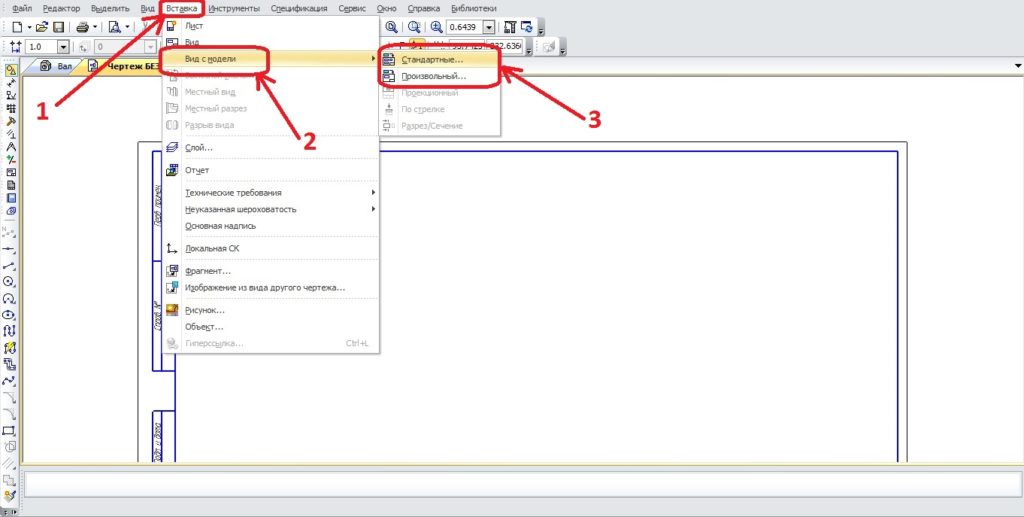
Вставка – вид с модели, далее выбираем стандартные или произвольный. Что это значит? Мне часто задают вопрос, как сделать 3 вида в компасе. Думаю, Вы уже догадались, что под словом «Стандартные», как раз и имеются в виду эти самые 3 вида – вид спереди, вид слева, вид сверху. Но, поскольку 3 вида нужны не так уж и часто, есть кнопка «Произвольный». Предлагаю её нажать, чтобы объяснить дальнейшую логику действий. Следующим шагом программа предложит создать модель с открытой в компасе детали (если на данный момент открыта хоть какая-то 3D модель) или указать путь к модели. Думаю, с этим моментом разберётесь.
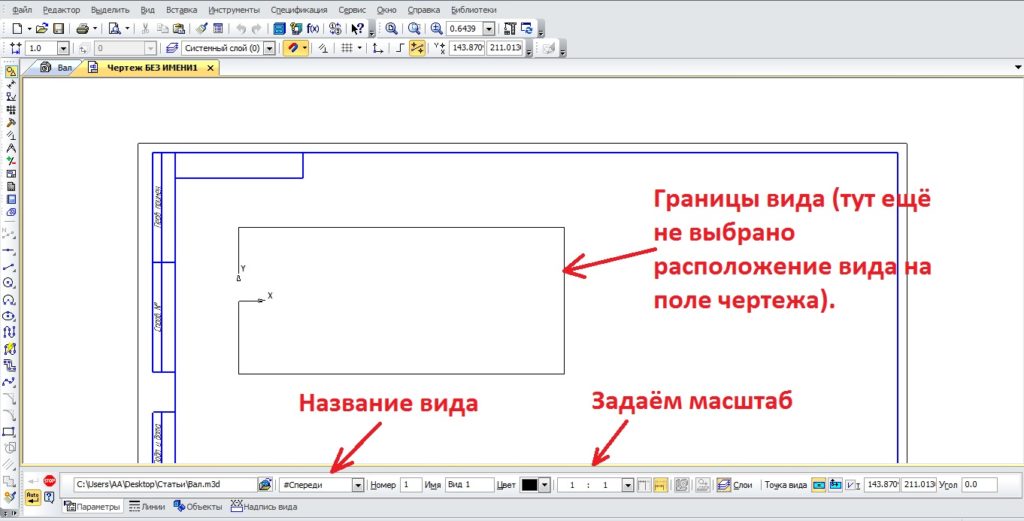
Выбираем расположение вида на листе, масштаб, и щелкаем левой кнопкой мыши в нужном месте расположения вида. Теперь отвечу на вопрос, как сделать вид сверху в компасе первым способом – на фото выше указано поле, где вписано название вида, если щёлкнуть по треугольнику справа от названия вида «Спереди» и открывшегося списка выбрать «Сверху», то мы получим вид сверху. Это первый способ, которой подходит только в том случаи, когда вид сверху будет единственным или главным видом. Далее по тексту расскажу второй, способ, который применяется гораздо чаще и подходит для любых ситуаций.
Как сделать вид сверху в компасе
Как построить проекционный вид правильным способом, расскажу на примере вида сверху. Для этого активируем раздел «Виды» в боковой панели.
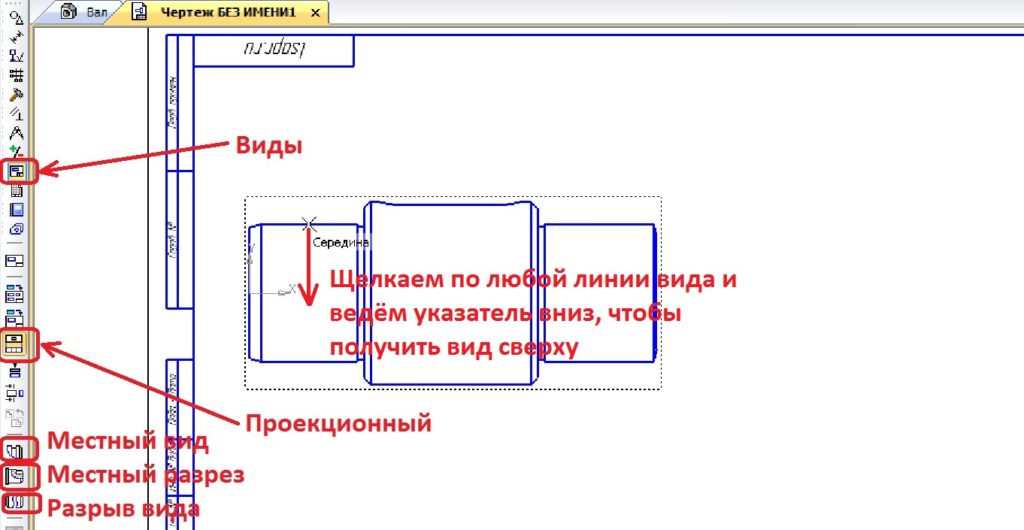
Выбираем проекционный вид. После этого тыкаем указателем в любое место на модели и ведём указатель в место, противоположное нужному виду. То есть, если нам нужен вид сверху, то ведём указатель вниз, если вид слева, то ведём указатель вправо. Иными словами, указателем задаём направление взгляда. На вопрос, как сделать вид слева в компасе, ответ аналогичный – проекционный вид, щелкаем по линии вида, двигаем указатель вправо. Единственное, на что нужно обратить внимание – вид должен быть активным, то есть, выделен синими линиями.
Как сделать разрез вида в компасе
Чтобы сделать разрез вида в компасе, нужно выбрать команду «Местный разрез», на фото выше она обозначена. Тут есть два нюанса: 1) На чертеже должно присутствовать два вида, так как на втором виде нужно будет указать до куда проводить разрез. 2) Нужно задать область сечения. Я обычно это делаю с помощью команды «Сплайн», которая находится в разделе геометрии, и саму область делаю вспомогательными линиями и обязательно замкнутым контуром. Звучит сложно? Смотрите картинку ниже.
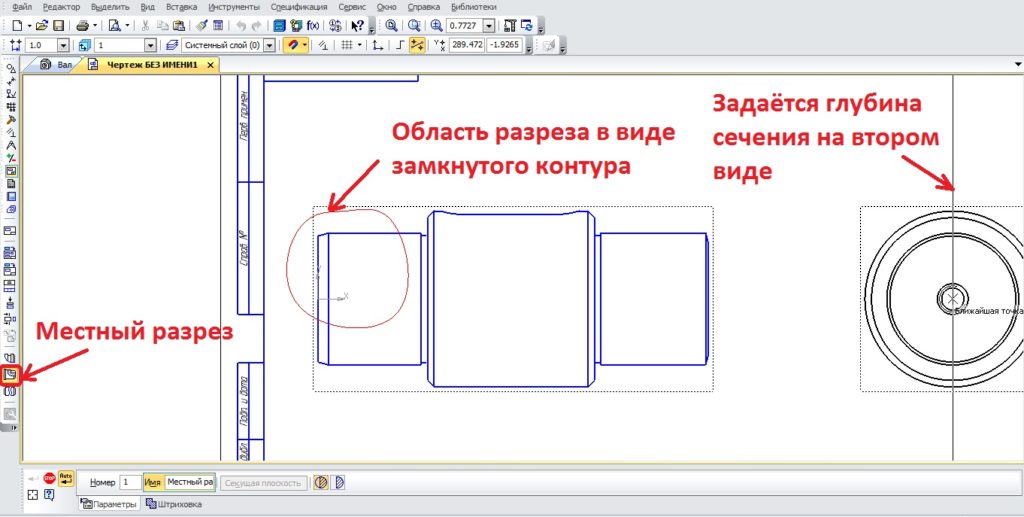
Это самый простой способ разреза вида в компасе. Более подробно и интересно, я об разрезах писал в уроке «Разрез на чертеже в компасе», там много интересной информации и тонкостей, которые позволят Вам делать сечения не только деталей, но и сборок.
В данном уроке хотелось бы поднять ещё два вопроса: 1) Как сделать местный вид в компасе, 2) Как в компасе сделать разрыв вида.
Обе этих команды находятся в разделе «Виды», на картинках выше я показывал их точное расположение. В обоих случаях, чтобы успешно выполнить операцию местного вида или разрыва вида в компасе, вид должен быть активным. Для местного вида также требуется замкнутый контур, как и для разреза, который, в данном случаи, я рекомендую делать также сплайном, но стиль линии выбирать для линии обрыва или тонкие. В случае с разрывом вида, программа предложит разорвать вид посередине и сразу предложит границы разрыва, которые можно передвигать.
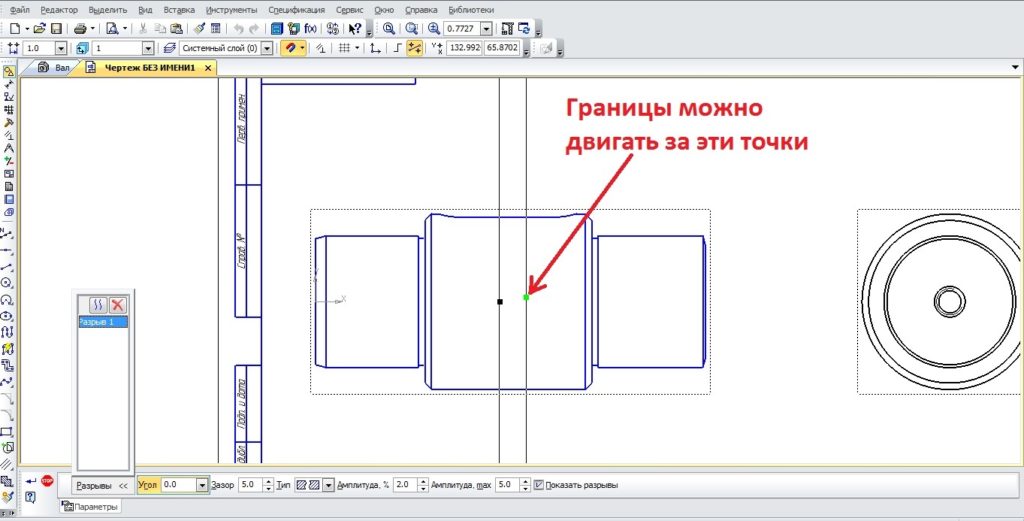
Тут же можно задать и угол разрыва, и зазор и тип. Для разрыва вида и для создания местного вида второй вид чертежа не требуется.
На сегодня всё, спасибо за внимание! Пробуйте, задавайте вопросы, смотрите видео ниже!
Местный разрез, пол вида/пол разреза
Как в Компасе 3D создать местный разрез? Продолжаю осваивать Компас, и вот дошёл до построения видов и разрезов. Возникла задача построить местный вид, не могу найти функции. Как потом регулировать плоскость разреза? Необходимо сделать линию-границу местного разреза в виде сплайна, а не ломаной линии.
Второй вопрос схожей тематики: как создать изображение пол вида/пол разреза. Деталь типа штуцер. Граница разреза — ось вращения, тип линии осевая. Плоскость разреза — плоскость симметрии.
21.03.2016 в 18:21 #275

Для создания любого разреза необходимо создать два вида детали, покажу принцип построения разрезов и местных видов на простой цилиндрической детали.
Главный вид — показал местный вид, для этого выбрал линию «Сплайн» раздела геометрия. Убедитесь в замкнутости контура. Вид слева — полный разрез, выбрал прямоугольник. Вид снизу — половина детали разрезана, также выбрал прямоугольник. Вставка местного вида осуществляется следующим образом: Жмем на панели «Вставка» — «Местный вид», щелкаем по сплайну — готова. Местный разрез аналогично, только во вставке выбираем «Местный разрез», плоскость разреза регулируем линией, которая появится после щелчка по контуру (прямоугольник вспомогательной линией), выбираем плоскость сечения (линия) на главном виде. Аналогично и половинный разрез, только тут по другом строим контур. Контур допускается строить как сплайном, так и прямоугольником, при этом обязательно контур обязан быть замкнутым и вид, на котором строите контур — активный.
21.03.2016 в 21:36 #276