3 лучших способа обрезать изображения онлайн и бесплатно
Когда вам нужно обрезать файл изображения в формате JPG, JPEG или PNG, вы можете положиться на некоторые бесплатные онлайн-инструменты для обрезки. По сравнению с профессиональным редактором изображений, таким как Adobe Photoshop, эти онлайн-обрезчики изображений предлагают вам простой способ напрямую обрезать ваши фотографии в веб-браузере.
Этот пост составляет список из 3 лучших инструментов для обрезки изображений, из которых вы можете выбрать. Вы можете узнать основные функции каждого бесплатного инструмента для обрезки изображений, а затем выбрать предпочитаемый обрезать изображения онлайн.
- Часть 1. Обрезать изображение онлайн бесплатно
- Часть 2. Обрезка границы изображения онлайн с помощью Adobe
- Часть 3. Обрезка изображения онлайн с помощью iLoveIMG
- Часть 4. Часто задаваемые вопросы о том, как обрезать изображение онлайн
Часть 1. Как обрезать изображение онлайн и бесплатно
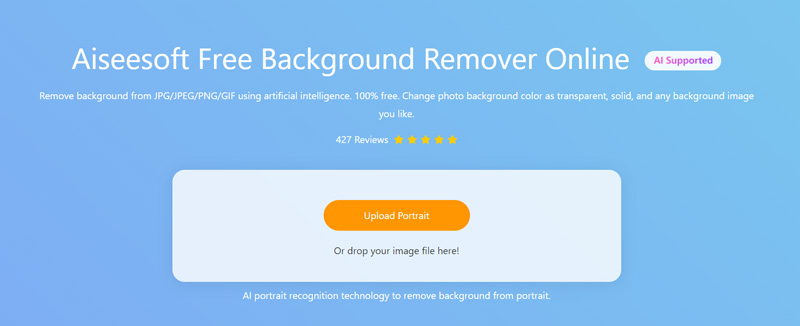
Когда вам нужно обрезать файл изображения, вы можете сначала попробовать простой в использовании Бесплатная программа для удаления фона онлайн. Он специально разработан для удаления нежелательного фона с ваших фотографий. Помимо точного стирания ненужного фона вокруг основной фигуры, он оснащен урожай функция, которая поможет вам быстро обрезать изображение онлайн. Этот онлайн-обрезчик изображений поддерживает все широко используемые форматы изображений, такие как JPG, JPEG, PNG и другие.
В веб-браузере найдите и перейдите на этот сайт для обрезки фотографий. Вы можете использовать его для обрезки изображений в любом популярном браузере, включая Google Chrome, IE, Edge, Firefox, Yahoo, Safari и других. Когда вы попадете на страницу, вы можете нажать на кнопку Загрузить портрет кнопку, чтобы загрузить файл изображения.
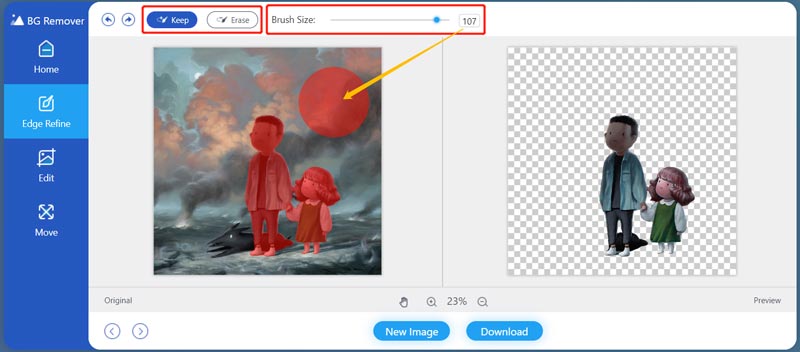
Благодаря внедрению новейшей технологии искусственного интеллекта он может автоматически анализировать загруженное изображение и удалять фон для вас. На этом этапе вам разрешено использовать его Сохранить or Стереть функция настройки области кадрирования. Вы можете свободно регулировать размер кисти в зависимости от ваших потребностей.
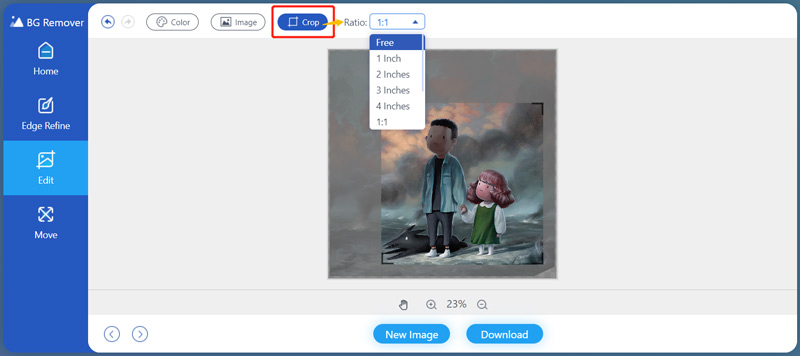
Чтобы обрезать файл изображения онлайн, вы можете выбрать Редактировать на левой панели, а затем нажмите кнопку урожай кнопка. Из выпадающего списка Соотношение , вы можете использовать подходящий способ обрезки фотографии. Вы можете свободно обрезать границы изображения и настроить область обрезки. Вам предлагаются параметры «Увеличить», «Уменьшить» и «Переместить», чтобы лучше обрезать изображение.
Вы можете предварительно просмотреть выходное изображение. Если вы удовлетворены результатом обрезки онлайн-изображения, вы можете нажать кнопку
кнопку, чтобы сохранить отредактированное фото на свой компьютер без потери качества. Этот бесплатный онлайн-инструмент для обрезки изображений не требует входа в учетную запись или регистрации. Более того, он не добавит водяной знак в выходной файл изображения.
Часть 2. Как обрезать границу изображения онлайн с помощью Adobe Creative Cloud Express
Adobe Creative Cloud Экспресс — очень популярный онлайн-редактор изображений на базе Adobe Photoshop. Он может работать как онлайн-инструмент для обрезки изображений, чтобы помочь вам освободить обрезать свои фотографии. Он совместим с большинством форматов изображений, таких как JPG, PNG, TIF, TIFF и другими. Вы можете выполнить следующие шаги, чтобы обрезать изображение онлайн.
Перейдите на официальный сайт Adobe Creative Cloud Express и перейдите на его урожай стр.
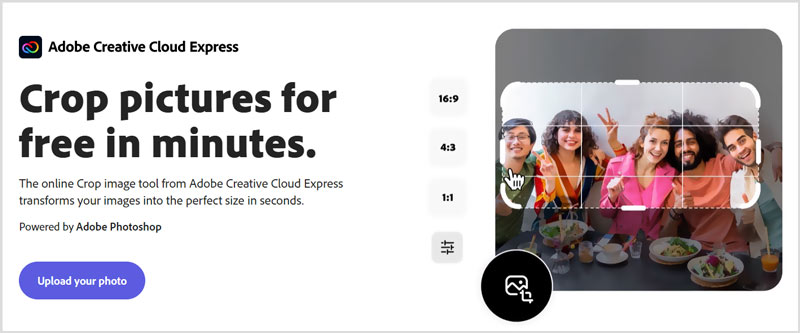
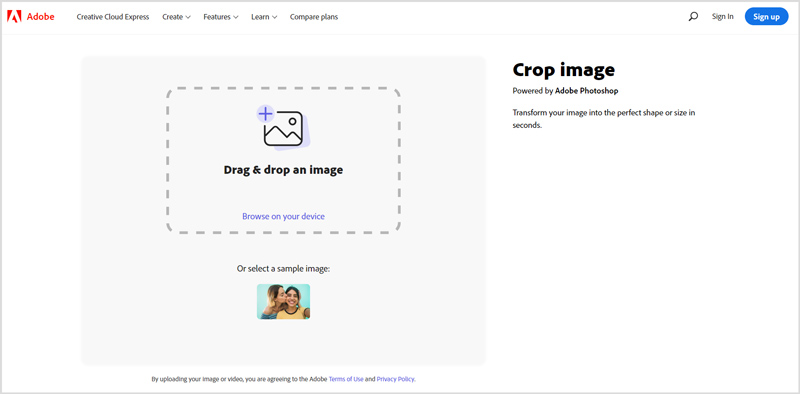
Нажмите на Загрузить свое фото для входа на страницу загрузки изображения. Здесь вы можете перетащить изображение для загрузки или добавить свой файл изображения, нажав на Просматривайте на своем устройстве .
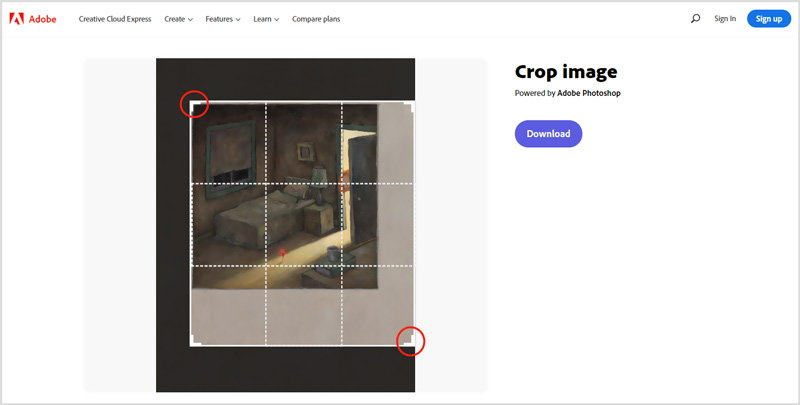
После загрузки изображения вы можете перетащить четыре угла, чтобы обрезать изображение онлайн. Вам необходимо войти в свою учетную запись Adobe, чтобы загрузить обрезанное изображение. Здесь вы можете выбрать вход с помощью своей учетной записи Facebook, Google или Apple. После этого отредактированный файл изображения будет автоматически загружен на ваш компьютер.
Часть 3. Как обрезать изображение онлайн с помощью iLoveIMG Crop IMAGE
iLoveIMG — это многофункциональный онлайн-редактор изображений, который содержит множество полезных инструментов редактирования, включая Crop IMAGE, Compress IMAGE, Resize IMAGE, Watermark IMAGE и другие. Его Обрезать изображение Инструмент позволяет вырезать изображения онлайн и бесплатно. Он может обрезать изображения в формате JPG, PNG или GIF, определяя прямоугольник в пикселях.
Найдите iLoveIMG и перейдите на его официальный сайт. Когда вы доберетесь туда, вы можете выбрать Обрезать изображение инструмент для входа на конкретную страницу обрезки онлайн-изображений. Затем нажмите на Выбрать изображения кнопку, чтобы выбрать и добавить файл изображения. Вы также можете загрузить изображение с Google Диска и Dropbox.
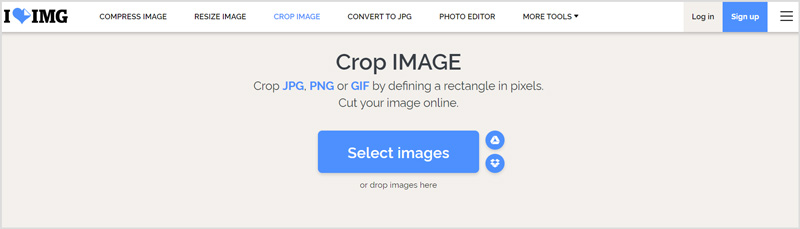
После загрузки изображения вы можете свободно обрезать изображение в соответствии с вашими потребностями. Он предлагает 4 варианта кадрирования с правой стороны, чтобы вы могли обрезать изображение онлайн. Нажать на Обрезать изображение чтобы двигаться дальше.
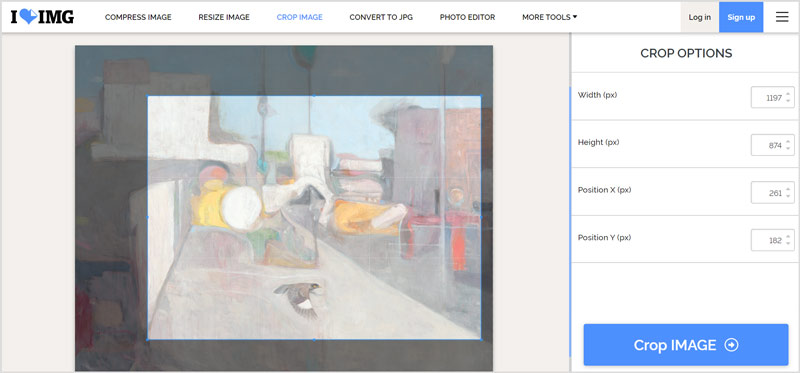
Он обрежет ваш файл изображения и перенесет вас на страницу загрузки. Как правило, он автоматически загружает обрезанное изображение. Или вы можете нажать на Скачать кнопку, чтобы сохранить его на свой компьютер. Вы также можете сохранить обрезанное изображение на Google Диск, Dropbox, поделиться ссылкой для скачивания или отсканировать QR или удалить его. iLoveIMG не будет вставлять водяные знаки в ваши обрезанные изображения.
На рынке предлагается большое количество онлайн-инструментов для обрезки изображений. Несмотря на наши тесты, большинство из них не являются полностью бесплатными. Они добавят водяной знак в ваши выходные файлы и попросят вас перейти на платную версию. Если вы используете 3 рекомендованных бесплатных онлайн-инструмента для обрезки изображений, описанных выше, вы не столкнетесь с такой проблемой. Вы можете использовать эти 3 инструмента для урожай фон изображений тоже.
Часть 4. Часто задаваемые вопросы о том, как обрезать изображение онлайн
1. Как обрезать изображение в Adobe Photoshop?
Запустите Photoshop на своем компьютере и загрузите в него файл изображения. Щелкните значок «Обрезка» на левой панели инструментов, чтобы выбрать функцию обрезки. Теперь вы можете свободно обрезать изображение в соответствии с вашими потребностями. После обрезки вы можете щелкнуть верхнее меню «Файл», а затем использовать параметр «Сохранить как», чтобы сохранить это обрезанное изображение.
2. Как я могу обрезать круг на моей фотографии онлайн?
Многие онлайн-обрезчики изображений могут помочь вам легко обрезать круг на изображении, например IMAGEONLINE.CO, Adobe Creative Cloud Express, обрезчик фотографий Circle и другие. Когда вы выбираете Adobe Creative Cloud Express, убедитесь, что вы используете его инструмент для обрезки кругов.
3. Как бесплатно обрезать картинку в Windows 10?
Чтобы обрезать файл изображения на ПК с Windows 10, помимо представленных выше онлайн-обрезчиков изображений, вы также можете использовать предустановленное программное обеспечение для рисования Microsoft Paint. Вы можете открыть изображение в Paint, выбрать функцию «Выбор», а затем использовать параметр «Прямоугольное выделение», чтобы выбрать область обрезки. После этого вы можете щелкнуть по нему правой кнопкой мыши, а затем выбрать параметр «Обрезать», чтобы обрезать файл изображения.
Вы можете найти множество графических редакторов, которые помогут вам обрезать изображение онлайн. Здесь, в этом посте, мы рекомендуем вам 3 отличных, чтобы гарантировать хороший опыт обрезки изображений в Интернете. Если у вас есть другие рекомендации, вы также можете поделиться ими в комментариях с другими читателями.
Что вы думаете об этом посте.
Рейтинг: 4.8 / 5 (на основе голосов 294) Подпишитесь на нас в
Более Чтение

Оставьте свой комментарий и присоединяйтесь к нашему обсуждению
Добавляйте эффекты к изображениям

Видео конвертер Ultimate
Video Converter Ultimate — отличный видео конвертер, редактор и энхансер для преобразования, улучшения и редактирования видео и музыки в 1000 и более форматах.
Как обрезать фото в jpg формате
Часто мы не успеваем выстроить композицию фотографии в момент съемки – особенно когда торопимся. Только какое-то время спустя мы понимаем, что некоторые из наших снимков оставляют желать лучшего: основной элемент получился слишком мелким, или в кадре чересчур много ненужных деталей. Самый простой способ исправить ситуацию – выполнить обрезку фотографий. Для этого вам совсем не обязательно изучать сложное ПО для редактирования изображений. Лучше воспользоваться простым, но мощным приложением наподобие Movavi Photo Editor.
При помощи Photo Editor вы сможете быстро и красиво делать обрезку фото без потери качества для решения самых разных задач: удаления деталей, акцентирования внимания на основном элементе, автоматической подгонки фото под нужные размеры (3 на 4, 10 на 15 и т. д.) и многого другого.
Просто скачайте нашу программу для обрезки фото и ознакомьтесь с приведенным ниже пошаговым руководством.
Обрезать Джипег изображение
Обрезайте Джипег быстро и эффективно. Вырежьте ненужные части Джипег изображения и настройте соотношение сторон с помощью нашего бесплатного онлайн приложения. Обрезка Джипег изображений проста и интуитивно понятна. Просто перетащите углы рамки выделения в нужные позиции, укажите параметры операции и нажмите кнопку. Вам не нужно ничего устанавливать — это бесплатное приложение работает прямо в браузере.
Если вы хотите распечатать или поделиться Джипег в социальной сети, то вам, скорее всего, придется немного поработать над его размером и настроить соотношение сторон. Обрезка Джипег — одна из наиболее распространенных операций, которая используется для подгонки его под определенный формат (например, у вас есть прямоугольное Джипег изображение, но вам нужно квадратное). Вы можете обрезать Джипег, чтобы улучшить визуальную композицию и удалить ненужные детали изображения.
Обрезка Джипег онлайн
Это приложение Джипег Cutter представляет собой интерактивный инструмент, который, помимо обрезки Джипег, предлагает несколько других функций, востребованных при работе с графикой Джипег, таких как поворот Джипег по часовой стрелке и против часовой стрелки, поворот Джипег на заданный угол, отражение Джипег по горизонтали и вертикали, изменение коэффициентов масштабирования по ширине и высоте (например, ‘1:1’, ‘4:3′, ’16:9’ и т.д.).
Обрезать Джипег онлайн
Чтобы выбрать область Джипег изображения, которую вы хотите обрезать, вы можете перемещать рамку выделения по всему изображению. Если вы хотите изменить размер рамки, то передвиньте маркеры, расположенные по ее краям. После обрезки Джипег вы можете сохранить результат в исходном формате файла или экспортировать его в Word формат документа или PDF. PDF может быть удобен для отправки коллекции Джипег файлов по электронной почте, поскольку PDF предлагает расширенные функции защиты контента, а также отлично подходит для печати на самых разных устройствах без искажений.
Как обрезать Джипег
- Загрузите Джипег для обрезки.
- Выберите область для обрезки, укажите параметры и нажмите кнопку ОБРЕЗАТЬ, чтобы обрезать Джипег файл.
- Загрузите обрезанное Джипег изображение для мгновенного просмотра или отправьте ссылку на e-mail.
- Выходные файлы будут удалены с наших серверов через 24 часа, а ссылки для скачивания перестанут работать.
Как конвертировать изображения в JPG формат
В настоящее время формат JPG имеет широкое распространение, пользуется популярностью и прост в обращении. Файлы в таком формате имеют маленький вес, с легкостью открываются в любой программе для просмотра и редактирования изображений и без проблем отправляются по электронной почте.
С другой стороны, JPG не рекомендуется для сжатия чертежей, текстовой и знаковой графики. Так как после сжатия появляются заметные цифровые артефакты. Такие изображения лучше сохранять в таких форматах, как PNG, GIF, TIFF. С помощью Фотоконвертера вы всегда можете быстро и бесплатно конвертировать в JPG любые графические форматы.
Вот несколько советов для успешной конвертации:
Скачайте и установите Фотоконвертер.
Выберите файлы для конвертации. Если у вас есть целый список изображений которые вы хотите сохранить в jpg, используйте пакетное преобразование. С помощью него вы cможете за раз конвертировать сразу 100, а то и 1000 фотографий.
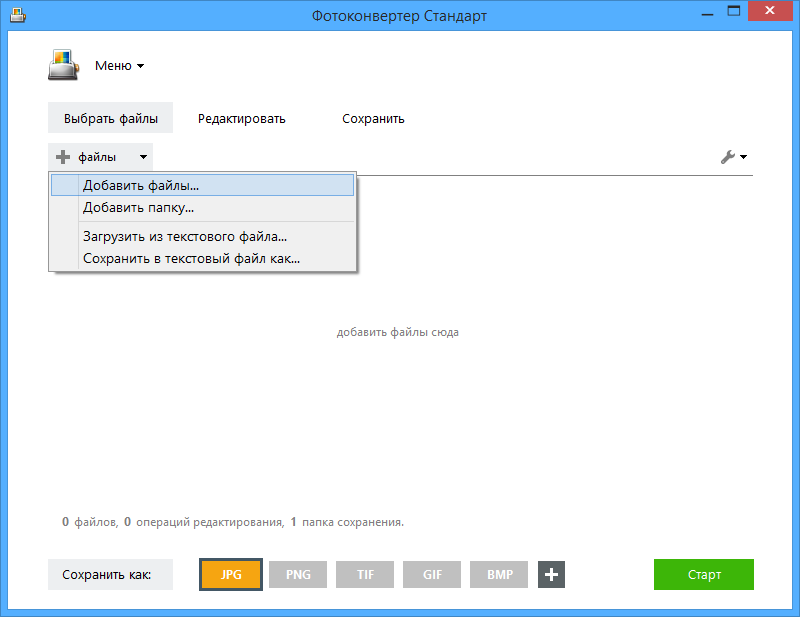
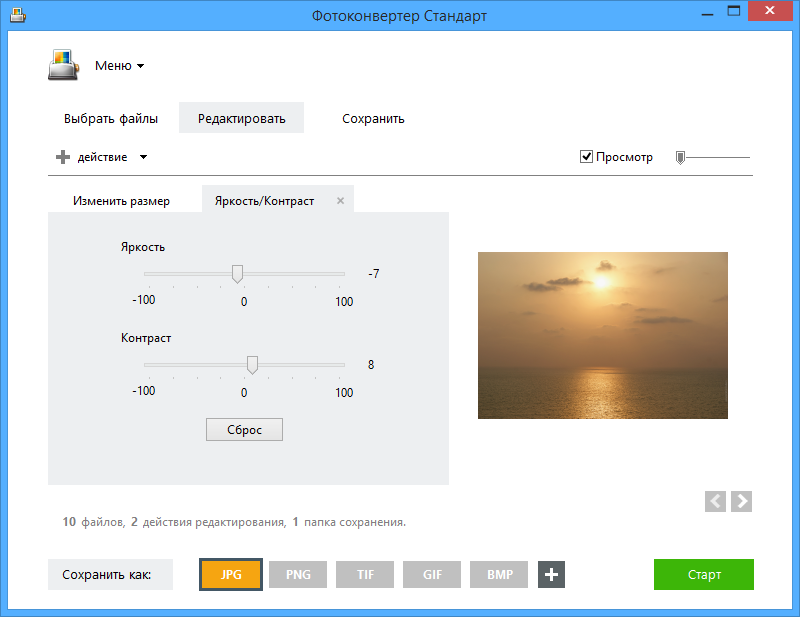
Выберите инструменты для редактирования. С помощью данной опции вы сможете (обрезать, повернуть ваше изображение, настроить яркость, контраст и многое другое).
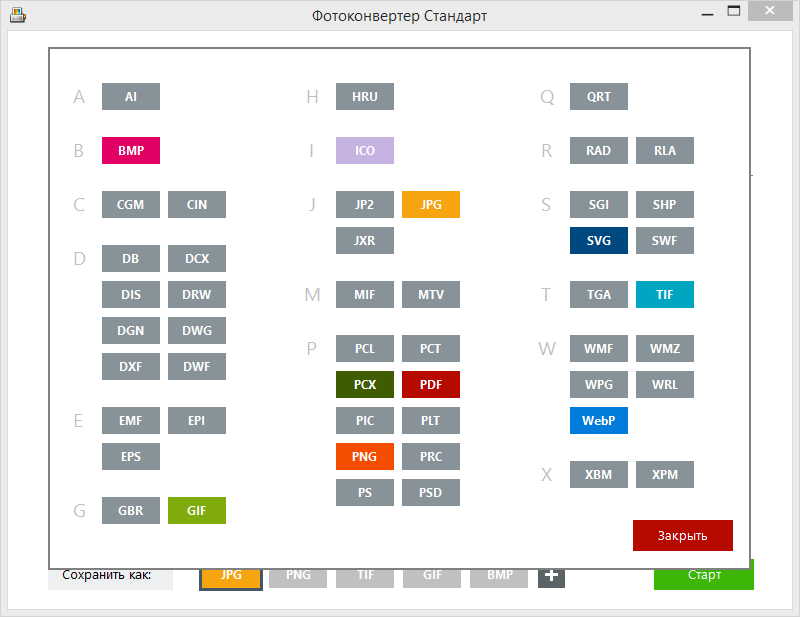
Выберите формат для конвертации, в нашем случае это JPG.
Осталось нажать кнопку Старт и через несколько секунд вы получите ваши файлы преобразованные в JPG формат.
Онлайн конвертация
Некоторые возможности Фотоконвертера можно попробовать онлайн. Выберите файлы или ZIP архивы для конвертации:
Интерфейс командной строки
Профессиональные пользователи могут использовать командную строку для конвертации и редактирования в ручном или автоматическом режиме. За дополнительными консультациями по использованию cmd интерфейса обращайтесь в службу поддержки пользователей.