Айфон пишет Доверять этому компьютеру. Что это значит
Представьте, что вы купили новый Айфон, вставляете в него сим-карту, а активировать не можете. Он просит подключить его к компьютеру. Раньше все мобильные устройства Apple обязательно проходили через iTunes, перед тем, как вы могли начать ими пользоваться. При слабеньком мобильном интернете именно с помощью провода можно было быстро скинуть какую-то информацию как с Айфона, так и на него и установить нужные приложения. Но последние годы потребность в этом отпала.
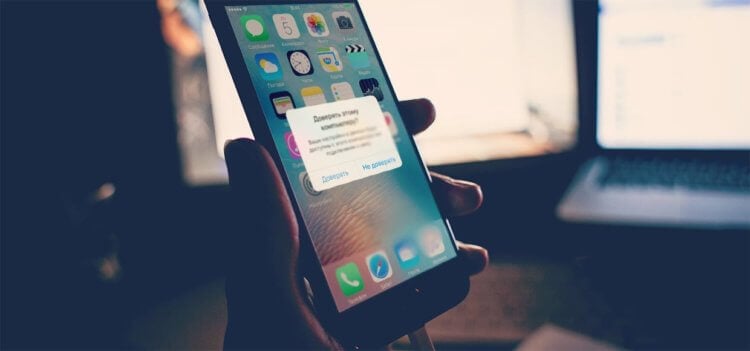
Если вы не подключаете Айфон к ПК, то не столкнетесь с подобным запросом.
❗️ЕЩЕ БОЛЬШЕ СТАТЕЙ ОБ APPLE ИЩИТЕ В НАШЕМ ДЗЕНЕ СОВЕРШЕННО БЕСПЛАТНО
Хотя если вы хотите скинуть со смартфона большое количество фото и видео, то провод — это, как и раньше, самый быстрый способ. Однако при подключении к компьютеру на экране Айфона может появится запрос: “Доверять этому компьютеру?”. Разбираемся, что это значит, какая информация станет доступна, если дать согласие, и можно ли сбросить все доверенные компьютеры.
Как доверить Айфон компьютеру
Прежде всего, необходимо разобраться, что произойдет, если на запрос “Доверять этому компьютеру?” вы ответите “Доверять”. Во-первых вы сразу же откроете доступ ко всем вашим фотографиям и видео, которые вы снимали на камеру. Их даже можно скинуть на жесткий диск компьютера или ноутбука, как с обычной флешки. Именно такой способ переброски фото является одним из самых быстрых.
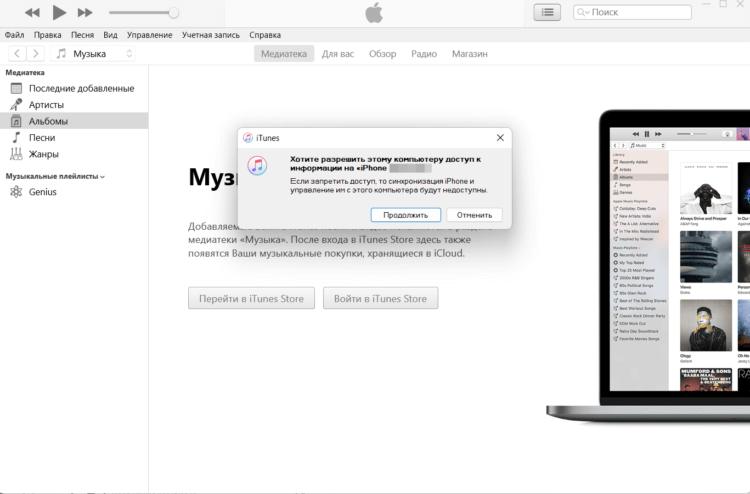
В iTunes тоже появляется запрос о предоставлении доступа.
Во-вторых этот компьютер сможет с помощью iTunes на Windows или Finder на Маке создавать резервные копии, устанавливать обновления и восстанавливать операционную систему, синхронизировать информацию о контактах, приложениях и получает возможность импортировать файлы непосредственно в выбранные программы. Например, таким образом можно закинуть загруженный фильм в VLC плеер.
Поэтому, если вы подключаете Айфон к компьютеру для какой-то из этих целей, то вам обязательно необходимо согласиться с появившимся запросом. Сделать это можно следующим образом:
-
Загрузите и установите iTunes на Windows или обновите Mac до актуальной версии.
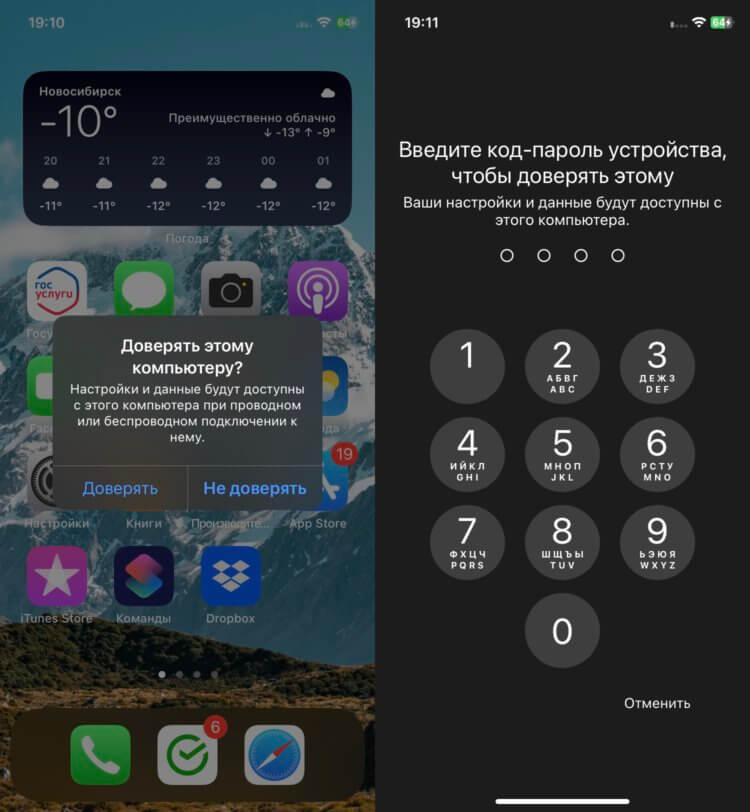
Для безопасности потребуется ввести пароль.
❗️ПОДПИСЫВАЙСЯ НА ТЕЛЕГРАМ-КАНАЛ СУНДУК АЛИБАБЫ, ЧТОБЫ ПОКУПАТЬ ТОЛЬКО ЛУЧШИЕ ТОВАРЫ С АЛИЭКСПРЕСС
Сразу после этого вы сможете просматривать интересующие вас файлы и совершать любые действия со смартфоном. Обратите внимание, что если вы просто хотите зарядить телефон от USB-порта то не обязательно предоставлять компьютеру доступ к его содержимому. Поэтому вы можете смело нажимать “Не доверять”. Заряд при этом все равно будет идти.
При случайном нажатии “Не доверять”, просто повторно подключите смартфон кабелем, и запрос появится вновь. Разрешив однажды доступ к компьютеру, в дальнейшем этот запрос не будет появляться. Если в течение шести месяцев вы ни разу не подключались к доверенному ПК, то разрешение будет аннулировано, и в следующий раз его придется выдавать вновь.
Как сбросить доверие на Айфоне
Но что делать, если вы, наоборот, случайно нажали “Доверять”, хотя не собирались этого делать? Или просто не хотите, чтобы конкретный компьютер имел доступ к вашему смартфону. Тогда можно разом сбросить все компьютеры, которым вы когда-либо давали соответствующие права. Конечно, придется вновь раздавать разрешения при будущих подключениях, но зато обезопасит вас в настоящем. Делается это следующим образом:
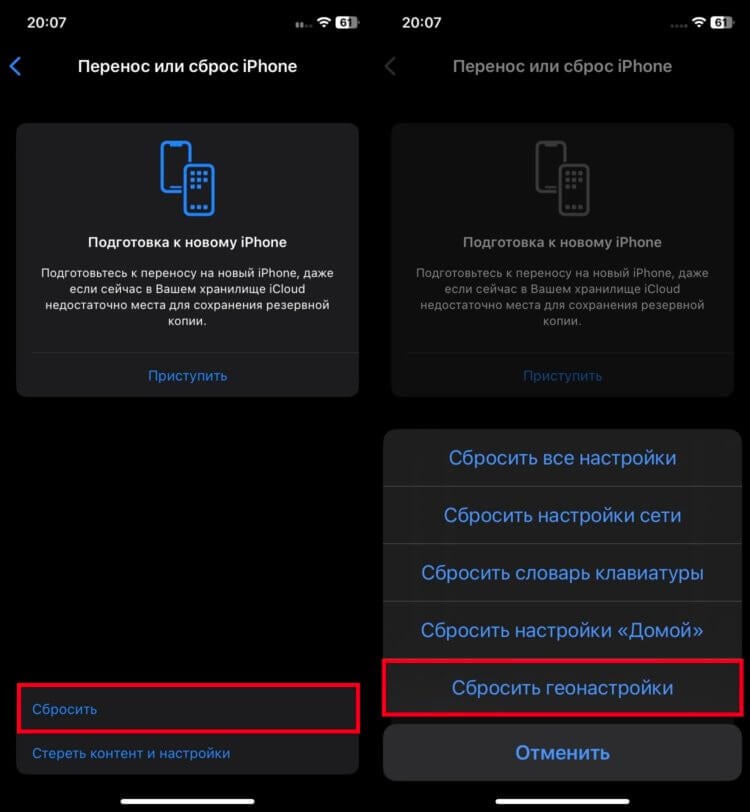
Настройки приватности тоже сбрасываются через этот пункт.
- Откройте настройки на вашем Айфоне или Айпаде.
- Перейдите в раздел “Основные”.
- Выберите “Перенос и сброс iPhone” или “Перенос и сброс iPad”, в зависимости от устройства.
- Нажмите “Сбросить”.
- В появившемся меню выберите “Сбросить геонастройки”.
- Следуйте инструкциям на экране вашего устройства.
С одной стороны, кажется нелогичным сбрасывать разрешение на доступ компьютеров через геонастройки, но это проблема перевода. При переключении на английский язык это меню называется “Reset Location & Privacy”. Получается, Apple просто потеряла целое слово во время локализации.
❗️ПОДПИШИСЬ НА НАШ ЧАТИК В ТЕЛЕГРАМЕ. ТАМ ТЕБЕ ОТВЕТЯТ НА ЛЮБЫЕ ВОПРОСЫ
Такого же эффекта можно добиться и еще одним способом:
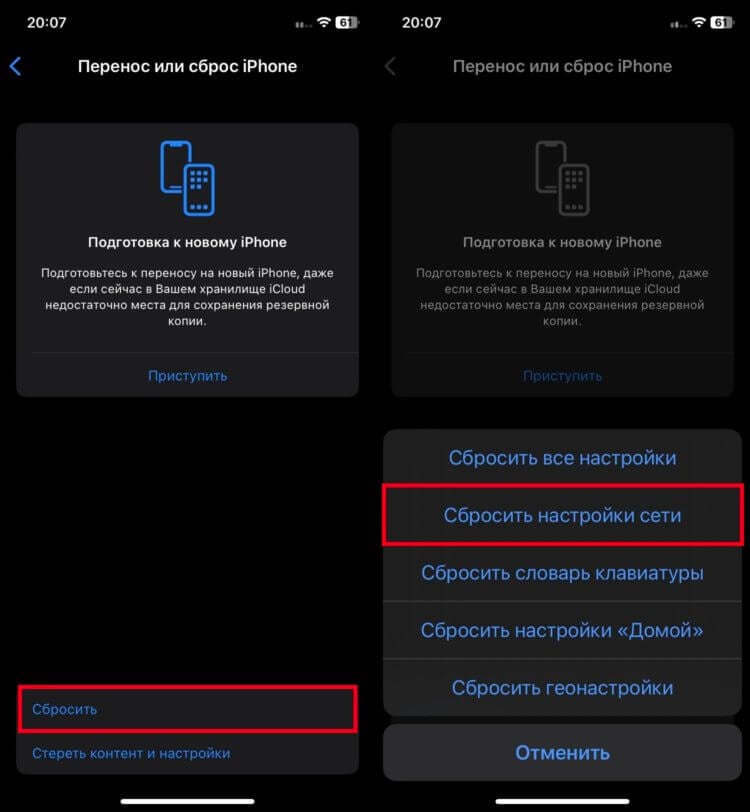
Сброс настроек сети — достаточно радикальный способ сброса доверенных компьютеров.
- Откройте настройки.
- Перейдите в раздел “Основные”.
- Выберите “Перенос и сброс iPhone”.
- Нажмите “Сбросить”.
- В появившемся меню выберите “Сбросить настройки сети”.
При таком раскладе, помимо доверенных компьютеров, со смартфона или планшета сотрутся еще и все сохраненные ранее Wi-Fi сети. Поэтому, если у вас установлено соединение с сетями, от которых вы не знаете пароль, обязательно запишите его куда-нибудь. Например, в заметки. Делается это так:
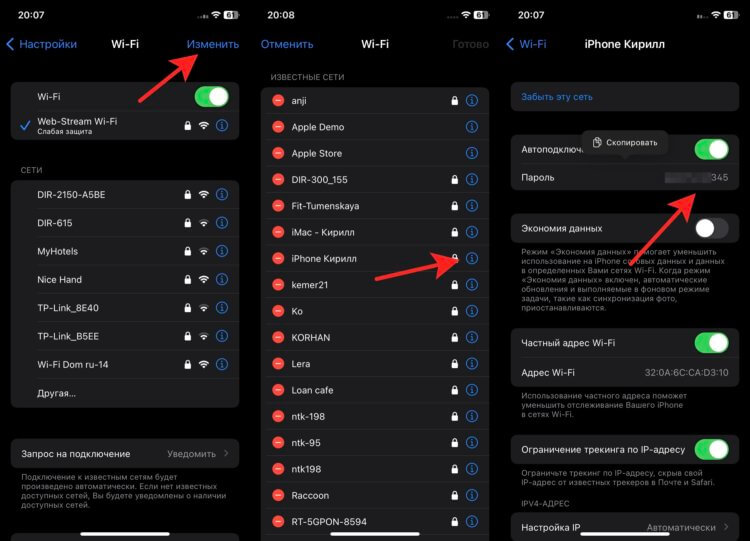
В iOS 16 стало возможно просмотреть пароли от всех сохраненных Wi-Fi сетей.
- На Айфоне с iOS 16 или Айпаде с iPadOS 16 откройте настройки.
- Перейдите в раздел Wi-Fi.
- В правом верхнем углу нажмите кнопку “Изменить” и подтвердите вход биометрией или паролем.
- Нажмите на “i” в кружочке рядом с нужной сетью и просто скопируйте пароль в нужную заметку.
❗️ПОДПИШИСЬ НА НАШ ПУЛЬС. БУДЕШЬ УЗНАВАТЬ ВСЕ НОВОЕ САМЫМ ПЕРВЫМ
Как видите, все делается очень просто и не вызывает никаких трудностей. Главное, впредь доверяйте только проверенным компьютером и не раздавайте права доступа направо и налево.
Сведения о сообщении с уведомлением «Доверять этому компьютеру?» на устройстве iPhone, iPad или iPod touch

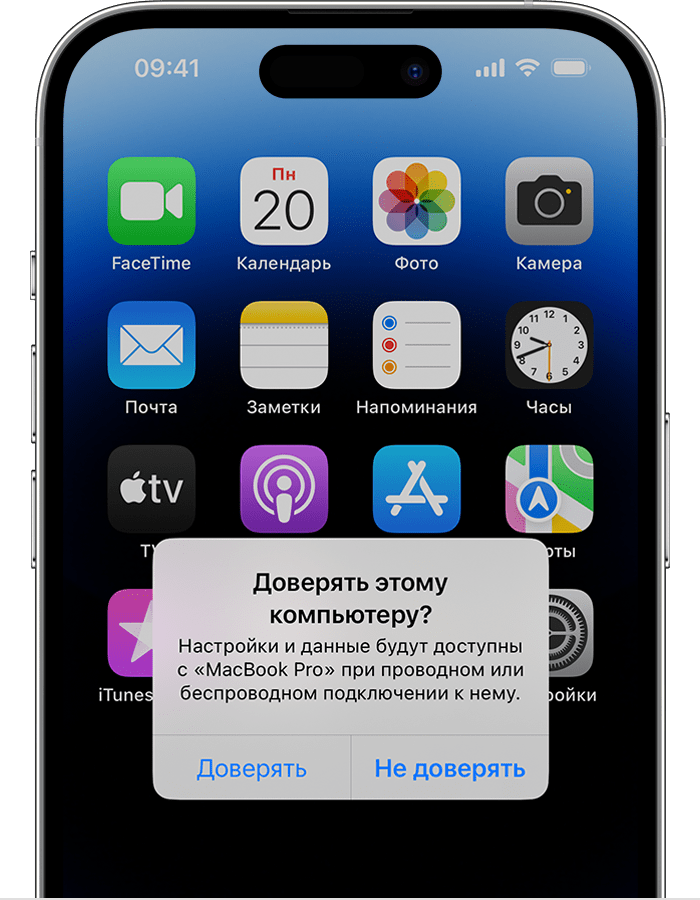
- Подключите iPhone, iPad или iPod touch к компьютеру или другому устройству.
- Если установлен код-пароль, введите его, чтобы разблокировать iPhone, iPad или iPod touch.
- Чтобы разрешить компьютеру доступ к данным на устройстве, выберите его в приложении Finder и нажмите «Доверять» или — если используется iTunes — «Продолжить».
- На iPhone, iPad или iPod touch подтвердите разрешение доступа к данным для компьютера или другого устройства. Если доверять компьютеру или другому подключенному устройству не следует, нажмите «Не доверять». Чтобы доверять компьютеру, нажмите «Доверять».
Изменение настроек для доверенных компьютеров
Устройство запоминает компьютеры, указанные как доверенные. Если больше не требуется доверять компьютеру или другому устройству, сбросьте геонастройки на iPhone, iPad или iPod touch.
- Перейдите в меню «Настройки» и выберите «Основные».
- Нажмите «Перенос или сброс [устройство]».
- Нажмите «Сброс», а затем выберите «Сброс предупреждений геопозиции».
Теперь при подключении устройства к ранее доверенным компьютерам будет отображаться сообщение с уведомлением о том, следует ли доверять этому компьютеру.
Помощь при отображении сообщения с уведомлением
Если выбран вариант «Доверять» или «Не доверять», но компьютер не принимает ответ или сообщения с уведомлением не отображается, выполните указанные ниже действия. Повторяйте попытку после каждого из них.
- Убедитесь, что на вашем компьютере установлена последняя версия macOS или последняя версия iTunes. Если вы загрузили iTunes для Windows из магазина Microsoft Store, для службы iTunes Mobile Device Helper должна быть включена автозагрузка.
- Отключите устройство от компьютера и подключите его снова.
- Перезапустите компьютер.
- Перезапуск iPhone, iPad или iPod touch.
- Сбросьте геонастройки.
- Сброс настроек сети. Перейдите в меню «Настройки» > «Основные» > «Перенос или сброс [устройство]» > «Сброс» и нажмите «Сбросить настройки сети». При этом сбрасываются сети и пароли Wi-Fi, настройки сотовой сети, а также параметры VPN и APN, которые использовались ранее.
«Доверять этому компьютеру?» – решение проблем
Когда вы подключаете свой iPhone, iPad или iPod touch к новому компьютеру первый раз, на экране девайса появляется диалоговое окно, где вам нужно подтвердить, доверять ли данному компьютеру информацию или нет.
Доверять этому компьютеру? Ваши настройки и данные будут доступны с этого компьютера при подключении к нему.
- Если вы нажмете на кнопку «Доверять», данный компьютер сможет считать данные с вашего iOS-гаджета. При этом, доверие к компьютеру присваивается навсегда.
- Если вы нажмете на кнопку «Не доверять», устройство будет заряжаться, но получить доступ к файлами не удастся. При следующем подключении девайса к этому компьютеру, вы снова увидите диалоговое окно «Доверять данному компьютеру».
У данной проблемы есть два решения, первое из которых помогает далеко не всем.
Сброс предупреждений в iTunes
- отключаем iPhone, iPad от компьютера;
- запускаем iTunes и отправляемся в настройки программы;
- переходим на вкладку «Дополнения»;
- нажимаем на кнопку «Сброс предупреждений».
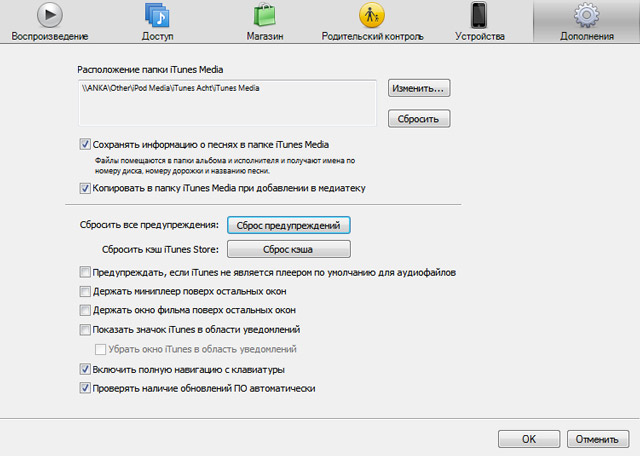
Если не помогло, то можно попробовать обновить iTunes до последней версии с официального сайта Apple и повторить процедуру, предварительно перезагрузим компьютер. Так же можно попробовать поменять USB-порт.
Ничего не помогает? Тогда следует попробовать инструкцию сброса настройки «Доверять этому компьютеру», представленной ниже.
«Доверять этому компьютеру» – сброс настройки
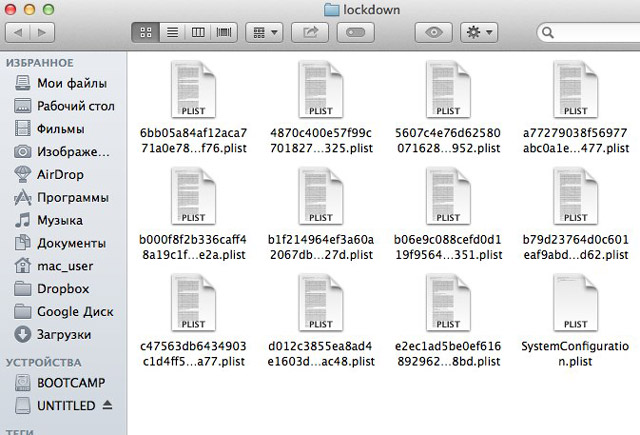
На данный момент в настройках iOS нет возможности «сбросить» доверие компьютеру, поэтому придется немного полазить в файловой системе служб Apple на вашем компьютере.
- В любой папке на верхней панели проследуйте в раздел «Сервис > Параметры папок» (если панели нет, нажмите alt);
- переходим на вкладку «Вид» и выбираем «Показывать скрытые файлы и папки» (в самом низу).
- C:\Documents and Settings\All Users\Application Data\Apple\Lockdown
- в верхней панели выбираем вкладку «Переход»;
- переходим в «Переход к папке»;
- вводим /var/db/lockdown; удаляем все файлы в папке Lockdown.
И напоследок, если вы столкнулись с проблемой:
iPhone/iPad не был настроен на доверие этому компьютеру, что бы синхронизировать с этим компьютером или управлять материалами с него, нажмите на iPhone/iPad кнопку – «Доверять»
И при этом на экране телефона/планшета ничего не отображается, выход только один. Восстановить iPhone или iPad через режим DFU.
5 способов обойти отключение iPhone с компьютером или без него

Обновлено Лиза Оу / 26 марта 2021 г. 16:30
Когда iPhone отключен появляется сообщение, ваш iPhone заблокирован на несколько часов по соображениям безопасности. Apple подозревает, что другие люди пытаются разблокировать ваш iPhone без вашего разрешения. Чтобы защитить ваш iPhone от хакеров или посторонних, iPhone отключается. Также возможно, что вы забыли пароль экрана iPhone. Если вы введете неправильный пароль до 10 попыток, iPhone заблокируется навсегда. Есть ли какое-либо решение для обхода отключенного iPhone? Конечно, да. В этой статье представлены 5 простых способов самостоятельно разблокировать временно или постоянно отключенный iPhone. Просто прочтите и получите свой лучший инструмент для разблокировки iPhone.
- Часть 1: лучший способ обойти любой отключенный iPhone
- Часть 2: Другие 4 средства обхода отключенных устройств Apple iPhone
- Часть 3: Часто задаваемые вопросы об обходе отключения iPhone
1. Лучший способ обойти любой отключенный iPhone
Когда ваш iPhone отключен после слишком большого количества сбоев разблокировки вы можете использовать Разблокировщик FoneLab для iOS чтобы обойти пароль iPhone и разблокировать iPhone. Вы можете снять блокировку экрана с 4-значного кода доступа, 6-значного кода доступа, Touch ID и Face ID с наибольшей вероятностью успеха. Даже если вы получите iPhone отключен, подключиться к iTunes уведомление, вы можете обойти отключенный и заблокированный iPhone с помощью простых шагов.
- Разблокируйте отключенный iPhone и удалите его 4-значный / 6-значный пароль.
- Обход iPhone отключен. Повторите попытку через x минут (подключитесь к iTunes) ошибки.
- Удалите забытый пароль iPhone без предоставления какой-либо личной информации.
- Сядьте в отключенный iPhone без пароля.
- Полностью совместим с последними версиями iPhone 15 и iOS 17.

FoneLab Помогает вам разблокировать экран iPhone, удалить Apple ID или его пароль, удалить экранное время или пароль ограничения в секундах.
- Помогает вам разблокировать экран iPhone.
- Удаляет Apple ID или его пароль.
- Удалите экранное время или пароль ограничения в секундах.
Шаг 1 Бесплатно скачайте, установите и запустите программу разблокировки iPhone. Подключите отключенный iPhone к компьютеру с помощью USB-кабеля с молнией. Затем выберите Протрите пароль опцию.

Шаг 2 Перед разблокировкой iPhone проверьте и подтвердите информацию об устройстве. Вы можете исправить неверную информацию вручную. Позже нажмите Начать для начала загрузки пакета прошивки для iPhone отключен обход.

Шаг 3 Нажмите Отпереть чтобы разблокировать отключенные устройства iPhone 15 и более ранних версий. Выведя iPhone из отключенного режима, вы можете отключить iPhone и разблокировать iPhone для дальнейшего использования.

2. Другие 4 средства обхода отключенных устройств Apple iPhone
Есть также некоторые стандартные инструменты для разблокировки iPhone, которые вы можете использовать. Чтобы быть более конкретным, вы можете восстановить iPhone из резервной копии iTunes или iCloud, чтобы удалить пароль экрана с iPhone. Более того, вы можете использовать Finder и Siri для исправления некоторых отключенных iPhone без пароля устройства.
Обход отключенного iPhone с помощью iTunes
Если у вас есть компьютер Windows или ваш компьютер Mac работает под управлением macOS Catalina более ранних версий, вы можете использовать iTunes для обхода отключенного iPhone. Убедитесь, что ваш iPhone ранее синхронизировался с iTunes на этом компьютере.
Шаг 1 Подключите свой iPhone к надежному компьютеру с помощью USB-кабеля с молнией.
Шаг 2 Откройте последнюю версию iTunes. iTunes может автоматически обнаруживать и распознавать ваш отключенный iPhone.
Шаг 3 Подождите некоторое время, чтобы завершить процесс автоматического резервного копирования. iTunes автоматически создаст резервную копию вашего iPhone после обнаружения.
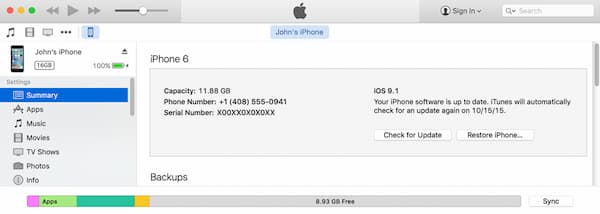
Шаг 4 На Итоги нажмите Восстановление iPhone вариант. Теперь вы можете восстановить iPhone и обойти блокировку экрана с помощью iTunes.
Обход отключенного iPhone с помощью iCloud Find My iPhone
Для людей, которые раньше включили «Найти iPhone» на отключенном устройстве iOS, iCloud — хороший инструмент обхода отключенного iPhone. Вы можете удалить файлы и настройки iPhone вручную. Удалив все содержимое и настройки, вы можете восстановить исходные заводские настройки iPhone. В результате вы можете разблокировать отключенный iPhone с помощью Find My iPhone.
Шаг 1 Посетите веб-сайт iCloud в любом браузере, кроме отключенного iPhone.
Шаг 2 Войдите в свою учетную запись iCloud, используя Apple ID и пароль.
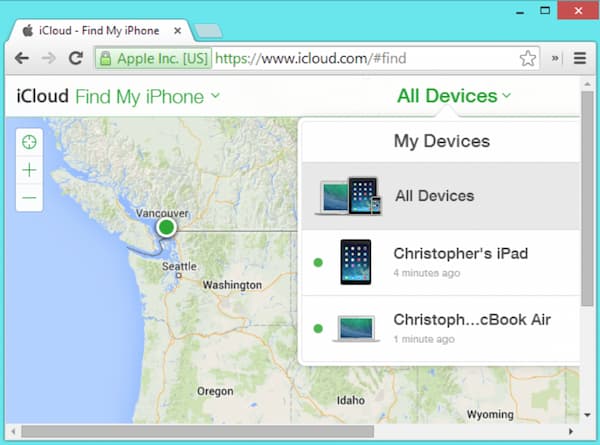
Шаг 3 Найдите и выберите Find My iPhone опцию.
Шаг 4 Из Все устройства В списке выберите свой iPhone, который отключен.
Шаг 5 Выберите Стереть iPhone чтобы удалить все с вашего iPhone, а также экранный пароль.
Обход отключенного iPhone с помощью Finder
Если ваш компьютер Mac был обновлен до macOS Catalina и более поздних версий, вы можете получить еще одно решение для обхода отключенного iPhone. Finder — хороший инструмент для замены iTunes. Таким образом, здесь вы можете восстановить iPhone и обойти отключенный iPhone без iTunes.
Шаг 1 Подключите отключенный iPhone к компьютеру Mac с помощью USB-кабеля с молнией.
Шаг 2 Подтвердите с помощью Доверять этому компьютеру. Вам потребуется ввести код доступа, чтобы двигаться дальше.
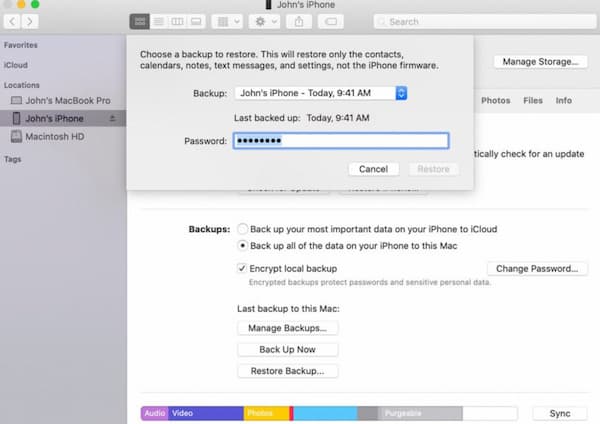
Шаг 3 Найдите обнаруженный iPhone на левой панели. выбирать Восстановить из копии на экране Mac.
Шаг 4 Выберите файл резервной копии для восстановления iPhone. Ваш iPhone немедленно перезагрузится и синхронизируется с файлом резервной копии.
Шаг 5 Держите iPhone подключенным до тех пор, пока отключение обхода iPhone не прекратится.
Обход отключенного iPhone с помощью Siri
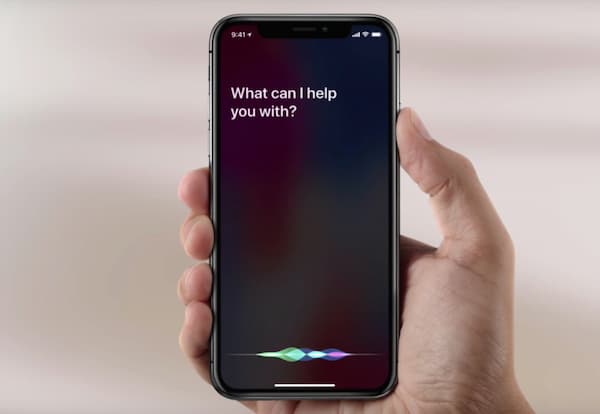
Используя Siri, вы можете выполнить обход отключенного iPhone без компьютера. Siri позволяет пользователям войти в заблокированный iPhone на iOS 8/9/10/11. Разблокировка iPhone с помощью Siri — лазейка. Таким образом, пользователи iOS 12 не могут обойти пароль экрана iPhone через Siri.
Шаг 1 Нажмите Главная кнопку, чтобы активировать Siri. Задайте Siri «Привет, Siri, который час» или другие вопросы, которые могут отображать часы.
Шаг 2 Нажмите Часы значок на экране вашего iPhone. в World Clock экран, найдите и коснитесь + на верхнем правом углу.
Шаг 3 Введите город в требуемое поле. Затем выберите Выбрать все опцию.
Шаг 4: выберите Поделиться последующей Текст обращения.
Шаг 5 Заполните к поле. Нажмите ВОЗВРАТ кнопку на клавиатуре. Выберите выделенный контент. Кран + и затем выберите Создать новый контакт.
Шаг 6 Выберите Выбрать фото и посетите фото-библиотеку. На этот раз вы можете нажать кнопку Главная , чтобы перейти непосредственно на главный экран iPhone.
If эй Siri не работает, вам следует поискать другие способы решения вашей проблемы. Кстати, вышеупомянутые методы также доступны для iPad отключен для подключения к iTunes.
FoneLab Помогает вам разблокировать экран iPhone, удалить Apple ID или его пароль, удалить экранное время или пароль ограничения в секундах.
- Помогает вам разблокировать экран iPhone.
- Удаляет Apple ID или его пароль.
- Удалите экранное время или пароль ограничения в секундах.
3. Часто задаваемые вопросы об обходе отключения iPhone
Можно ли перевести iPhone в режим DFU, чтобы обойти пароль iPhone?
да. Ваш iPhone обновится до последней версии в режиме DFU или режиме восстановления. В результате вы можете восстановить iPhone, чтобы вернуть предыдущие файлы iPhone.
Что делать, чтобы исправить iPhone отключен, попробуйте еще раз за 23 миллиона минут?
Вы можете перезагрузить iPhone чтобы убрать глюки. Позже обновите и восстановите iPhone, чтобы стереть предыдущие настройки.
Можно ли сделать джейлбрейк отключенного iPhone?
да. Вы можете отключить или заблокировать устройства iOS 14 с помощью Checkra1n и MinaUSB. После этого вы можете обойти ограничения Apple, чтобы свободно устанавливать любое приложение на свой iPhone с джейлбрейком.
В общем, вы можете обойти отключенный iPhone без пароля 5 различными способами. FoneLab iOS Unlocker способен удалить пароль блокировки экрана на любом устройстве iOS с наибольшей вероятностью успеха. Если вы ранее делали резервную копию iPhone с помощью iTunes или iCloud, вы можете разблокировать iPhone, восстановив его. Кроме того, macOS Catalina Finder и Siri могут быть вашими бесплатными инструментами для разблокировки iPhone.
FoneLab Помогает вам разблокировать экран iPhone, удалить Apple ID или его пароль, удалить экранное время или пароль ограничения в секундах.
- Помогает вам разблокировать экран iPhone.
- Удаляет Apple ID или его пароль.
- Удалите экранное время или пароль ограничения в секундах.
Статьи по теме
- Разблокировать Apple ID
- Обойти блокировку активации iCloud
- Инструмент разблокировки Doulci iCloud