Как обновить сервисы Google Play на Андроиде?
Если вы используете устройство на основе операционной системы Андроид, будь то смартфон или планшет, вам наверняка известно, что время от времени выходят обновления для сервисов Google Play. Сегодня мы расскажем о том, как их можно обновить на своем сенсорном устройстве самостоятельно.
Но для начала давайте обновим Play Market.
Обновление сервиса Play Market
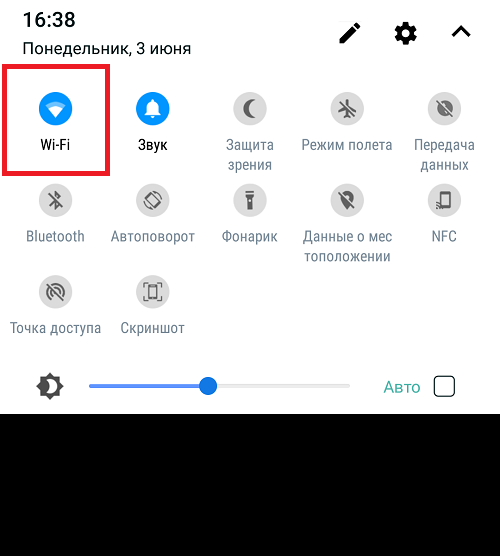
Включаем интернет, желательно Wi-Fi с безлимитным трафиком.
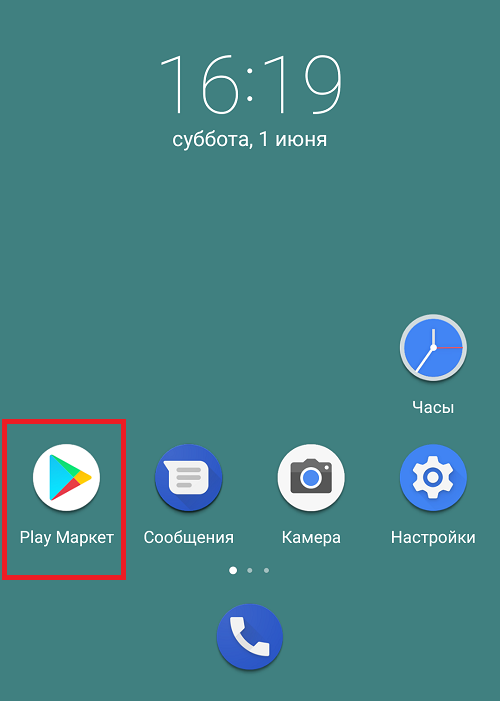
Далее запускаем Play Market.
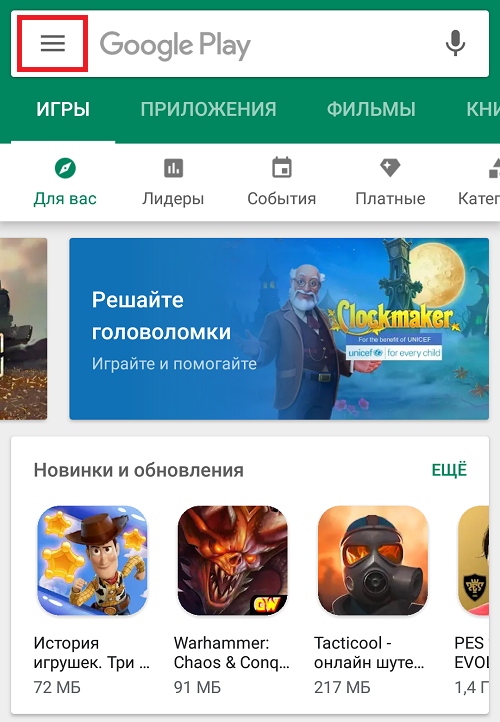
В приложении тапаем по кнопке “Меню”.
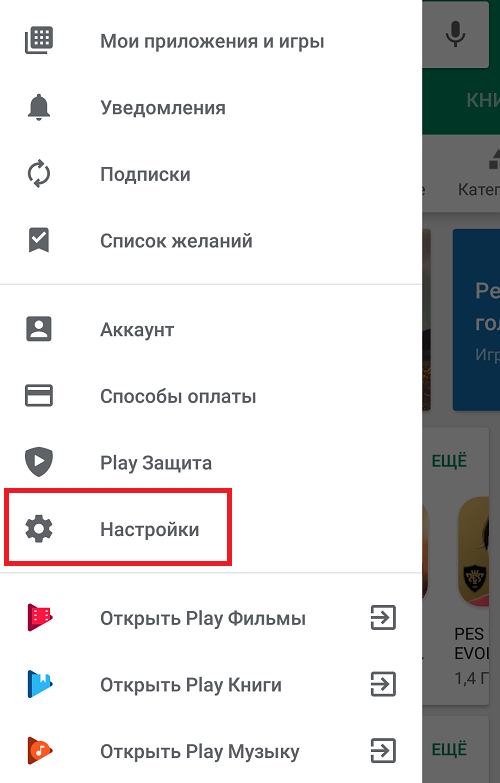
В меню находим строку “Настройки” и нажимаем на нее.
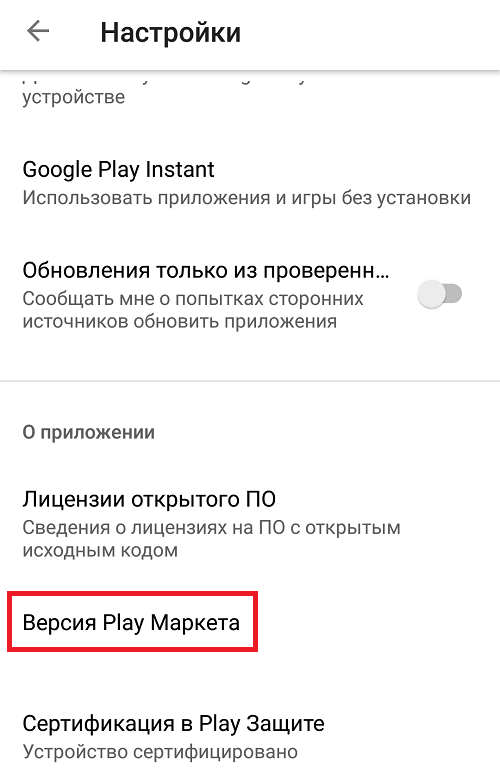
Тапаем по строке “Версия Play Маркета”.
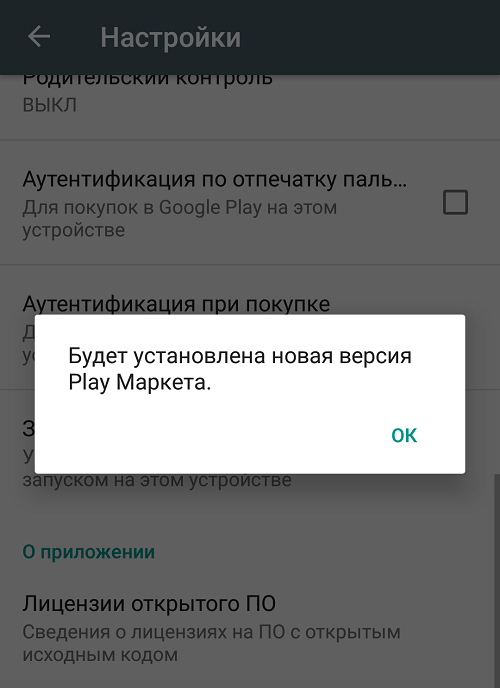
Если для Play Market имеется обновление, вы увидите сообщение “Будет установлена новая версия Play Market”.
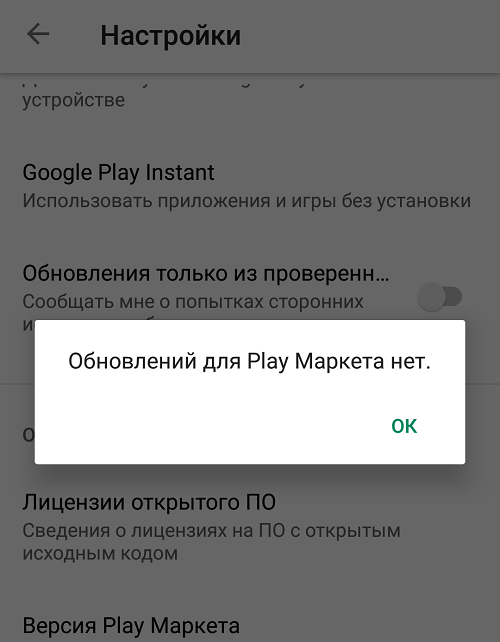
Если обновление отсутствует, вы увидите “Обновлений для Play Маркета нет”.
Есть более сложный вариант ручного обновления, который необходимо использовать только в случае возникновения проблем, например, если Play Market не обновляется, хотя для него давно вышло новое обновление – инструкция на соседней странице.
Как обновить сервисы Гугл Плей на телефоне Андроид?
Что касается сервисов Google Play, то они обновляются автоматически, как только вы подключаетесь к сети (мобильной или Wi-Fi). Однако некоторые пользователи отключают автоматические обновления через Play Market, поэтому обновлять сервисы придется в ручном режиме.
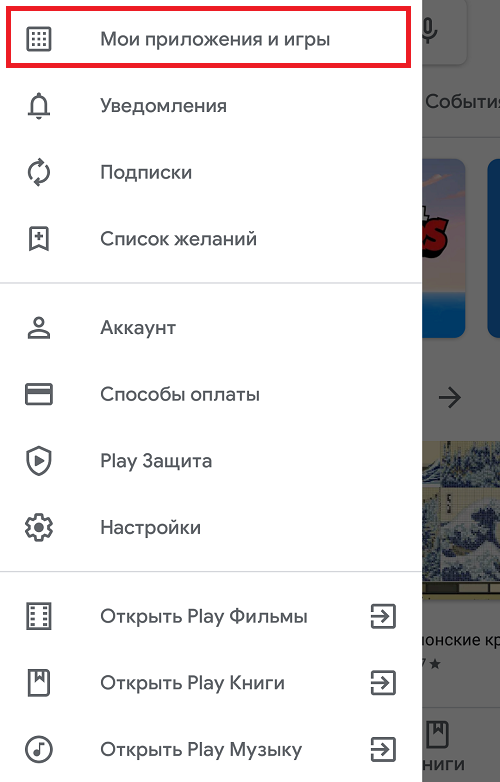
Запускаем Play Market, в меню выбираем “Мои приложения и игры”.
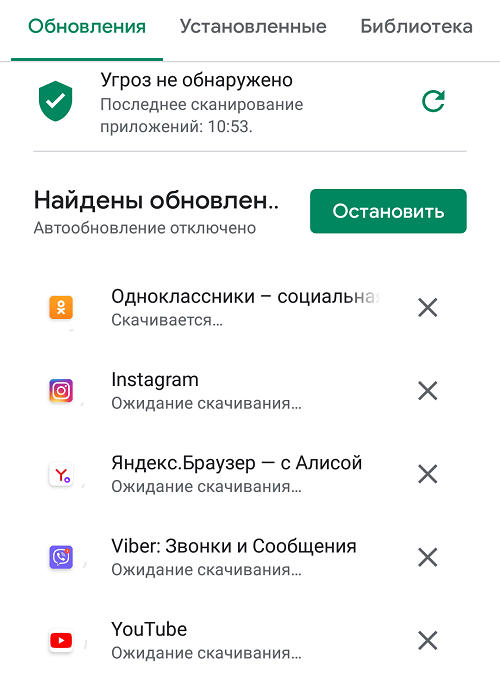
Далее – вкладка “Обновления”. Здесь вы увидите все приложения, для которых имеются обновления, в том числе сервисы Гугл, например:
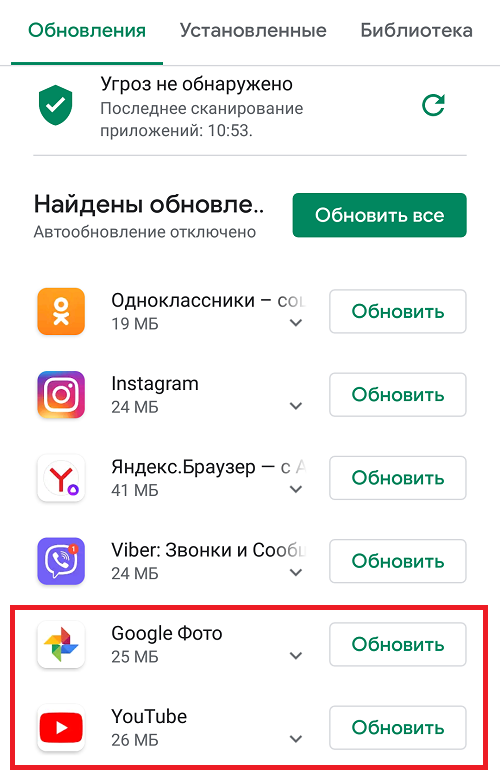
Если вам нужно обновить какое-то определенное приложение, нажмите на кнопку “Обновить” рядом с ним.
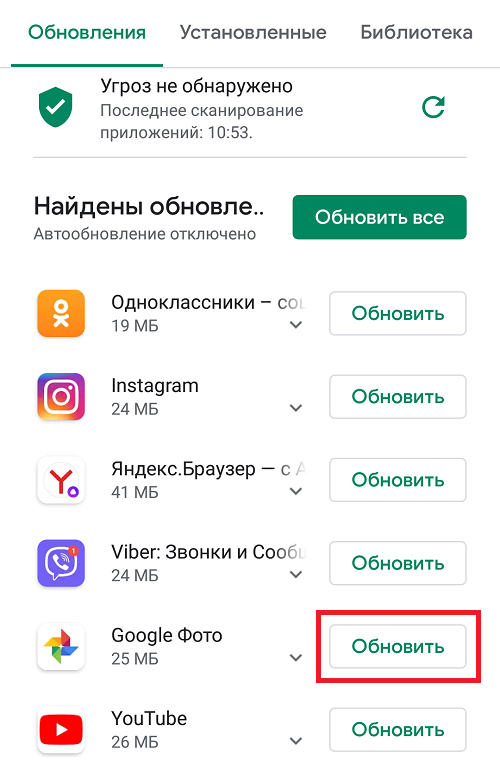
Скачивание и обновление происходит автоматически.
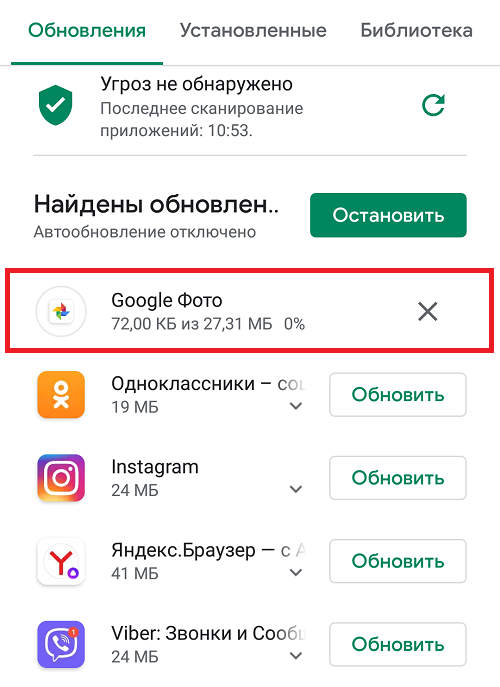
Как только приложение будет обновлено, оно пропадет из раздела “Обновления”.
Если хотите обновить все приложения сразу, тапните по кнопке “Обновить все” – в этом случае будут обновлены все приложения, для которых имеется обновление, включая от Google.
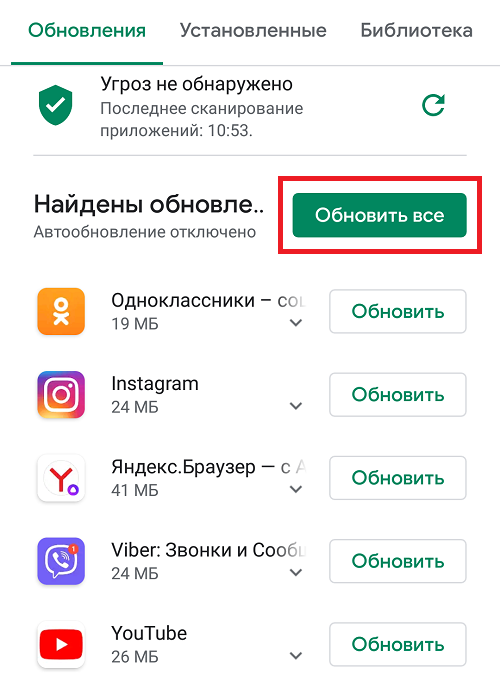
Обновление началось. Обратите внимание, что приложения обновляются по одному.
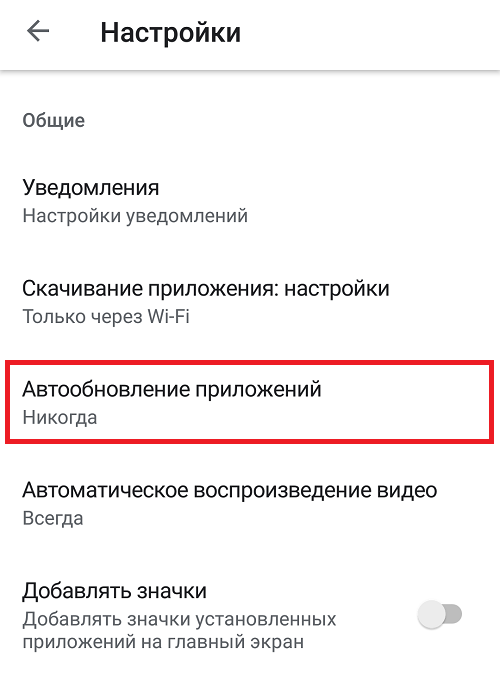
На будущее рекомендуем включить автоматическое обновление приложений. В настройках надо выбрать строку “Автообновление приложений”.
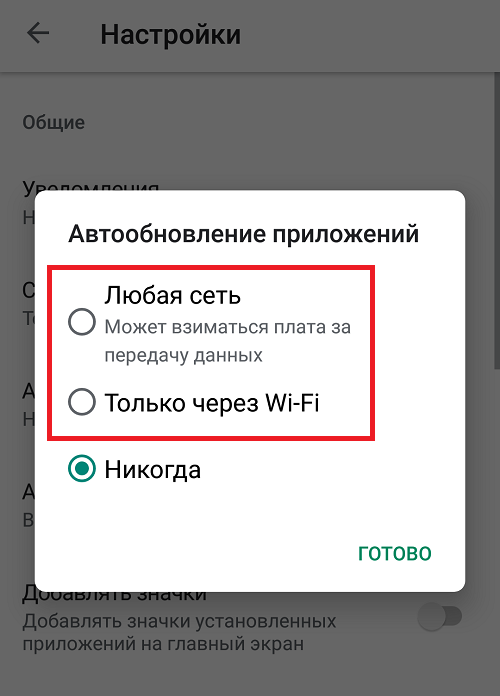
И выбрать либо “Любая сеть” (если у вас безлимитный мобильный интернет), либо “Только через Wi-Fi”, если мобильный трафик платный.
После этого приложения будут обновляться автоматически.
- Оставить комментарий к статье.
- Подписаться на наш канал на YouTube.
- Подписаться на наш канал в Телеграме.
- Подписаться на нашу группу ВКонтакте.
- Подписаться на наш канал в Дзене.
Как обновить Плей Маркет на Андроиде?
С помощью такого приложения, как Play Market, пользователи смартфонов на базе Android имеют возможность устанавливать приложения из официального магазина буквально в несколько кликов. При необходимости с помощью Play Market можно также обновлять приложения. А знаете ли вы о том, что сам магазин тоже можно обновлять? Покажем, как это сделать.
Подключитесь к интернету.
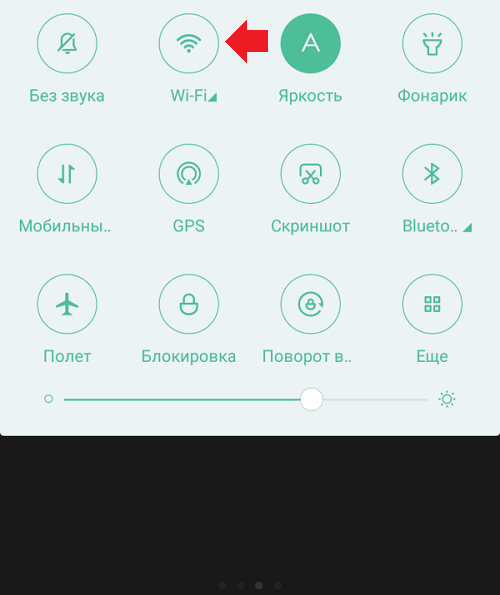
Найдите на рабочем столе приложение Play Market и зайдите в него.
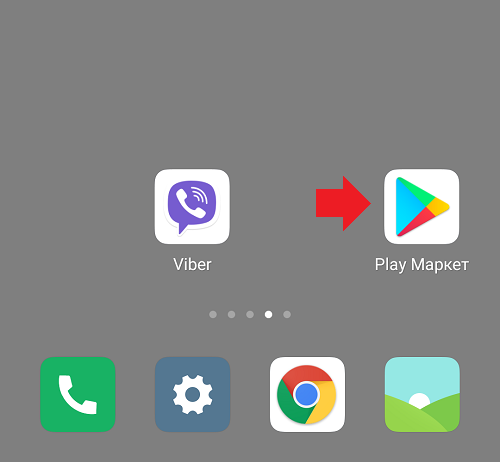
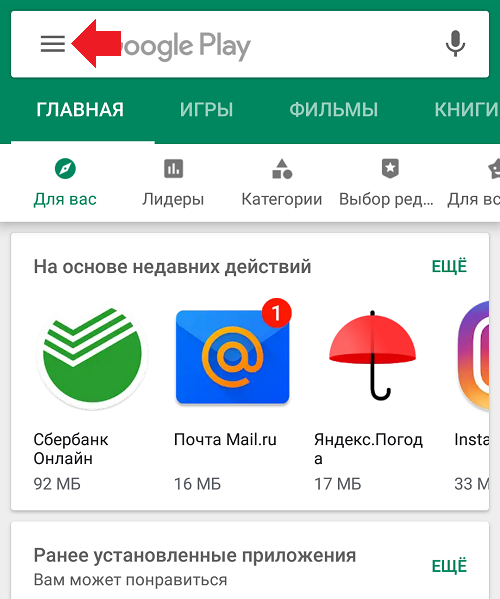
В самом приложении нажмите на кнопку, которая указана на скриншоте.
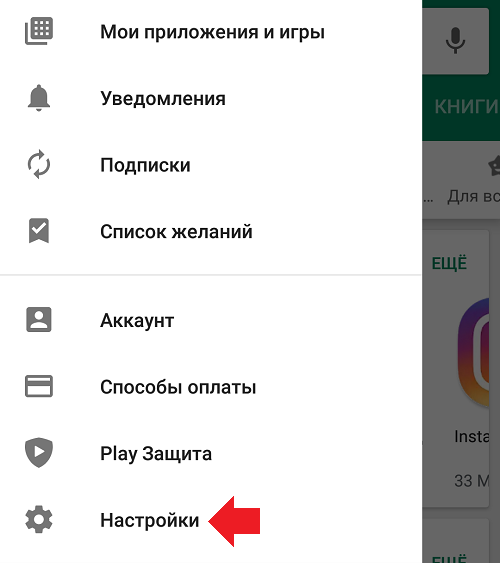
Видите строку “Версия Play Маркета” – нажимаете на нее.
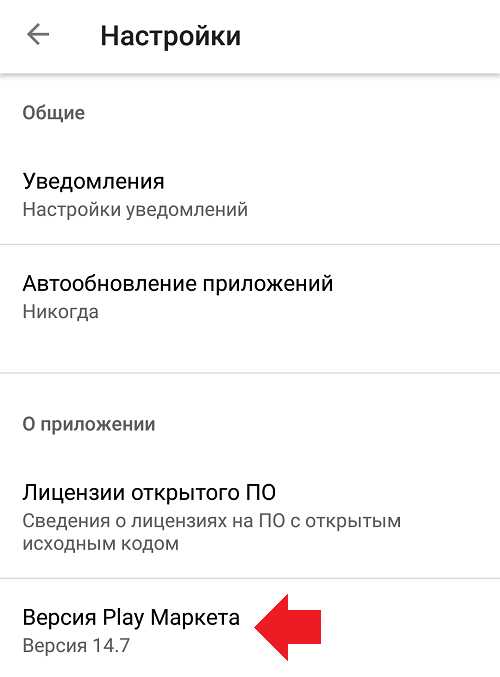
Если обновление имеется, система покажет сообщение “Будет установлена новая версия Play Маркета” – обновление происходит автоматически. Просто ждите – иногда это может занять не один час (видимо, связано в том числе с доступностью серверов), но обычно установка занимает 5-15 минут.
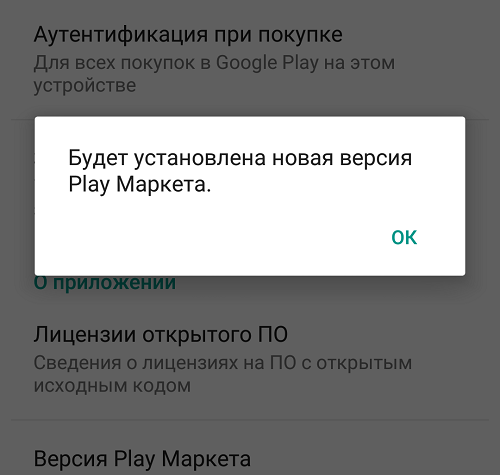
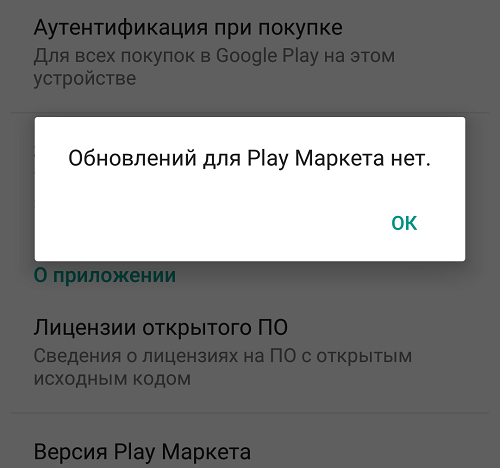
Если обновлений нет, сообщение будет иным – “Обновлений для Play Маркета нет”.
Принудительное обновление Play Market
Иногда необходимо принудительно обновить Play Market (это бывает нужно при возникновении некоторых ошибок). Можно сделать следующее.
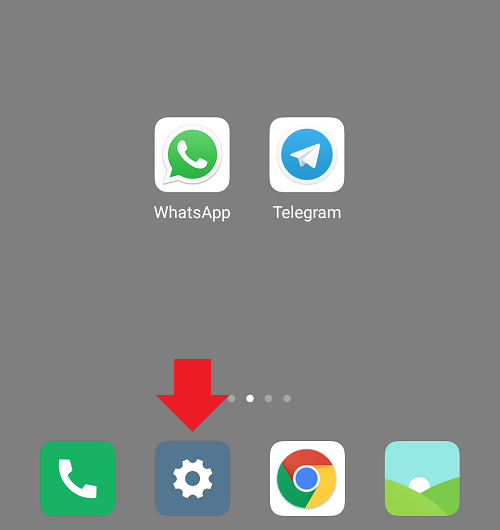
Зайдите в “Настройки”.
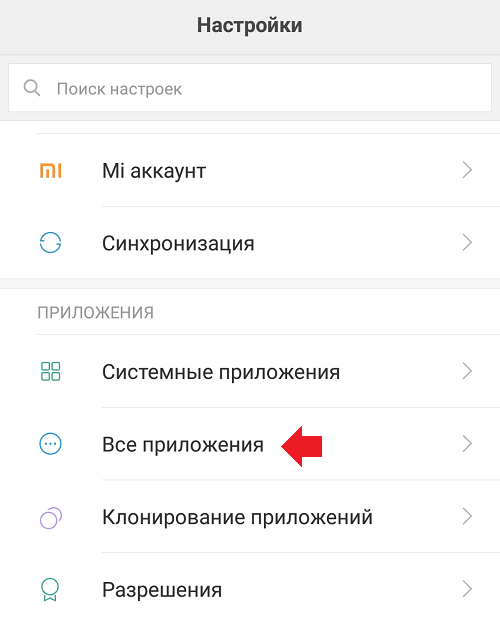
Откройте раздел с приложениями.
Выберите приложение Google Play Маркет.
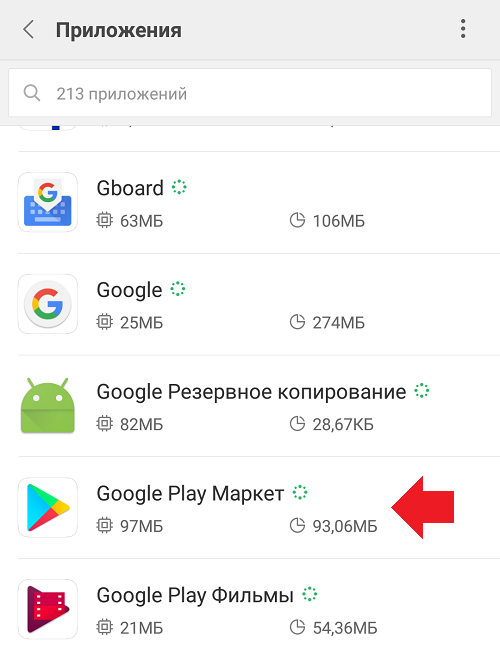
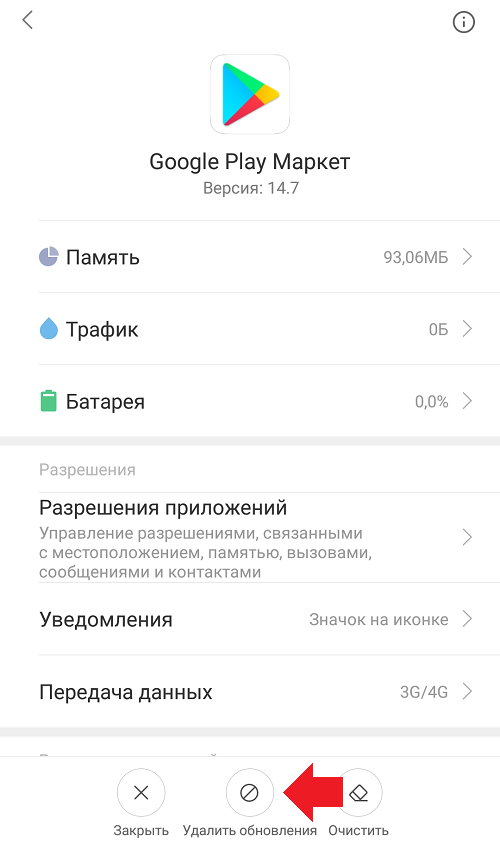
На странице приложения найдите кнопку “Удалить обновления” и нажмите на нее.
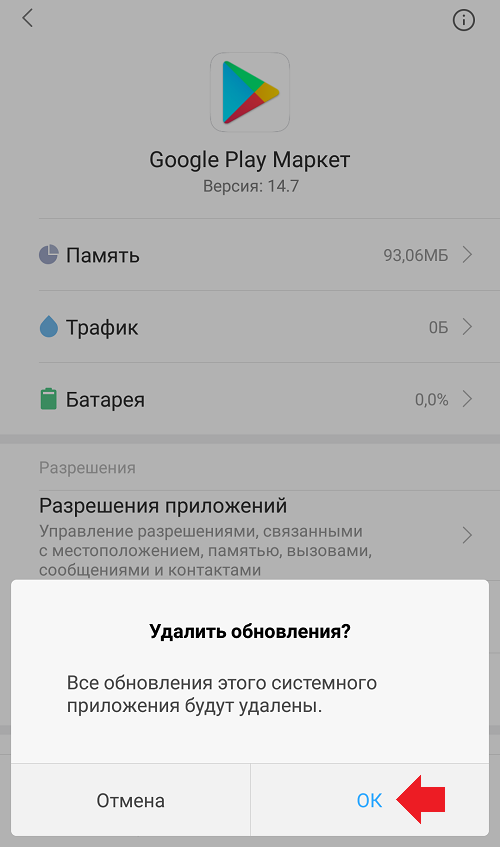
Подтвердите удаление обновлений.
Дождитесь удаления обновлений. Затем зайдите в настройки Play Market и коснитесь строки “Версия Play Маркета” – вы увидите сообщение, что приложение будет обновлено.
В принципе, можно не нажимать ничего – система все равно должна обновить Play Market автоматически.
Как обновить Google Play Market на Android вручную


Play Маркет — это наш путь для загрузки тысяч приложений, доступных на Андроид. Ранее известный как Android Market, теперь официальный магазин Google помимо них предлагает нам музыку, фильмы, книги, журналы и т. д.
Всевозможные приложения можно обновлять в любое время, но при этом Google не предоставляет такую же опцию для Плей Маркета. Он обновляет его автоматически в фоновом режиме.
Однако иногда по определенным причинам магазин Google Store может перестать работать или не обновляется в автоматическом режиме. Возможно также, что приложения не будут загружаться из-за устаревшей версии.
В подобных случаях нужно либо обновить Плей Маркет вручную, либо заставить его искать обновление. Это именно то, что мы собираемся обсудить.
Давайте рассмотрим 3 метода, с помощью которых вы сможете вручную обновить Плей Маркет на Андроид.
Способ 1: через настройки Плей Маркета
Мы знаем, что Google Play Store обновляется автоматически. Но вы также можете посмотреть эти обновления, зайдя в его настройки.
Следуйте этим шагам:
- Откройте Play Market на вашем телефоне. Затем нажмите на горизонтальное меню с тремя барами в верхнем левом углу. В меню нажмите «Настройки».

- На странице настроек прокрутите вниз и найдите версию. Нажмите на нее. Если обновление доступно, Play Маркет начнет загружать его автоматически. Когда же у вас установлена последняя версия, то вы получите всплывающее сообщение «Обновлений для Play Маркета нет».


Способ 2: очистить данные Play Маркета
Другой способ принудительно обновить Play Market — очистить его данные. Когда вы это сделаете, Google автоматически проверит наличие последних обновлений.
Чтобы очистить данные Плей Маркета, выполните следующие действия:
- Откройте настройки устройства либо из быстрого меню, либо нажав значок «Настройки».
- Нажмите «Приложения» / «Диспетчер приложений» / «Установленные приложения» в зависимости от используемого телефона. Затем в разделе «Все» найдите Google Play Маркет. Нажмите на него.


- В информации о приложении перейдите на «Cтереть данные». Если в вашей версии Андроида присутствует раздел «Хранилище»/«Storage», то нажмите на него и после этого — «Очистить хранилище» / «Clear Storage».

- Перезапустите устройство и подождите 2-3 минуты, чтобы программа автоматически обновилась.
Совет. Если у вас возникли проблемы с Плей Маркетом, то попробуйте также очистить кэш и данные в разделе Сервисы Google Play. Для этого на шаге 2 найдите данный раздел, а затем выполните шаги 3 и 4.


Способ 3: использование APK-файла
Если два вышеуказанных метода не работают, вы можете вручную установить последнюю версию Google Play Маркет APK для его обновления.
Вот что вам нужно сделать.
Дайте разрешение на установку неизвестных приложений
Поскольку мы обновляем Гугл Плей из внешнего источника, для устройств на Андроид требуется разрешение, необходимое для этого из соображений безопасности.
Шаги различаются на устройствах до и после Android 8.0. Не волнуйтесь, мы рассмотрим оба.
Установка APK-файлов на устройства до AndroidOreo 8.0 (Nougat 7.0, Marshmallow 6.0 и т. д.)
- нажмите на Настройки и перейдите в раздел Безопасность / Конфиденциальность;

- затем на следующем экране найдите неизвестные источники. Включите их. Подтвердите на всплывающем окне.

Как устанавливать APK-файлы на Oreo 8.0 и Android Pie 9.0
- нажмите на «Настройки устройства» и перейдите в «Приложения и уведомления»;
- далее — на Доступ к специальному приложению. Затем тапните «Установить неизвестные приложения»;
- нажмите Chrome, если вы загрузили APK-файл из браузера Chrome, в противном случае — на браузер, который вы используете. На следующем экране включите переключатель «Разрешить из этого источника».
Найдите последний Play Market APK
Сайт APKMirror содержит огромную коллекцию APK-файлов, включая Google Play Маркет. Они продолжают добавлять актуальные файлы в свою коллекцию.

Вы можете загрузить последнюю версию файла Google Play Store APK здесь. Откройте ссылку и нажмите на последнюю версию. Затем на следующей странице прокрутите вниз и в разделе «Download» загрузите соответствующий файл для вашего устройства.

Установите APK
После загрузки и предоставления необходимых разрешений нажмите на APK-файл, чтобы установить его. Это все, что вам нужно сделать.
Совет: вы можете использовать этот метод, чтобы получить новые функции Плей Маркета на вашем устройстве раньше других.
Бонусный совет: как остановить автоматическое обновление приложений
Если в Плей Маркете включено автообновление, все приложения будут обновляться автоматически. Некоторые люди, особенно те, кто использует мобильный Интернет, не любят получать автоматические обновления для установленных программ. Они хотят обновляться вручную, и то только выборочно.
Для этого необходимо отключить параметр автообновления. Вот шаги.
- Откройте Google Play Маркет и коснитесь трехблочного меню в верхнем левом углу. Затем тапните Настройки.
- Нажмите «Автообновление приложений». Во всплывающем окне выберите «Никогда» или «Только через Wi-Fi».


Мы рассмотрели три способа обновления Гугл Плей Маркета на вашем устройстве. Дайте нам знать, если вы знаете о любом другом методе в комментариях ниже.
Как обновить приложения в Google Play Маркете на Samsung Galaxy
Когда вы устанавливаете и используете приложение на своем смартфоне, разработчик программы продолжает ее поддержку и улучшение. Регулярно устанавливайте обновления, чтобы пользоваться последней версией приложения.
Обновления исправляют ошибки в работе приложений, улучшают их безопасность и стабильность, добавляют новые функции и возможности.
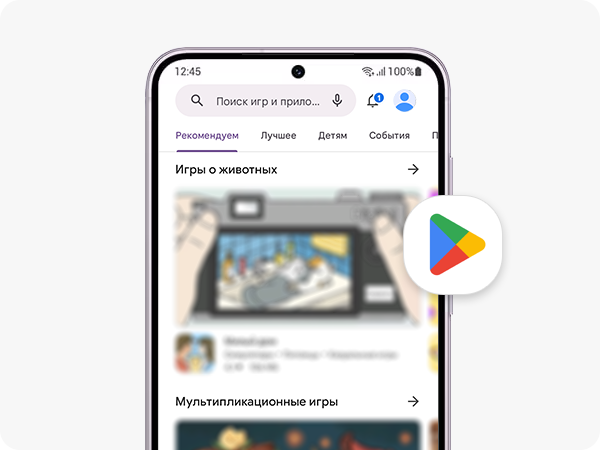
Если вы устанавливали приложение через Google Play Маркет, вы можете
- обновлять приложения вручную по мере надобности,
- настроить автоматическую установку обновлений — тогда у вас всегда будет последняя версия всех приложений.
Как обновить приложения вручную
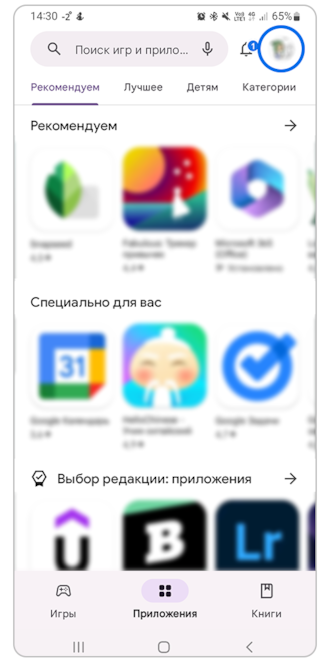
Шаг 1. Откройте приложение Google Play (Play Маркет). Нажмите на иконку профиля в правом верхнем углу экрана.
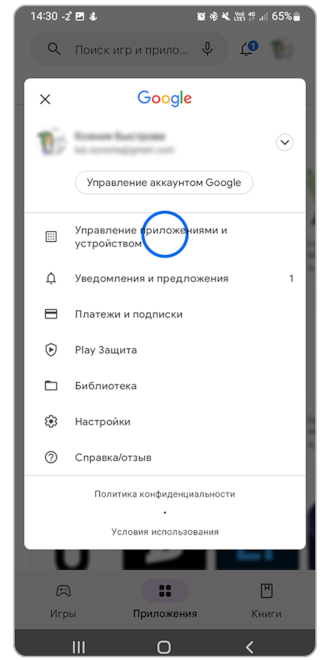
Шаг 2. Перейдите в раздел Управление приложениями и устройствами.
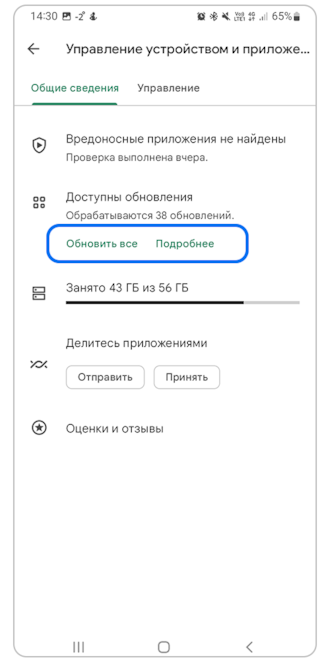
Шаг 3. В пункте Доступны обновления нажмите одну из двух кнопок: Обновить все, чтобы началась загрузка и установка всех доступных обновлений, или Подробнее, чтобы выбрать конкретные приложения.
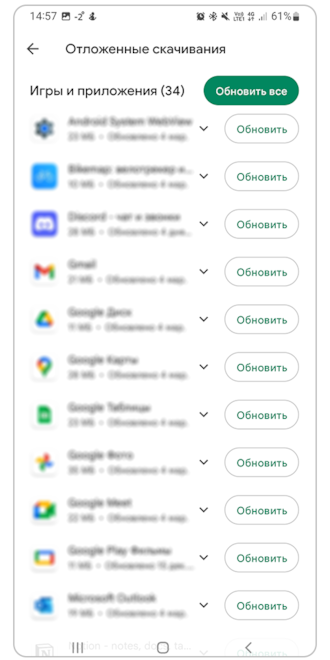
Шаг 4. Если вы нажали Подробнее, вы увидите список всех приложений, для которых доступны обновления. Нажмите кнопку Обновить только у нужных вам приложений или Обновить все для обновления всех приложений.