Как обновить данные в экселе
Argument ‘Topic id’ is null or empty
Сейчас на форуме
© Николай Павлов, Planetaexcel, 2006-2023
info@planetaexcel.ru
Использование любых материалов сайта допускается строго с указанием прямой ссылки на источник, упоминанием названия сайта, имени автора и неизменности исходного текста и иллюстраций.
| ООО «Планета Эксел» ИНН 7735603520 ОГРН 1147746834949 |
ИП Павлов Николай Владимирович ИНН 633015842586 ОГРНИП 310633031600071 |
Обновление данных в сводной таблице
Вы можете в любой момент нажать кнопку Обновить, чтобы обновить данные в сводных таблицах в книге. Вы можете обновить данные для сводных таблиц, импортированных из Power Query, таких как база данных (SQL Server, Oracle, Access и т. д.), куб служб Analysis Services, веб-канал данных и многие другие источники. Можно также обновить данные из таблицы Excel,которая автоматически включает все изменения внешнего источника данных.
По умолчанию сводные таблицы не обновляются автоматически, но можно указать, что сводная таблица автоматически обновляется при открытии книги, содержащего сводную таблицу.
Обновление вручную

- Щелкните любое место сводной таблицы. На ленте появится вкладка Работа со сводными таблицами.
- На вкладке Анализ выберите команду Обновить или нажмите ALT+F5.
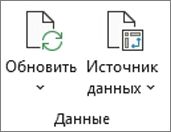
Совет: Вы также можете обновить сводную таблицу, щелкнув ее правой кнопкой мыши и выбрав команду «Обновить».
Если таблица обновляется слишком долго, на вкладке Анализ нажмите стрелку рядом с кнопкой Обновить и выберите пункт Состояние обновления. Так вы сможете проверить состояние обновления.
Чтобы отменить обновление, нажмите Отменить обновление.
Блокировка изменения ширины столбцов и форматирования ячеек
Если при обновлении сводной таблицы изменяется ширина столбцов и форматирование данных, но вы не хотите, чтобы это происходило, установите вот эти флажки.
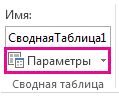
- На вкладке Анализ нажмите кнопку Параметры.
- На вкладке Макет и формат установите флажки Автоматически изменять ширину столбцов при обновлении и Сохранять форматирование ячеек при обновлении.
Автоматическое обновление данных при открытии книги
- Щелкните любое место сводной таблицы. На ленте появится вкладка Работа со сводными таблицами.
- На вкладке Анализ нажмите кнопку Параметры.
- На вкладке « Данные» проверьте данные обновления при открытии файла .
Обновление вручную
- Щелкните любое место сводной таблицы. На ленте появится вкладка Работа со сводными таблицами.
- На вкладке Анализ выберите команду Обновить или нажмите ALT+F5.
Совет: Вы также можете обновить сводную таблицу, щелкнув ее правой кнопкой мыши и выбрав команду «Обновить».
Если таблица обновляется слишком долго, на вкладке Анализ нажмите стрелку рядом с кнопкой Обновить и выберите пункт Состояние обновления. Так вы сможете проверить состояние обновления.
Чтобы отменить обновление, нажмите Отменить обновление.
Блокировка изменения ширины столбцов и форматирования ячеек
Если при обновлении сводной таблицы изменяется ширина столбцов и форматирование данных, но вы не хотите, чтобы это происходило, установите вот эти флажки.
- На вкладке Анализ нажмите кнопку Параметры.
- На вкладке Макет и формат установите флажки Автоматически изменять ширину столбцов при обновлении и Сохранять форматирование ячеек при обновлении.
Автоматическое обновление данных при открытии книги
- Щелкните любое место сводной таблицы. На ленте появится вкладка Работа со сводными таблицами.
- На вкладке Анализ нажмите кнопку Параметры.
- На вкладке « Данные» проверьте данные обновления при открытии файла .
Дополнительные сведения
Вы всегда можете задать вопрос эксперту в Excel Tech Community или получить поддержку в сообществах.
Обновление данных в документе
Данные, сохраненные с документом, могут устареть или стать недействительными. Обновите документ для получения свежих данных из источника данных.
Например, если данные источника данных Excel содержат два столбца и , и данные Excel импортируются в SAP Lumira , затем после обновления чисел в данных Excel может потребоваться обновить документ для повторного импорта обновленных данных Excel.
Данные не обновляются автоматически, если в источнике данных была изменена модель, например были добавлены или удалены столбцы. Например, если в вышеуказанном файле Excel столбец разделен на столбцы и , столбец будет удален в источнике данных, при обновлении произойдет сбой.
Если не удается обновить данные автоматически, в диалоговом окне Сопоставление данных можно обновить данные вручную, сопоставив столбцы в наборе данных со столбцами в источнике данных.
- Если документ открыт в области Подготовка , выберите значок . Либо, при работе в области Визуализация , щелкните направленную вниз стрелку рядом со значком и выберите Обновить или Обновить данные с запросами .
- Соединение с SAP HANA
- Загрузка из SAP HANA
- Загрузка из SAP Business Warehouse
- Панель запросов юниверсов SAP
Если модель источника данных не была изменена, данные обновляются.
Если модель источника данных изменена, появится диалоговое окно Сопоставление данных . В диалоговом окне перечислены наборы данных в документе, которые не могут быть обновлены автоматически. Выполните оставшиеся шаги:
В диалоговом окне Изменить источник данных переопределите запрос и нажмите ОК .
Для набора данных будут отображены Измененные столбцы .
Столбцы можно сопоставить только с неиспользуемыми столбцами того же типа. Также можно удалять столбцы, которые более не нужны в наборе данных, но помните, что при этом будут также удалены все зависимости, основанные на удаленных столбцах.
Используя вышеуказанный пример с данными Excel, можно выбрать измененный столбец <Имя>и сопоставить его со столбцом или <Имя>из раскрывающегося списка.
Обновление данных в сводных таблицах Excel
Большой диапазон данных в таблице Excel рационально представить в виде сводного отчета. Структура данного инструмента позволяет получить быстрый доступ к итогам, информации по определенному параметру. Рассмотрим создание и обновление сводных таблиц.
О целесообразности и возможности сводных таблиц
Оптимально формировать сводный отчет на основе исходной таблицы, если она отвечает следующим параметрам:
- содержится несколько сотен строк;
- пользователю нужно представлять одни и те же данные в разных разрезах, выбирать информацию по заданному условию, группировать, а встроенный фильтр и группировка справляются плохо.
Требования к исходной таблице:
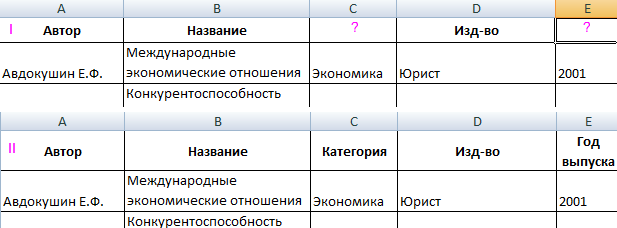
- у каждого столбца есть заголовок (первый вариант – неправильный; второй – правильный);
- значения в одном столбце имеют одинаковый формат (число, дата, текст);
- все ячейки в строках и столбцах заполнены значениями;
- данные из одной ячейки нельзя разнести в разные столбцы (без объединения ячеек).
Нерациональная организация информации:
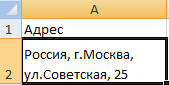
Нельзя будет вывести итоги, например, только по городу.
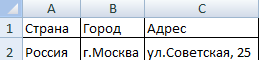
Лучше значения ввести следующим таким образом.
Как сделать сводную таблицу в Excel
Чтобы создать сводную таблицу в качестве исходного диапазона возьмем каталог учебной литературы:
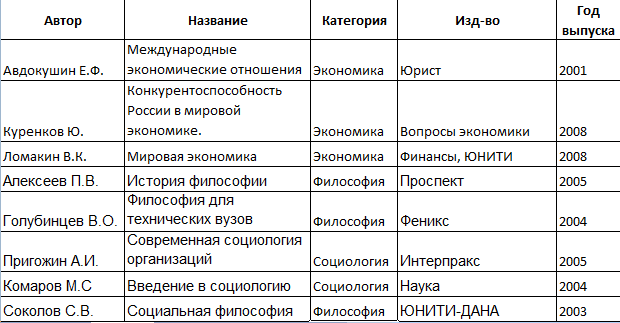
Подразумевается, что данная таблица состоит из сотен строк. Создадим сводный отчет для выведения списка книг из конкретной категории или определенного года. Задача сформулирована – перейдем к реализации.
- Активизируем любую ячейку в исходном диапазоне – щелкаем мышкой. Переходим на вкладку «Вставка» — «Таблица». Нажимаем кнопку «Сводная таблица».
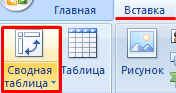
- Автоматически выделяется весь диапазон. Открывается диалоговое окно инструмента. Необходимо проверить правильность параметров для отчета (диапазон, куда выводить сводную таблицу).
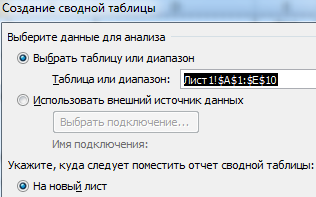
- Открывается окно для построения отчета, список полей. В правой нижней части страницы – области для размещения данных из исходного диапазона.
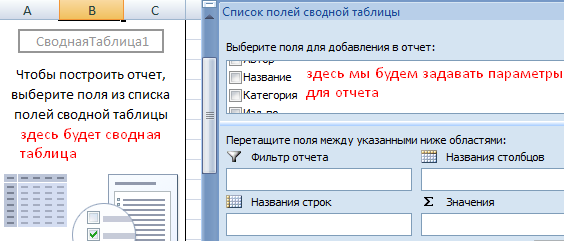
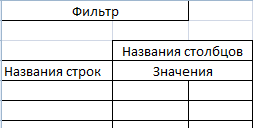
- Области позволяют сформировать структуру сводного отчета.
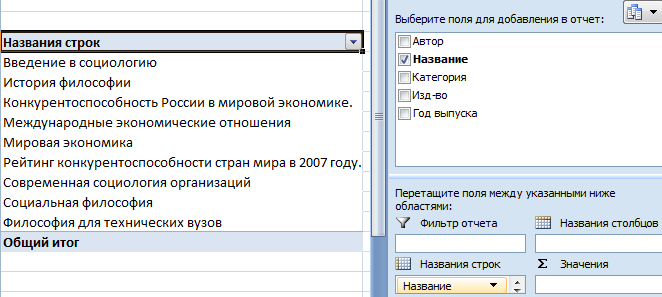
- Сначала заполним «Названия строк». Так как нужно вывести список книг по годам, то в этом разделе должен быть перечень названий книг. В списке полей ставим птичку напротив поля «Название». Данные столбца имеют текстовый формат – автоматически попадают в область «Названия строк». К значениям сразу применяется сортировка по алфавиту.
- Теперь ставим птичку напротив поля «Год выпуска».
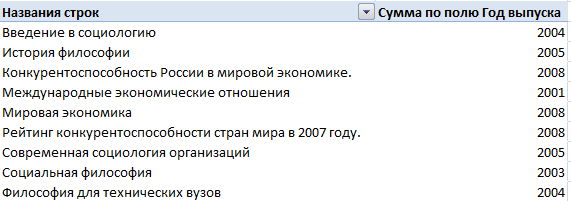
Сводная таблица сделана. С помощью нескольких кликов. Такой способ представления информации удобен для финансовых отчетов.
Как обновить сводную таблицу в Excel
От сводной таблицы больше пользы, если она динамическая. То есть при внесении новых данных в исходный диапазон поля отчета можно обновить. Как это сделать?
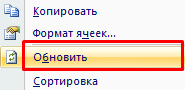
- Когда данные внесены в исходную таблицу, переходим на лист со сводным отчетом и щелкаем в любом его месте правой кнопкой мыши. В открывшемся меню выбираем «Обновить».
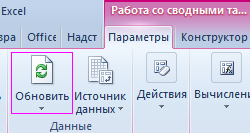
- Активизируем нужное поле сводного отчета – становится доступен инструмент «Работа со сводными таблицами». Открываем вкладку «Параметры». В группе «Данные» нажимаем кнопку «Обновить».
- Выделить сводную таблицу или отдельное поле, нажать сочетание клавиш Alt + F5.
Как настроить автоматическое обновление сводной таблицы в Excel:
- Открыть лист со сводным отчетом. Щелкнуть в любом месте таблицы левой кнопкой мыши. Это нужно для того, чтобы активизировалась «Работа со сводными таблицами».
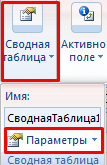
- На вкладке «Параметры» находим группу «Сводная таблица». Нажимаем – открывается меню кнопки. Выбираем пункт «Параметры».
- В открывшемся меню «Параметры сводной таблицы» нажать кнопку «Разметка и формат». Поставить галочки напротив следующих пунктов:

Закрыть окно, нажав кнопку ОК.
Еще один вариант:
- Открыть лист со сводным отчетом. На вкладке «Разработчик» нажать кнопку «Запись макроса».
- Выполнить вручную обновление сводной таблицы – остановить запись. Нажать на кнопку «Макросы». Выбрать из доступных макросов записанный – «выполнить».
Теперь сводный отчет при открытии будет обновляться программно.
- Excel Formula Examples
- Создать таблицу
- Форматирование
- Функции Excel
- Формулы и диапазоны
- Фильтр и сортировка
- Диаграммы и графики
- Сводные таблицы
- Печать документов
- Базы данных и XML
- Возможности Excel
- Настройки параметры
- Уроки Excel
- Макросы VBA
- Скачать примеры