Текст в многострочный текст AutoCAD
Перевести обычный текст в многострочный, так называемый MTEXT, приходится в основном по причине расширенных возможностей форматирования.
Как изменить ТЕКСТ в МТЕКСТ
Многострочный текст имеет ряд преимуществ, так его проще форматировать, редактировать, выравнивать, можно установить фон и т.п.
Если вам попался чертеж от умельцев, которые не догадываются о существовании МТЕКСТ или кто-то просто разбил его по ошибке, и вас изрядно раздражает это, то ситуацию можно исправить с помощью инструментов Express.
В меню Express Вы найдёте интересные команды по работе с текстами и не только, но об этом чуть позже, а сейчас о команде для объединения текста:
1. Запустите команду TXT2MTXT из строки состояния или соответствующего пункта меню.

2. Укажите группу однострочных текстов которые необходимо конвертировать и нажмите Enter.
Вот в принципе и все, радуйтесь используйте весь функционал МTEXT.
Маска текста, текст по дуге, нумерация текста и т.д.
Теперь несколько слов об интересных командах модификации текста из меню Express:
( 1 ) Text Mask — команда позволяющая создать маску текста, для выделения при насыщенных чертежах.
Примечание. При копировании текстов с масками с одного чертежа на другой возникают различные глюки, поэтому рекомендуется пользоваться фоном многострочного текста. Более подробно читайте здесь.
( 2 ) Explode Text — команда позволяющая взорвать текст преобразовав его в полилинии.
( 3 ) Arc-Aligned Text — команда, с помощью которой вы сможете вписать текст по дуге или окружности.
( 4 ) Automatic Text Numbering — команда для автоматической нумерации однострочных текстов.
Свои вопросы по использованию команд оставляйте ниже в форме для комментариев.
Полезно. Как найти и зменить текст в Автокаде читайте здесь.
Урок как перевести TEXT в MTEXT в Автокаде. Видео
Премьера урока уже скоро…
Текст в AutoCAD — Как написать и Как редактировать
На чертежах в AutoCAD текст используется в виде надписей, пояснений или буквенно-цифровых обозначений.
Рассмотрим, какие виды текста в автокаде бывают. Также разберёмся, как написать текст и как редактировать текст в автокаде.
Значения размеров не являются текстовыми объектами.
Виды текста в AutoCAD
В системе AutoCAD предусмотрено два вида текста — однострочный и многострочный.
Это два разных разных объекта. Каждый из них предусматривает использование разных команд.
Для создания текста система AutoCAD может использовать как свои собственные векторные шрифты, так и Windows-шрифты, установленные на компьютере. Работа с векторными шрифтами осуществляется быстрее, а значит, и их использование является предпочтительным. Особенно это существенно для маломощных компьютеров.
Создание и редактирование однострочного текста в AutoCAD

Перейдите на вкладку «Главная» ➾ панель «Аннотации» ➾ «Однострочный».
Я рекомендую пользоваться набором первых букв вызова команд. Для однострочного текста — это «ДТ».
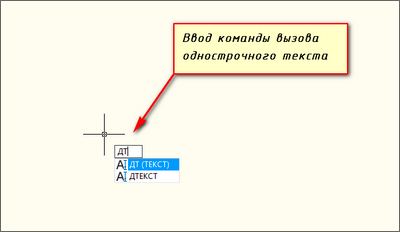
После вызова команды программа попросит Вас указать точку вставки текста. При этом в командной строке появится следующий запрос:
[ Тек.текстовый стиль:»Стандарт» Высота текста:2.5000 Аннотативный: нет
Начальная точка текста или [Выравнивание /Стиль]: ]
В первой строке этого запроса выводится информация о текущих настройках текстового стиля — название стиля и высота текста. Стили текста в автокаде будут рассматриваться в другом уроке.
Во второй строке запроса необходимо указать точку, которая будет характеризовать месторасположение текста — так называемую точку вставки текста. По умолчанию вводимый текст будет располагаться справа от этой точки. Точку можно указать, задав координаты или указав просто ЛКМ (левой кнопкой мыши).
Далее необходимо указать размер шрифта. Запрос высоты появляется в том случае, если текущий текстовый стиль имеет нулевую высоту.
В моем случае высота текста задана 2,5 мм. Если у Вас появляется такое числовое поле, то введите туда значение 2.5.
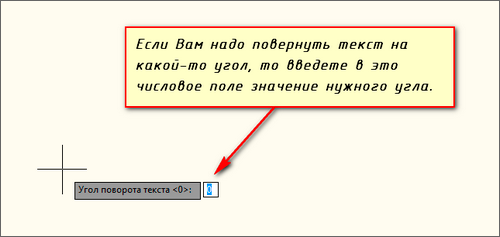
Следующий шаг — это задание угла поворота текста. По умолчанию угол наклона принят равным 0, то есть никакого наклона нет, текст выводится по горизонтали.
Если вы с этим согласны, то нажмите Enter. Если нет — задайте свое значение угла поворота текста в автокаде.
Вам будет предложено ввести сам текст. При этом появится мигающий курсор. Введите любой текст.
Чтобы создать еще одну строку с текстом, нажмите Enter. Вы перейдете на следующую строку.
Чтобы закончить написание текста в автокаде, нажмите еще раз Enter.
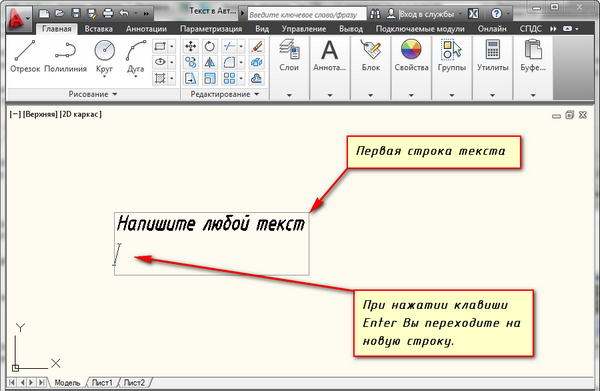
При создании нескольких строк с помощью однострочного текста в автокаде, каждая строка текста является независимым объектом, который можно переносить и форматировать.
В этом и заключается их разница с многострочным текстом, в котором весь текст, из скольких бы он строк ни состоял, воспринимается и обрабатывается как один объект.
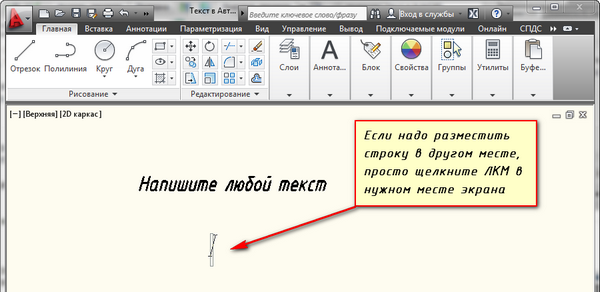
Строки однострочного текста необязательно должны располагаться друг под другом. Вы можете их создавать в разных местах чертежа. Для этого после окончания ввода одной строки вместо нажатия Enter щелкните мышкой в том месте, где следует создать другую однострочную надпись.
Чтобы отредактировать однострочный текст в autocad, произведите двойной щелчок ЛКМ по самому тексту. После этого текст станет выделен и будет активен для редактирования.
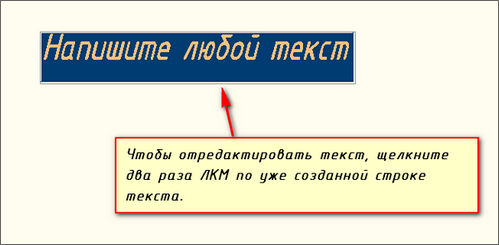
Можно вводить новый текст поверх старого. Либо мышкой выделить ту часть, которую надо отредактировать.
При нажатии ПКМ в режиме редактирования Вам станет доступно контекстное меню по работе с однострочным текстом в автокаде.
Выравнивание однострочного текста.
По умолчанию вводимый текст располагается справа от указанной точки вставки и над ней.
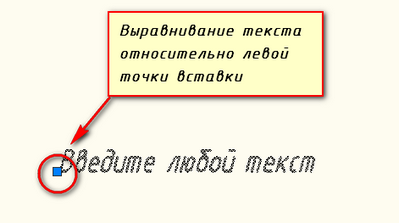
Однако это не всегда удобно. Бывают ситуации, когда необходимо расположить текст слева от точки вставки, ниже ее и т.д.
Такая возможность в AutoCAD реализована в виде опции «Выравнивание». Обратите внимание на самый первый запрос программы при вызове команды «Текст».
[ Начальная точка текста или [Выравнивание /Стиль]: ]
В ответ на нее в командной строке или просто на рабочем пространстве нажмите клавишу «В».
После ее вызова в командной строке появится запрос, предназначенный для выбора нужного вида выравнивания:
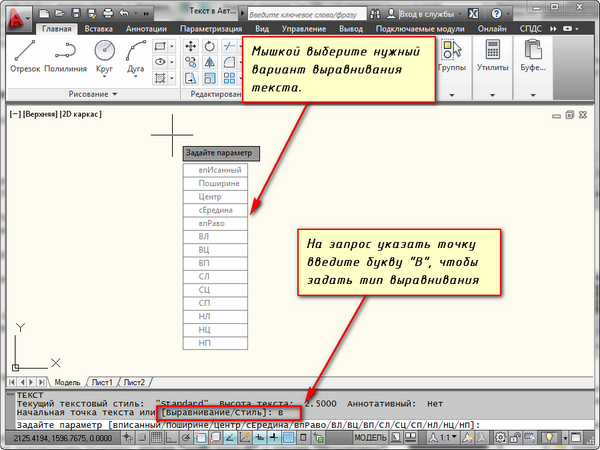
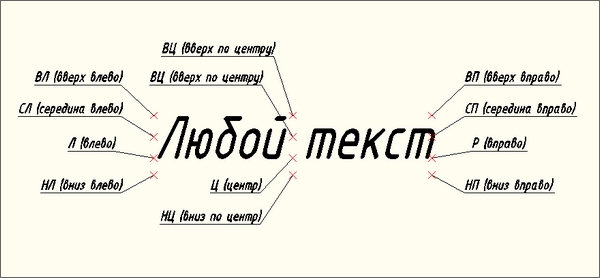
Рассмотрите эти варианты выравнивания текста в автокаде на наглядном рисунке. Кстати, эти точки также являются точками привязки к тексту.
Есть еще две дополнительные опции, предназначенные для размещения текста
точно между двумя указанными точками:
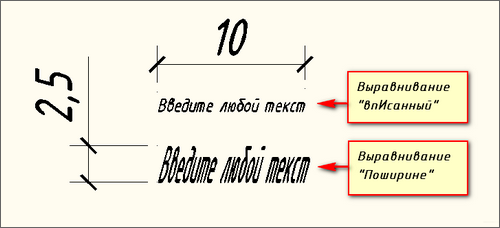
- Опция «впИсанный» .
- Опция «Поширине».
- Опция «впИсанный». Выбор опции можно произвести, нажав клавишу «И», а затем Enter на клавиатуре.
Далее потребуется просто указать две точки, между которыми должен располагаться
текст. Он будет выводиться таким образом, чтобы заполнить все пространство между двумя указанными точками. Ширина букв текста будет установлена автоматически. И пропорционально ширине будет принята и высота текста.
Если точки будут находиться не на одной горизонтали, то строка текста в autocad будет выведена под наклоном к оси X.
- Опция «По ширине». Выбор опции можно произвести, нажав клавишу «П», а затем Enter на клавиатуре.
Далее также указываем две точки расположения строки текста. Разница между опциями состоит лишь в том, что от Вас потребуется указать еще высоту текста. У меня эта высота задана 2,5 мм. Ширина букв по-прежнему будет вычисляться автоматически, исходя из расстояния между точками.
При этом возможны искажения: если граничные точки строки текста будут далеко друг от друга, а высота будет небольшой, то буквы будут непропорционально широкими.
Создание и редактирование многострочного текста в AutoCAD
Под многострочным текстом в AutoCAD понимается массив текста, состоящий из нескольких строк или даже абзацев, столбцов. Воспринимается он как единый объект.
Для многострочного текста используется встроенный в AutoCAD текстовый редактор. Он позволяет форматировать не только целые фразы целиком, но и отдельные слова, буквы. В нем существует возможность проверки орфографии.
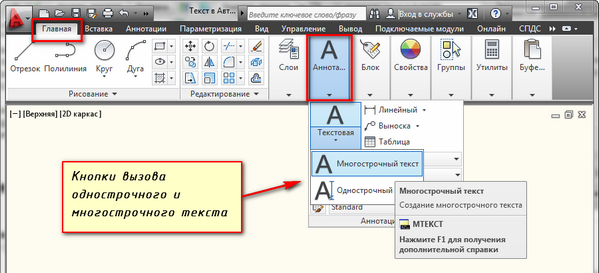
Для создания многострочного текста на чертеже в системе AutoCAD я использую короткую команду «МТ». Для ознакомления я покажу вам, где находятся кнопки вызова команд однострочного и многострочного текста в автокаде.
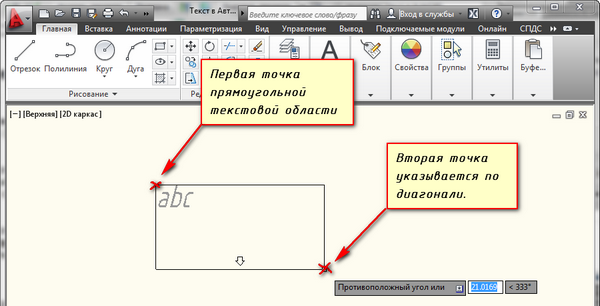
в которой должен располагаться текст. Для этого потребуется сначала указать месторасположение первого угла области, а затем — второго угла (по диагонали).
Обращайте внимание на командную строку! Появится запрос:
[ Текущий текстовый стиль: «Стандарт» высота текста: 2.5 Аннотативный: Нет
Первый угол: ]
Верхняя строка напоминает о текущем текстовом стиле и высоте текста. Во второй строке Вы можете ввести значение координат первого угла прямоугольной области. Я делаю это графически, указывая точку на чертеже мышью.
Далее указываем второй угол, противоположный первому. Значение можно задать с помощью координат или мышью. При использовании мыши на экране будет отображаться рамка, показывающая размеры текстовой области.
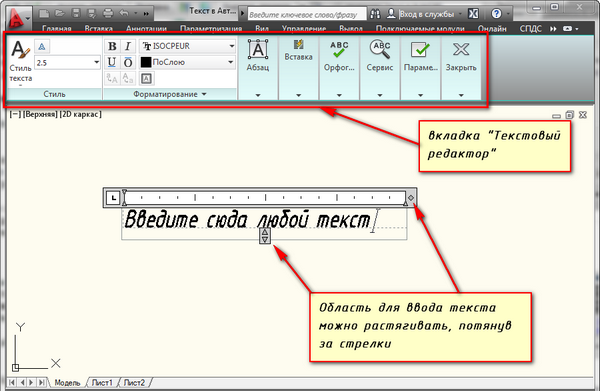
После того, как Вы задали текстовую область в AutoCAD, появится окно встроенного текстового редактора. На ленте инструментов AutoCAD возникнет специальная вкладка «Текстовый редактор». С помощью неё можно задать или изменить настройки внешнего вида текста.
Работа в текстовой области абсолютно аналогична работе в любом текстовом редакторе.
По окончании ввода текста нажмите комбинацию клавиш «Ctrl»+»Enter».
Редактирование многострочного текста в AutoCAD
Чтобы приступить к редактированию многострочного текста, следует дважды щелкнуть по нему ЛКМ. В результате откроются окно ввода текста и вкладка «Текстовый редактор», с помощью которых Вы сможете произвести все необходимые правки и изменения.
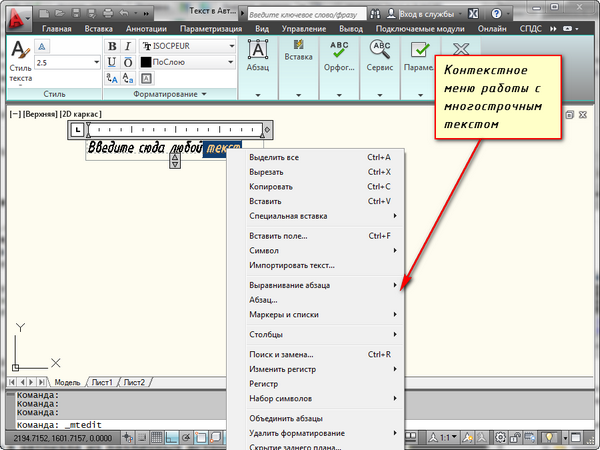
Здесь также доступно контекстное меню, с помощью которого можно копировать и вырезать текст, снимать всё проделанное форматирование, объединять абзацы и прочее.
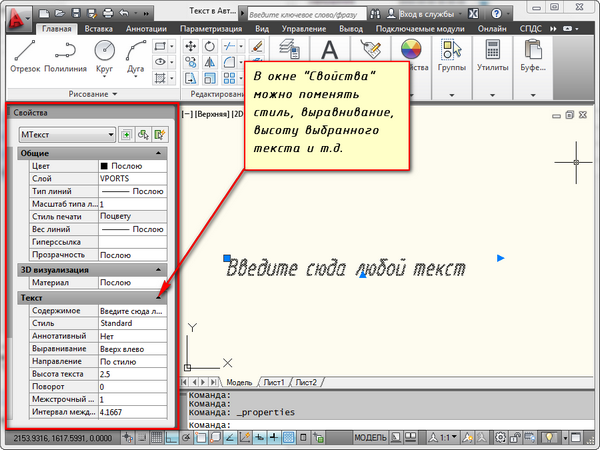
Удобно редактировать параметры текста (выравнивание, угол поворота, ширину текстового блока, стиль текста и т. д.) с помощью окна «Свойства». Для начала выйдите из редактора, выделите саму текстовую область и нажмите комбинацию клавиш «Ctrl»+»1».
Импорт текста в автокаде из различных источников
Часто бывает необходимо внести на чертеж многострочный текст, который
уже имеется в некотором текстовом файле.
Если имеющийся текст находится в формате .txt или .rtf, то удобно импортировать текст в автокад следующим образом.
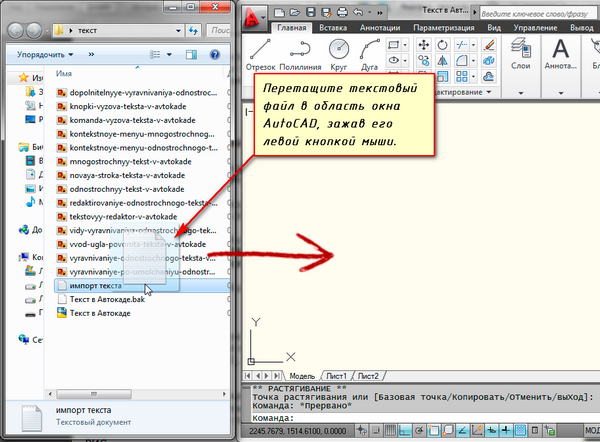
Откройте два окна (Окно AutoCAD и окно проводника с текстовым файлом) одновременно. Зажмите ЛКМ на текстовом файле и, не отпуская ее, перетащите файл в область окна AutoCAD.
Весь текст скопируется в AutoCAD.
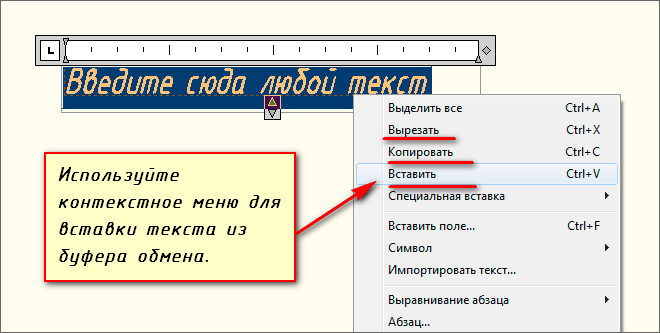
Я чаще всего использую буфер обмена Windows. Т.е. открываю файл любого формата, выделяю нужный мне текст и нажимаю комбинацию клавиш «Ctrl»+»C». А затем перехожу в AutoCAD, вхожу в текстовый редактор и нажимаю комбинацию клавиш «Ctrl»+»V».
Если неудобно нажимать данные комбинации, Вы всегда можете воспользоваться контекстным меню, вызывается нажатием правой кнопки мыши. А там уже выбирать нужный пункт «Копировать», «Вырезать» или «Вставить».
Теперь Вы знаете, как создать, импортировать и копировать текст в AutoCAD. А также разобрались с понятиями «однострочный» и «многострочный» текст в автокаде.
Освойте профессию проектировщика
Научитесь быстрому черчению, освоите прикладное 3D, автоматизируете создание ведомостей и спецификаций.
Как объединить текст в один автокад

- Все форумы
- Технологический форум
- Машиностроение
- Металлургия
- Химия, нефтехимия и топливная промышленность
- Деревообработка
- Пищевая промышленность
- Животноводство, рыбоводство и растениеводство
- Другие темы
- Общие вопросы
- Промышленность стройматериалов
- Экология
- Охрана труда и техника безопасности
- Биржа труда
- Генеральные планы
- Сооружения транспорта
- Автомобильные дороги
- Железнодорожные пути
- Мостостроение
- Другие темы
- Общие вопросы
- Инженерные изыскания
- Биржа труда
- Архитектурные решения
- Дизайн интерьеров
- Ландшафтное проектирование
- Реконструкция и реставрация зданий
- Градостроительство
- Общие вопросы
- Другие темы
- Светотехника
- Биржа труда
- Основания и фундаменты, механика грунтов
- Конструкции железобетонные
- Конструкции деревянные
- Конструкции металлические
- Обследование и усиление строительных конструкций
- Ограждающие конструкции, кровли
- Общие вопросы
- Другие темы
- Строительная теплотехника
- Защита от шума и вибрации
- Программы ConstructorSoft
- Организация строительства и производства работ
- Биржа труда
- Классификация зданий, помещений и зон
- Пожарная сигнализация
- Общие вопросы
- Огнестойкость строительных конструкций
- Оповещение и эвакуация
- Водяное и пенное пожаротушение
- Газовое, порошковое и аэрозольное пожаротушение
- Дымоудаление
- Другие темы
- Огнеопасные свойства веществ и материалов
- Биржа труда
- Генерация электроэнергии
- Электрические подстанции
- Силовое электрооборудование
- Электроосвещение внутреннее
- Электроосвещение наружное
- Заземление и молниезащита
- Воздушные и кабельные ЛЭП
- Общие вопросы
- Другие темы
- Взрывозащищенное электрооборудование
- Электропривод и электрические машины
- Учёт электроэнергии
- Электропроводки и токопроводы
- Программы Beroes Group
- Релейная защита и автоматика
- Контактные сети
- Электроснабжение объектов
- Биржа труда
- Автоматика и телемеханика
- Локальные сети передачи данных
- Телевидение и радиовещание
- Общие вопросы
- Другие темы
- Телефония и другие системы связи
- Контроллеры и электроника
- Оптоволоконные сети передачи данных
- Видеонаблюдение и СКУД
- Охранная сигнализация
- Биржа труда
- Внутренние водопровод и канализация
- Наружные сети водоснабжения
- Наружные сети канализации
- Насосные станции
- Противопожарное водоснабжение
- Общие вопросы
- Другие темы
- Биржа труда
- Холодоснабжение
- Вентиляция
- Кондиционирование
- Воздухоснабжение
- Аспирация (пылеудаление)
- Общие вопросы
- Другие темы
- Биржа труда
- Тепловые станции
- Теплоснабжение
- Теплоизоляция оборудования и трубопроводов
- Тепломеханические решения котельных
- Отопление
- Устройства газоснабжения
- Общие вопросы
- Другие темы
- Биржа труда
- AutoCAD, AutoCAD LT и СПДС модуль Autodesk
- AutoCAD Civil 3D (Land Desktop), AutoCAD Map 3D и AutoCAD Raster Design
- Revit Architecture и AutoCAD Architecture
- Revit Structure, AutoCAD Structural Detailing и Autodesk Robot Structural
- Revit MEP и AutoCAD MEP
- Autodesk 3ds Max (Design), AutoCAD Freestyle и Autodesk Impression
- Autodesk Design Review, DWG TrueView, Autodesk DWF Writer, AutoCAD WS
- Autodesk Navisworks Products, Autodesk Vault Products
- AutoCAD Electrical
- AutoCAD Mechanical
- Autodesk Inventor
- AutoCAD P&ID, AutoCAD Plant 3D, Autodesk Intent
- Общие вопросы
- Другие программы Autodesk
- Общие вопросы
- Allplan
- GeoniCS
- CREDO
- Другие программы
- ArchiCAD
- DIALux
- MicroSoft Office
- nanoCAD и другое ПО от «Нанософт»
- T-Flex CAD и другое ПО от «Топ Системы»
- Компас и другое ПО от «Аскон»
- Программы Weisskrahe
- Стоимость строительно-монтажных работ
- Стоимость проектных работ
- Стоимость пусконаладочных работ
- Стоимость ремонтных работ
- Стоимость технического обслуживания
- Программное обеспечение для составления смет
- Другие темы
- Биржа труда
- Авторский надзор
- Архивы и делопроизводство
- Другие темы
- Общие вопросы
- Технический надзор
- Управление проектами
- Юридические вопросы
- Свободное общение, шутки, юмор
- Вопросы, замечания и предложения по сайтам
- Вопросы, замечания и предложения по форумам
- www.proektant.by
- Строительные калькуляторы и конструкторы
- Архив файлов
- Технологический
- Генплан и сооружения транспорта
- Архитектурный
- Строительный
- Пожарная безопасность
- Электротехнический
- Автоматизация, связь, сигнализация
- Водоснабжение и канализация
- Вентиляция, кондиционирование и холодоснабжение
- Теплоснабжение и газоснабжение
- Библиотека строительных норм и правил
- Библиотека строительства «Зодчий»
- Библиотека климатического оборудования
- Библиотека кафедры ТТГВ ТОГУ
- Все пользователи
- Кураторы подразделов
- Пользователи по регионам
- Посетившие форумы в течение суток
- Поиск пользователей
- Правила форумов
- Список всех подразделов
- Список всех тем
- Календарь
- Забыли пароль?
- Регистрация
- Помощь
ПОИСК ПО ФОРУМАМ
перед созданием новых тем используйте поиск,
возможно ответ на Ваш вопрос уже есть на форумах- Всего пользователей — 21617
- Всего тем — 30788
- Всего сообщений — 286821
Как объединить текст в один автокад
Чтобы открыть этот диалог, воспользуйтесь командой Файл > Взаимодействие > DXF-DWG > Параметры Расширенного Объединения.
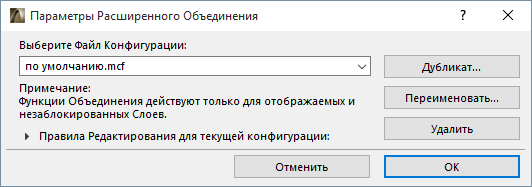
Используйте управляющие элементы этого окна для настройки процесса расширенного объединения файлов DXF/DWG.
Вы можете выбрать существующую конфигурацию или создать новую. Конфигурационные файлы (.mcf) должны располагаться в папке этого расширения.
Вы также можете копировать, переименовывать и удалять файлы конфигурации с помощью соответствующих кнопок. Вы можете сохранить конфигурацию для ее последующего использования. При объединении файла DXF/DWG ARCHICAD сначала ищет файл .mcf, определенный в разделе #MERGECONFIG конфигурационного файла DXF-DWG Config.txt. Если этот раздел не используется, то ARCHICAD последовательно ищет файлы конфигурации dxf.mcf и по умолчанию.mcf .
Если эти файлы отсутствуют или если требуется выбрать другой файл .mcf, то вы можете воспользоваться командой меню Файл > Взаимодействие > DXF-DWG > Параметры Расширенного Объединения , чтобы открыть соответствующий диалог.
В конфигурации указывается, что должно происходить в процессе объединения чертежа DXF/DWG с планом этажа.
Процесс объединения затрагивает только видимые и не закрытые элементы. Таким образом, если Вы хотите, чтобы элемент не был подвергнут изменениям, спрячьте или закройте его.
Вы можете проанализировать или отредактировать конфигурацию, щелкнув на набольшую стрелку, расположенную рядом с текстом Правила редактирования для текущей конфигурации . Приведенные в списке правила являются редактируемыми; максимальное количество правил — 16. Правило состоит из условия и одного или более действий. Если элемент, поступающий из чертежа DXF/DWG, удовлетворяет условию, то отношению к нему выполняются действия этого правила.
Элементы, не удовлетворяющие ни одному из условий имеющихся правил, игнорируются.
Добавление или удаление правил
Новое правило. Эта кнопка приводит к добавлению нового пустого правила в конец списка правил. Условие и действия в этом правиле не определены. Правило становится действительным, если определено условие и, по крайней мере, одно действие.
Удалить правило Вы можете удалить любое правило, выбрав его в списке и нажав кнопку Удалить правило. (Линии-разделители выбрать нельзя.)
Для редактирования условия выберите его в списке и затем выберите другой тип условия во всплывающем меню. Для редактирования действия выберите его в списке и затем выберите другое допустимое действие во всплывающем меню. Для удаления действия из правила нажмите кнопку Удалить действие . Правило должно иметь, по крайней мере, одно действие, поэтому Вы не сможете удалить последнее действие правила. Кнопка Добавить действие приводит к вставке действия после выбранного. После вставки действие находится в неопределенном состоянии; следует указать одно из допустимых его значений.
Вы должны располагать действия последовательно согласно логике их выполнения, так как в некоторых случаях такая последовательность является существенной (например, Вы получите различные результаты, если сначала сделаете копию стены в ее исходном положении и затем переместите созданный дубликат, или сначала переместите элемент-оригинал и после этого сделаете его копию в новом месте). Обычно действия применяются к элементам плана этажа ARCHICAD, но это не обязательно. Операции, следующие за действием по созданию копии элемента, применяются к созданному дубликату. Операции, следующие за действием Выделить из объединяемого файла , применяются к «выделенному чертежу», запомненному в файле DXF/DWG.
Для получения дополнительной информации о “выделенном чертеже” обратитесь к следующему разделу: Дополнительная информация о расширенном объединении .
Дополнительная информация о расширенном объединении
Чтобы понять, как работает объединение, давайте детально проанализируем его возможности.
• Вы можете добавить новые элементы. Если даже Вы копируете существующие элементы, копии будут рассматриваться как новые элементы, так как они получают новые уникальные ID.
• Вы можете изменить элементы, созданные ранее. Например, Вы можете переместить их, изменить их размеры, и даже изменить параметры их покрытий. Если Вы вставляете или изменяете окно или дверь в стене, то сама стена также изменяется, так как изменяется дата ее модификации. Это означает, что когда происходит объединение файла DWG/DXF в проект ARCHICAD, единственное, что Вы можете, так это показать «выделенный чертеж» рядом с оригинальным элементом стены ARCHICAD.
• Вы также можете удалить элементы.
Что может сделать с файлом DWG пользователь AutoCAD?
• Он может добавить новые элементы.
• Он может повернуть или зеркально отразить экспортированные Вами элементы. Он даже может изменить их размеры, однако это не рекомендуется: функция объединения обрабатывает только сохраняющие размеры преобразования.
• Он может удалить существующие элементы или создать их копии.
Однако возникает вопрос: как мы можем узнать о том, является ли чертежный элемент (в терминологии Autodesk он называется сущностью — entity) новым или он был экспортирован из проекта ARCHICAD, и как мы узнаем, какие именно преобразования были произведены над элементами проекта?
AutoDesk предоставляет способ добавления новых специальных данных (называемых расширенными данными) к каждому из элементов.
Это позволяет сохранять специфическую для ARCHICAD информацию вместе с экспортируемыми элементами.
Такие элементы могут быть простыми, то есть такими, которые представляются одной сущностью AutoCAD (например, окружность); или сложными (например, стена, которая рисуется с использованием как минимум двух линий и одной штриховки).
Сложные элементы следует объединить в блоки (что-то вроде библиотечных элементов в ARCHICAD), чтобы можно было манипулировать ими как единым целым.
Объединение требует, чтобы на плане этажа присутствовали оригинальные неизменившиеся элементы, чтобы к ним можно было применить изменения, выполненные над ними пользователем AutoCAD. Это означает, что будет запомнена минимальная информация:
• Уникальный ID (ARCHICAD) элемента и его тип.
• Три координаты, которые AutoCAD (или другая программа) преобразует при перемещении повороте или изменении размеров элемента; если используется другая программа, то есть не AutoCAD, то это должно быть выполнено аналогичным образом.
• ID слоя элемента AutoCAD; таким образом, ARCHICAD может обнаружить, был ли элемент перемещен на другой слой пользователем AutoCAD.
• ID AutoCAD первоначально экспортированного элемента, чтобы отличать оригинал от его копий; именно это происходит с различными элементами в процессе объединения.
• Элементы, созданные на плане этажа после экспорта DWG: никаких действий.
Элементы, добавленные пользователем AutoCAD (дубликаты созданных в ARCHICAD элементов не включаются): Вы, скорее всего, захотите сохранить их, поэтому они добавляются в план.
Что касается элементов, экспортированных в чертеж (которые могли быть изменены (или не были изменены) другой программой): проблема заключается в том, что нет ничего, что чтобы могло бы запретить Вам и пользователю AutoCAD одновременно изменять или удалять такие элементы. Эта ситуация может быть представлена следующей матрицей: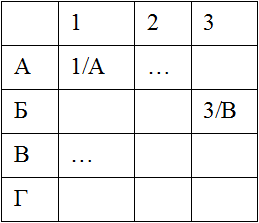
1: пользователь ARCHICAD не изменяет элемент;
2: пользователь ARCHICAD изменяет элемент;
3: пользователь ARCHICAD удаляет элемент;
A: пользователь AutoCAD не изменяет элемент;
B: пользователь AutoCAD изменяет элемент;
C: пользователь AutoCAD копирует элемент;
D: пользователь AutoCAD удаляет элемент.
• Случай 1/A довольно простой: никто не изменяет элемента, он остается неизменившимся.
• 1/B: исходное состояние элемента может быть найдено на плане этажа, поэтом нет никаких проблем с применением изменений.
• 1/C: как и 1/B, но применяется к копии оригинального элемента.
• 1/D: элемент удаляется.
Однако, если Вы изменили (2) или удалили (3) элемент, то результат может быть совершенно различным. Вы переместили стену, которую пользователь AutoCAD оставил на месте (2/A) но при этом установил на стене трубы: теперь трубы окажутся ни на чем.
Или Вы оба переместили элемент (2/B): Ваше перемещение было завершено, однако Вы не знаете, как применить перемещение вашего коллеги, так как исходное расположение не сохранилось на плане.
Единственный способ решения этой проблемы следующий: чертеж AutoCAD содержит изображение элемента, отражающее предполагающие изменения. Это изображение (“контур”) может быть начерчено непосредственно на плане этажа и Вы можете увидеть, что именно намеревался сделать пользователь AutoCAD. После этого Вы можете принять решение относительного того, что делать вручную.
Примечание: Если элемент был масштабирован в AutoCAD, то расширение объединения выделит контур чертежа, а масштабированные элементы появятся в ARCHICAD в виде отдельных линий, дуг и штриховки.
• 3/D является довольно простым случаем: вы оба решили удалить элемент; так как Вы уже сделали это, то больше делать нечего.
Пожалуйста, имейте в виду, что операция объединения является конфигурируемой; приведенные выше решения являются обычными советами.
Существует много других решений:
• Вы можете переместить элемент-оригинал на другой слой.
• Вы можете переместить на другой слой элемент, поступивший из чертежа AutoCAD.
• Вы можете попросить ARCHICAD, чтобы он запрашивал у Вас подтверждение в любой точке выполняемой последовательности действий. Это означает, что ARCHICAD приведет к увеличению изображения рассматриваемого элемента, чтобы Вы смогли проанализировать изменения и принять решение, что делать дальше.
Возможными действиями могут быть следующие:
• Разместить элемент на слое : это действие приводит к размещению элемента плана этажа на слой, указанный в файле DXF/DWG.
• Разместить элемент на слое “Удаленные”.
• Разместить элемент на слое “Редактируемые”.
• Разместить элемент на слое ‘Копируемые’: это действие размещает элемент на специальном слое, созданным расширением. Это оказывается полезным в том случае, когда Вы хотите выделить элементы, редактируемые пользователем AutoCAD.
• Дублировать элемент: создается копия элемента.
• Преобразовать элемент: выполняются преобразования, применяемые к элементу в файле DXF/DWG (перемещение, поворот, зеркальное отражение и, если необходимо, то и изменение слоя). Отметим, что последнее изменение выполняется только в том случае, если активным является также и действие «Разместить элемент на слое». Операции по изменению размеров игнорируются.
• Удалить элемент: элемент удаляется с плана этажа.
• Выделить из объединяемого файла: это действие следует установить в том случае, когда Вы хотите разместить на плане этажа «выделенный чертеж» элемента или когда не может быть выбрано ни какое другое действие. Это тот случай, когда элемент-оригинал был изменен или удален в ARCHICAD. Это означает, что элемент будет создан из элементов AutoCAD в виде множества 2D-элементов ARCHICAD.
- Технологический форум