как настроить outlook для яндекс почты, как настроить yandex почту outlook, yandex smtp, yandex imap, какие порты yandex
Вы можете работать с письмами не только через веб-интерфейс Яндекс.Почты, но и с помощью различных почтовых программ, установленных на вашем компьютере.
рассмотрим настройку MS Outlook
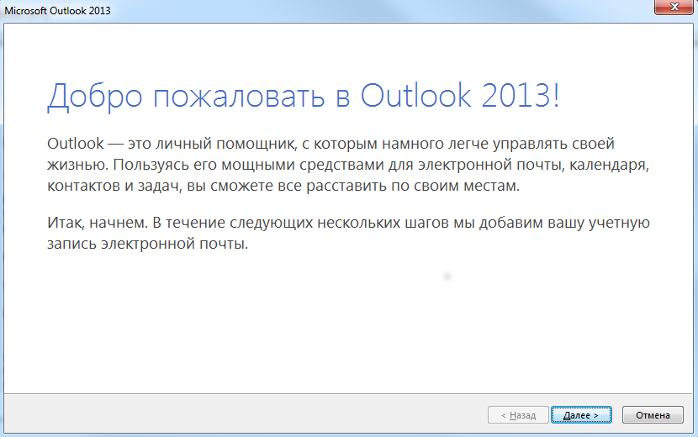
- Запустите программу и нажмите в окне приветствия кнопку Далее .
- В окне Настройка учетной записи Microsoft Outlook оставьте значение Да по умолчанию и нажмите кнопку Далее .
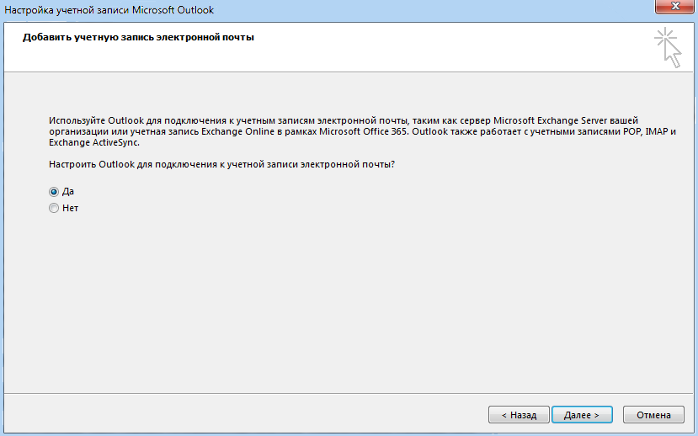 Если у вас уже настроена учетная запись Outlook и вы хотите добавить еще одну, откройте меню Файл → Сведения и нажмите кнопку Добавить учетную запись .
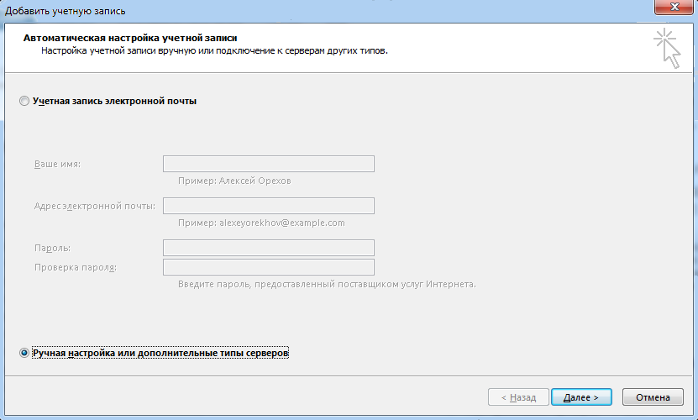
 - Выберите значение Ручная настройка или дополнительные типы серверов и нажмите кнопку Далее .
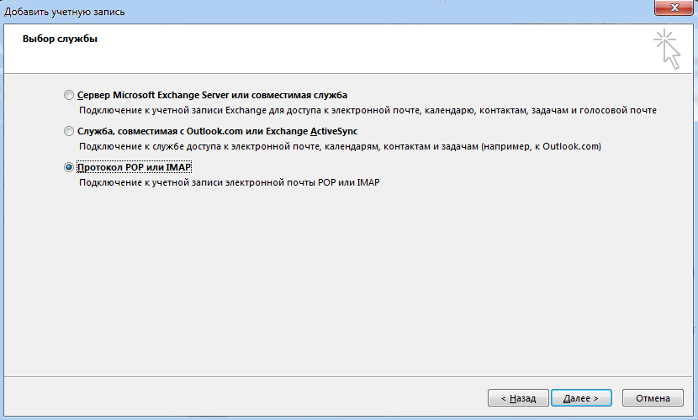
- Выберите значение Протокол POP или IMAP и нажмите кнопку Далее.
- Укажите следующие настройки учетной записи:
Внимание. Если вы настраиваете получение почты с ящика вида «login@yandex. ru » , логином является часть адреса до знака «@» . Если вы используете Яндекс.Почту для домена, в качестве логина необходимо указывать полный адрес почтового ящика.
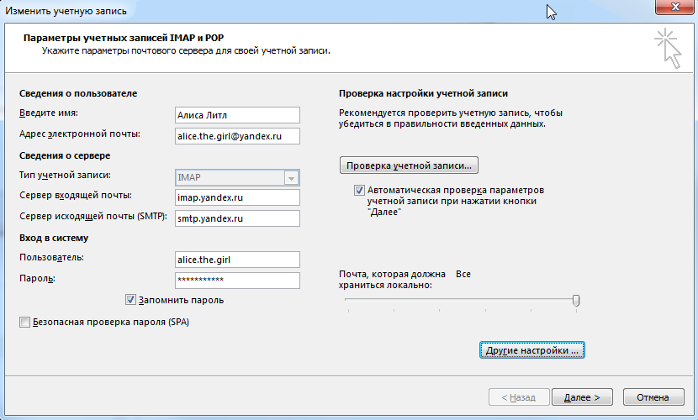 Оставьте остальные параметры по умолчанию и нажмите кнопку Другие настройки .
- Имя — имя пользователя (например, «Алиса Литл» );
- Адрес электронной почты — ваш почтовый адрес на Яндексе (например, «alice.the.girl@yandex. „ ru “ » );
- Тип учетной записи — IMAP ;
- Сервер входящей почты — imap.yandex. « ru » ;
- Сервер исходящей почты (SMTP) — smtp.yandex. « ru » ;
- Пользователь — ваш логин на Яндексе;
- Пароль — ваш пароль на Яндексе (или пароль приложения, если вы включили двухфакторную аутентификацию) .
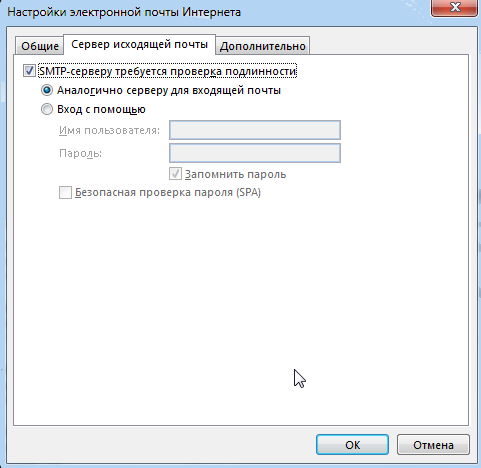
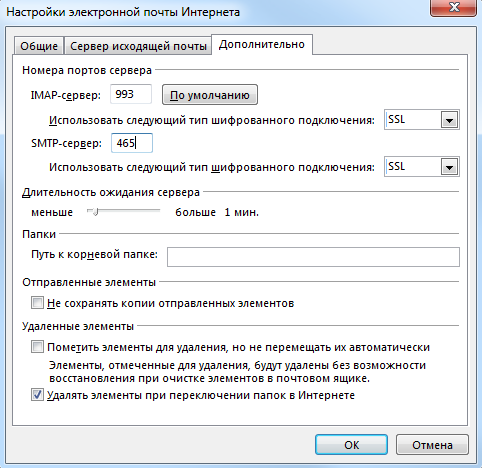
- IMAP-сервер — 993 ;
- SMTP-сервер — 465 .
Как установить почту Яндекс на компьютер

Добрый день, уважаемые пользователи ПК.
Сегодня поговорим об установке почты Яндекс на компьютер Windows 10.
Почта Яндекс — очень удобная функция, которую предлагает новая версия ОС компании Microsoft. Особенно этот софт настройка почты Яндекс будет полезен для деловых людей и пользователей, жизнь которых тесно связана с перепиской по e-mail. Яндекс Почта приложение для Windows 10, которое позволяет подключить произвольное количество почтовых ящиков разных поставщиков (не только Yandex).
Для чего нужна Яндекс почта?
Именно Яндекс, многие сервисы используют большое количество пользователей в России и многих других странах. Это означает, что у них, вероятно, уже есть учетная запись на Яндексе, что избавляет от необходимости регистрироваться. Осталось только установить приложение, ввести свои данные и начать им пользоваться. А если у вас нет учетной записи, вы можете запустить ее в первый раз в течение нескольких минут.
Совет
Яндекс Почта — это удобный и простой инструмент для общения и регистрации, который позволяет вам получить доступ ко многим другим сервисам компании.
Во всяком случае, его основная функция — работа по электронной почте, и он работает хорошо. На самом деле, когда вам нужна коробка, вариантов не так много. Большинство пользователей выбирают между Яндексом, Gmail и Mail.ru. У каждого варианта есть свой набор преимуществ, и Яндекс Почта не последний в этом списке. В этом сервисе вы можете получить все необходимые и приятные награды. Имеется встроенный антиспам, который автоматически отправляет рекламные письма в соответствующую папку. Здесь вы не увидите их, если специально не проверите на спам. Вы можете установить порядок, в котором папка нежелательной почты будет пуста, или вы можете делать это каждый раз вручную.
Вы можете изменить свой стиль, использовать шаблон ответа, изменить свой псевдоним и даже создать персонализированные почтовые ящики, которые выглядят действительно интересно. И все это вы получаете бесплатно. Скачать Яндекс.Почту на ПК или ноутбук может любой желающий — приложение доступно всем и не требует условий установки.
Как установить Яндекс.Почту на компьютер или ПК?
- Добавление учётной записи
Изначально в «десятке» присутствует встроенная программа «Почта», которая содержит множество настроек и позволяет выводить информацию о новых письмах в области уведомлений. Но в ноябре 2015 года между корпорациями Яндекс и Майкрософт был подписан договор, согласно которому для жителей стран СНГ была разработана особая версия «винды» — со встроенным поиском Yandex. Кроме того, стандартный почтовый клиент преобразился в Яндекс почту.
Это приложение простое по настройкам (в чем Вы убедитесь при прочтении этой статьи) и отлично приспособлено для сенсорных экранов.

Сразу же после запуска приложения перед Вами появится окно приветствия, которое завлекает фразой: «Это облегчит Вам работу». Всё, что нужно сделать на этом этапе – нажать кнопку «Начало»:
Сразу же отмечу, если Вы используете несколько почтовых ящиков, то большое не нужно посещать разные сайты для проверки входящих сообщений. Достаточно добавить несколько учётных записей в данное приложение.
Выбор сервисов может показаться не таким уж и большим. Доступны: Outlook.com, Yahoo, Exchange, Gmail.
Но где же обещанный Яндекс? – спросите Вы.
Стоит обратить внимание на самый нижний пункт списка – «Другая учётная запись»:
Выбрав этот пункт достаточно будет указать e-mail и пароль к нему. Система самостоятельно определит настройки поставщика услуг и создаст ящик. Но, как всегда, есть одно маленькое «но». Не всегда автоматическая настройка нормально срабатывает. В результате, может не происходить синхронизация приложения с сервером.
Поэтому, я советую выбрать «Расширенную настройку».
Откроется окно с двумя вариантами выбора. Нас интересует второй – «Интернет почта». Кликаем по нему и переходим к вводу параметров.
Но сначала нужно зайти в настройки имеющегося аккаунта Яндекс почты и там указать, что Вы разрешаете сторонним клиентам получать доступ к «ящику». Вот пример:
Теперь возвращаемся к приложению и вносим свои данные:
- Имя учётной записи может быть любым (на Ваше усмотрение, на работоспособность не влияет).
- Имя пользователя будет отображаться при отправке сообщений.
- Адрес сервера указываем как на скрине (для Яндекс почты).
- Выбираем протокол IMAP4.
Остальная часть формы заполняется следующим образом:
- Указывается e-mail и пароль к нему;
- Исходящий сервер (как на скрине ниже);
- Галочки оставляем без изменений (это важный момент, будьте внимательны!)
Когда все данные внесены, остается нажать на «Вход», чтобы установить соединение.
Похожие проекты
- GMail — зарубежный конкурент который сможет вас порадовать своим функционалом. В целом вы сможете найти разные положительный черты, елси запустите проект. Он не уступает своим конкурентам, и даже в некоторых моментах их превосходит;
- Microsoft Outlook — это электронное письмо от американского гиганта;
- VK Почта — проект, который был создан совсем недавно. Это стремительно развивающееся приложение, которое облегчает вашу жизнь. У него имеется современный дизайн и возможности менять общий профль. Например, зайдя в проект вы всегда можете поменять общую страницу, настроить интерфейс и так далее;
- Почта Mail.ru — одно из самых популярных приложений, которым пользуются миллионы. В ней можно общаться, обмениваться картинками, документами и даже файлами. Делайте все, что угодно. Также многие пользуются программой для работы.
Небольшой итог
Яндекс.Почта — одна из крупнейших почтовых служб нашей страны. По результатам использования плюсов в приложении более чем минусов. Вы можете скачать Яндекс Почту на компьютер Windows 7, 8, 10 с нашего сайта абсолютно бесплатно. В целом приложение достаточно популярное. Оно подойдет все, кто стремится облегчить себе жизнь. Вы можете в любой момент им воспользоваться на своем ПК. Для этого предстоит всего лишь выбрать эмулятор. На нашем портале расположен проект, который отлично вам для этого подойдет. Совершайте дела с помощью почты от Yandex.Mail в любое время.
Настройка Яндекс Почты в Microsoft Outlook
Уже многие пользователи сети Интернет, которым важно оперативно отслеживать и отвечать на почту, оценили удобства и возможности специальных мессенджеров. Программы такого характера позволяют работать сразу с несколькими клиентами, e-mail адресами, фильтровать сообщения по различным признакам, эффективно отсеивать спам и выполнять другие действия.
Среди всего разнообразия софта самым популярным и практичным решением для работы с почтой является использование Windows Outlook. Чтобы программа соответствовала требованиям безопасности и удобства, необходимо правильно произвести настройки. Об этом и пойдет речь в этой статье.
Общее о программе Outlook

Программа Outlook считается разработкой специалистов компании Microsoft Windows. Софт идет со стандартной лицензией вместе с пакетом операционной системы, один из базовых инструментов для работы в сети Интернет. Нужно отметить, что многие жалуются на сложности настройки, некоторые проблемы с корректностью отдельных функций. Вместе с этим, основная причина связывается с неправильной отладкой и введения информации.
Перед переходом к внесению основных параметров, необходимо провести несколько подготовительных действий: установить последние обновления или ПО в случае отсутствия (некоторые урезанные версии Windows идут без этой программы), а также осуществление стандартной регистрации для Виндовс 10.
Для выполнения поставленной задачи, потребуется скачать приложение, пройти небольшую регистрацию, зайти в настройки почты на сайте (в нашем примере на Yandex). После осуществить изменения, о которых пойдет речь далее.
Изменение настроек

Для отстройки Outlook вам понадобится установить некоторые параметры в Yandex-почте, после чего перейти к заполнению формы непосредственно в программе. Для реализации первой стадии потребуется всего лишь оказаться в настройках e-mail поставщика, где установить возможность использования протокола POP3. После этого можно перейти ко второй части:
- В ПО необходимо зайти в раздел «Сервис» -> «Учетные записи»;
- В новом окне добавить пункт «Почта», после этого внести «Выводимое имя» (отображение вашего имени у других пользователей), «Электронная почта» (ваш адрес);
- При нажатии на кнопку «Далее» провести настройку почтового сервера входящих сообщений: протокол POP3 (pop.yandex.ru и smtp.yandex.ru). Выбор зависит от потребностей пользователя и правильности работы мессенджера. Параметры введены, переходим к следующему действию;
- Здесь потребуется ввести логин и пароль от учетной записи. Нажимаем «Готово», переходим к заключительному этапу;
- Напротив новой учетки нажать на «Свойства», перейти во вкладку «Сервер», установить галочку напротив «Проверки подлинности пользователя», «Подключаться через SSL», «Оставлять копии», «Удалять с сервера при чистке папки «Удаленные».
Закрываем, после чего программа готова к использованию. Иногда возникают проблемы с приложением, о которых пойдет речь далее.
Проблемы и их решение при подключении почты

Многие проблемы возникают из-за неправильности указания протокола, либо введения неправильной информации. Чтобы решить проблемные моменты, требуется осуществить следующее:
- Перепроверить информацию, которая была введена, особое внимание уделить логину и паролю;
- В случае двухэтапной аутентификации, требуется подтвердить действия одноразовым кодом или через обработку штрихкода;
- Приложение иногда удаляет письма. Это связывается с неправильной настройкой правил обработки информации. Нужно убирать или устанавливать соответствующие галочки напротив используемых протоколов;
- При реализации соединения с POP3 появляются трудности с удалением почты на сервере. Решить можно, применяя другие варианты протоколов;
- «Некорректный сертификат», такая ошибка возникает при неправильной отстройке компьютера (сбито время), нет нужных обновлений, блокировка антивирусом.
Программа настроена, проблемы оговорены, самое время использовать почту максимально эффективно. Ведь теперь для читателей доступны все удобства Outlook.
Настраиваем почту в Windows Live Mail
Windows Live Mail — популярный бесплатный почтовый клиент от Microsoft. Он пришел на смену Outlook Express и Windows Mail, созданным для Windows Vista. Почта Windows Live была предназначена для Windows 7, и в Windows 10 уже не «перешел». Клиент совместим с ней, но с официального сайта Microsoft скачать его не выйдет. Однако если у вас установлен пакет «Основные компоненты Windows 2012», то вы сможете воспользоваться Live Mail.
WLM поддерживает сразу несколько учетных записей электронной почты (Hotmail, Microsoft Outlook, Google, Yahoo! и др.), подкупает автономным режимом работы и удобным органайзером Windows Live Calendar. В статье мы расскажем, как настроить почту.
Добавляем почту в Windows Live
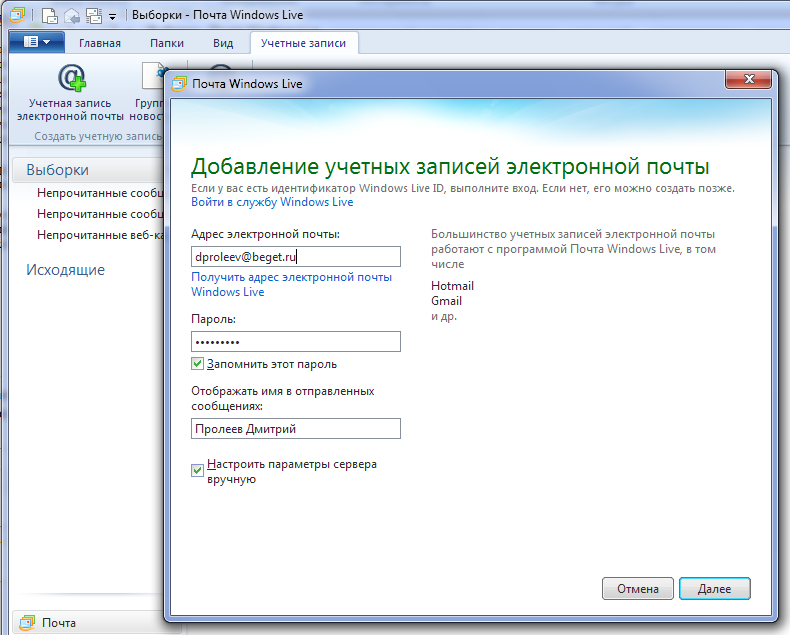
- Переходим на вкладку Учетные записи, нажимаем кнопку Учетная запись электронной почты:
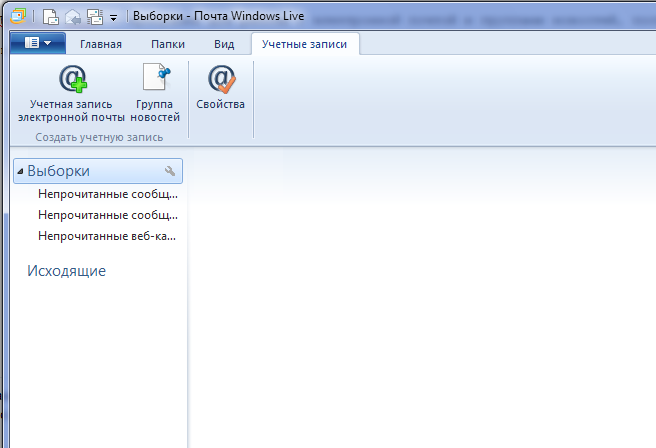
2. Перед вами откроется окно, в котором необходимо заполнить поля:
- Адрес: укажите Ваш почтовый ящик, созданный из Панели управления в разделе «Почта».
Обратите внимание!
Введите ящик полностью, например: dproleev@beget.com
- Пароль: пароль от вашего почтового ящика
- Имя: желаемое имя, которое будет отображаться в отправленных вами сообщениях. Например, Иван Иванов
- Поставьте галочку возле «Настроить параметры сервера вручную».
Нажмите на кнопку «Далее»:
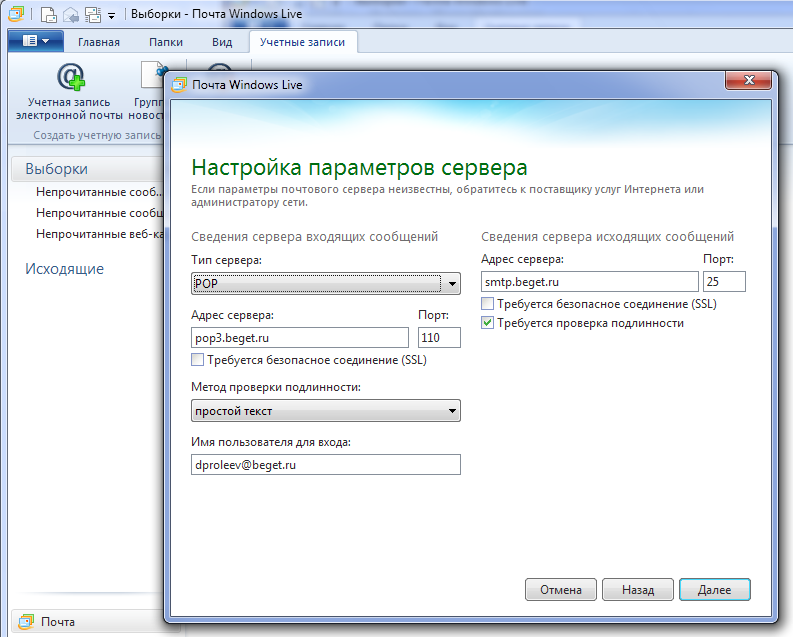
3. Теперь выберем сервер электронной почты:
- Указываем сервер входящих сообщений:
- Для POP3 — pop3.beget.com
- Для IMAP — imap.beget.com
В поле «Имя пользователя» для входа введите ваш email целиком.
- Указываем сервер исходящих сообщений (SMTP) — smtp.beget.com
- Поставьте галочку возле «Требуется проверка подлинности»
Нажмите кнопку «Далее»:
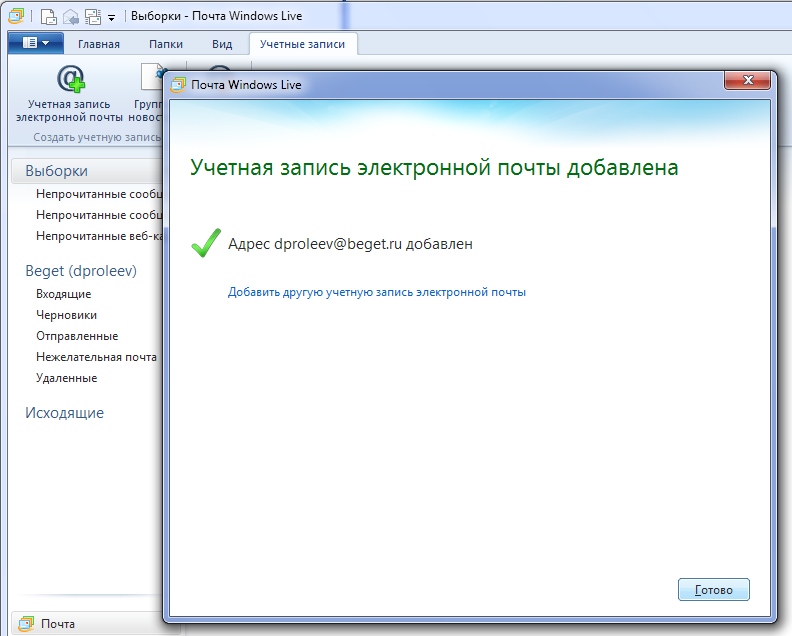
4. Готово, учетная запись добавлена! Но нужна небольшая настройка.
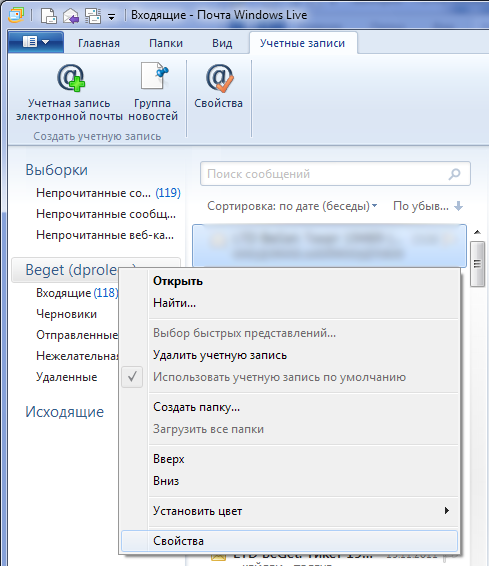
5. Правой кнопкой мыши щелкаем по учетной записи и выбираем «Свойства»:
6. В открывшемся окне надо выбрать вкладку «Серверы» и нажмите кнопку «Параметры»:
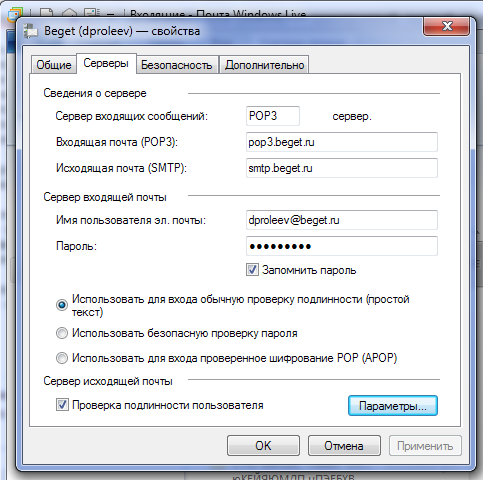
7. В появившемся окне выберите «Использовать для входа» и введите email и пароль к нему
Обратите внимание!
Не ставьте галочку возле Использовать безопасную проверку пароля (SPA)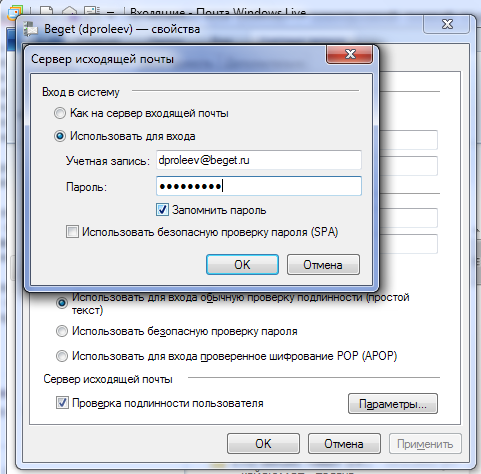
Осталось только сохранить изменения, и вы можете пользоваться почтовым клиентом.
Удачной работы! Если возникнут вопросы — напишите нам, пожалуйста, тикет из Панели управления аккаунта, раздел «Помощь и поддержка».