Как настроить мобильный аутентификатор steam
Изменить язык
Полная версия
© Valve Corporation. Все права защищены. Все торговые марки являются собственностью соответствующих владельцев в США и других странах. Политика конфиденциальности | Правовая информация | Соглашение подписчика Steam | Refunds

Установить Steam
© 2023 Valve Corporation. Все права защищены. Все торговые марки являются собственностью соответствующих владельцев в США и других странах.
Настройка Steam Guard: быстрый гайд по настройке
Библиотека Steam является объектом для разного рода хакеров, цель которых взлом и перепродажа аккаунтов. В один прекрасный момент вторжения в учетные записи стали глобальной проблемой, и Valve был внедрен новый уровень защиты, привязавший аккаунт не только к паролю, но и адресу электронной почты и мобильному номеру. Теперь вход в личный кабинет без ввода СМС-кода будет невозможен.
Зачем нужен Steam Guard?
Steam Guard представляет собой отличный способ защиты своего аккаунта от доступа сторонних лиц. Когда эта функция активна, каждому, кто попытается зайти на принадлежащий вам Cтим-аккаунт с неизвестного устройства, потребуется указать код активации. Он запрашивается один раз. Для всех желающих защитить свои аккаунты от несанкционированного доступа предлагаем подробную инструкцию по настройке Steam Guard.
Подключение и настройка Steam Guard
Для активации Стим Гуард, выполните следующие действия:
- Запустите клиент Steam, авторизуйтесь и перейдите в свой профиль.
- В меню, расположенном в левом углу экрана слева, выберите Steam и перейдите в «Настройки».
- В меню «Аккаунт» подтвердите свой электронный адрес и нажмите «Далее».
- Когда появится уведомление о том, что на ваш электронный адрес направлено сообщение, получите почту и в полученном от Steam письме перейдите по указанной ссылке. Нажмите «Готово».
- На ваш электронный адрес поступит уведомление, тема которого начинается «Your Steam account…». Перейдите по адресу приведенной в нем ссылки.
- После получения сообщения о том, что адрес успешно подтвержден, можете закрывать страницу.
- Снова откройте Steam и перейдите в ваш профиль. В «Аккаунте» выберите смену пользователя и в окне, которое появится, нажмите на «Выйти».
- Снова запустите Steam и авторизуйтесь. После входа выберите «Настройки».
- Перейдите по вкладке «Аккаунт» и убедитесь в том. что «Статус безопасности» отмечен значком зеленого цвета. Об этом также свидетельствует надпись «Под защитой Steam Guard». Отныне ваш аккаунт надежно защищен.
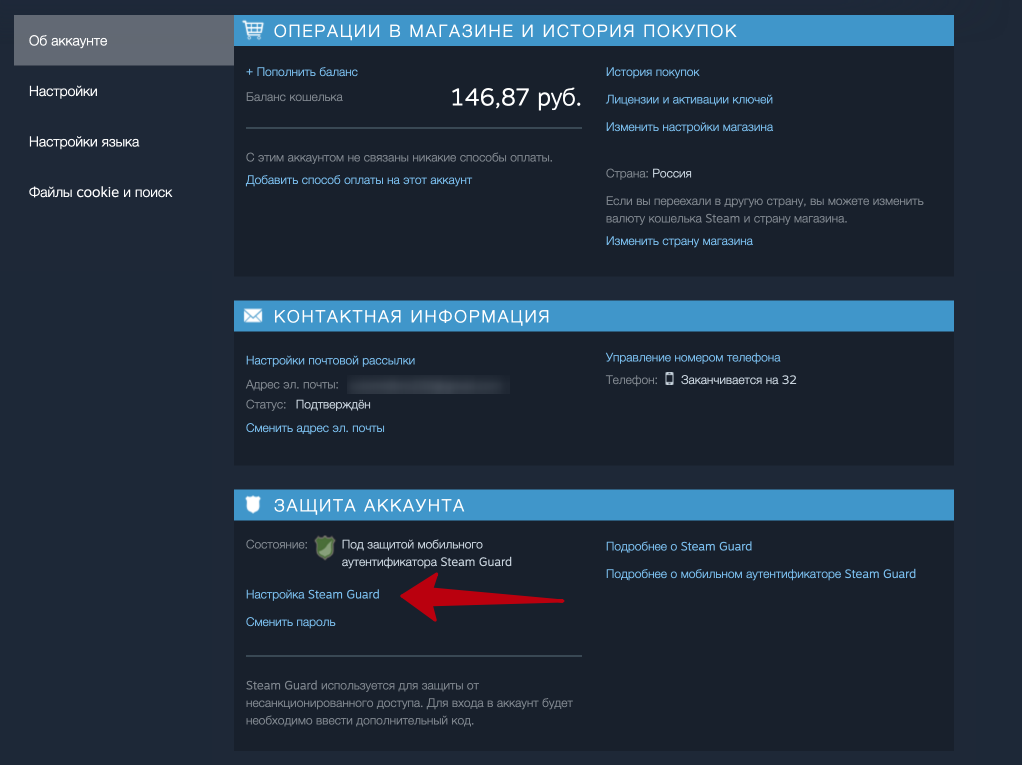
Если же ваш статус безопасности в Steam Guard отключен, выполните следующие действия:
- Выберите управление настройками и далее «Защитить аккаунт при помощи Steam Guard».
- Отметьте галочкой сброс авторизации на других компьютерах.
- Выберите имя устройства и подождите установки соединения с сервером Steam.
- После получения уведомления о том, что теперь запрещен доступ с других компьютеров, если отсутствует ваше на это подтверждение, нажмите «Готово».
Как отключить Steam Guard?
Если вы хотите выключить Steam Guard, вы можете сделать это здесь же, поставив галочку возле пункта «Отключить Steam Guard». Стоит отметить, что после этого в течение 14 дней трейд на аккаунте становится недоступным, то есть все вещи на протяжении этого времени будут в полной безопасности.

Таким образом, для того, чтобы отключить защиту своего аккаунта, нужно просто снять соответствующую галочку в Steam Guard и сохранить изменения.
Мобильный аутентификатор Steam Guard
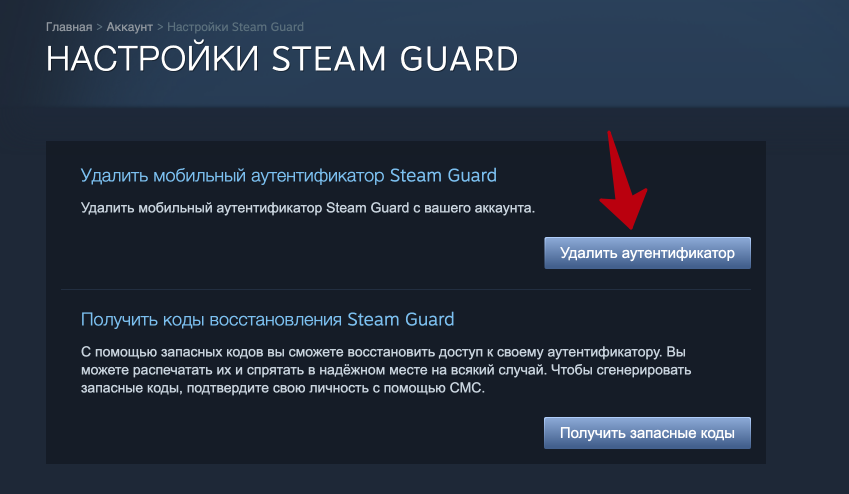
Мобильный аутентификатор — это возможность авторизоваться в своем аккаунте Steam через собственное мобильное устройство. При каждой попытке зайти в аккаунт на телефон будет отправляться сообщение с кодом подтверждения, благодаря чему вашим аккаунтом не смогут воспользоваться даже в том случае, если «угонят» почту или просто данные от него.
Включить мобильную аутентификацию можно, зайдя в то же меню, через которое включается/отключается Steam Guard и выбрав соответствующий пункт:
Используя Steam Guard, вы обеспечиваете эффективную защиту своего акканута от злоумышленников. Но в любом случае не стоит забывать о том, что SG не является гарантией безопасности, и вам также следует бережно относиться к личной информации.
Как настроить мобильный аутентификатор steam
Изменить язык
Полная версия
© Valve Corporation. Все права защищены. Все торговые марки являются собственностью соответствующих владельцев в США и других странах. Политика конфиденциальности | Правовая информация | Соглашение подписчика Steam | Refunds
Установить Steam
© 2023 Valve Corporation. Все права защищены. Все торговые марки являются собственностью соответствующих владельцев в США и других странах.
Как включить Steam Guard
Убедитесь, что помните пароль к аккаунту (в том случае, если программа запускается автоматически без ввода пароля) и имеете доступ к прикрепленной электронной почте. Если не можете восстановить доступ к почте и забыли пароль, обратитесь в поддержку.
- мобильный аутентификатор можно включить только после подтверждения электронной почты;
- если почта у вас уже подтверждена, а Steam Guard активирован, сразу переходите ко второй части инструкции.
Подтверждение адреса электронной почты и автоматическая активация Steam Guard
Запустите программу, кликните по строке Steam в левом верхнем углу окна и выберите «Настройки».

Примечание: попасть в настройки программы можно и другим способом: кликните правой кнопкой мыши по значку Steam в трее и выберите необходимый пункт.
В настройках кликните по кнопке «Подтвердить адрес эл. почты…».

Подтвердите ваше действие, нажав «Далее» в появившемся окне. На почту, привязанную к аккаунту, придет ссылка, перейдя по которой вы подтвердите свой адрес. Если все сделано правильно, статус безопасности в окне настроек изменится.

Теперь просто перезапустите программу. Повторно открыв настройки, вы увидите, что статус безопасности вновь изменился. Steam Guard активирован.

Ручное включение Steam Guard
Используйте способ ручного включения, если по каким-то причинам защита была отключена, и в настройках программы статус безопасности обозначен как «Steam Guard отключен».

Кликните по строке «Управление настройками Steam Guard».

В следующем окне выберите «Получать коды по электронной почте».

Теперь вам нужно ввести пароль от своего аккаунта.

Примечание: установите галочку возле строки «Запомнить мой пароль», если хотите, чтобы на этом компьютере вход в Steam производился автоматически без ввода пароля. Если кто-то посторонний имеет доступ к вашему компьютеру, и вы хотите каждый раз при запуске программы вводить пароль, снимите эту галочку.
После того, как вы введете пароль и нажмете «Войти», появится окно авторизации компьютера, а на привязанную к аккаунту почту придет письмо с кодом допуска. Выберите пункт «Я получил сообщение от службы поддержки…» и нажмите «Далее».

Примечание: если код допуска не приходит, проверьте папку «Спам».
Теперь вставьте полученный в письме код и нажмите «Далее».

Примечание: галочку напротив строки «Запомнить этот компьютер» можно оставить, если вы хотите, чтобы ваш ПК был авторизован постоянно. В этом случае при входе в аккаунт Steam с этого компьютера код доступа запрашиваться не будет. Снимите галочку, если хотите, чтобы код доступа запрашивался. В этом случае при каждом входе вам потребуется вводить новый код, который будет приходить на вашу почту. В поле «имя устройства» можно ввести любое название (например, «Мой ноутбук»). Это полезно, когда у вас авторизовано несколько устройств.
В последнем окне вам нужно нажать «Готово». После этого Steam Guard включится, а зайдя в настройки, вы увидите, что статус безопасности изменился.

Включение мобильного аутентификатора Steam Guard
Для включения аутентификатора вам потребуется смартфон или планшет под управлением iOS, Android или Windows с установленным приложением Steam. Если у вас нет этого приложения, найдите его в AppStore, Play Market или Microsoft Store и установите.
Ссылки, для тех, кто не может найти приложение самостоятельно:
- Steam для iOS
- Steam для Android
- Steam для Windows Phone
После запуска приложения вам необходимо ввести свой логин и пароль от аккаунта и коснуться кнопки «Войти».

Как только войдете, на прикрепленную к аккаунту почту придет письмо с кодом доступа. Его необходимо ввести в следующем окне и коснуться кнопки «Отправить».

Примечание: в поле с надписью «введите название» можно указать любое название (например, «Мой телефон»). Это полезно, когда у вас авторизовано несколько устройств. Поле можно и не заполнять.
После отправки кода вы попадете в основное окно программы. Коснитесь значка меню.

Далее – Steam Guard.

И «Добавить аутентификатор».

В следующем окне укажите номер вашего телефона, который будет прикреплен к аккаунту. Сначала выберите страну (если это необходимо), затем вводите номер. Коснитесь «Добавить телефон».

Как только вы добавите номер, на него придет СМС с кодом, который нужно ввести в следующем окне. После ввода коснитесь кнопки «Отправить».

Примечание: если СМС не приходит, попытайтесь отправить его повторно, коснувшись строки «Отправить код еще раз». Если повторная отправка не дала результата, используйте сим-карту другого оператора.
Далее появится окно с кодом восстановления (он начинается на букву R, затем – несколько цифр). Обязательно перепишите его и положите в надежное место. После этого коснитесь кнопки «Готово».

Вы попадете в окно программы с меняющимися кодами. Теперь мобильный аутентификатор Steam Guard включен.

Читайте также
- Как отключить Steam Guard →
- Как переустановить Steam →